Личный кабинет горничной в расширенном модуле «Обслуживание номеров»
Как создать доступ для горничной, назначить ей уборку и что она видит в своём кабинете
Зачем это нужно? Горничная отвечает за чистоту и порядок в номерах и общественных зонах. Чтобы она не бегала за списком уборок к администратору и не звонила на стойку, ей заводят собственный вход в систему: она открывает свой кабинет и сразу видит, какие номера убрать сегодня.
При этом горничной не нужны ни шахматка, ни суммы броней, ни данные гостей — и она их не видит. Так вы разгружаете администратора и одновременно защищаете чувствительную информацию отеля.
Шаг 1. Создать доступ для горничной
Чтобы назначать уборки, у горничной должен быть собственный вход в систему. Это делается в два действия.
- Создайте сотрудника с уровнем доступа «Горничная» — раздел Управление → Сотрудники, кнопка Добавить сотрудника. Подробнее об этом — в статье «Как создать нового пользователя в личном кабинете».
- Добавьте этого же сотрудника в справочник «Сотрудники»: Настройки → Справочники → Сотрудники. В карточке выберите должность «Горничная» и укажите тот же адрес электронной почты, что и у её учётной записи. Подробнее — в статье «Как добавить сотрудника в справочник».
Только после второго действия горничную можно будет выбрать исполнителем уборки. Обратите внимание: эта возможность есть в расширенном модуле «Обслуживание номеров».
Шаг 2. Назначить уборку горничной
Откройте раздел Хаускипинг и переключитесь на вид отображения «Номера». Нажмите кнопку Назначить уборку — откроется окно, где можно отметить номера комнат, выбрать вид обслуживания, исполнителя и оставить комментарий.
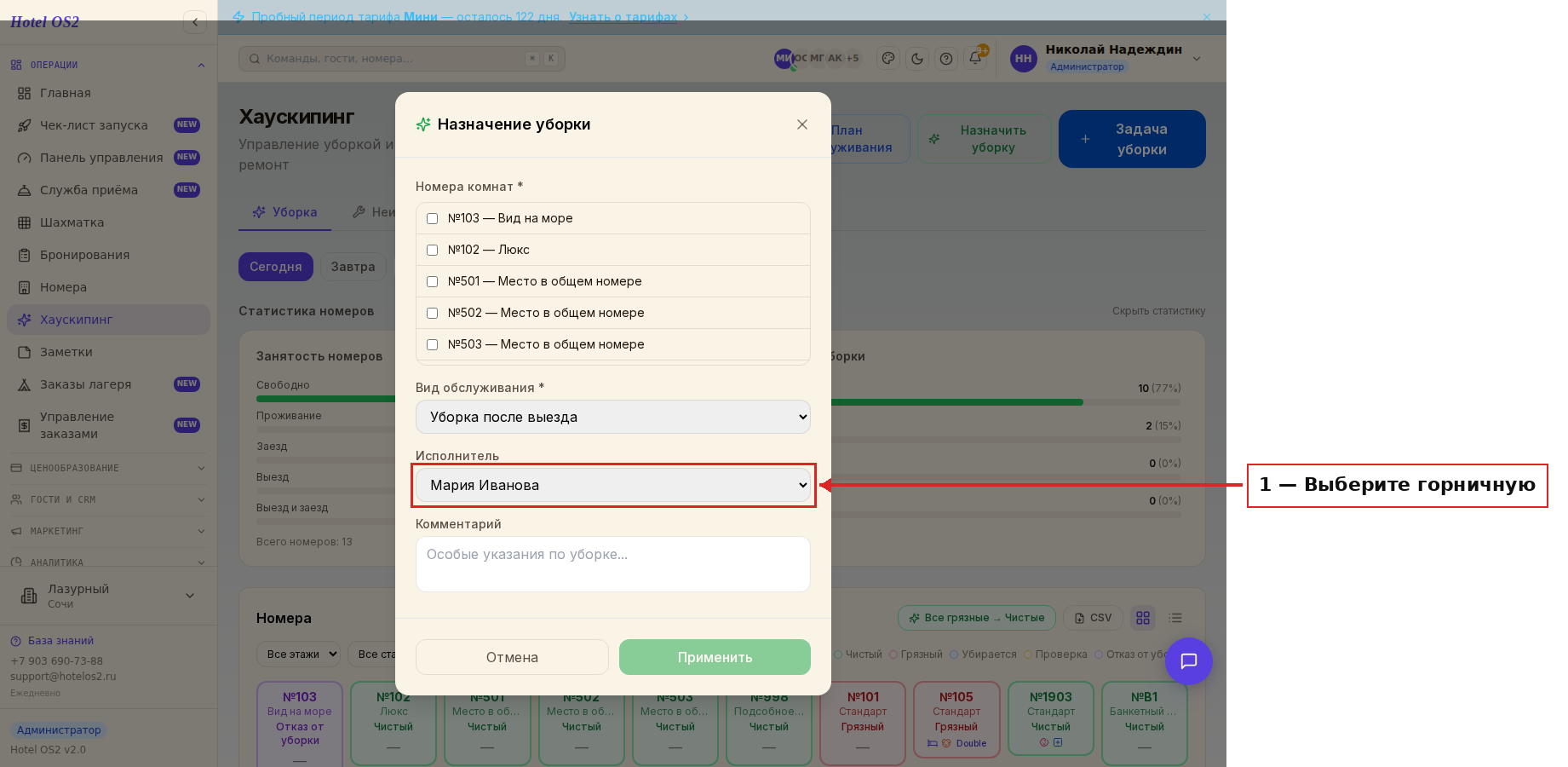
Здесь в списке «Исполнитель» показаны только те сотрудники, которым в справочнике присвоена должность «Горничная». Если список пуст — вернитесь к шагу 1 и добавьте сотрудника в справочник.
Так же можно назначить сразу несколько номеров: отметьте нужные комнаты в списке и укажите одного исполнителя на всех. Горничная увидит назначенные уборки в своём кабинете и сможет отметить их выполнение.
Шаг 3. Личный кабинет горничной
Когда горничная входит под своим логином, она не видит шахматку броней, детали бронирований и службу приёма. Ей доступны только два раздела: «Хаускипинг» и «Статистика и отчёты».
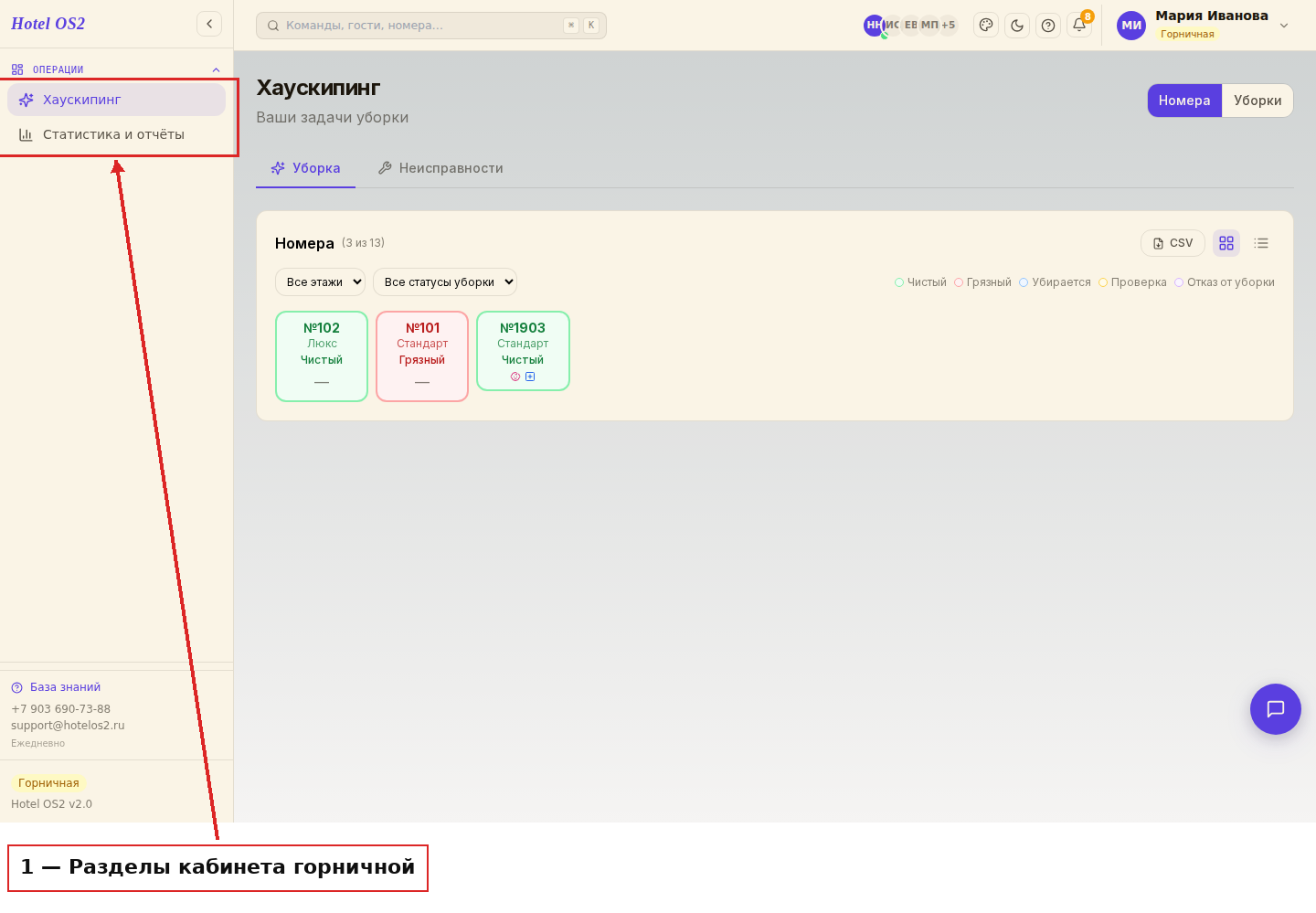
В разделе Хаускипинг горничная переключается между видами «Номера» и «Уборки» — так же, как администратор, но видит только те номера и уборки, которые назначены на неё. Кнопок групповых операций и назначения уборок у неё нет.
В виде отображения «Уборки» горничная может:
- взять уборку в работу — действие «Начать»;
- отметить, что уборка выполнена, — действие «Выполнено». Эта кнопка появляется у задачи только после нажатия «Начать»;
- зафиксировать отказ гостей от уборки — действие «Отказ от уборки»;
- добавить комментарий к уборке — например, о мелком ремонте, пожеланиях гостя или забытых вещах.
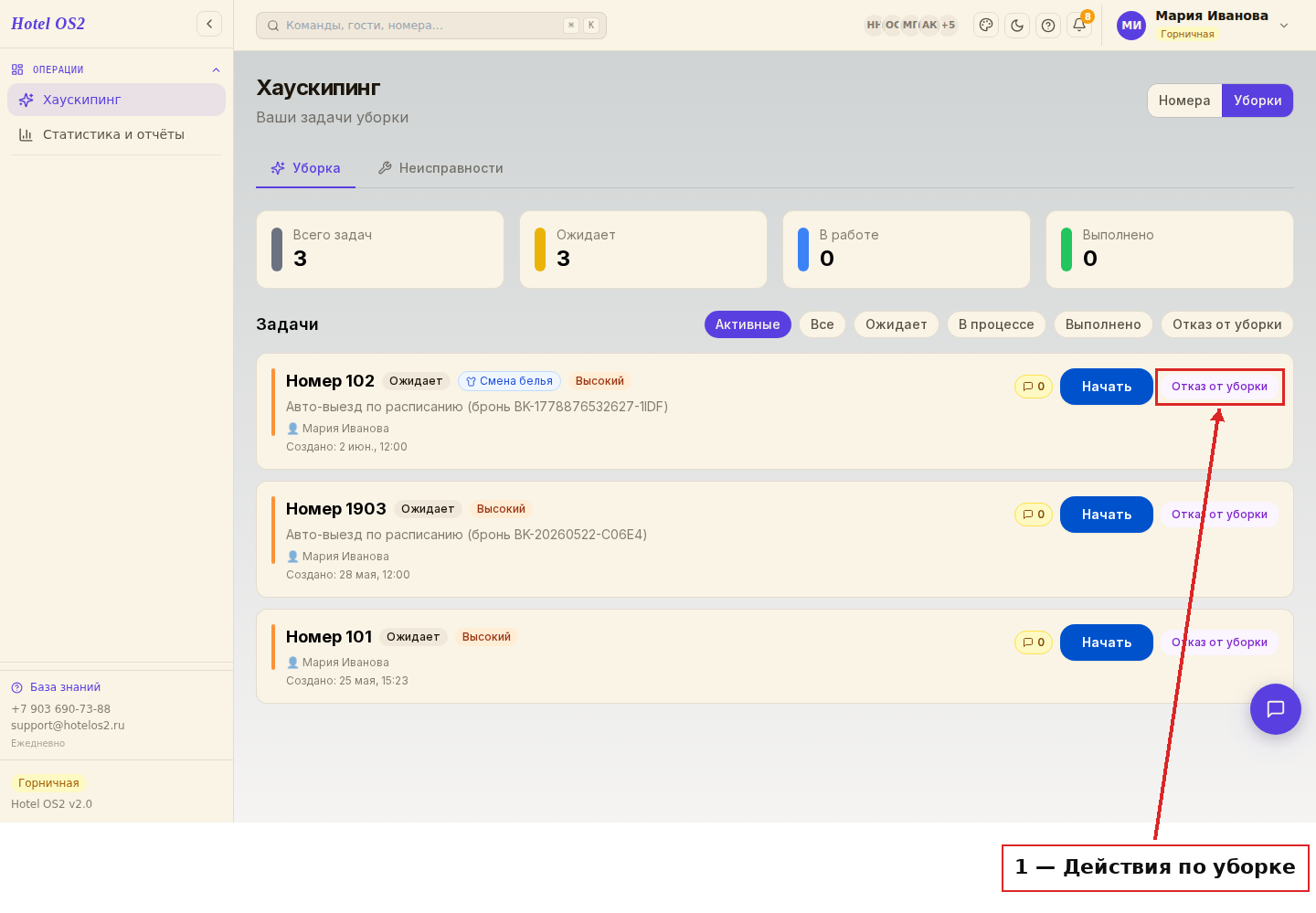
Так выглядит список после того, как администратор назначил уборки: каждая карточка — один номер, кнопки действий справа.
Шаг 4. Отчёты, доступные горничной
В разделе «Статистика и отчёты» горничная видит три отчёта на выбранный день: «Заезды», «Выезды» и «Занятые номера». Этого достаточно, чтобы спланировать день: понятно, какие номера освободятся, куда сегодня заедут гости и где идёт проживание.
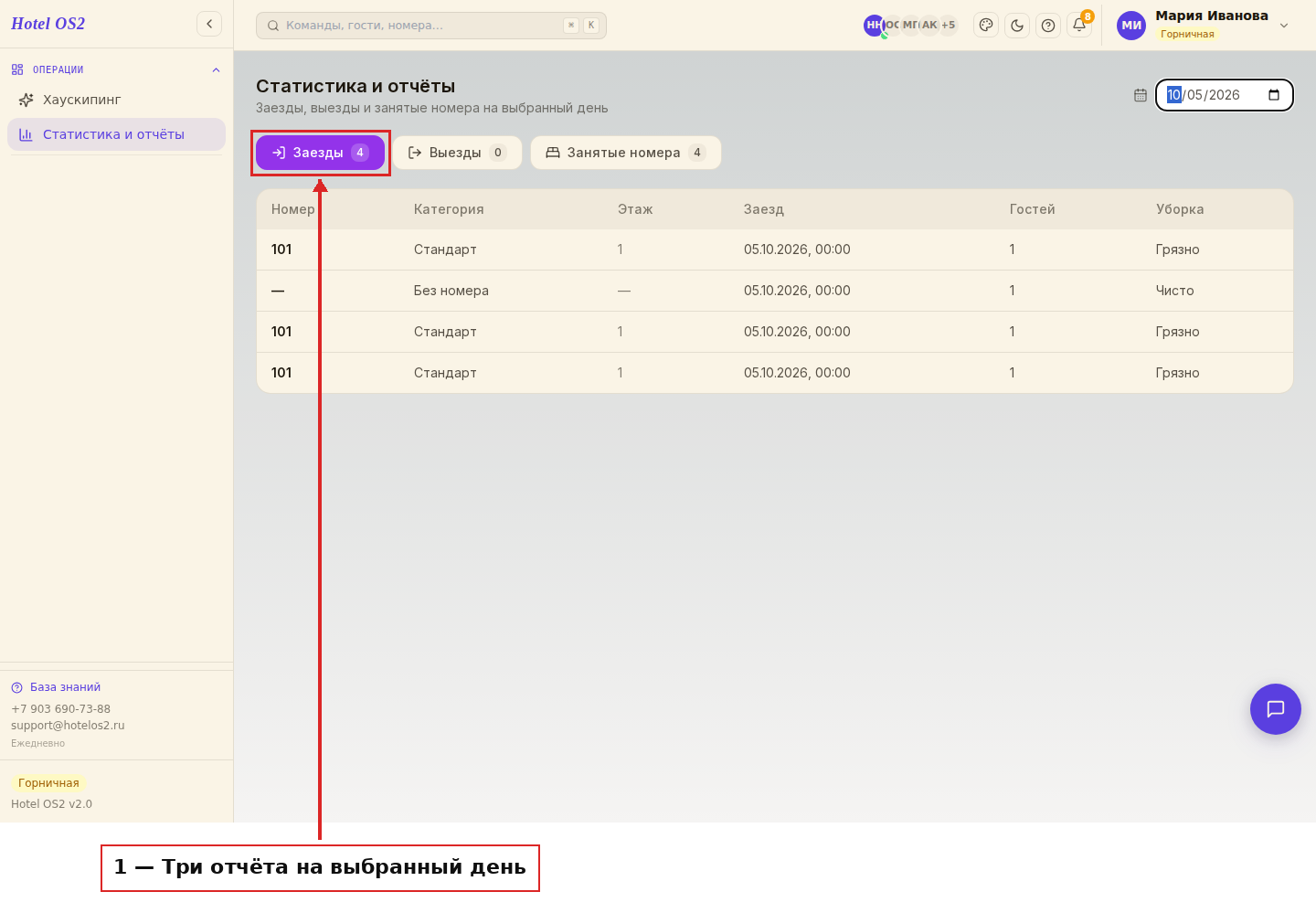
Здесь выберите дату вверху справа и переключайтесь между тремя вкладками. Сумм по броням и личных данных гостей в этих отчётах нет — только номер, категория, этаж, время и число гостей.
Шаг 5. Уведомление о внеплановой уборке
Горничная может включить уведомление о том, что на неё назначили уборку. Для этого ей нужно открыть свой профиль (имя в правом верхнем углу → Мой профиль) и в блоке «Уведомления» поставить галочку «Обслуживание номеров».
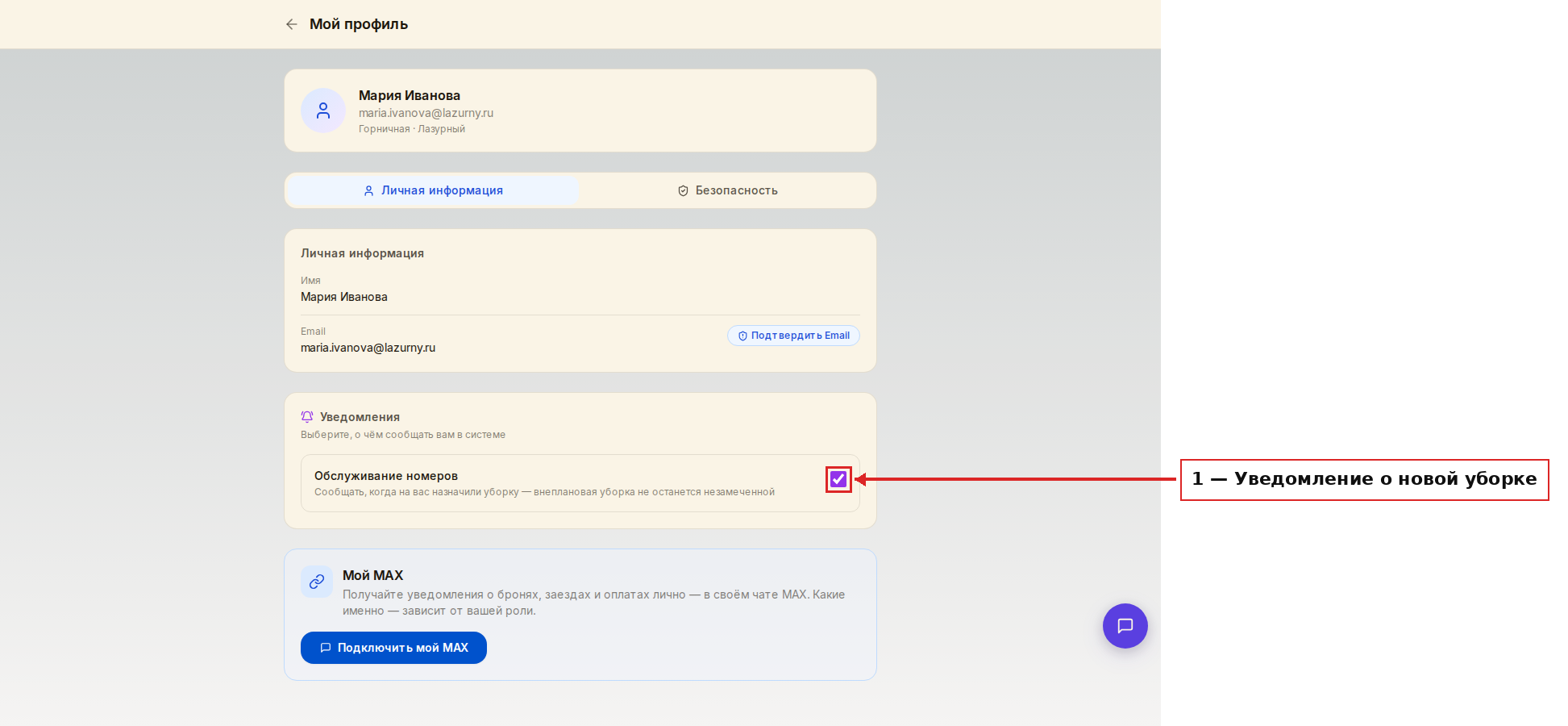
Это поле как раз для того, чтобы внеплановая уборка не осталась незамеченной: как только администратор назначит номер, горничная увидит сообщение в колокольчике вверху экрана.
Подсказки
Проверьте два условия сразу. Горничная появится в списке исполнителей только тогда, когда у неё есть и учётная запись с уровнем доступа «Горничная», и карточка в справочнике сотрудников с должностью «Горничная» и тем же адресом почты.
Разделите роли. Если в смене есть старшая горничная, которая раздаёт задачи, — дайте ей уровень доступа «Супервайзер». Она будет видеть все номера и назначать уборки, а обычные горничные — только свои задачи.
Комментарий полезнее, чем звонок. Просите горничных писать в комментарии к уборке всё необычное: течёт кран, гость оставил вещи, номер не готов. Администратор увидит это в карточке уборки, и информация не потеряется.
Отказ от уборки — тоже результат. Если гость не пустил в номер, попросите отметить «Отказ от уборки», а не оставлять задачу висеть. Тогда картина по этажу будет честной.
Частые вопросы
Почему в списке исполнителей пусто? Значит, ни один сотрудник ещё не добавлен в справочник с должностью «Горничная». Добавьте карточку и укажите в ней адрес почты от учётной записи горничной.
Видит ли горничная суммы и данные гостей? Нет. Ей недоступны шахматка, бронирования и служба приёма, а в отчётах показаны только номер, категория, этаж, время и количество гостей.
Может ли горничная назначить уборку сама себе или коллеге? Нет. Назначение уборок и групповые операции доступны администратору, менеджеру и супервайзеру.
Горничная видит чужие номера? Нет. И в виде «Номера», и в виде «Уборки» она видит только то, что назначено на неё.
Можно ли работать с телефона? Да. Кабинет открывается в браузере телефона по тому же адресу и тому же логину — разделы и действия те же самые.
Читайте также
Эта статья была полезна?