Групповые операции в модуле «Обслуживание номеров»
Как назначить уборку, ремонт, исполнителя или изменить статус сразу для нескольких номеров одним действием.
Групповые операции в модуле «Обслуживание номеров»
Зачем это нужно: когда одновременно нужно подготовить несколько номеров к заезду, провести плановую уборку на целом этаже или отправить ремонтника сразу в несколько комнат — делать это по одному долго и неудобно. Групповые операции позволяют назначить уборку, ремонт, исполнителя или изменить статус сразу для нескольких номеров одним действием.
В разделе «Хаускипинг» доступны четыре групповые операции: назначить уборку, назначить ремонт, назначить исполнителя и изменить статус уборки.
Групповая операция «Назначить уборку»
Шаг 1. Откройте раздел «Хаускипинг» и нажмите кнопку «Назначить уборку»
Перейдите в раздел Хаускипинг через боковое меню. В правом верхнем углу нажмите кнопку «Назначить уборку».
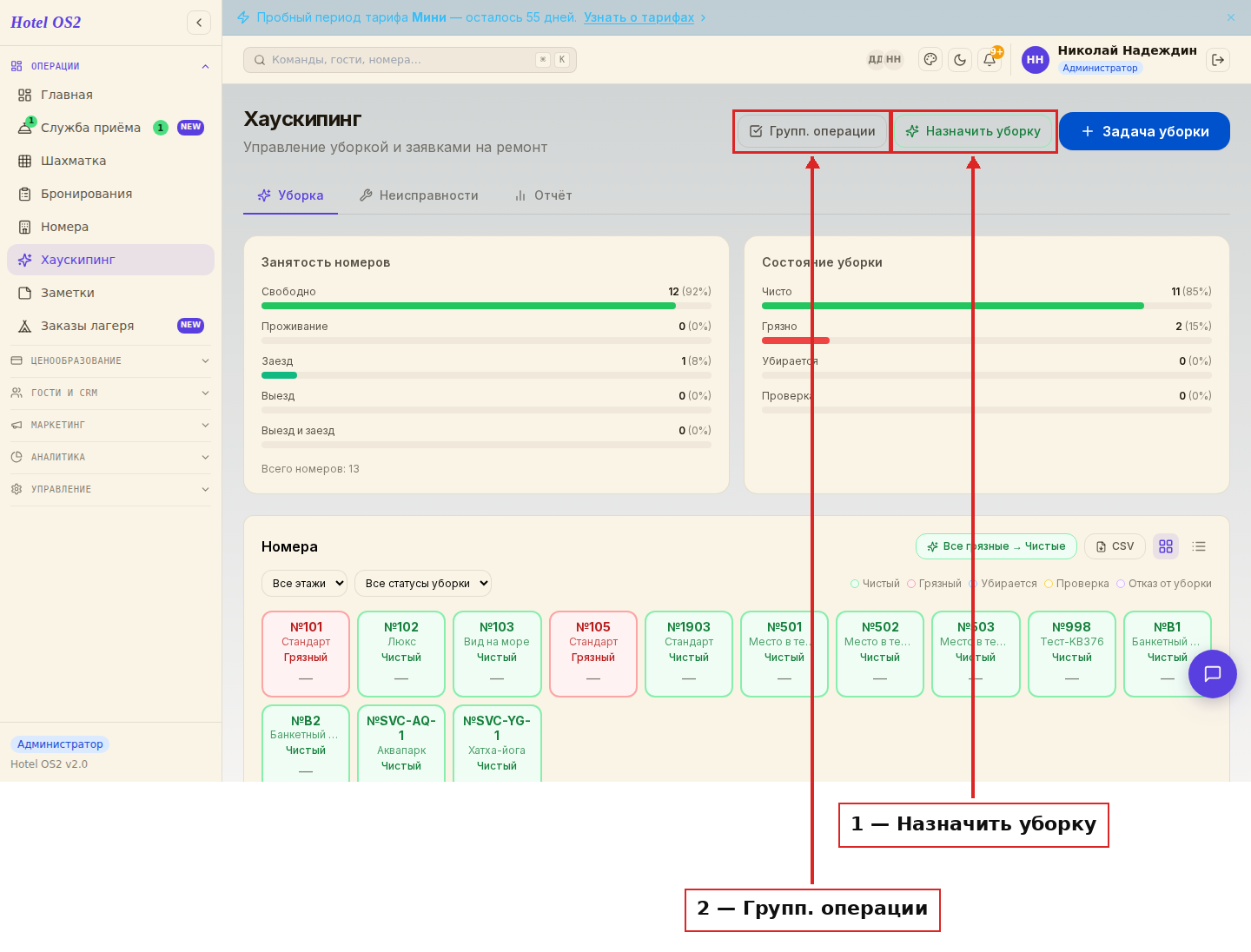
Здесь вы видите две отдельные кнопки: «Назначить уборку» — для создания задач сразу нескольким номерам, и «Групп. операции» — для работы с уже созданными задачами.
Шаг 2. Выберите номера и укажите параметры уборки
Откроется окно «Назначение уборки».
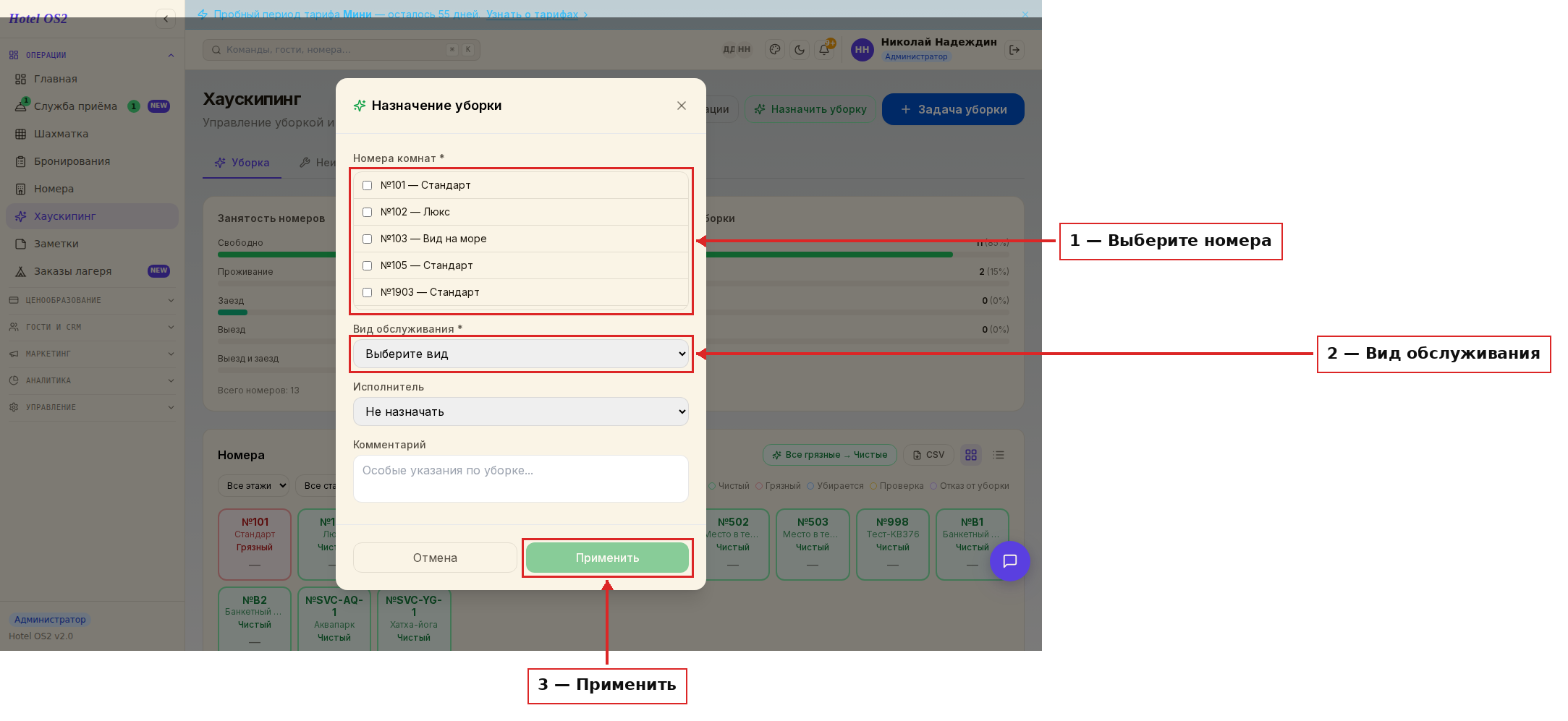
В открывшемся окне:
- Отметьте галочками номера, которые нужно убрать — можно выбрать один или сразу несколько.
- Выберите вид обслуживания: стандартная уборка, генеральная, уборка после выезда, смена белья или осмотр.
- При необходимости выберите исполнителя из списка и оставьте комментарий к уборке.
- Нажмите «Применить» — задачи уборки будут созданы для каждого выбранного номера.
Групповая операция «Назначить ремонт»
Шаг 1. Откройте вкладку «Неисправности» и нажмите «Назначить ремонт»
В разделе Хаускипинг перейдите на вкладку «Неисправности». В правом верхнем углу нажмите кнопку «Назначить ремонт».
Шаг 2. Выберите номера и укажите описание работ
Откроется окно «Назначение ремонта».
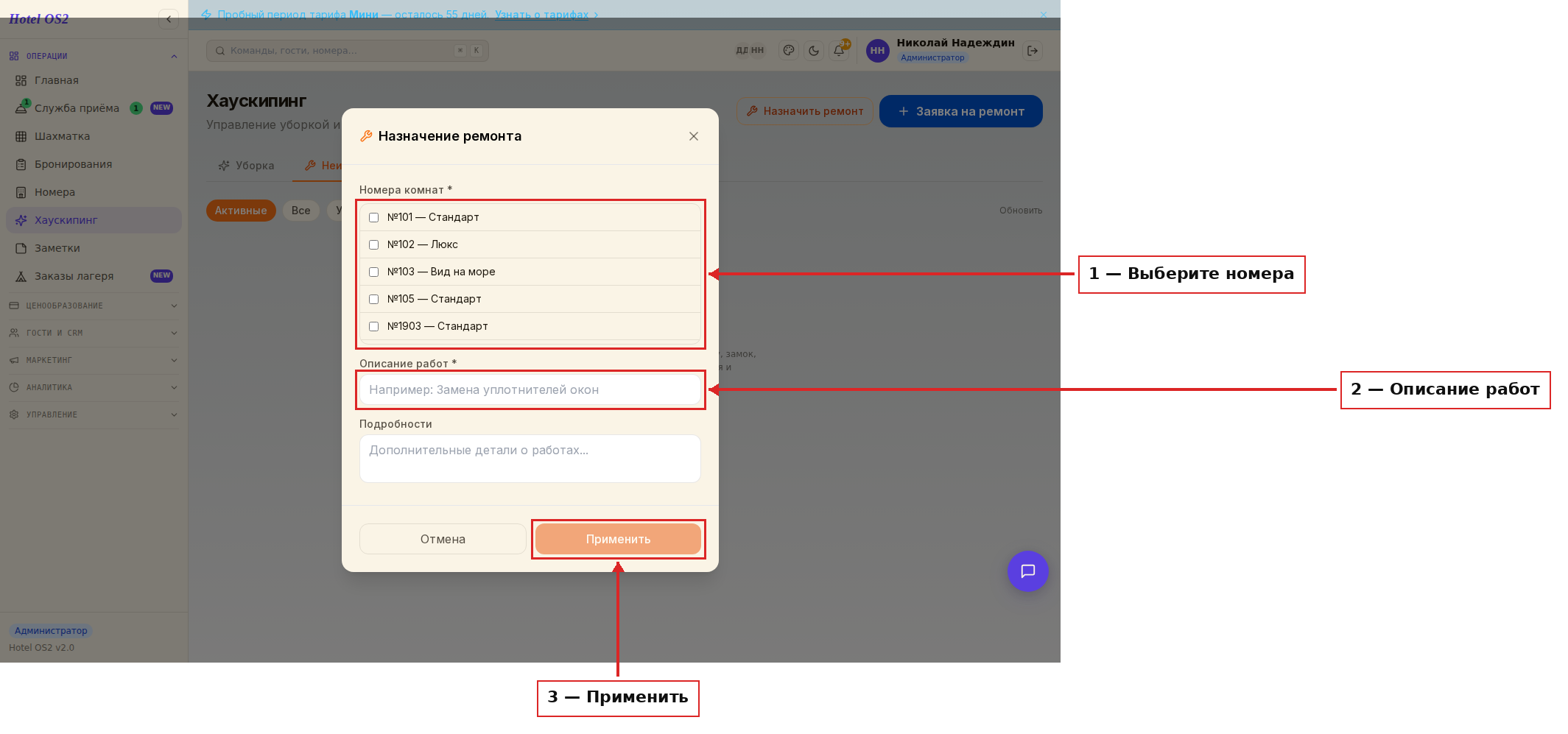
В открывшемся окне:
- Отметьте галочками номера, в которых нужно провести ремонтные работы.
- Введите описание работ — обязательное поле. Например: «Замена уплотнителей окон» или «Не работает кондиционер».
- При желании добавьте подробности о работах.
- Нажмите «Применить» — заявки на ремонт будут созданы для каждого выбранного номера.
Групповые операции «Назначить исполнителя» и «Изменить статус уборки»
Шаг 1. Включите групповой режим
На вкладке «Уборка» нажмите кнопку «Групп. операции» в правом верхнем углу. В списке задач появятся чекбоксы рядом с каждой уборкой.
Шаг 2. Выберите задачи и выполните операцию
Отметьте нужные задачи уборки, затем используйте кнопки в появившейся панели.
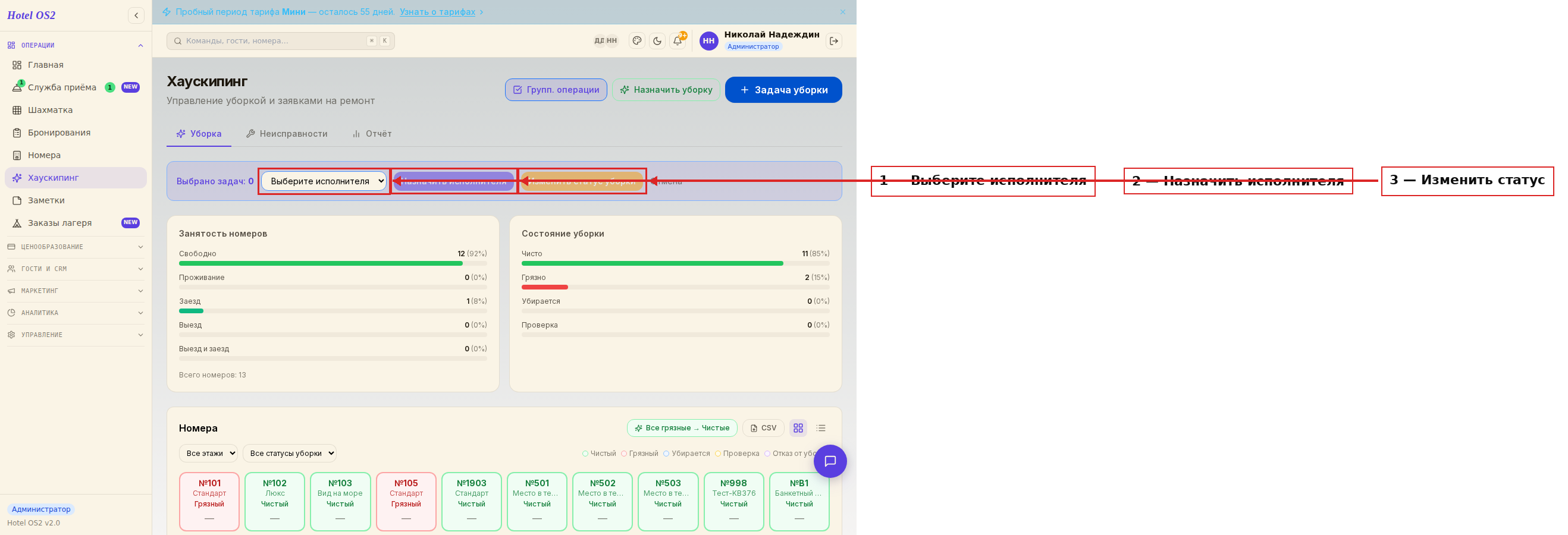
В панели групповых операций:
- Выберите исполнителя из выпадающего списка и нажмите «Назначить исполнителя» — все выбранные уборки получат одного исполнителя.
- Или нажмите «Изменить статус уборки» — откроется окно, где можно выбрать новый статус и при необходимости оставить комментарий, затем нажать «Применить».
Подсказки
Совет. Удобнее всего использовать «Назначить уборку» утром перед сменой: отметьте все номера, где сегодня были выезды, выберите «Уборка после выезда» и назначьте горничную — задачи появятся у неё сразу.
Совет. Кнопку «Назначить ремонт» стоит использовать при плановых работах, например при замене мебели или профилактике кондиционеров сразу в нескольких номерах.
На заметку. Исполнителей нужно заранее добавить в раздел Настройки → Сотрудники. После этого они появятся в выпадающих списках.
Частые вопросы
Можно ли выбрать все номера сразу? Да — в окне «Назначение уборки» или «Назначение ремонта» отметьте галочку напротив каждого номера. Можно выбрать любое количество.
Что будет, если забыть указать вид обслуживания? При создании уборки через «Назначить уборку» поле «Вид обслуживания» обязательно — система не позволит отправить форму без него.
Видит ли горничная свои задачи сразу? Да. Если горничная добавлена как пользователь с ролью «Служба горничных», задачи появятся в её личном списке немедленно после создания.
Как изменить статус уборки для нескольких задач сразу? Включите «Групп. операции», отметьте нужные задачи, нажмите «Изменить статус уборки», выберите новый статус и нажмите «Применить».
Нужно ли заново открывать раздел, чтобы увидеть созданные задачи? Нет — список задач обновляется автоматически после применения любой групповой операции.
Читайте также
Эта статья была полезна?