Как принимать предоплату по QR-коду
Принимайте предоплату от гостей по QR-коду прямо с телефона — без ввода ссылки и без ожидания письма.
Как принимать предоплату по QR-коду
Зачем это нужно? Иногда гость звонит по телефону или стоит прямо у стойки ресепшн — и хочет внести предоплату прямо сейчас, со своего телефона. Чтобы не диктовать длинную ссылку и не ждать, пока письмо придёт на почту, достаточно сгенерировать QR-код и показать его гостю — он сканирует и оплачивает в секунды через своё банковское приложение.
Этот способ особенно удобен при личном общении с гостем, а также когда отель хочет напечатать QR-код на стойке или выдать листовку с кодом для самостоятельной оплаты.
Шаг 1 — Откройте бронирование
Перейдите в раздел Брони в левом меню. Найдите нужное бронирование в списке и нажмите на него — справа откроется карточка гостя.
Шаг 2 — Нажмите «QR-код оплаты»
Прокрутите карточку немного вниз и найдите кнопку QR-код оплаты.
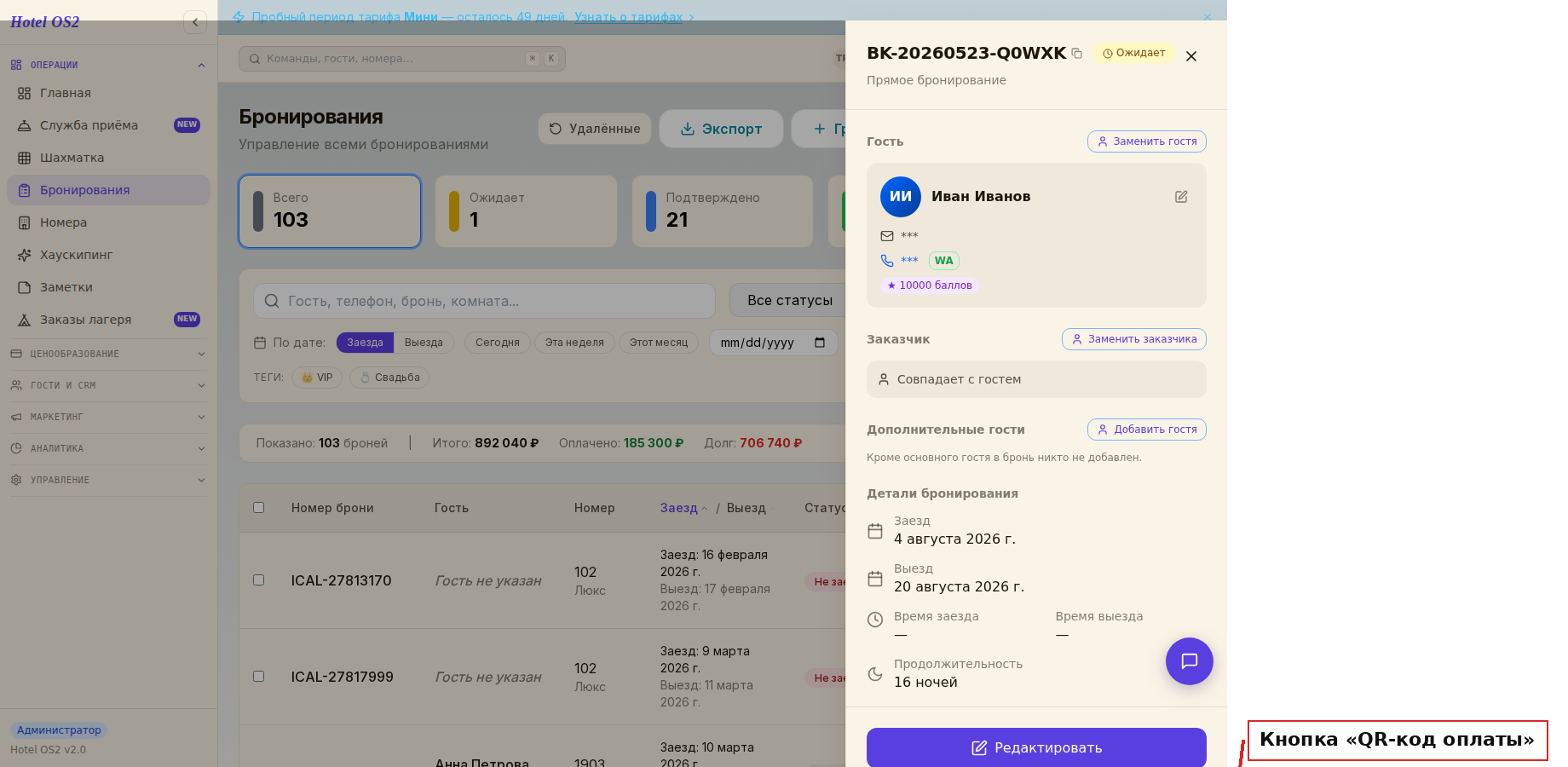
Здесь видна кнопка «QR-код оплаты» рядом со ссылкой на оплату. Нажмите на неё.
Шаг 3 — Укажите сумму и создайте QR
Откроется окно «Принять предоплату». В поле Сумма к оплате уже подставлен остаток по брони — его можно изменить, если нужно взять только часть.
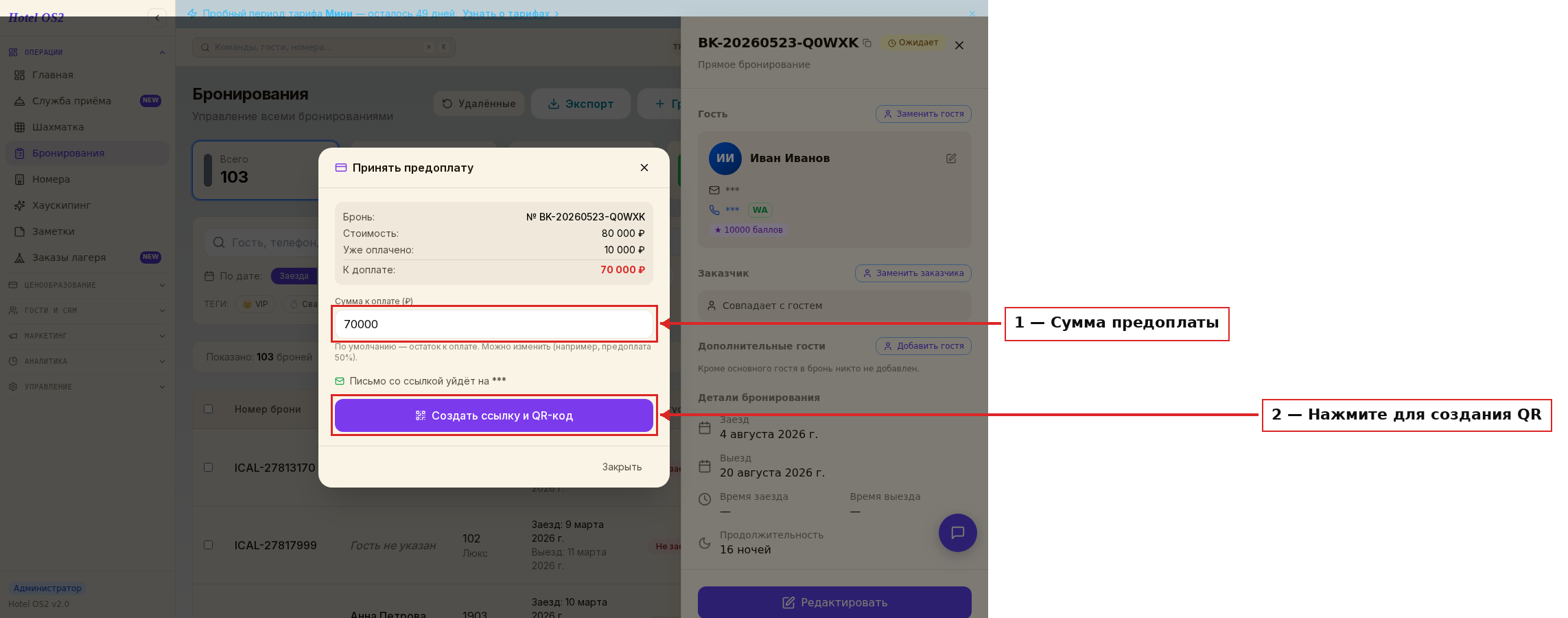
По умолчанию в поле стоит сумма к доплате. Можно ввести другую — например 5 000 ₽ в счёт частичной предоплаты. Когда сумма верна — нажмите «Создать ссылку и QR-код».
Шаг 4 — Покажите QR-код гостю
Откройте вкладку QR-код — на ней появится квадратный код.
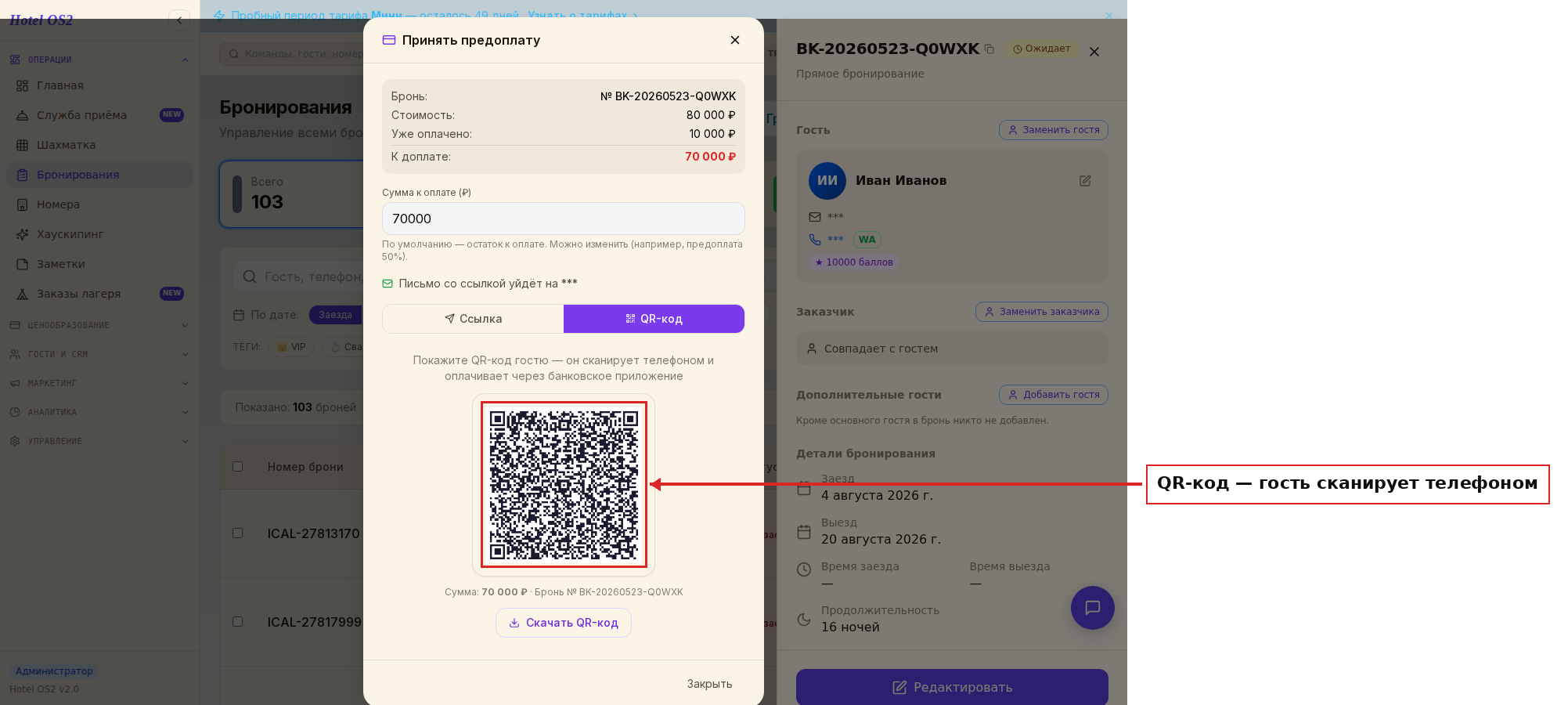
Покажите этот экран гостю. Он наводит камеру телефона → открывается страница оплаты → вводит данные карты и платит. Всё занимает около 30 секунд.
Шаг 5 — Скачайте QR-код (по желанию)
Если хотите распечатать QR или отправить гостю в мессенджере — нажмите «Скачать QR-код».
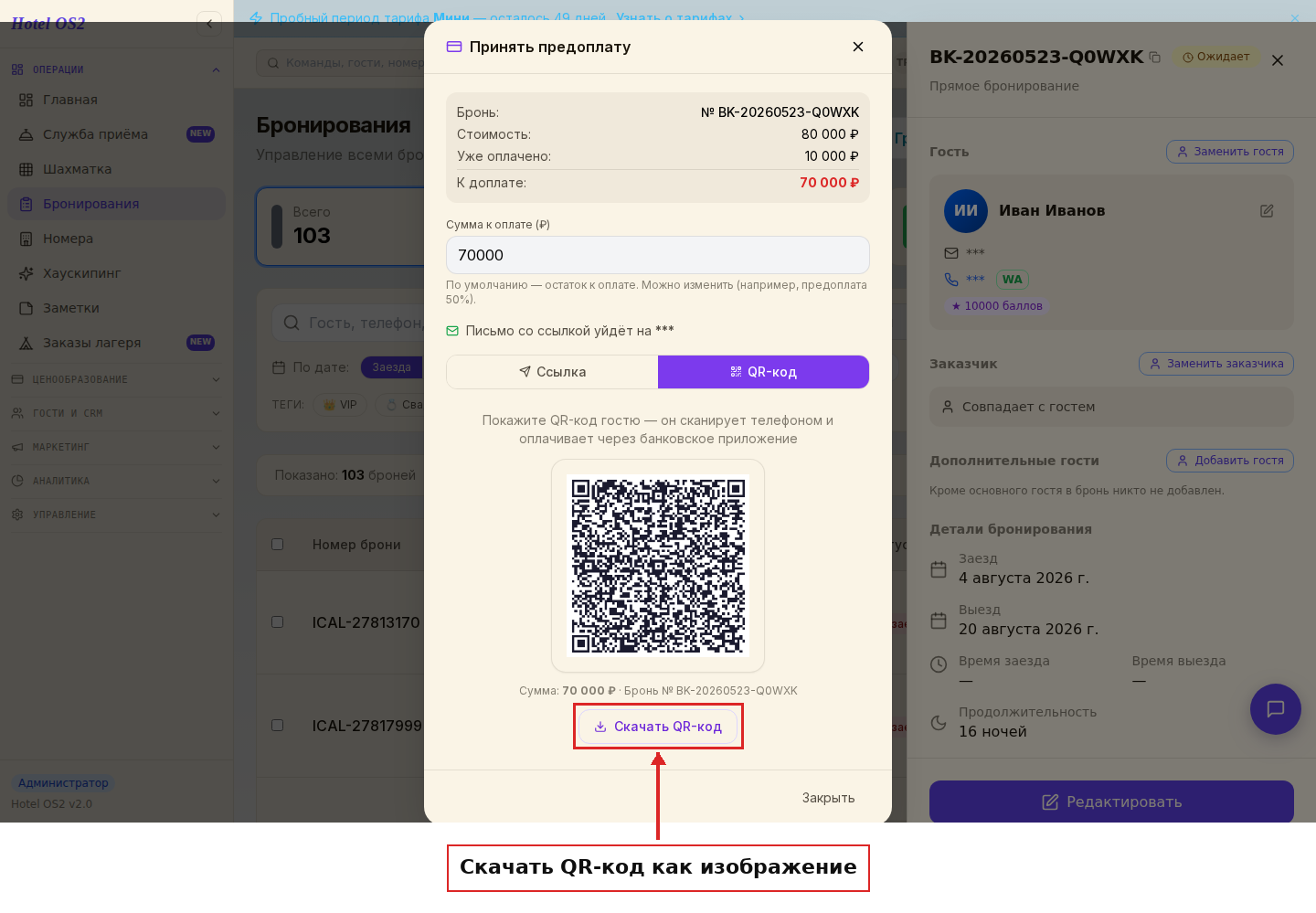
Файл сохранится на ваш компьютер в формате PNG. Его можно вставить в документ, напечатать на листовке или отправить по WhatsApp/Telegram вместе с суммой.
Подсказки
- QR-код действует 30 дней — если за это время гость не оплатил, создайте новый.
- Ссылка и QR — это одно и то же. После нажатия «Создать» вы видите обе вкладки: «Ссылка» и «QR-код». Пользуйтесь тем, что удобнее.
- Предоплата не обязательно должна быть 100%. Можно указать 30%, 50% или любую фиксированную сумму — система не ограничивает.
- После оплаты статус брони обновится автоматически. Если гость оплатил наличными — используйте кнопку «Отметить оплаченной» в карточке бронирования.
Частые вопросы
Что видит гость, когда сканирует QR? Открывается страница оплаты с названием отеля, номером брони и суммой. Гость вводит данные карты и оплачивает — всё безопасно через защищённое соединение.
Можно ли создать несколько QR-кодов для одной брони? Да. При каждом нажатии «Создать» генерируется новая ссылка и QR. Предыдущий QR перестаёт работать — заменяется новым.
Как я узнаю, что гость оплатил? Система автоматически обновит сумму в карточке бронирования и пометит платёж. Вы увидите это сразу при следующем открытии брони.
Гость не может отсканировать QR — что делать? Переключитесь на вкладку «Ссылка» и отправьте ссылку через WhatsApp, Telegram или на email гостя — это то же самое, только в виде текстовой ссылки.
Работает ли QR-код на всех телефонах? Да — стандартная камера любого смартфона (iOS и Android) умеет сканировать QR без дополнительных приложений.
Читайте также
Эта статья была полезна?