Как импортировать карты лояльности
Массовая загрузка карт лояльности из CSV-файла с данными гостей: шаблон, правила заполнения и привязка карты гостем самостоятельно.
Как импортировать карты лояльности
Зачем это нужно? Если у вас уже есть база постоянных гостей — списки карт из предыдущей системы, таблица с данными клиентов или файл из другой программы — вовсе не нужно вводить каждую карту вручную. Функция импорта позволяет загрузить сразу несколько сотен карт одним файлом: система создаст карты, привяжет их к гостям и рассчитает уровень лояльности по накопленным данным.
Это особенно полезно при запуске программы лояльности или переходе на новую систему — когда нужно быстро перенести историю клиентов и сразу начать работу.
Шаг 1. Откройте раздел «Программа лояльности»
В боковом меню выберите Управление гостями → Программа лояльности. Откроется список карт — здесь видны все уже созданные карты отеля.
В верхней части страницы нажмите кнопку «Импорт из файла».
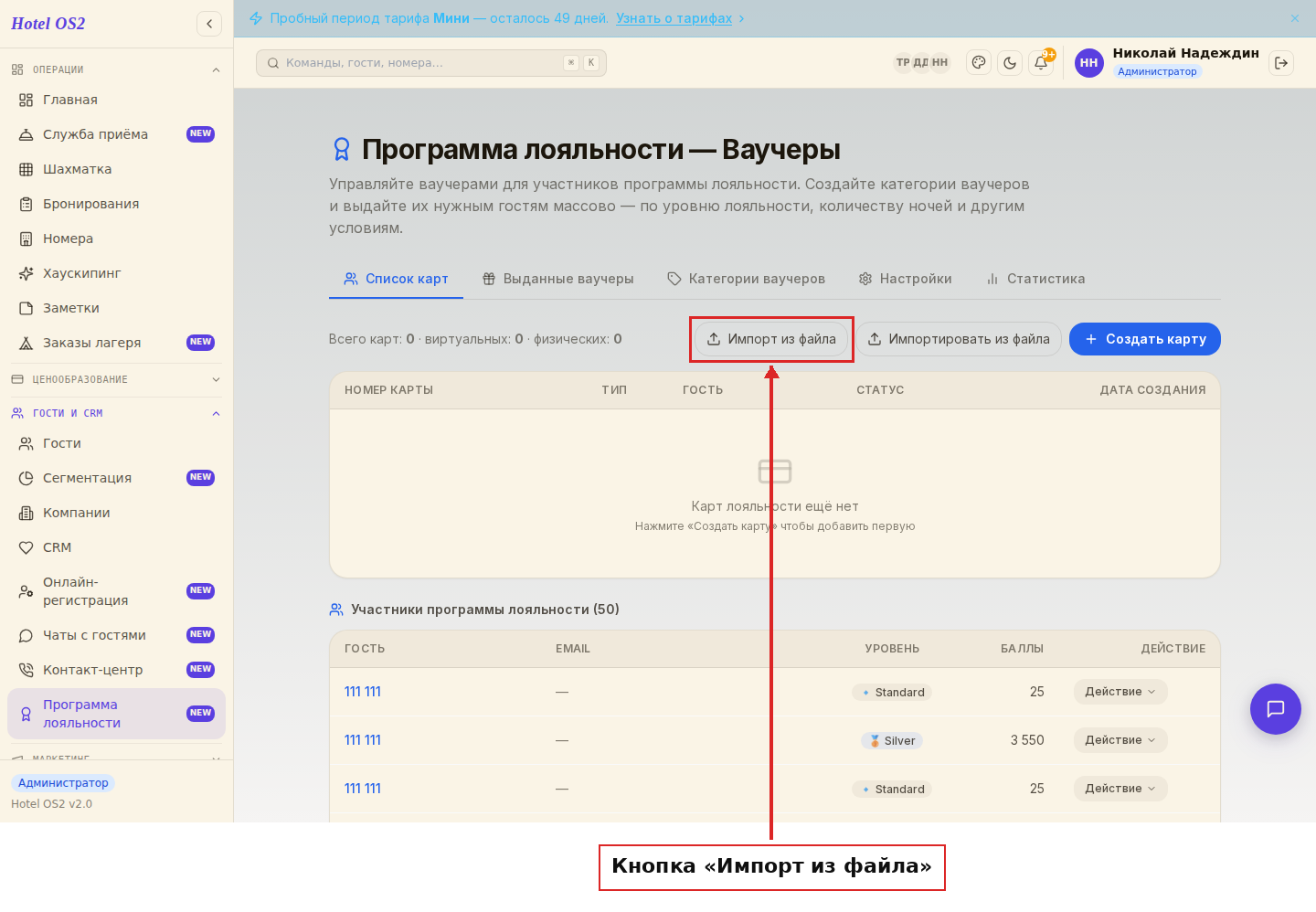
Здесь же расположены кнопки для создания отдельной карты или генерации сразу нескольких. Кнопка «Импорт из файла» — для массовой загрузки данных из таблицы.
Шаг 2. Скачайте шаблон и заполните данные
Откроется окно импорта. Первым делом нажмите «Скачать шаблон» — это готовый файл в формате CSV со всеми нужными столбцами.
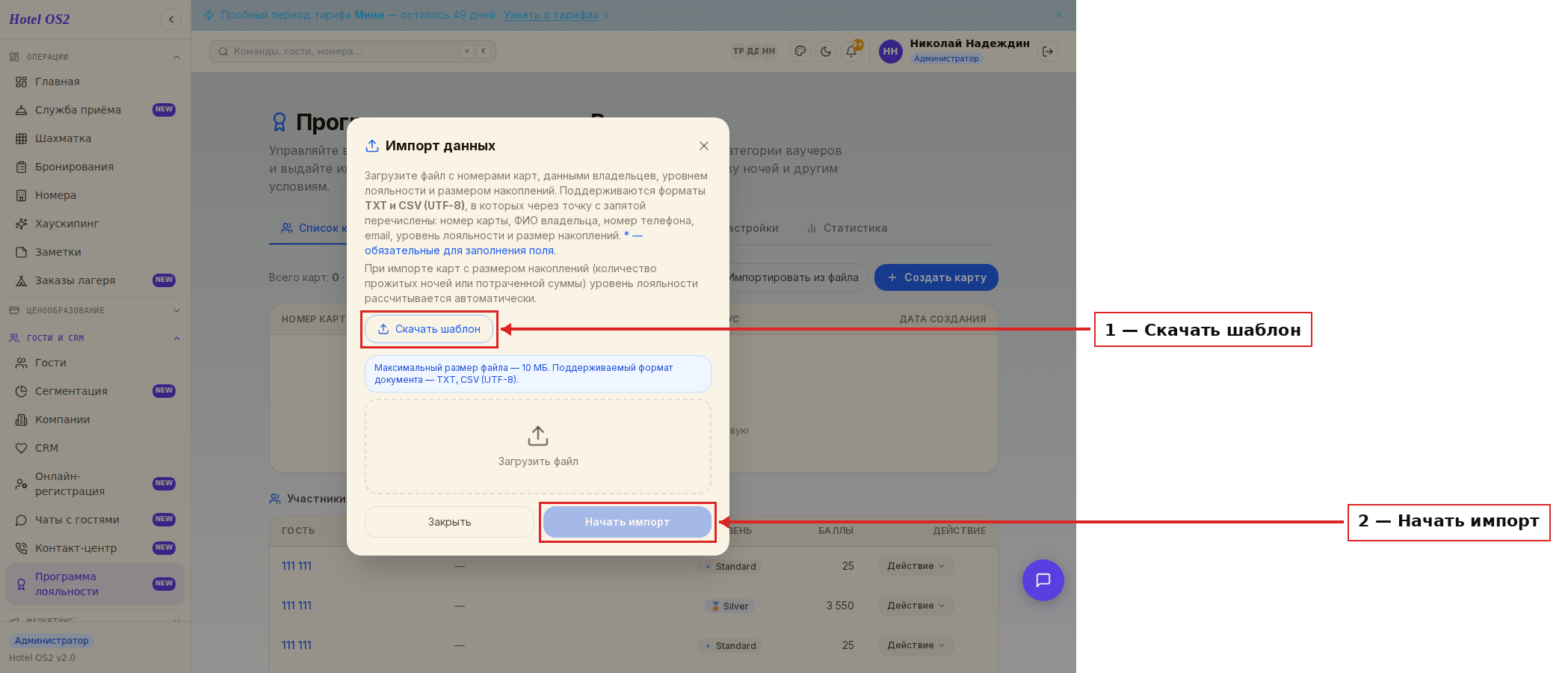
Откройте скачанный файл в Excel, LibreOffice Calc или любом текстовом редакторе. Вы увидите столбцы:
- Номер карты — уникальный номер карты (обязательное поле)
- Имя гостя — ФИО владельца карты (обязательное поле)
- Телефон — номер телефона гостя (обязательное поле)
- Email — электронная почта (необязательно)
- Уровень лояльности — Standard, Silver, Gold или Platinum (необязательно)
- Накопленные ночи — сколько ночей гость провёл в отеле (необязательно)
- Накопленная сумма — общая сумма трат гостя, по которой рассчитывается уровень (необязательно)
Заполните строки данными ваших гостей. Каждый гость — на отдельной строке. Если указана накопленная сумма, уровень лояльности рассчитается автоматически.
Сохраните файл в формате CSV с кодировкой UTF-8 и разделителем «точка с запятой».
На заметку: При сохранении из Excel выберите формат «CSV UTF-8». Если кириллица отображается некорректно — зайдите в «Параметры веб-документа» → вкладка «Кодировка» → выберите «Юникод (UTF-8)».
Шаг 3. Загрузите файл
Вернитесь в окно импорта. Нажмите на зону загрузки (пунктирная область с иконкой файла) — откроется окно выбора файла. Выберите подготовленный CSV-файл.
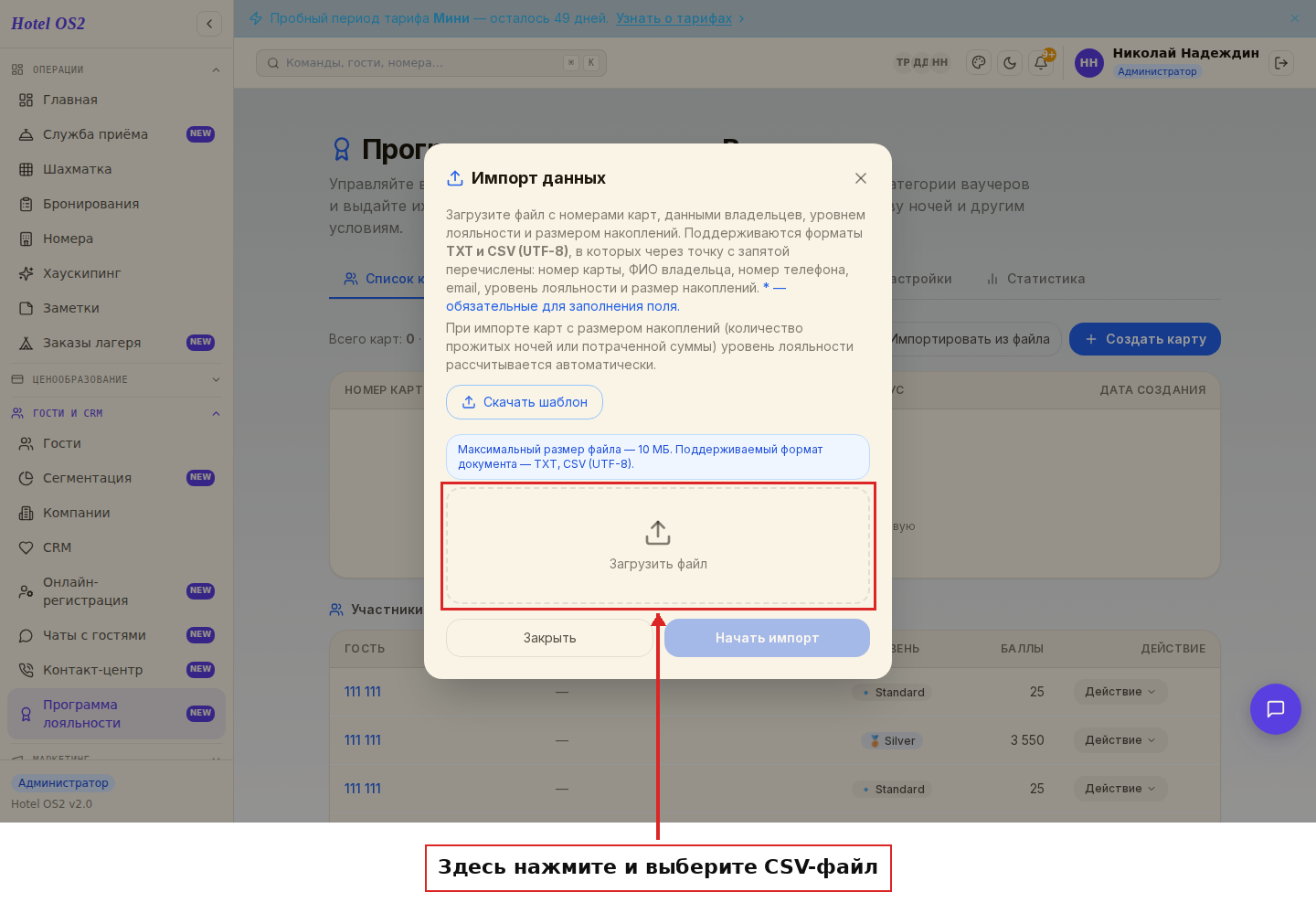
После выбора имя файла появится в зоне загрузки. Максимальный размер — 10 МБ. Нажмите кнопку «Начать импорт».
Шаг 4. Проверьте результат
После обработки система покажет итог: сколько карт загружено и как они распределились по уровням лояльности. Нажмите «Завершить» — карты появятся в общем списке.
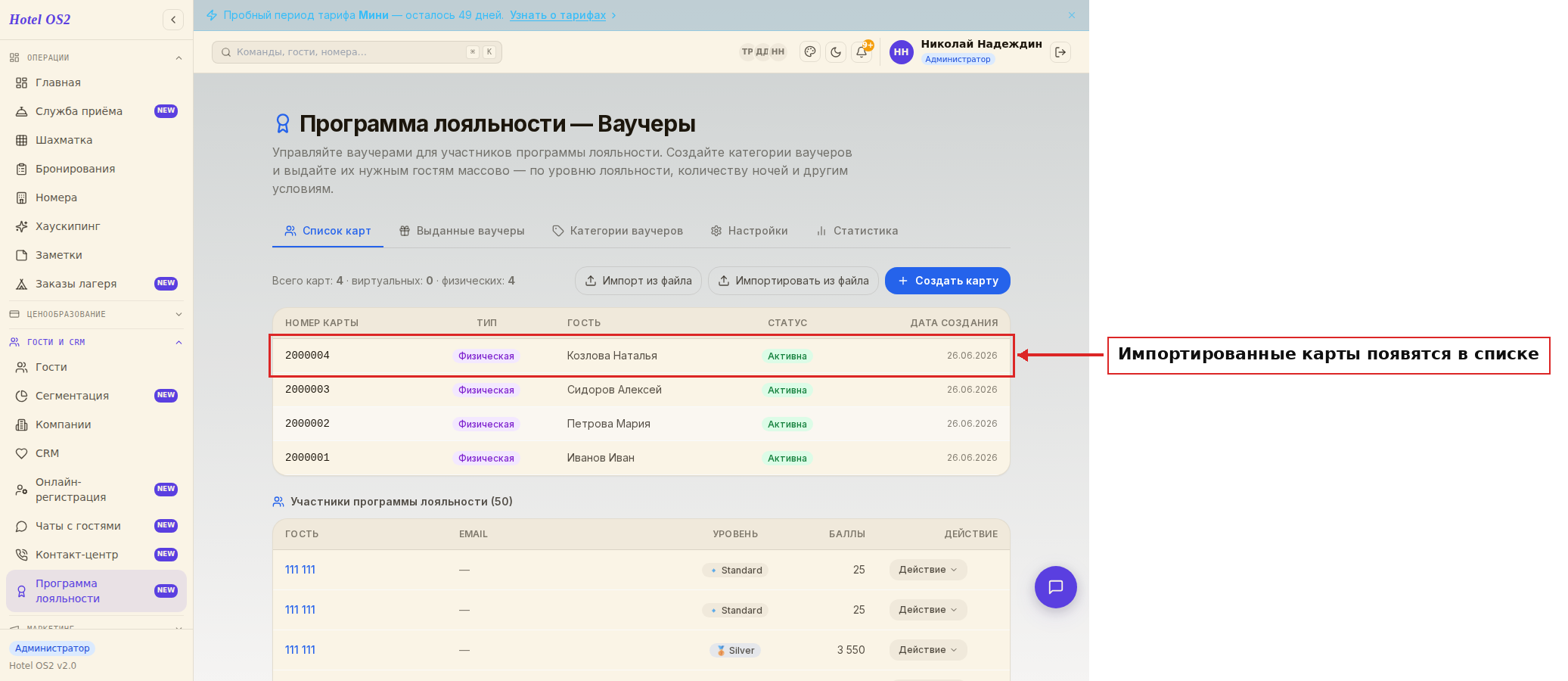
Если карта с таким номером уже была в системе — она пропускается. Новые гости создаются автоматически, если гость с таким телефоном ещё не зарегистрирован в базе.
Шаг 5. Гость может привязать карту самостоятельно
Гость может самостоятельно привязать свою карту лояльности через страницу управления бронированием. Для этого нужно перейти по ссылке из письма-подтверждения, ввести номер бронирования и код доступа — в нижней части страницы появится блок «Карта лояльности».
Достаточно ввести номер телефона, на который зарегистрирована карта, и нажать «Найти». Если карта найдена — система покажет её номер и текущий уровень лояльности.
Подсказки
- Проверяйте кодировку. Самая частая причина ошибок — файл сохранён не в UTF-8. Если вместо кириллицы появляются знаки вопроса или непонятные символы — пересохраните файл в кодировке Unicode (UTF-8).
- Разделитель — точка с запятой. В CSV-файлах для импорта используется символ
;, а не запятая. Убедитесь, что при сохранении выбран правильный разделитель. - Уровень считается автоматически. Если заполнена колонка «Накопленная сумма», указывать уровень вручную не нужно — система рассчитает его сама.
- Дубликаты не создаются. Если карта с таким номером уже есть в системе — при повторном импорте она будет проигнорирована.
- Размер файла до 10 МБ. Если данных очень много — разбейте на несколько файлов и загружайте поочерёдно.
Частые вопросы
Можно ли импортировать карты без данных о госте? Нет — Имя гостя и Телефон обязательны. Это минимально необходимая информация для создания карты в системе.
Что произойдёт, если гость с таким телефоном уже есть в базе? Система найдёт существующего гостя и просто создаст новую карту на него. Дублирующий профиль не создаётся.
Почему уровень гостя отображается не тот, что я указал в файле? Если в файле заполнена «Накопленная сумма», уровень всегда рассчитывается по ней автоматически. Вручную указанный уровень в этом случае не учитывается.
Поддерживается ли формат Excel (.xlsx)? Нет, только CSV или TXT с кодировкой UTF-8. Сохраните файл из Excel в формат CSV перед загрузкой.
Можно ли отменить импорт после загрузки? Нет — импорт необратим. Если были загружены ошибочные данные, карты нужно удалять вручную через список карт.
Читайте также
Эта статья была полезна?