Как работать с разделом «Чаты с гостями»
Единая точка для переписки с гостями: список диалогов, карточка гостя с уровнем лояльности и бронированиями прямо в окне чата, переход к чату из профиля гостя.
Как работать с разделом «Чаты с гостями»
Зачем нужен этот раздел? Чтобы вести всю переписку с гостями в одном окне — прямо внутри системы управления отелем. Все диалоги собраны в одном месте: не нужно переключаться между вкладками, искать переписку в телефоне или передавать её коллегам.
Особенно удобно, что рядом с чатом сразу отображается карточка гостя — уровень лояльности и актуальные бронирования. Это позволяет отвечать быстро и по существу, зная всю нужную информацию о госте.
Шаг 1. Перейдите в раздел «Чаты с гостями»
В левом боковом меню системы откройте группу «Гости и CRM» и выберите пункт «Чаты с гостями».
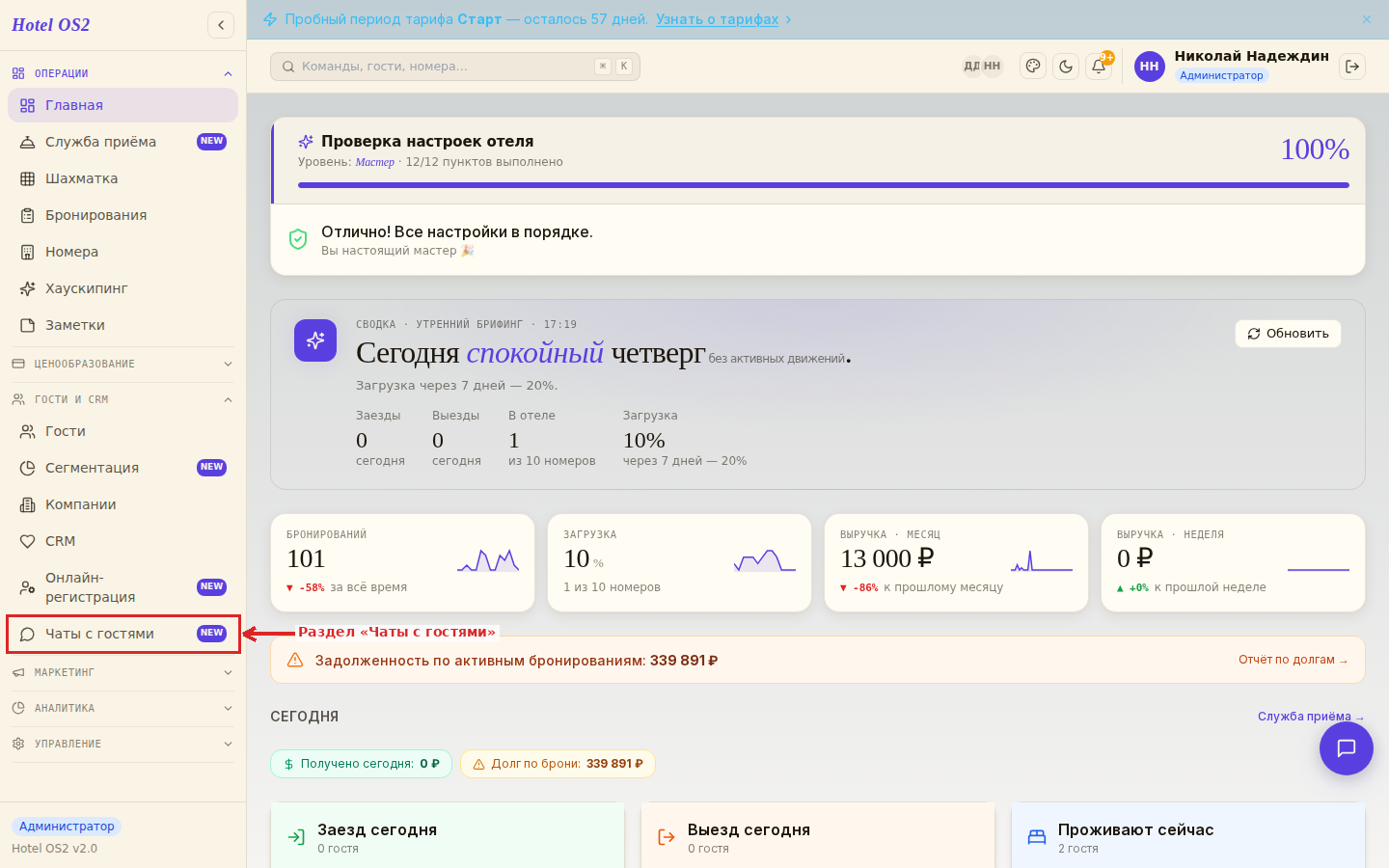
Здесь вы увидите список всех диалогов с гостями. Каждый чат показывает имя гостя, номер телефона и время последнего сообщения. Непрочитанные сообщения выделены синим счётчиком.
Шаг 2. Выберите нужный диалог
В списке чатов нажмите на имя гостя, с которым хотите пообщаться.
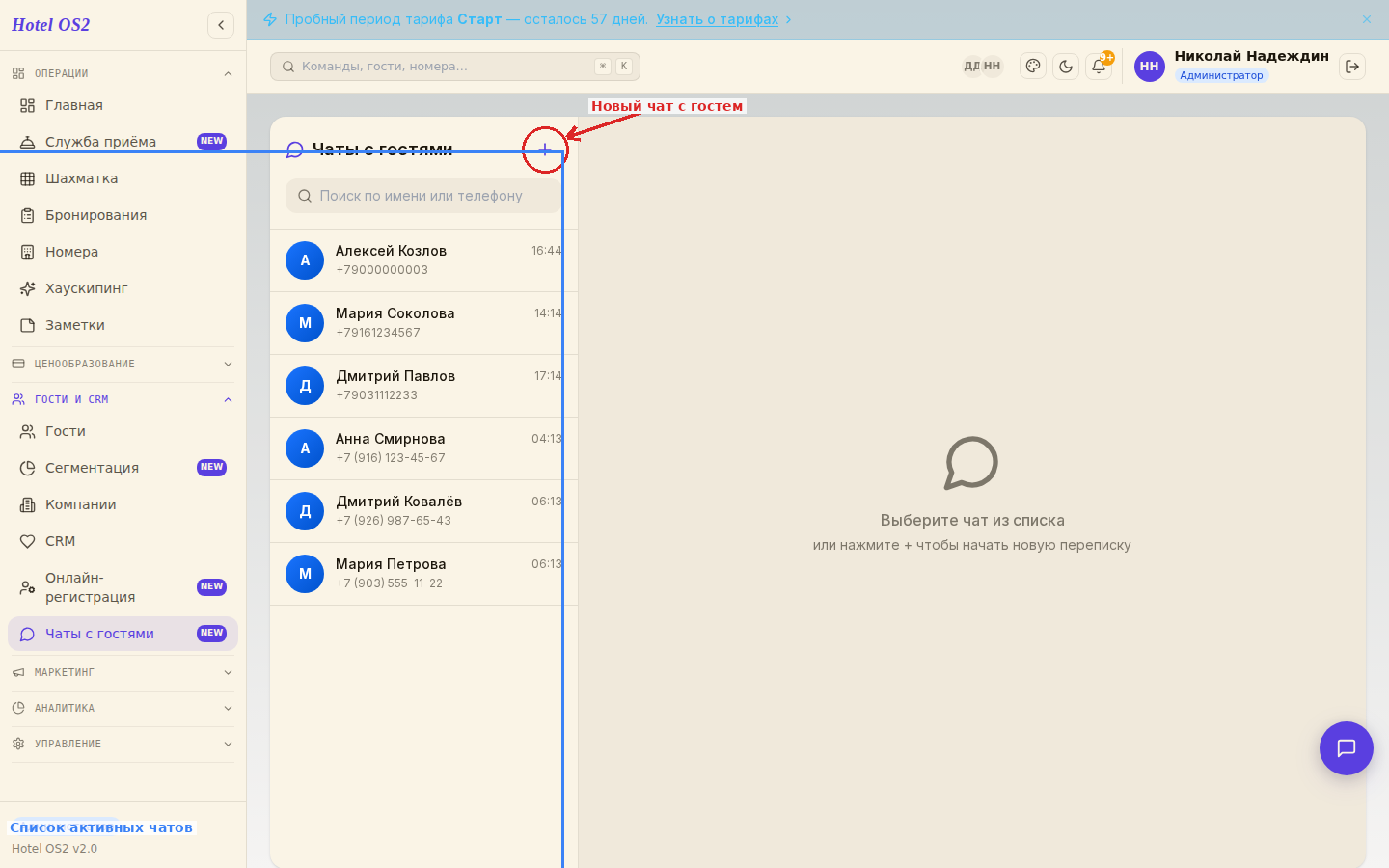
После этого откроется сам диалог — история переписки с гостем. Одновременно в правой части экрана появится карточка гостя с актуальной информацией.
Чтобы быстро найти нужный диалог, воспользуйтесь строкой поиска — можно искать по имени или номеру телефона.
Шаг 3. Работайте с диалогом и карточкой гостя
После открытия чата вы видите три области:
- Слева — список всех чатов
- По центру — переписка с гостем
- Справа — карточка гостя
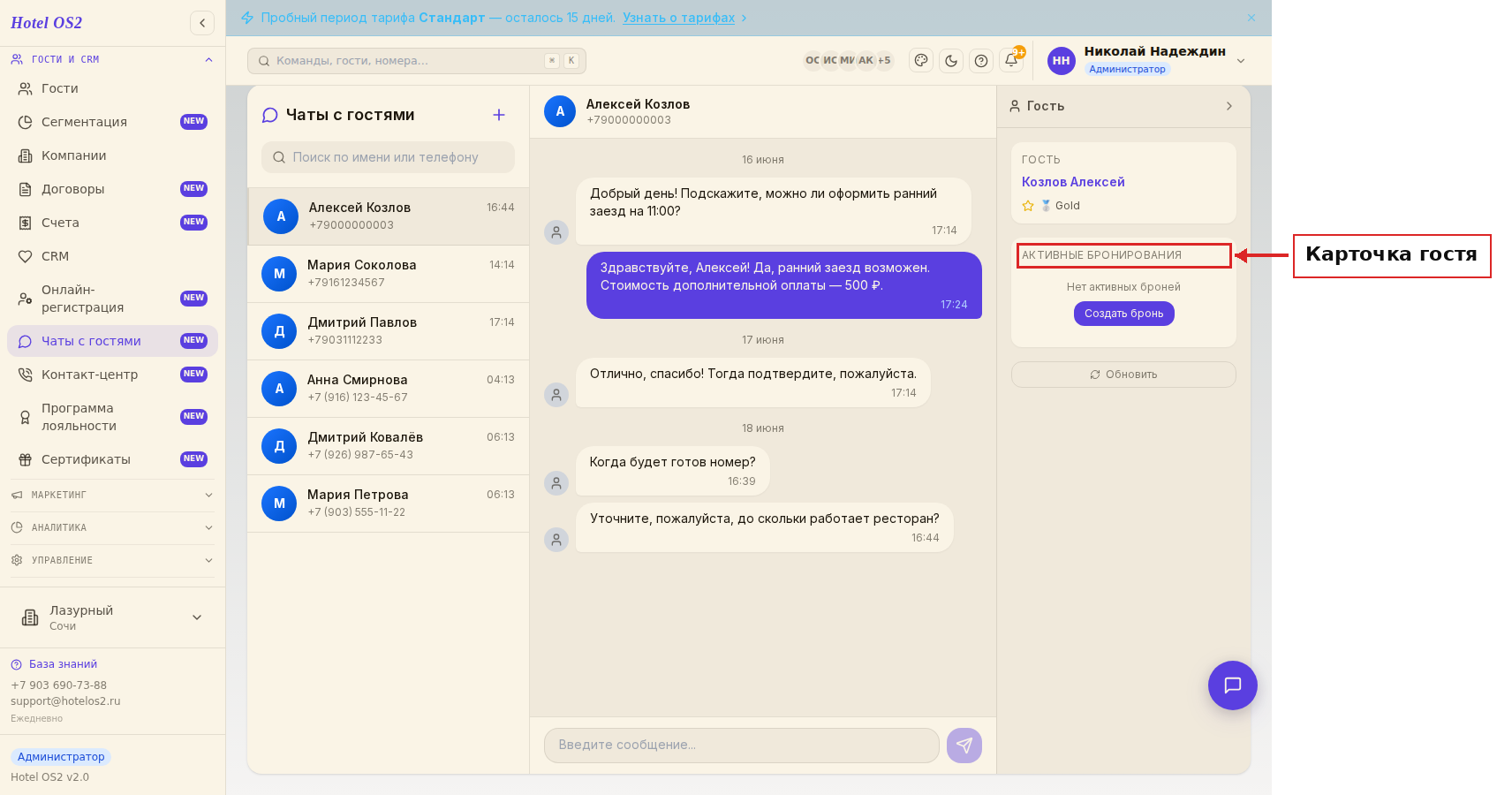
Карточка гостя показывает:
- Имя гостя — нажмите на него, чтобы перейти в полный профиль гостя
- Уровень программы лояльности — Standard, Silver, Gold или Platinum
- Активные бронирования — номер брони, даты заезда и выезда, количество ночей и стоимость
- Кнопку «Обновить» — если вы только что создали бронь и хотите увидеть её в карточке
- Кнопку «Создать бронь» — если у гостя нет активных бронирований
Если нужно освободить место на экране — нажмите стрелку в правом углу, чтобы свернуть карточку.
Шаг 4. Напишите сообщение гостю
В нижней части окна чата введите текст в поле ввода и нажмите кнопку отправки (синяя кнопка со значком стрелки) или клавишу Enter.
Чтобы добавить перенос строки, используйте Shift + Enter.
Шаг 5. Начните новую переписку
Если гостя ещё нет в списке чатов — нажмите кнопку «+» (Новый чат) в верхнем правом углу панели чатов.
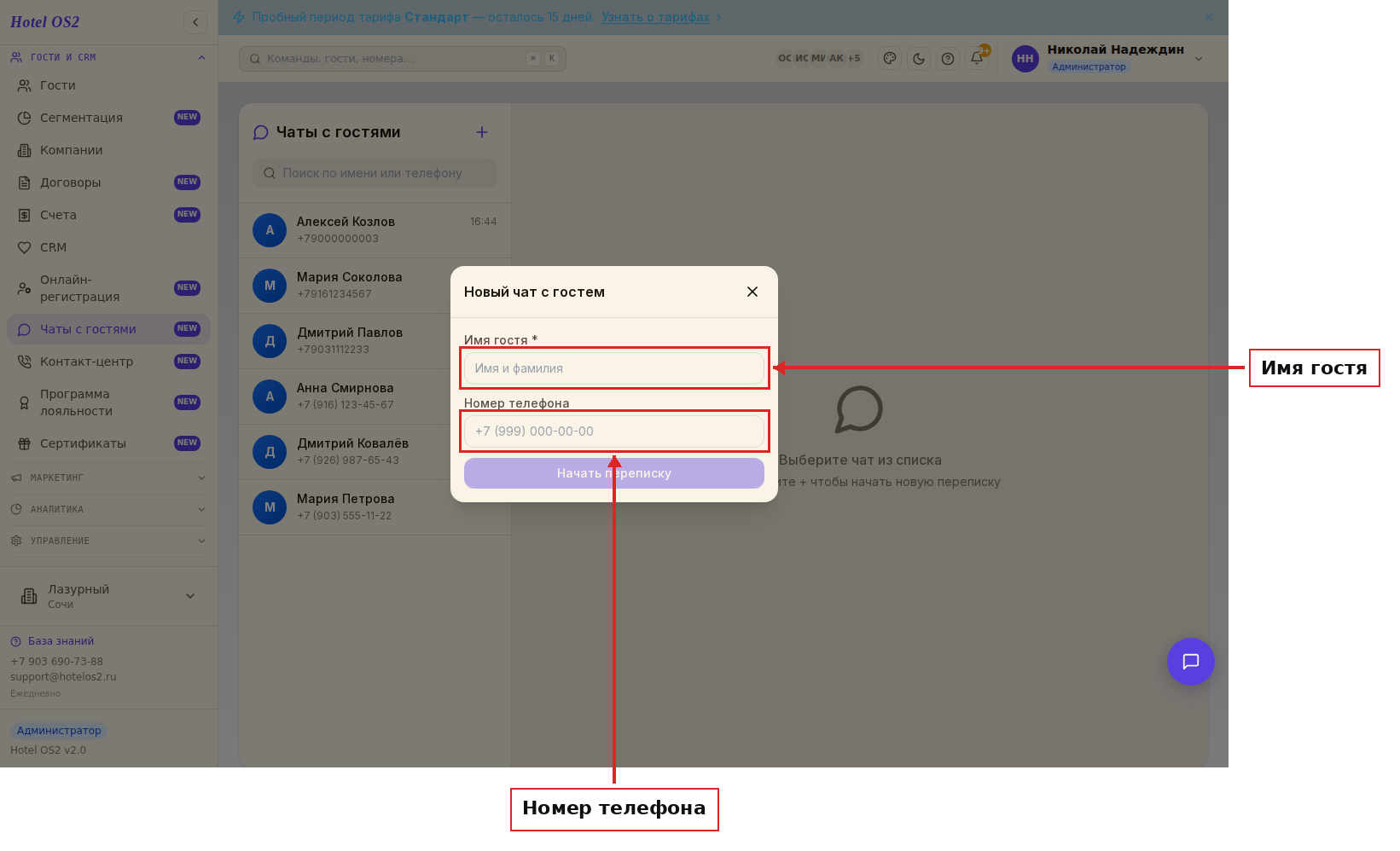
В открывшемся окне укажите:
- Имя гостя (обязательно)
- Номер телефона (необязательно — можно добавить позже)
Нажмите «Начать переписку» — чат создастся и сразу откроется.
Шаг 6. Перейдите к чату из профиля гостя
Вы можете начать переписку прямо из карточки гостя — не переходя в раздел чатов вручную.
Откройте раздел «Гости», найдите нужного гостя и кликните на его имя в таблице.
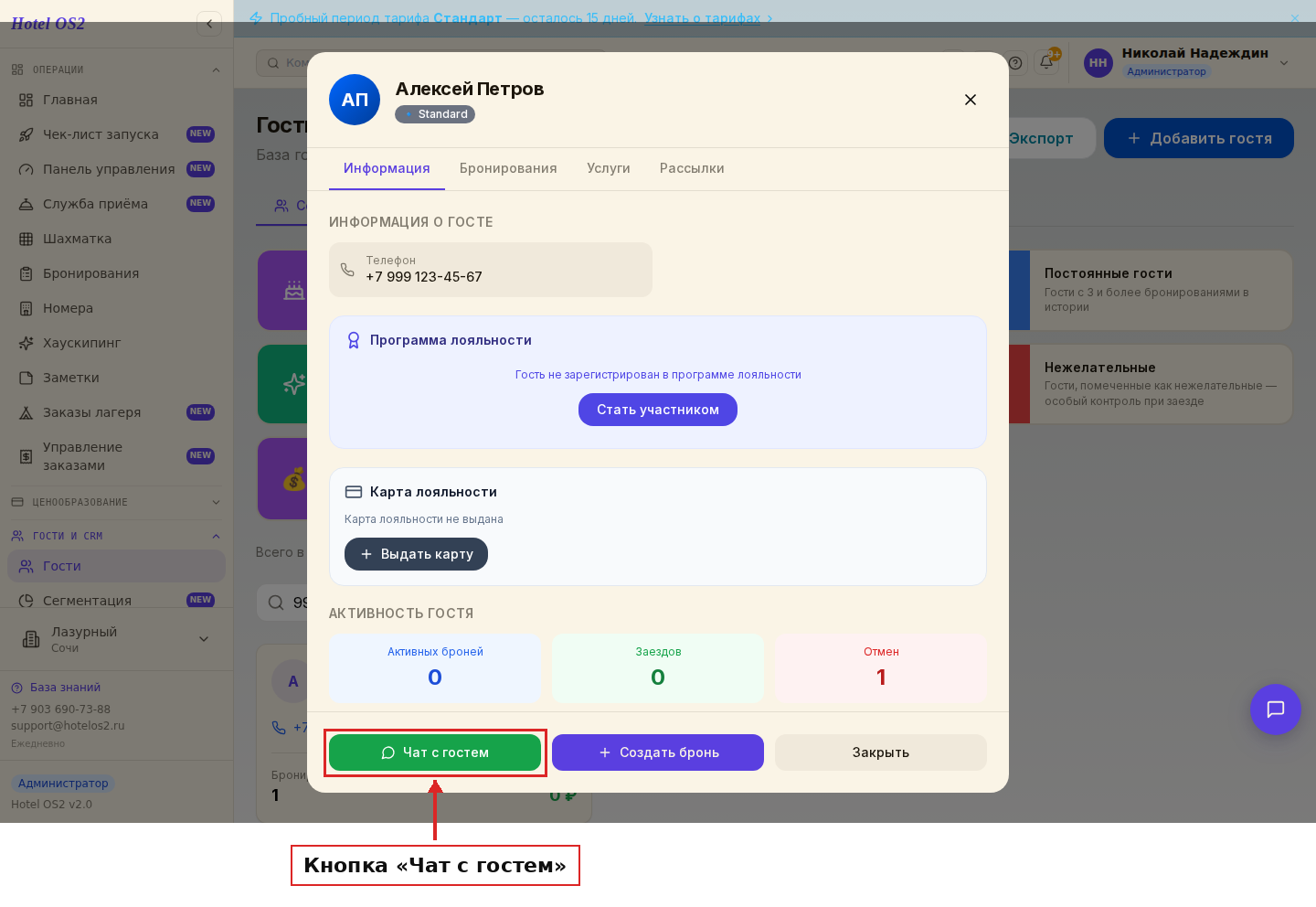
В нижней части карточки гостя нажмите кнопку «Чат с гостем» (зелёная кнопка). Система автоматически переведёт вас в раздел «Чаты с гостями» и откроет нужный диалог. Если чата ещё не было — он будет создан автоматически.
Подсказки
Когда приходит новое сообщение — в левом боковом меню, рядом с пунктом «Чаты с гостями», появляется красный счётчик с количеством непрочитанных. Вы сразу видите, что кто-то написал.
Сообщения сохраняются — вся история переписки с гостем хранится в системе. Даже если смена сотрудников сменилась, следующий администратор увидит предыдущие сообщения.
Свернуть карточку гостя — если экран небольшой, нажмите на стрелку в правом блоке «Гость», чтобы скрыть карточку и освободить место для текста.
Создать бронь из чата — если гость пишет и хочет сделать бронирование, нажмите «Создать бронь» прямо в карточке гостя рядом с чатом. Вы будете перенаправлены в раздел бронирований.
FAQ
Как понять, что пришло новое сообщение от гостя? В боковом меню слева, рядом с «Чаты с гостями», появится красный кружок с цифрой — это количество непрочитанных сообщений. Откройте раздел и выберите нужный диалог.
Почему в карточке гостя нет бронирований, хотя я знаю, что они есть? Нажмите кнопку «Обновить» в карточке гостя — данные обновятся. Также убедитесь, что гость в системе привязан к правильному номеру телефона.
Можно ли вести переписку одновременно с несколькими гостями? Да. Все диалоги хранятся в списке слева. Переключайтесь между ними в любой момент — история каждой переписки сохраняется.
Как найти чат с конкретным гостем, если их много? В верхней части списка чатов есть строка поиска. Введите имя или номер телефона — нужный диалог появится сразу.
Что значит уровень лояльности в карточке гостя? Уровень (Standard, Silver, Gold, Platinum) показывает, насколько активно гость пользуется вашим отелем. Чем выше уровень — тем больше скидка и тем важнее уделить гостю особое внимание.
Читайте также
Эта статья была полезна?