Раздел «Договоры»
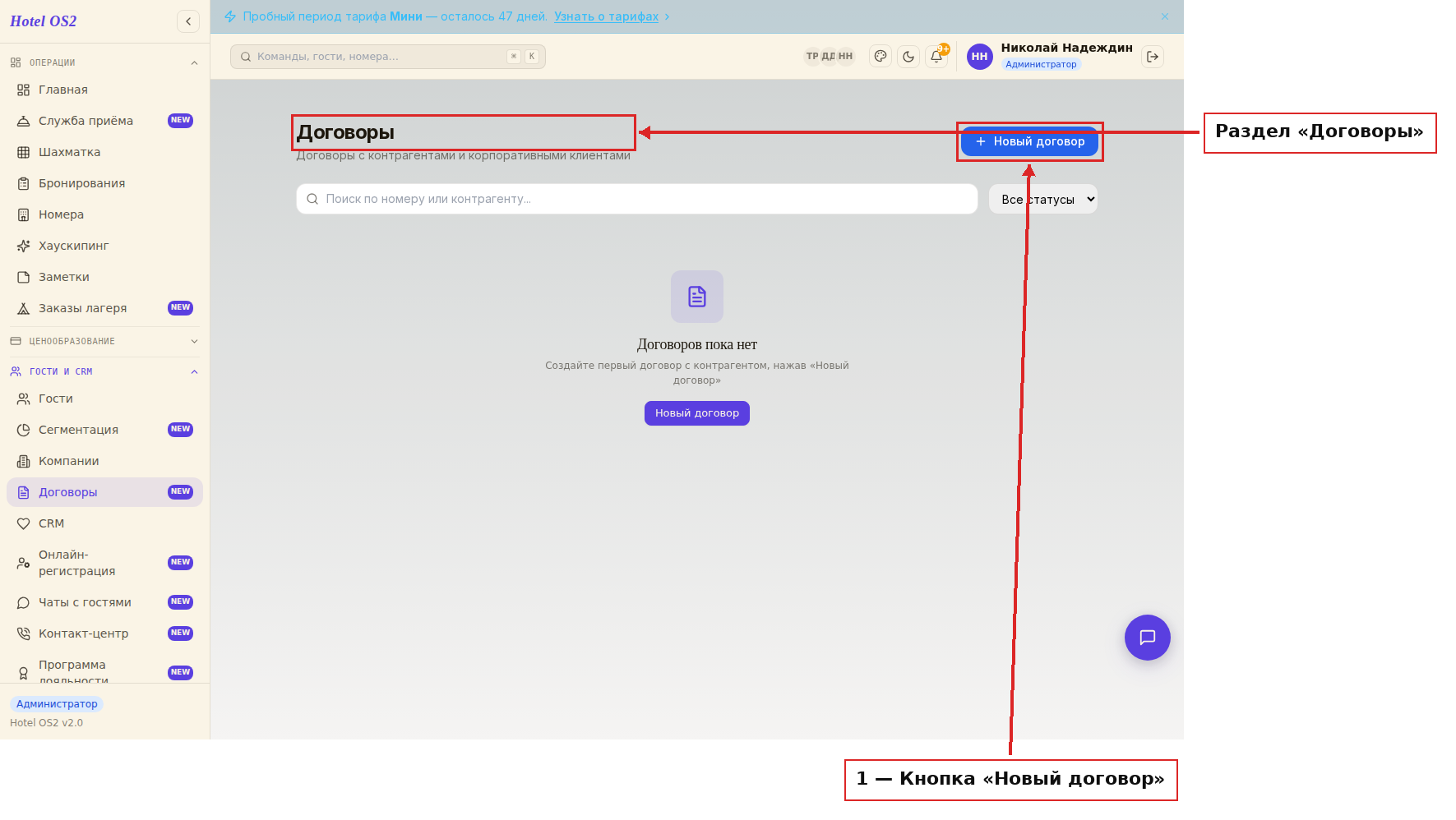
Как создавать, редактировать и удалять договоры с контрагентами. Работа с реквизитами организаций и управление статусами договоров.
Раздел «Договоры»
Зачем это нужно
Когда компании бронируют номера для своих сотрудников или партнёры направляют гостей по договору, важно фиксировать условия сотрудничества в одном месте. Раздел «Договоры» помогает отслеживать, с кем и на каких условиях заключён договор, следить за сроками его действия и быстро находить нужный документ без поиска в почте или бумажных папках.
Здесь удобно хранить все активные и архивные договоры с организациями — туристическими агентствами, корпоративными клиентами, партнёрами.
Шаг 1. Открыть раздел «Договоры»
В боковом меню перейдите в раздел Гости и CRM, затем нажмите Договоры.
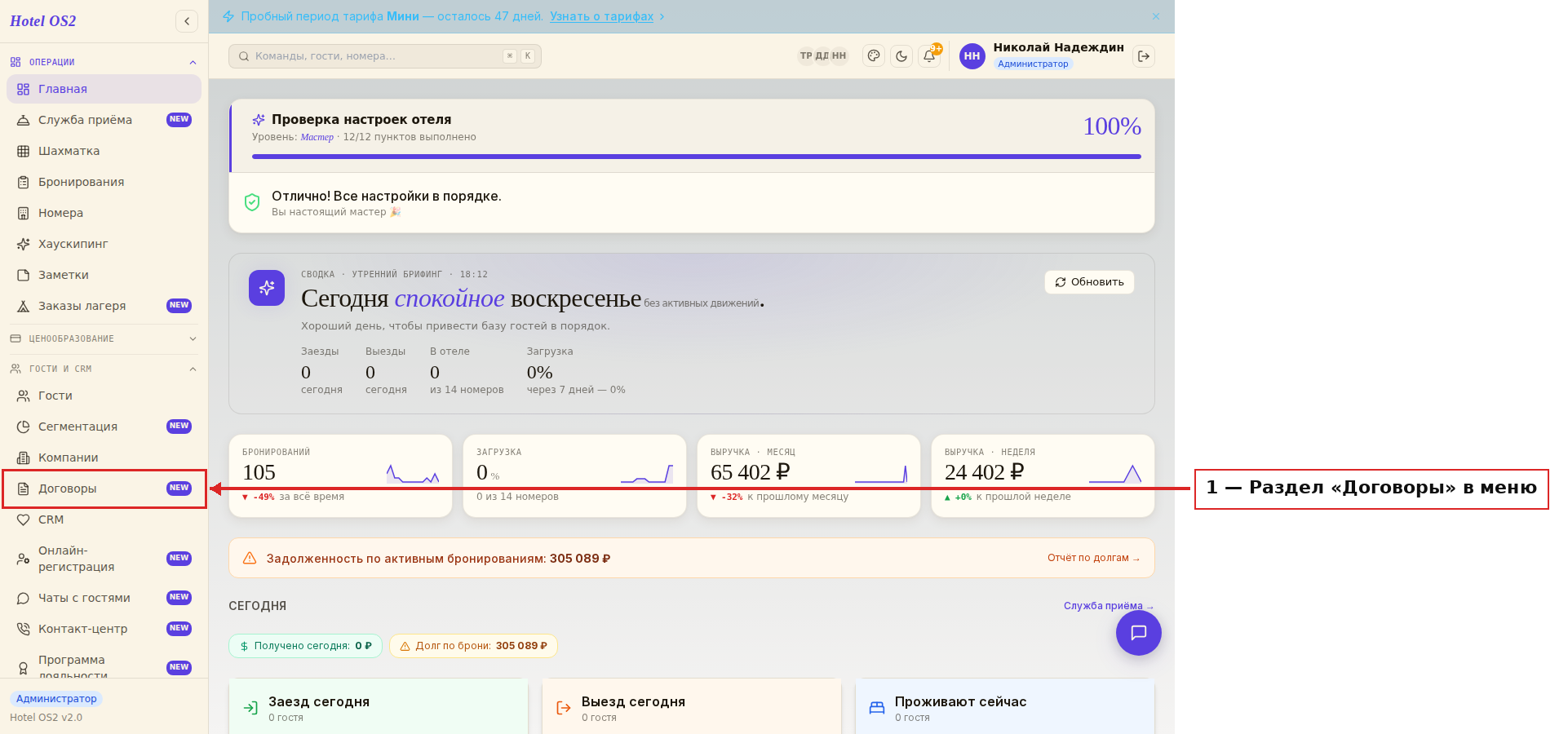
Здесь вы увидите список всех договоров. Если договоров ещё нет — страница будет пустой с предложением создать первый.
Шаг 2. Создать новый договор
Нажмите кнопку «Новый договор» в правом верхнем углу страницы.
Откроется форма, в которой нужно заполнить:
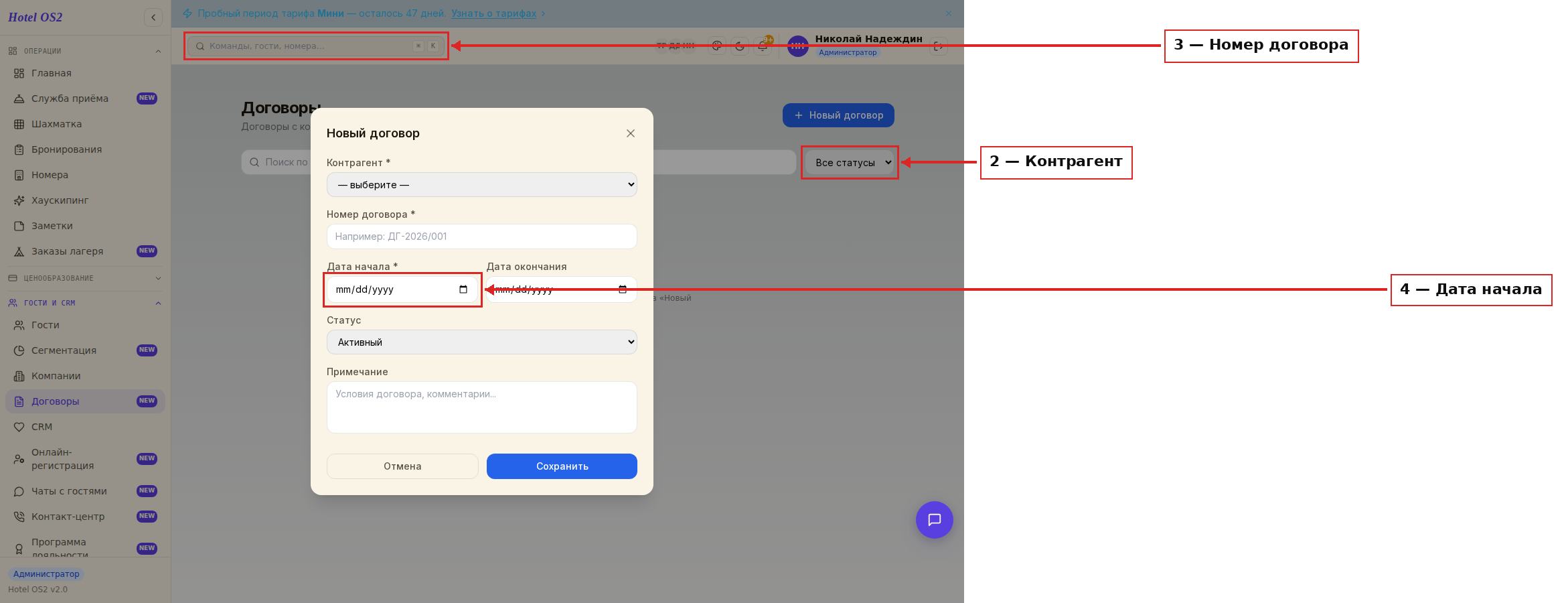
- Контрагент — выберите организацию из списка (предварительно добавьте её в разделе «Компании»).
- Номер договора — введите номер так, как он указан в документе, например: ДГ-2026/001.
- Дата начала — с какого числа договор вступает в силу.
- Дата окончания — необязательно. Укажите, если договор имеет срок действия.
- Статус — выберите один из вариантов: Черновик, Активный, Истёк, Расторгнут.
- Примечание — любые заметки: особые условия, контактное лицо, ссылка на сканы.
После заполнения нажмите «Сохранить». Договор сразу появится в списке.
Шаг 3. Следить за статусами и сроками
В списке договоров каждый документ отображается с цветным значком статуса:
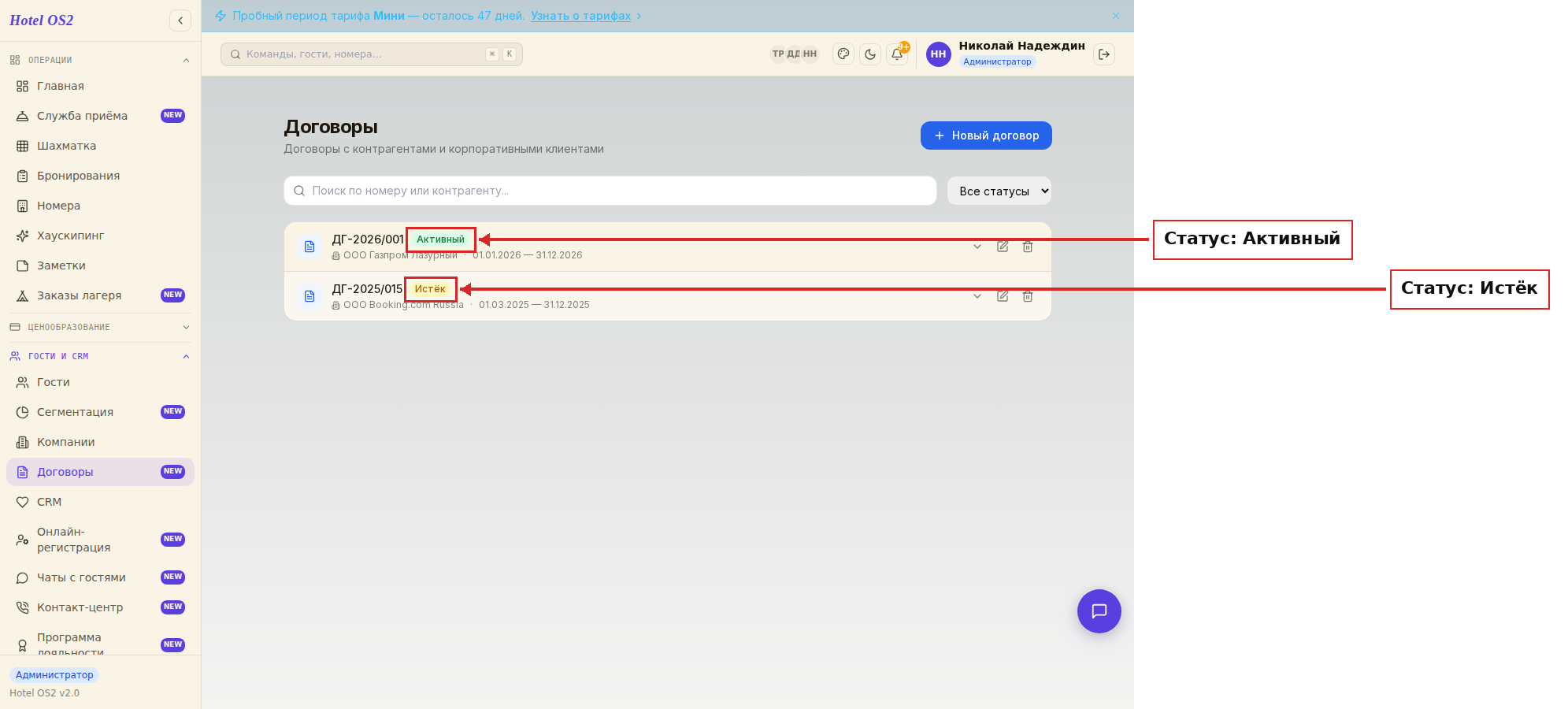
- Зелёный «Активный» — договор в силе.
- Жёлтый «Истёк» — срок действия закончился, можно продлить или закрыть.
- Серый «Черновик» — договор ещё не вступил в силу.
- Красный «Расторгнут» — договор прекращён досрочно.
При необходимости договор можно найти через строку поиска по номеру или названию контрагента, а также отфильтровать по статусу.
Шаг 4. Редактировать или удалить договор
Рядом с каждым договором есть кнопки:
- Карандаш — открывает форму редактирования. Используйте, когда продлили договор или изменились условия.
- Корзина — удаляет договор. Система попросит подтвердить удаление — это действие нельзя отменить.
Подсказки
На заметку: Прежде чем добавлять договор, убедитесь, что контрагент уже создан в разделе «Компании» — именно оттуда берётся список для выбора. Если нужной компании нет, сначала добавьте её там.
Совет: Используйте поле «Примечание», чтобы хранить ссылки на сканы договоров или важные условия — так они всегда будут под рукой прямо в карточке.
Совет: Когда договор заканчивается, не удаляйте его — переведите в статус «Истёк». Это позволит сохранить историю и при необходимости продлить условия.
Частые вопросы
Контрагент не появляется в списке при создании договора. Почему? Список контрагентов формируется из раздела «Компании». Сначала добавьте там организацию, после чего она появится для выбора в форме договора.
Можно ли создать несколько договоров с одной компанией? Да, ограничений нет. Например, у вас может быть один договор на размещение и отдельный — на питание с одним и тем же партнёром.
Что происходит, если удалить компанию, с которой есть договор? Системе нужна компания, чтобы отображать контрагента. Поэтому сначала проверьте, нет ли у неё активных договоров, перед удалением.
Как быстро найти договор среди многих? Используйте строку поиска в верхней части — она ищет по номеру договора и названию контрагента. Также можно фильтровать по статусу.
Влияет ли статус договора на бронирование? Нет, статус — это информационная метка для вашего удобства. Бронирования связываются с компанией напрямую в форме брони, независимо от договора.
Читайте также
Эта статья была полезна?