Как добавить новый статус гостя в справочник
Создавайте собственные статусы гостей (VIP, командировочный, свадебный) и назначайте их в профиле гостя. Статус виден только сотрудникам отеля.
Как добавить новый статус гостя в справочник
Зачем нужен справочник статусов гостей
Зачем это нужно? Статус гостя помогает сотрудникам сразу понимать, кто перед ними: VIP-гость, постоянный клиент, корпоративный партнёр или гость, которому лучше отказать. Эта пометка видна только внутри системы и никак не влияет на процесс бронирования.
По умолчанию в системе уже есть базовые статусы: «VIP», «Черный список», «Постоянный клиент» и «Корпоративный клиент». Но если вашему отелю нужны дополнительные — например «Командировочный», «Свадебный гость» или «Почётный гость» — их можно добавить самостоятельно за пару минут.
Шаг 1. Откройте раздел «Справочники»
В левом меню нажмите Управление, затем — Настройки. В открывшихся настройках выберите вкладку Справочники.
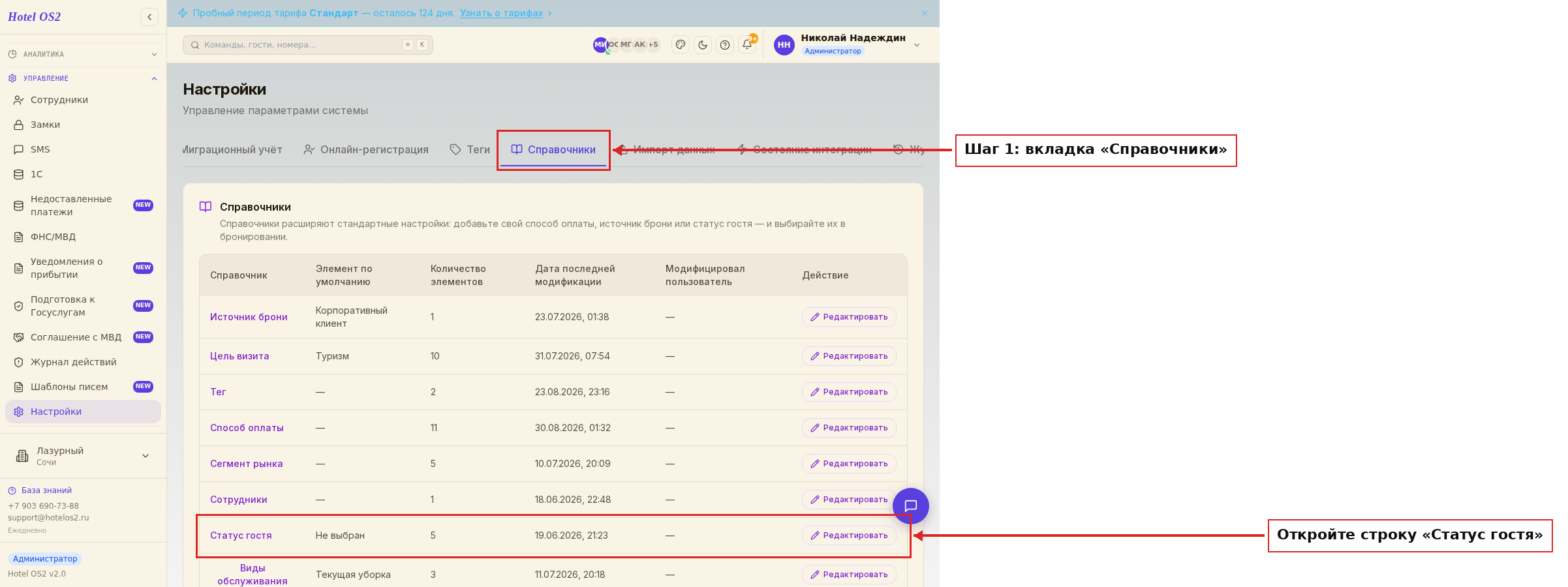
На странице справочников вы увидите список всех доступных категорий — источники бронирования, цели визита и другие. Найдите в списке строку «Статус гостя» и нажмите на её название — откроется этот справочник.
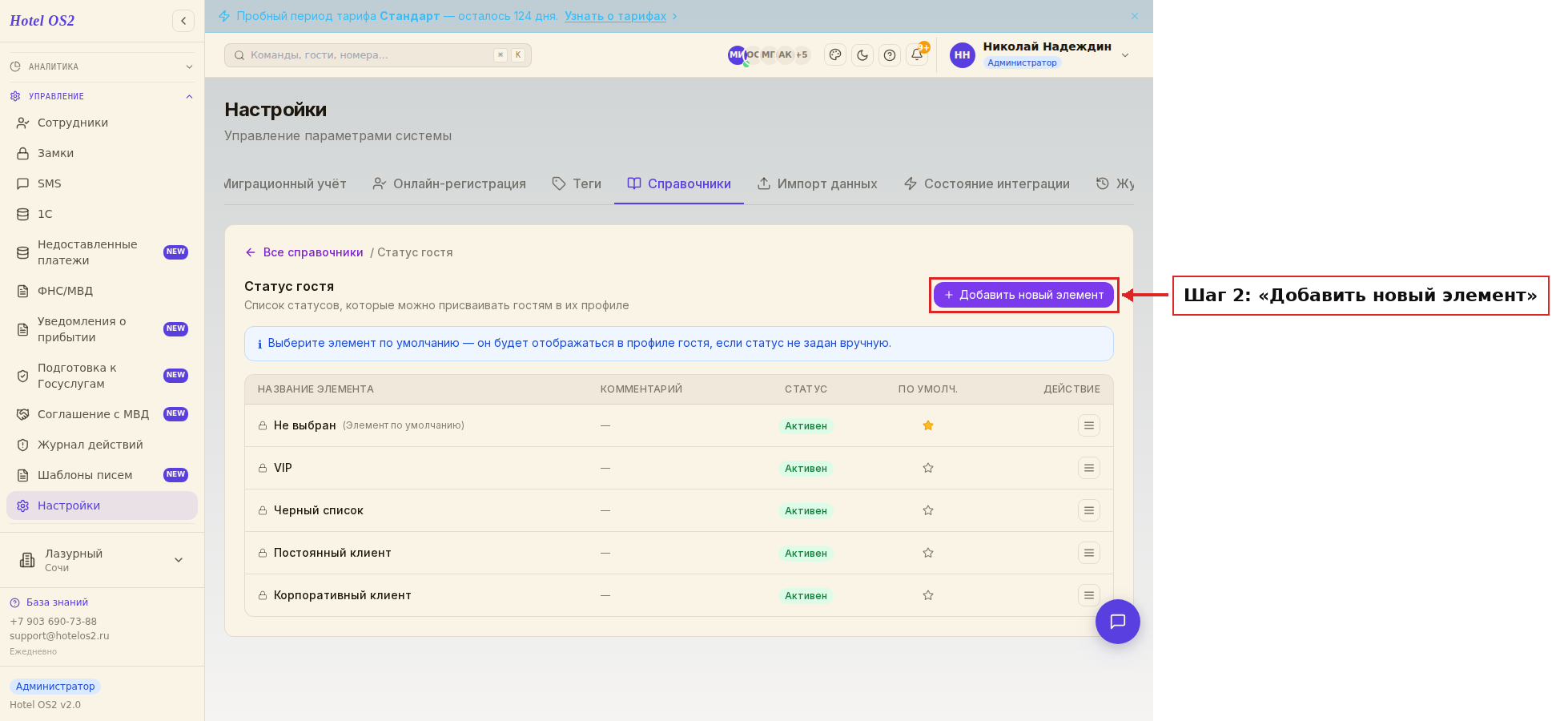
Шаг 2. Нажмите «Добавить новый элемент»
На странице справочника «Статус гостя» нажмите кнопку «+ Добавить новый элемент» в правом верхнем углу.
Шаг 3. Заполните форму нового статуса
Появится форма с несколькими полями:
- Название элемента — как будет называться статус. Например: «Командировочный», «Свадебный гость», «Пресс».
- Статус активности — «Активен» означает, что статус виден в карточке гостя. Выберите «Неактивен», если хотите временно скрыть его.
- Комментарий — дополнительное пояснение для сотрудников (необязательно).
- Сделать элементом по умолчанию — если поставить галочку, этот статус будет подставляться автоматически для новых гостей.
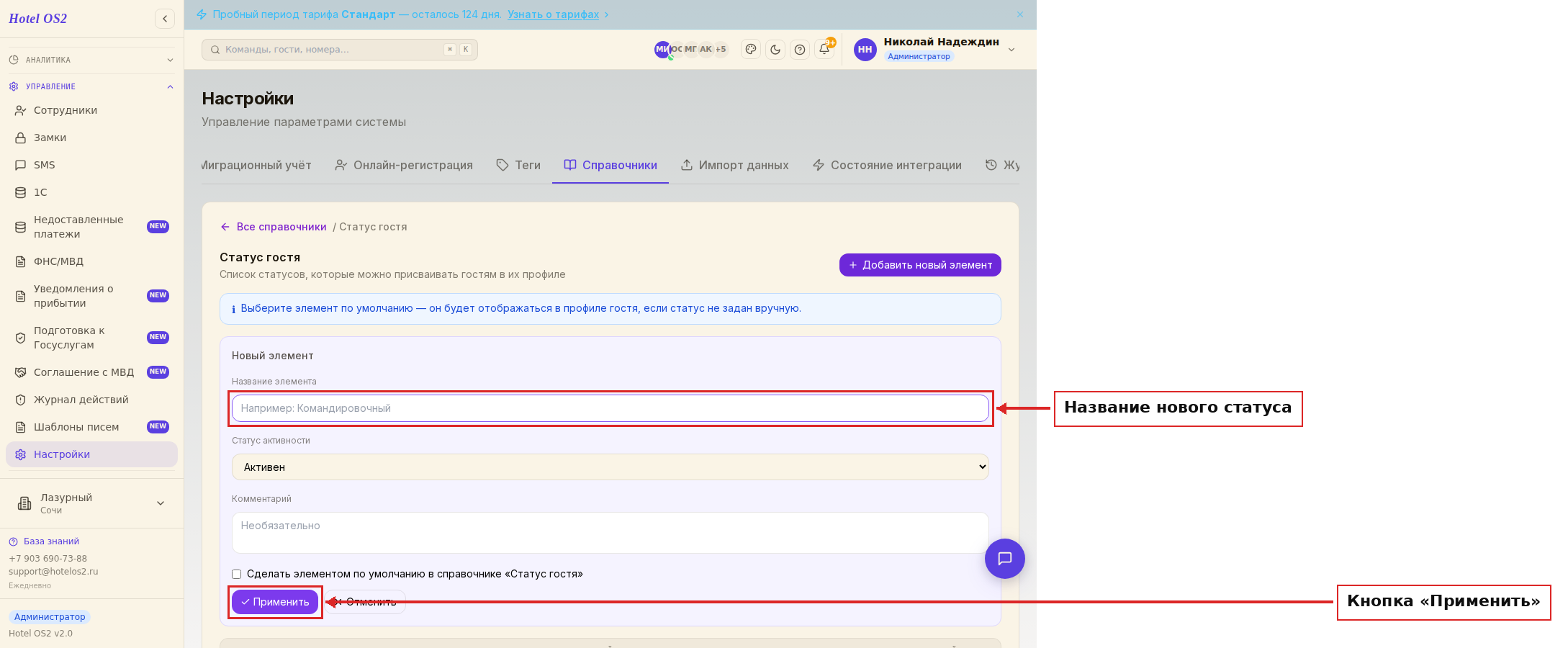
Шаг 4. Введите название и нажмите «Применить»
Введите название нового статуса в поле «Название элемента» и нажмите кнопку «Применить».
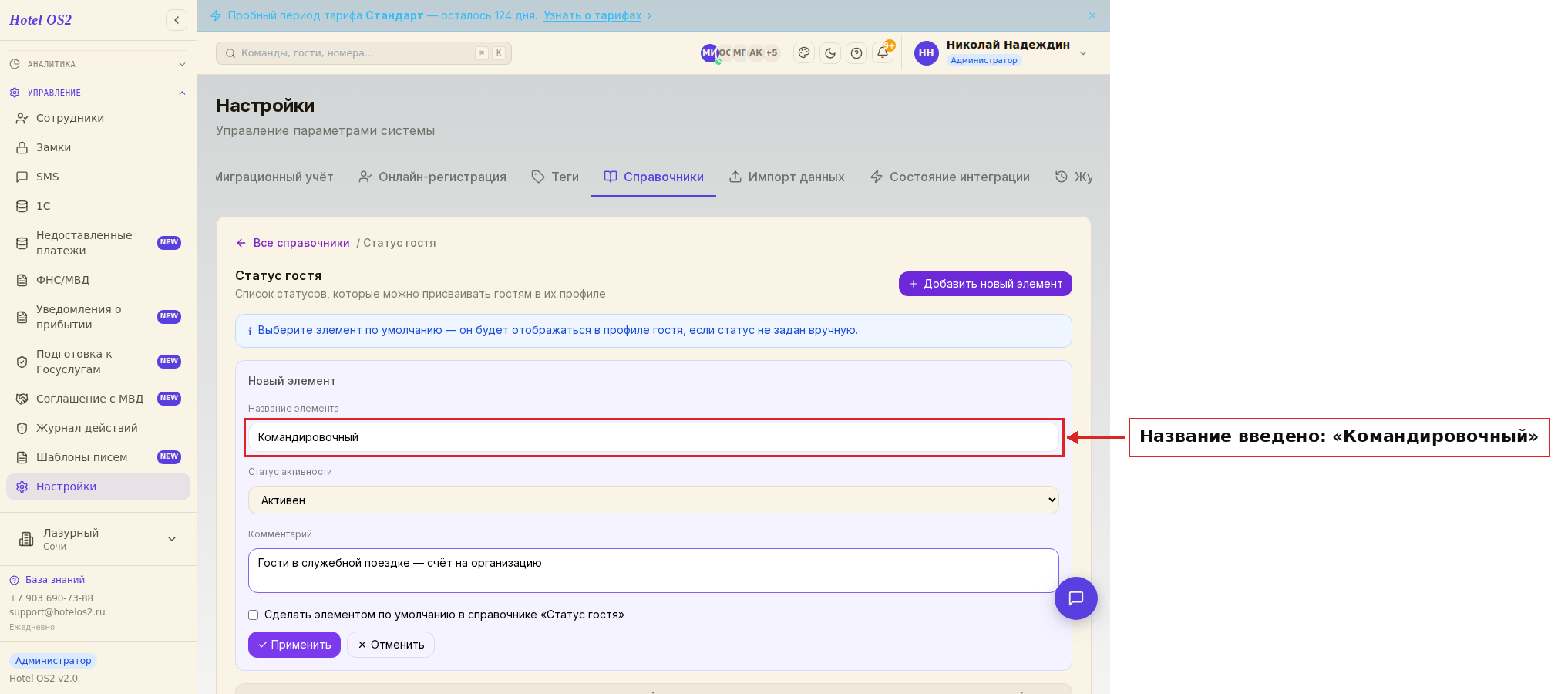
Новый статус сразу же появится в списке. Дата последней модификации и имя пользователя заполнятся автоматически.
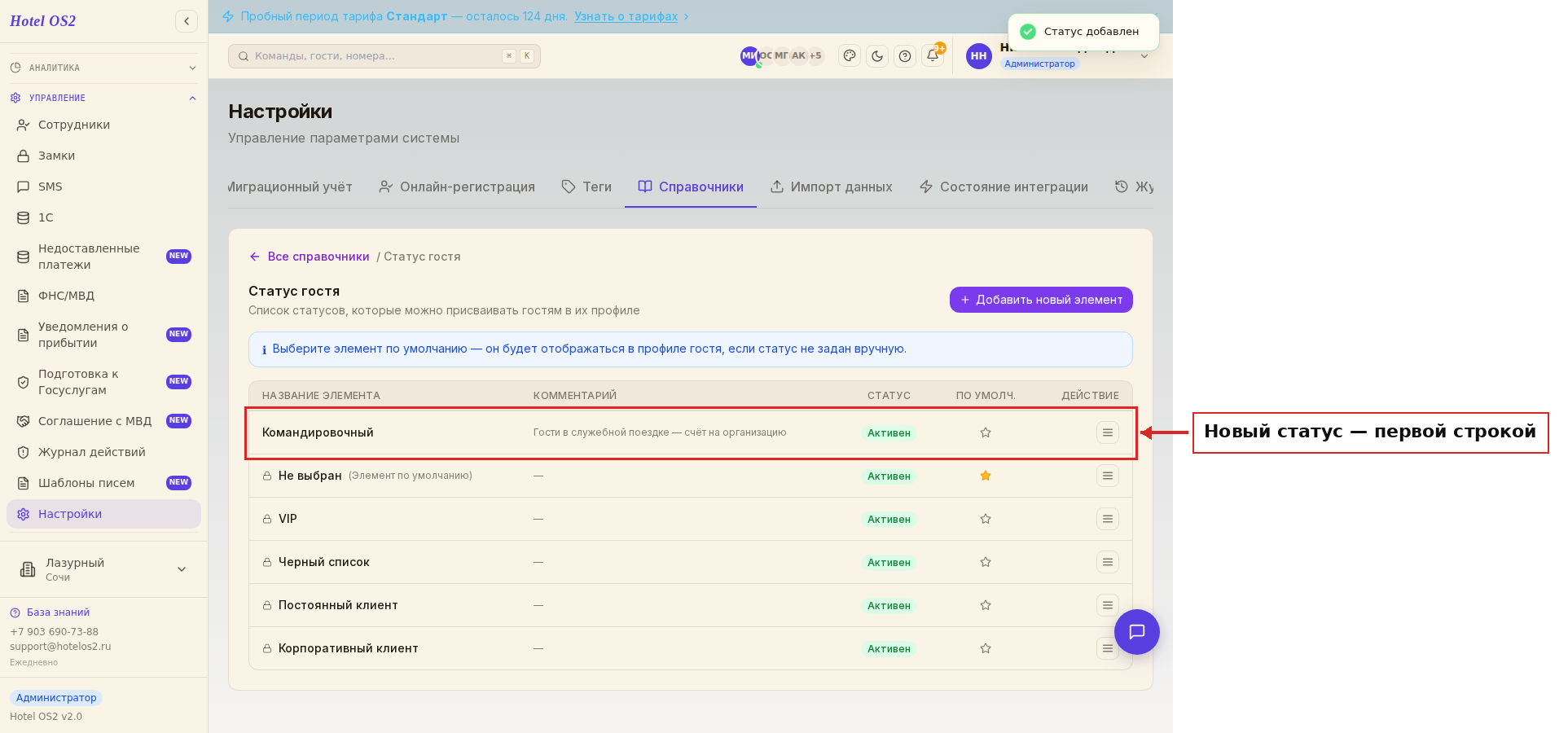
Шаг 5. Управление статусом — редактировать, деактивировать, удалить
Чтобы изменить или убрать статус, нажмите кнопку в колонке «Действие» в строке нужного статуса. Откроется меню с тремя действиями:
- Редактировать — изменить название или комментарий.
- Деактивировать — скрыть статус из выпадающего списка, не удаляя его.
- Удалить — полностью убрать статус.
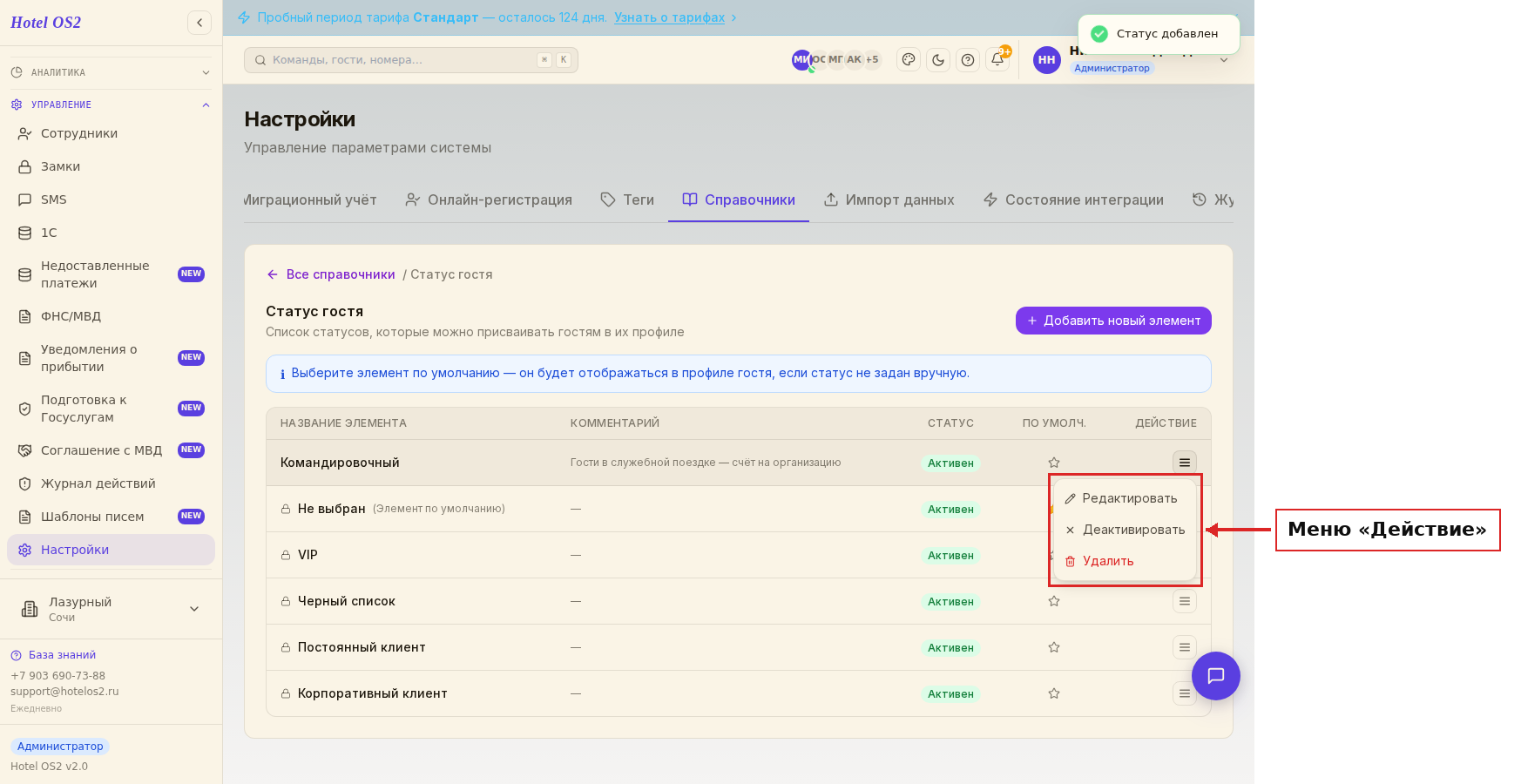
Важно: базовые статусы (помечены иконкой замка) — «Не выбран», «VIP», «Черный список», «Постоянный клиент» и «Корпоративный клиент» — нельзя деактивировать или удалить. Для них доступно только редактирование названия и комментария.
Как присвоить статус гостю
После добавления статус станет доступен в карточке гостя. Откройте раздел «Гости и CRM», найдите нужного гостя, нажмите «Редактировать» и выберите статус из выпадающего списка в поле «Статус гостя».
Подсказки
- Называйте статусы кратко и понятно — сотрудники ресепшен выбирают их в спешке.
- Статус «Элемент по умолчанию» подставляется автоматически только для новых гостей. У уже созданных гостей статус не изменится.
- Деактивированный статус не исчезает из карточек, где он уже был назначен — он просто перестаёт предлагаться при выборе.
- Можно создать статус «Проверить» для гостей, информацию о которых нужно уточнить.
Частые вопросы
Можно ли удалить базовый статус «VIP»? Нет. Базовые статусы (помечены замком) защищены — их нельзя удалить или деактивировать. Можно только изменить название через кнопку «Редактировать».
Сколько статусов можно создать? Ограничений нет — добавляйте столько, сколько нужно для вашего отеля.
Статус виден гостю в личном кабинете? Нет, статус гостя — это внутренняя пометка только для сотрудников. Гость его не видит.
Как отменить присвоенный статус гостю? Откройте карточку гостя, нажмите «Редактировать», в поле «Статус гостя» выберите «— Не выбран —» и сохраните.
Что происходит, если деактивировать статус, который уже присвоен нескольким гостям? Ничего страшного — у тех гостей статус останется. Просто при создании новых гостей или редактировании его нельзя будет выбрать из списка.
Читайте также
Эта статья была полезна?