Подарочные сертификаты отеля: выпуск и учёт
Пошаговая инструкция по началу работы с подарочными сертификатами: как открыть раздел, выдать первый сертификат, найти его в списке и отметить использованным.
Зачем это нужно: подарочные сертификаты позволяют привлечь новых гостей и увеличить доход отеля. Гость покупает сертификат определённого номинала, а потом использует его при бронировании номера — без привязки к конкретным датам.
Чтобы начать выдавать сертификаты в Hotel OS2, нужно зайти в раздел «Сертификаты», создать первый сертификат и настроить его оформление. Весь процесс занимает несколько минут.
Шаг 1. Откройте раздел «Сертификаты»
В боковом меню перейдите в раздел Гости и CRM → Сертификаты.
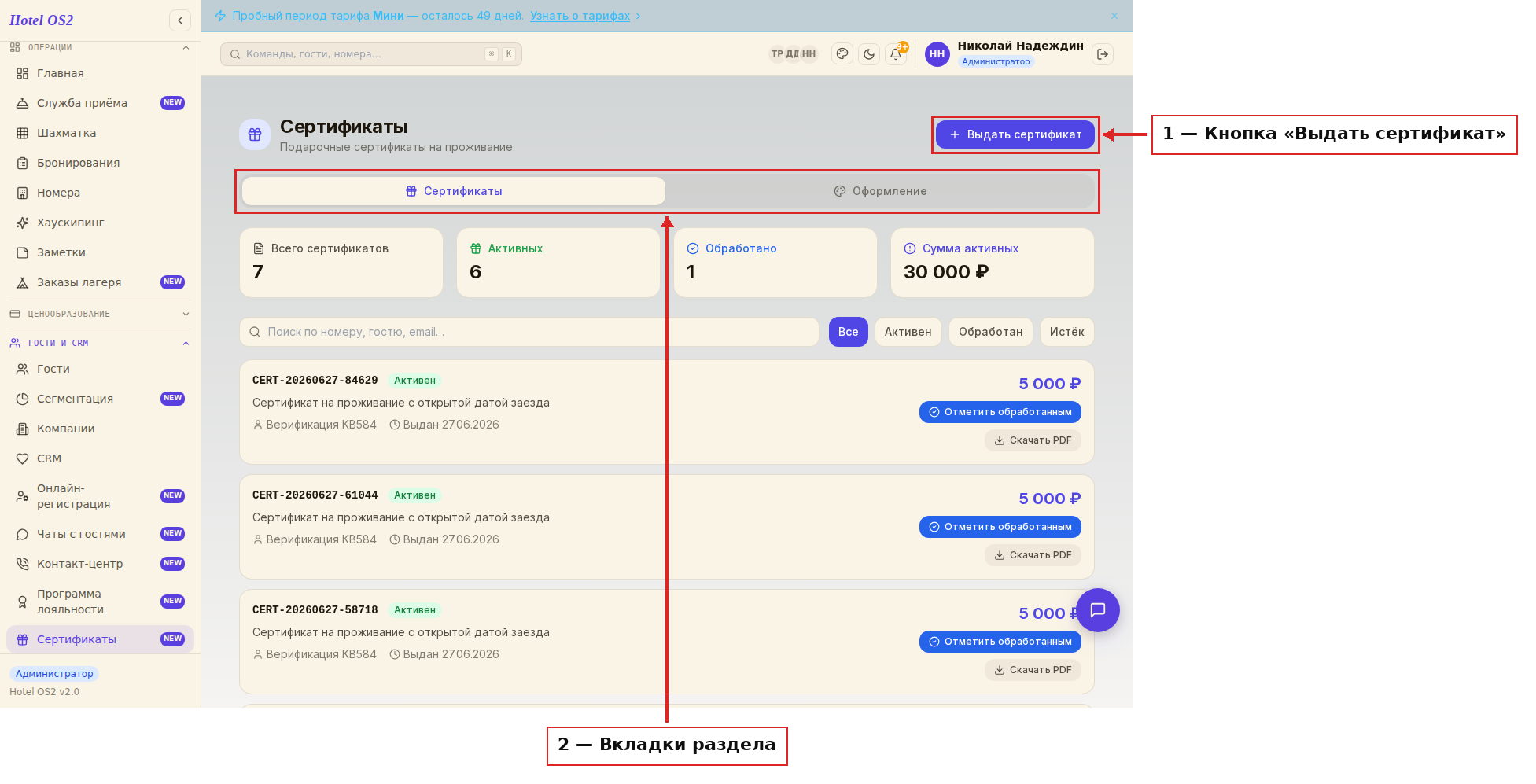
Здесь вы увидите:
- Кнопку «Выдать сертификат» — для создания нового сертификата.
- Вкладки «Сертификаты» и «Оформление» — для работы со списком и настройки внешнего вида PDF.
- Статистику — сколько сертификатов выдано, сколько активных и на какую сумму.
Шаг 2. Выдайте первый сертификат
Нажмите кнопку «Выдать сертификат». Откроется форма.
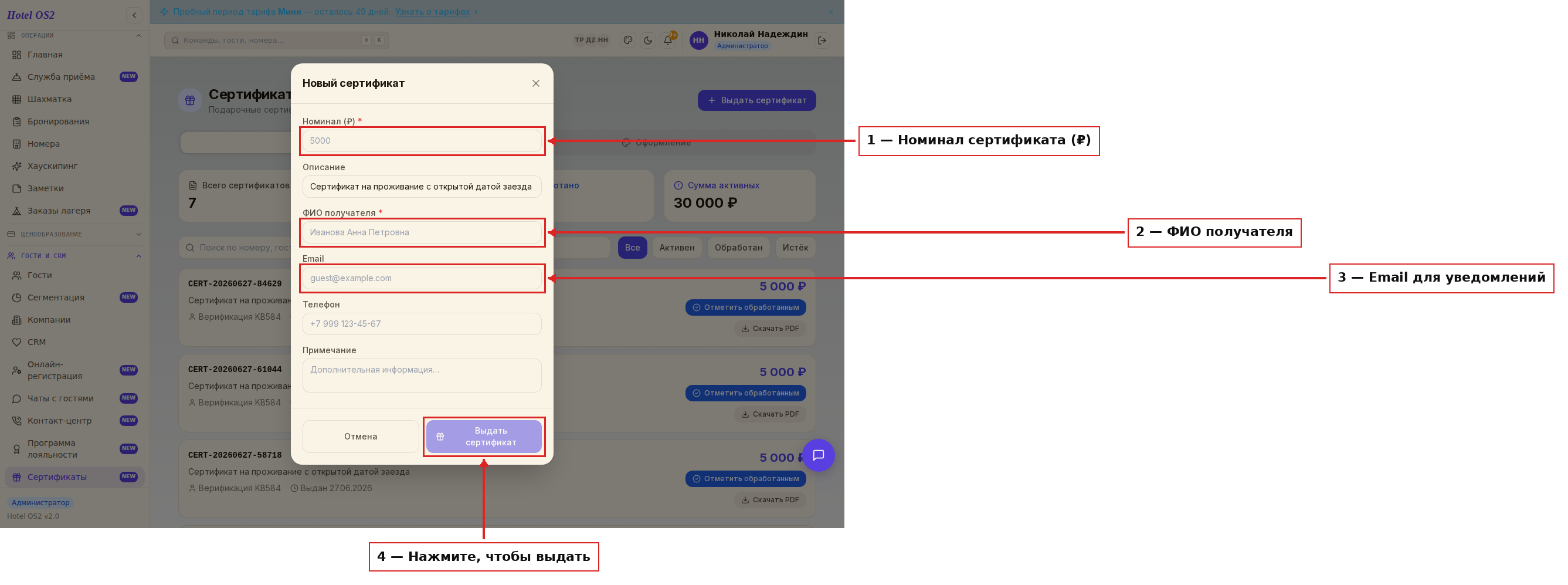
Заполните поля:
- Номинал (₽) — сумма сертификата, например «5000». Это деньги, которые гость сможет зачесть при бронировании.
- ФИО получателя — имя гостя или того, кому предназначен сертификат.
- Email — адрес, на который будет отправлено подтверждение.
- Телефон (необязательно) — для связи при необходимости.
- Примечание (необязательно) — любая внутренняя пометка, гость её не видит.
Нажмите «Выдать сертификат». Система автоматически присвоит сертификату уникальный номер вида CERT-20260627-12345.
Шаг 3. Найдите сертификат в списке
После создания сертификат появится в списке на вкладке «Сертификаты».
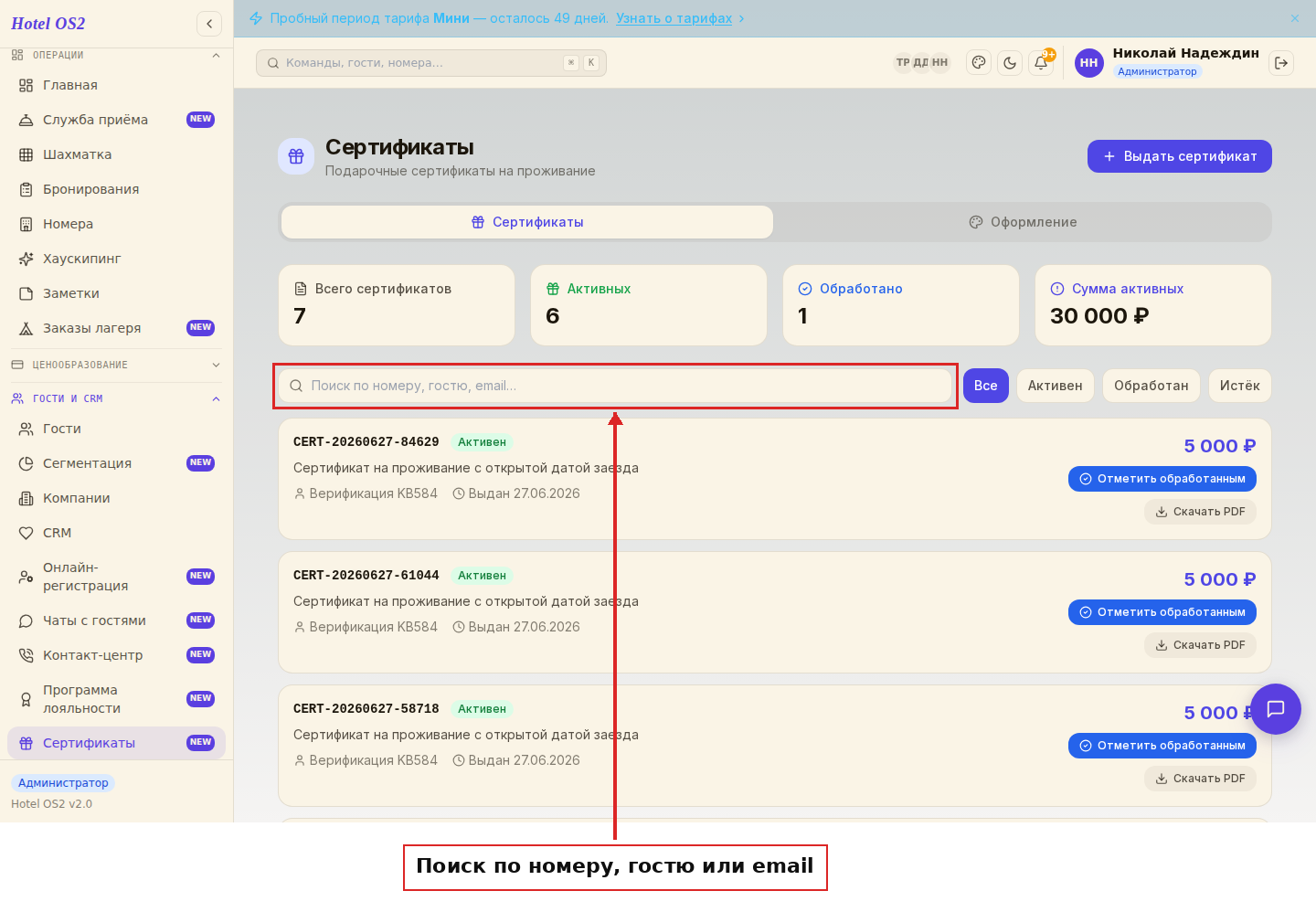
Чтобы найти нужный сертификат, воспользуйтесь строкой поиска — введите номер сертификата, имя гостя или его email. Для фильтрации используйте кнопки: «Все», «Активен», «Обработан», «Истёк».
Каждый сертификат показывает:
- Уникальный номер.
- Имя гостя и контакты.
- Номинал.
- Дату выдачи.
- Связанное бронирование (если гость уже использовал сертификат).
Шаг 4. Отметьте использованный сертификат
Когда гость приехал и вы зачли его сертификат при заселении, отметьте это в системе. Найдите сертификат в списке и нажмите кнопку «Отметить обработанным».
Статус сертификата изменится с «Активен» на «Обработан», кнопка станет серой. Если нужно снять отметку — нажмите «Снять отметку».
Шаг 5. Настройте оформление PDF
Перейдите на вкладку «Оформление».
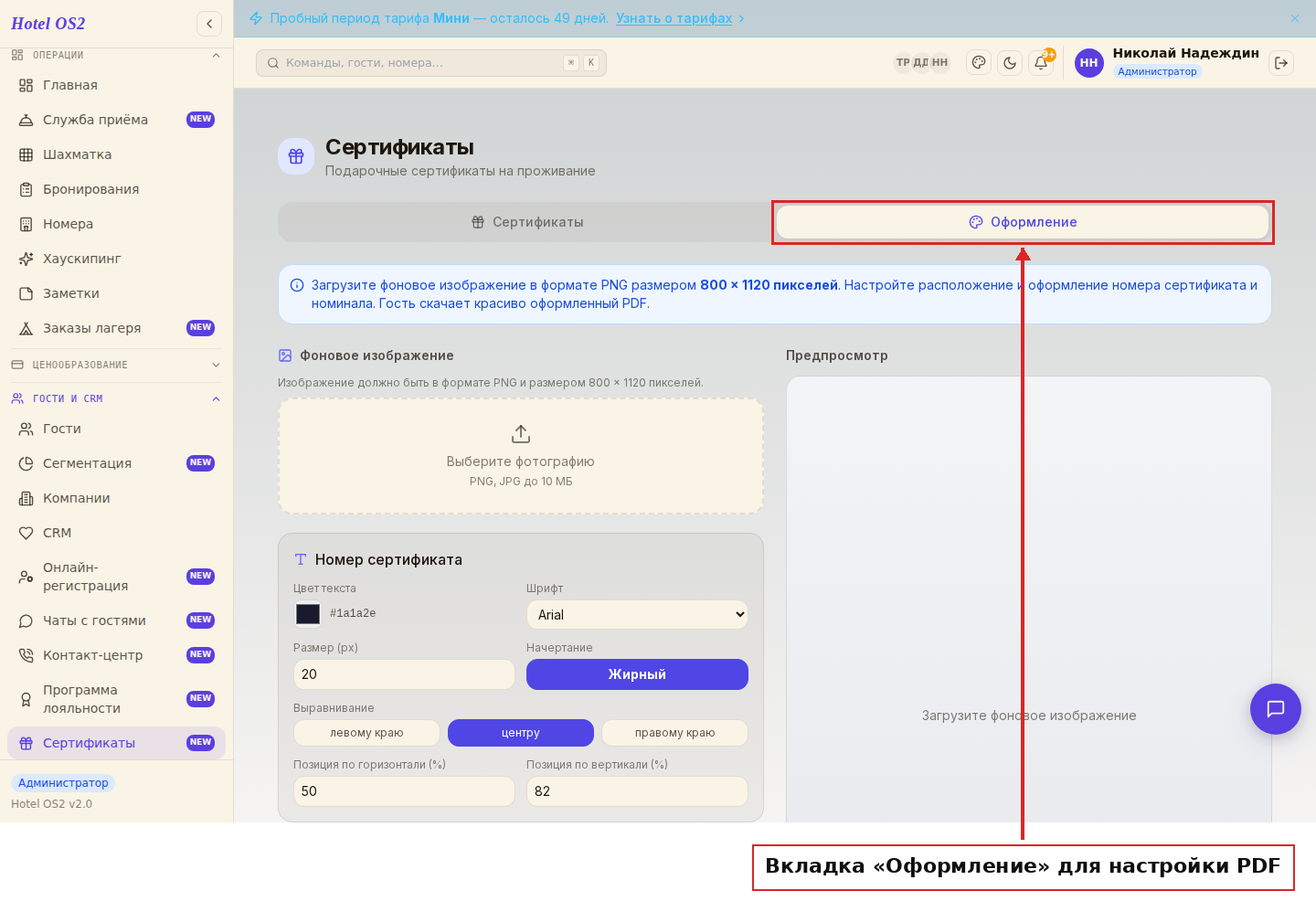
Здесь вы можете загрузить фоновое изображение для PDF-сертификата, настроить расположение номера и суммы, выбрать шрифт и цвет текста.
Готовый PDF удобно отправить гостю по email или распечатать для вручения. Скачать PDF можно прямо из списка сертификатов — кнопка «Скачать PDF» у каждого сертификата.
Подробнее о настройке дизайна читайте в статье «Как красиво оформить сертификат».
На заметку
Подсказки по работе с сертификатами:
>
- Рекомендуем выдавать сертификаты нескольких номиналов — например, 3 000 ₽, 5 000 ₽ и 10 000 ₽ — чтобы охватить разные бюджеты гостей. - Сразу после выдачи скачайте PDF и отправьте гостю — это произведёт хорошее впечатление. - Укажите в примечании срок действия сертификата, чтобы не забыть при заселении. - Используйте фильтр «Активен», чтобы видеть только действующие сертификаты и не путать их с использованными.
Частые вопросы
Можно ли выдать несколько сертификатов одному гостю? Да, ограничений нет. Создайте столько сертификатов, сколько нужно — каждый получит уникальный номер.
Как гость использует сертификат? Гость предъявляет номер сертификата при заселении. Вы отмечаете сертификат как «Обработан» и зачитываете сумму вручную.
Что делать, если гость потерял номер сертификата? Найдите сертификат по имени или email гостя через строку поиска в разделе «Сертификаты».
Когда сертификат меняет статус на «Истёк»? Вы можете вручную изменить статус или договориться с гостем об условиях использования. Срок действия контролируется вами — укажите его в примечании при выдаче.
Как красиво оформить сертификат для подарка? Читайте отдельную статью «Как красиво оформить сертификат» — там подробно описана настройка дизайна PDF.
Сертификат с открытой датой: как работает
Подарочный сертификат в Hotel OS2 не привязан к датам: у него есть номинал в рублях, а получатель сам выбирает, когда приехать.
- Отель выдаёт сертификат: номинал, ФИО получателя, почта, при желании телефон и внутренняя пометка.
- Получатель скачивает оформленный PDF с номером сертификата.
- Получатель бронирует любые свободные даты и сообщает номер сертификата.
- Администратор находит сертификат в списке по номеру и при заселении отмечает его использованным — номинал зачитывается в оплату.
Такой формат удобен и дарителю, и получателю: не нужно угадывать даты отпуска. Условия — срок действия, на что распространяется, можно ли доплатить разницу — пропишите на самом сертификате, чтобы не было споров на стойке. Как оформить макет, читайте в статье оформление подарочного сертификата.
Какие номиналы выпускать
Удобнее всего привязывать номиналы к реальным ценам отеля, а не к круглым числам с потолка:
- стоимость одной ночи в базовом номере — подарок «на выходные вдвоём»;
- стоимость двух-трёх ночей — полноценный отдых;
- номинал под услугу — СПА, ужин, трансфер, если они продаются отдельно.
Проверьте, что номинал покрывает выбранный вариант в высокий сезон, иначе получателю придётся доплачивать — это портит впечатление от подарка. Статистика в разделе «Сертификаты» покажет, сколько сертификатов выдано, сколько активно и на какую сумму, — по ней видно, какие номиналы берут чаще. Перед праздниками заранее подготовьте макет и пару ходовых номиналов.
Читайте также
Эта статья была полезна?