Как настроить интеграцию с IntellectDialog для отправки сервисных сообщений в мессенджере
Подключение IntellectDialog в разделе «Контакт-центр»: ключ интеграции, выбор провайдера WhatsApp, сопоставление сотрудников и активация сервисных рассылок.
Как настроить интеграцию с IntellectDialog для отправки сервисных сообщений в мессенджере
Зачем это нужно. IntellectDialog — это сервис, через который отель может отправлять гостям сервисные сообщения прямо в мессенджер WhatsApp: приветствие перед заездом, просьбу оценить заселение, письмо для сбора отзыва и другие. Гости читают сообщения в мессенджере гораздо чаще, чем письма на почте, поэтому такие напоминания реже теряются, а гость чувствует внимание отеля. Подключите сервис один раз — и система будет сама отправлять эти сообщения по вашим настройкам.
Настройка занимает несколько минут. Ниже — все шаги по порядку.
Шаг 1. Откройте раздел «Контакт-центр»
В левом меню выберите «Гости и CRM» → «Контакт-центр». Здесь собраны все инструменты общения с гостями. Найдите карточку IntellectDialog и нажмите «Настроить».
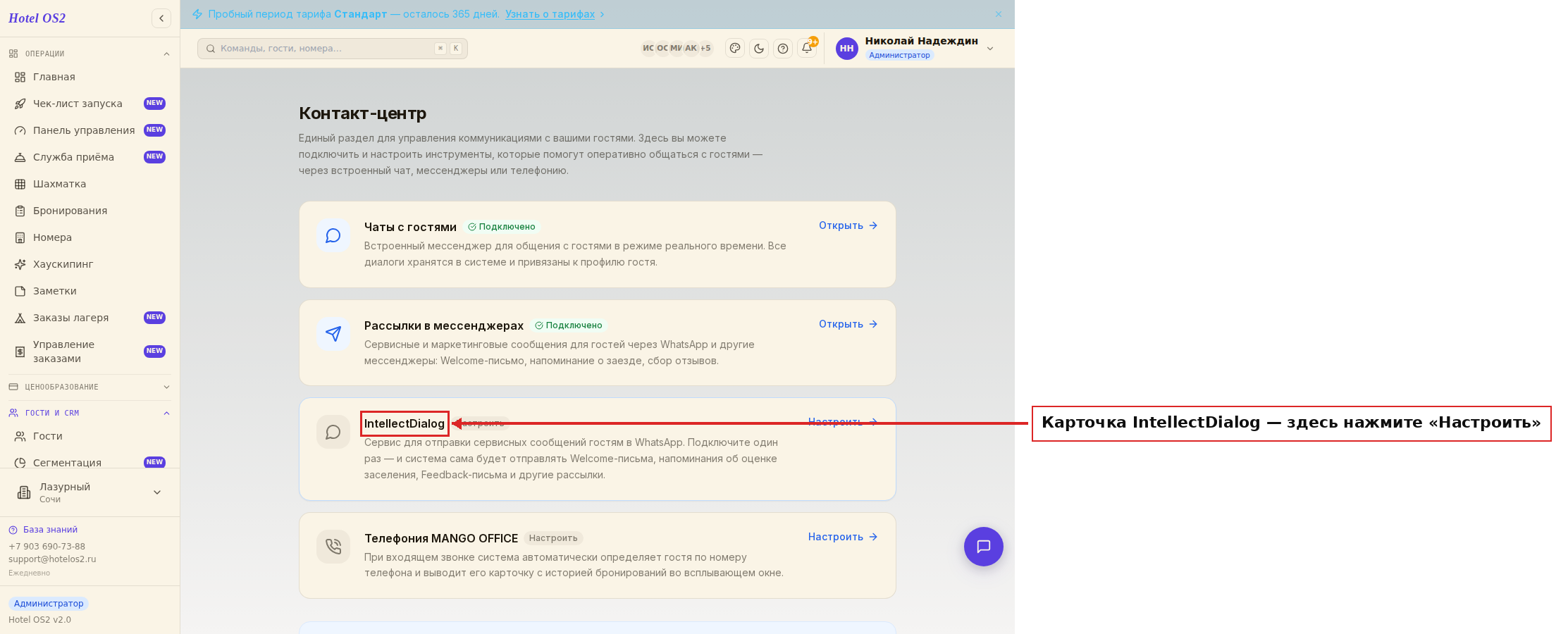
Здесь вы видите карточку IntellectDialog — нажмите справа «Настроить», чтобы перейти к подключению.
Шаг 2. Вставьте ключ интеграции
Откроется страница «Подключение IntellectDialog». В блоке «Шаг 1» есть поле «Ключ интеграции (ApiKey)». Ключ вы берёте в своём кабинете IntellectDialog: раздел «Организации» → выберите вашу организацию → скопируйте ключ интеграции. Вставьте его в это поле.
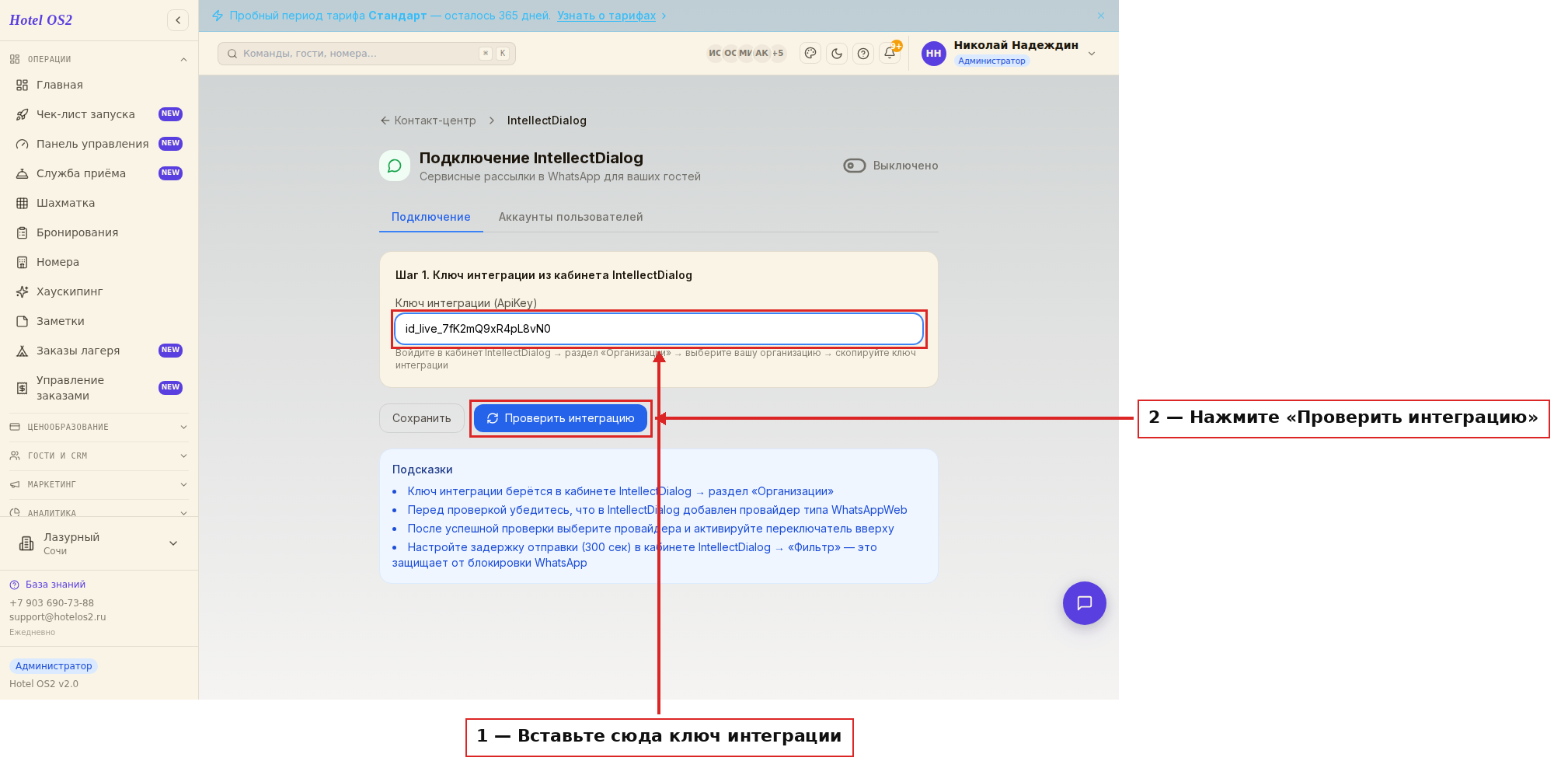
Это поле для ключа — вставьте сюда скопированный ключ. Перед проверкой убедитесь, что в кабинете IntellectDialog добавлен провайдер типа WhatsAppWeb — с него будут уходить сообщения.
Шаг 3. Проверьте интеграцию и выберите провайдера
Нажмите кнопку «Проверить интеграцию». Если ключ верный, появится зелёная отметка «Интеграция настроена». После этого в блоке «Шаг 2» выберите провайдера — это WhatsApp-аккаунт, с которого гостям будут приходить сообщения.
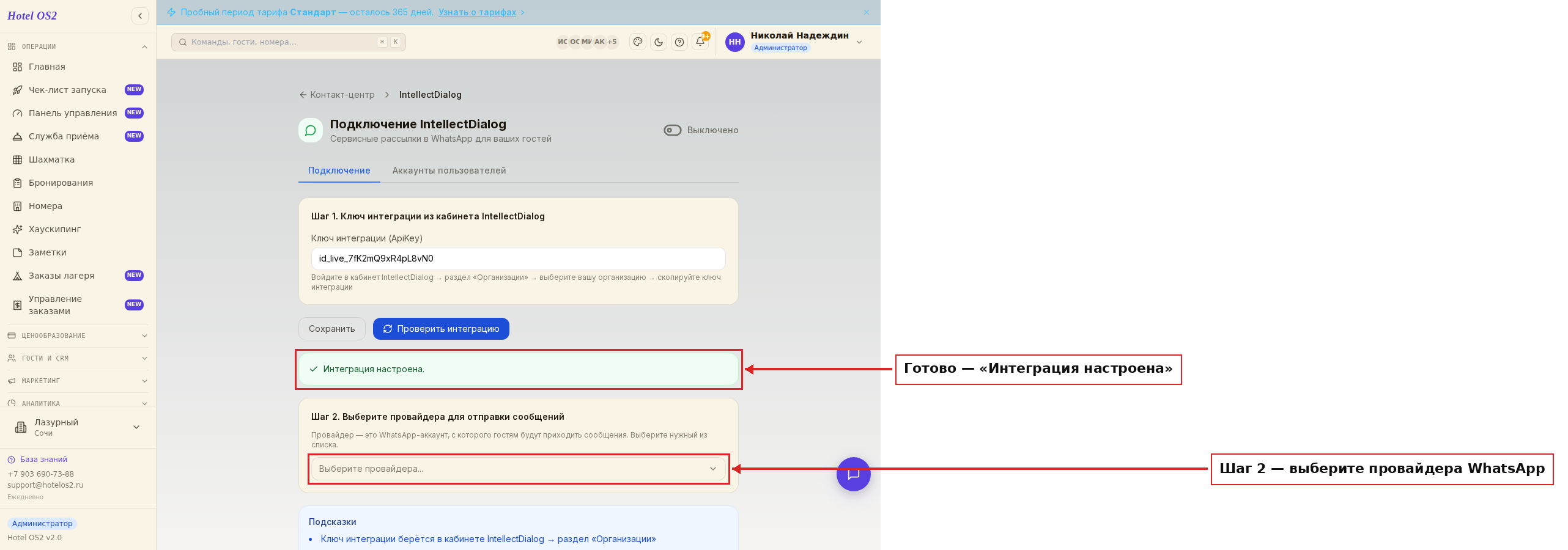
Если появилось сообщение об ошибке ввода данных — скопируйте ключ заново и вставьте его ещё раз, затем снова нажмите «Проверить интеграцию».
Шаг 4. Настройте задержку отправки
В кабинете IntellectDialog обязательно настройте фильтр сообщений. Откройте раздел «Организации» → название вашей организации → внизу страницы кнопка «Фильтр». В пункте «Задержка отправки (сек.)» установите значение «300» и сохраните. Это защищает ваш WhatsApp-аккаунт от блокировки: сообщения не уходят сразу всем гостям одновременно, а отправляются с паузой.
Шаг 5. При необходимости смените провайдера
Если в IntellectDialog у вас несколько провайдеров (несколько номеров телефона), в настройках подключения можно в любой момент выбрать другого из выпадающего списка. С номера выбранного провайдера и будут отправляться сервисные сообщения. Чтобы добавить новый номер, сначала заведите нового провайдера в кабинете IntellectDialog.
Шаг 6. Сопоставьте сотрудников
Перейдите на вкладку «Аккаунты пользователей». Здесь укажите, какой аккаунт IntellectDialog соответствует каждому сотруднику вашего отеля. Выберите сотрудника из списка, впишите его идентификатор из IntellectDialog и нажмите «Добавить».
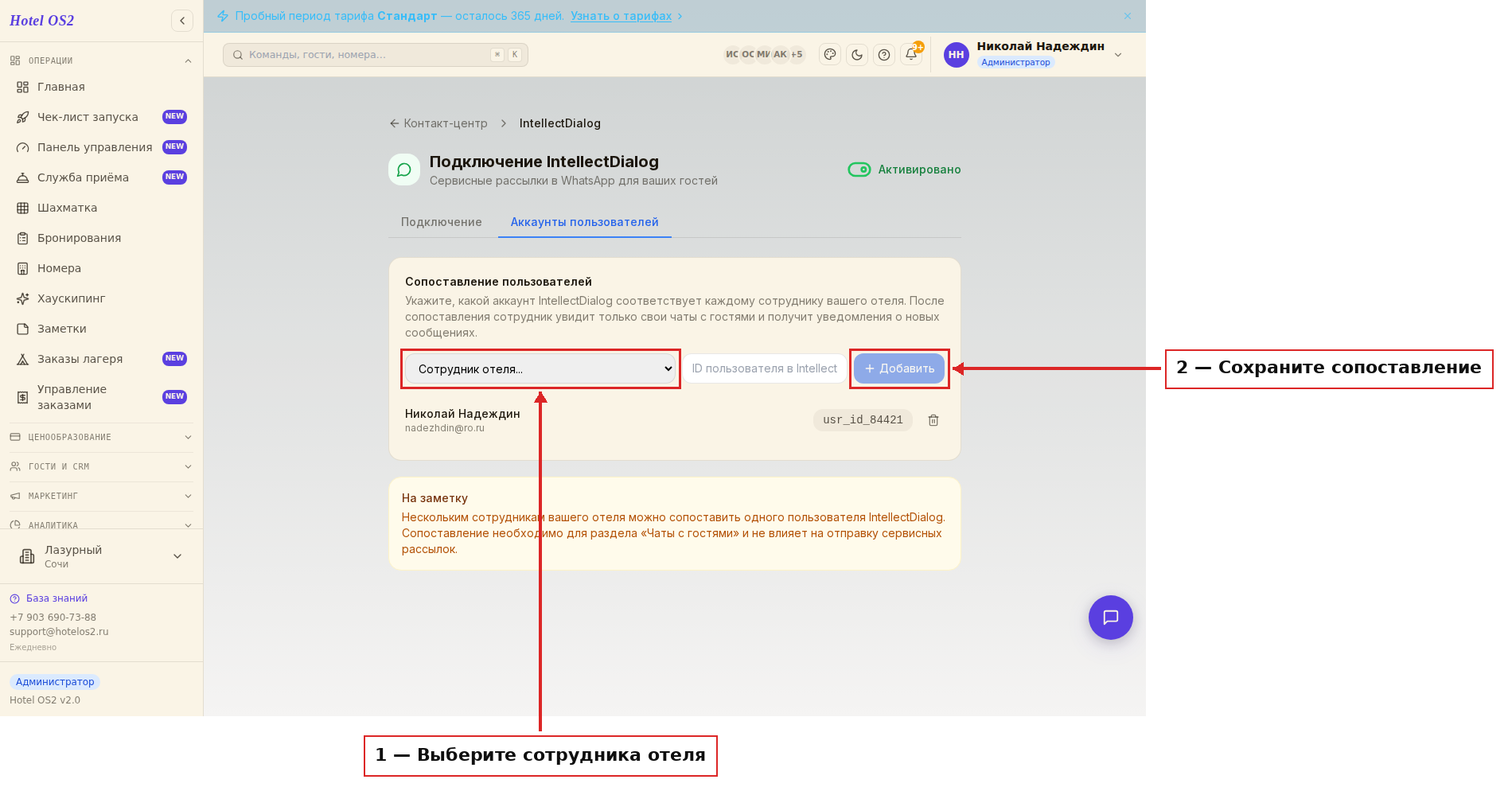
После сопоставления сотрудник будет видеть только свои чаты с гостями и получать уведомления о новых сообщениях именно по этим диалогам. Сопоставление нужно для раздела «Чаты с гостями» и не влияет на отправку сервисных сообщений.
Шаг 7. Активируйте подключение
Когда всё готово, переведите переключатель вверху страницы в активное положение. Появится зелёная отметка «Активировано».
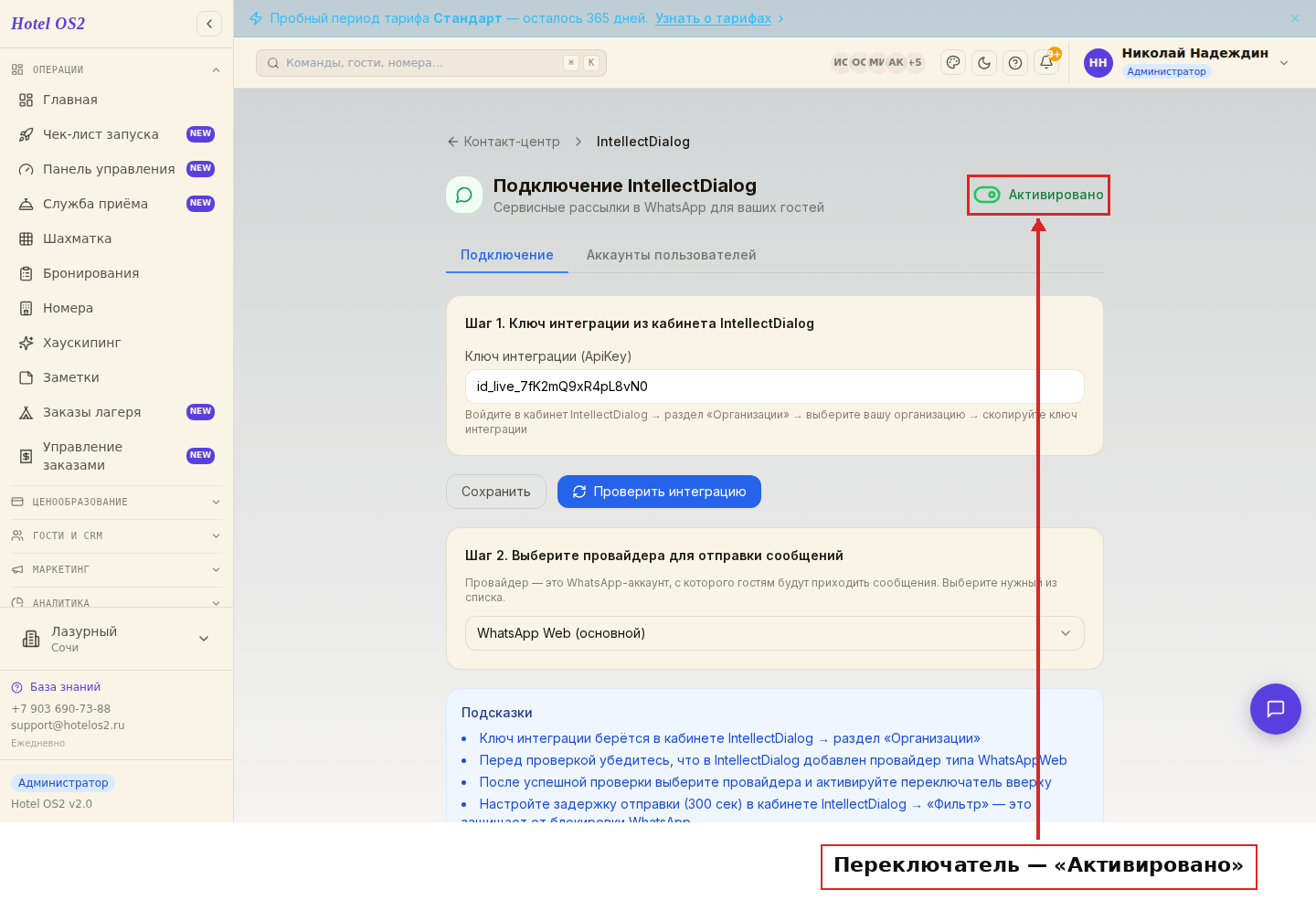
После активации в разделе «Рассылки» появятся шесть типов сервисных сообщений в выключенном состоянии: приветственное сообщение, письмо для сбора отзыва, работа с негарантированными бронированиями, работа с отменами, оценка процесса заселения и оценка первого дня проживания. Включайте нужные — и система начнёт отправлять их гостям в WhatsApp по вашим настройкам.
Подсказки
- Ключ интеграции всегда берётся в кабинете IntellectDialog в разделе «Организации».
- Перед проверкой убедитесь, что в кабинете добавлен провайдер типа WhatsAppWeb — иначе проверка сообщит об ошибке.
- Обязательно поставьте задержку отправки «300» секунд — это главная защита от блокировки WhatsApp-аккаунта.
- Одному аккаунту IntellectDialog можно сопоставить сразу нескольких сотрудников отеля.
- Список получателей для сообщений в мессенджере настраивается отдельно и может отличаться от списка для писем на почту.
Частые вопросы
В каких мессенджерах работает отправка? Сейчас в рамках интеграции доступна отправка в WhatsApp с аккаунта WhatsApp Web.
Что делать, если при проверке появилась ошибка ввода данных? Скорее всего, ключ скопирован не полностью. Зайдите в кабинет IntellectDialog, скопируйте ключ заново, вставьте его в поле и снова нажмите «Проверить интеграцию».
Можно ли поменять номер, с которого уходят сообщения? Да. Добавьте нового провайдера в кабинете IntellectDialog, а затем выберите его в настройках подключения.
Влияет ли сопоставление сотрудников на рассылки? Нет. Сопоставление нужно только для раздела «Чаты с гостями». На автоматическую отправку сервисных сообщений оно не влияет.
Почему после активации рассылки выключены? Так и задумано: шесть типов сообщений появляются в выключенном состоянии, чтобы вы сами решили, какие из них включить и когда.
Читайте также
Эта статья была полезна?