Как работать с дубликатами в разделе «Гости»
Как объединять дублирующиеся карточки гостей: автоматическое объединение и пошаговый мастер объединения вручную.
Как работать с дубликатами в разделе «Гости»
Зачем это нужно. Один и тот же гость может попасть в вашу базу несколько раз: сегодня он забронировал номер на сайте, завтра позвонил и назвал телефон чуть иначе, а через месяц приехал и оставил ещё один адрес почты. Так появляются дубликаты — несколько карточек одного человека. Из-за них теряется история: в одной карточке три заезда, в другой два, и вы не видите, что это ваш постоянный гость. Чтобы данные были точными, а работа с гостями — персональной, дубликаты нужно объединять в одну карточку.
Работа с дубликатами состоит из двух этапов: автоматическое объединение и объединение вручную.
Как работает автоматическое объединение
Система сама сливает профили в одну карточку, когда данные полностью совпадают:
- совпадают фамилия, имя и отчество и при этом совпадает электронная почта или телефон;
- либо совпадают фамилия, имя и отчество, а другие контакты не указаны.
Вся информация о бронированиях при этом сохраняется и показывается в одной карточке. Такие профили в список дубликатов не попадают — их не нужно объединять руками.
В список дубликатов для ручной проверки попадают профили, где совпадают фамилия и контакт (телефон или почта), но отличается имя или отчество. Такие случаи система не объединяет сама — решение оставляет за вами, чтобы не склеить двух разных людей.
Как объединить дубликаты вручную
Шаг 1. Откройте раздел «Гости»
В левом меню выберите «Гости и CRM» → «Гости». Раздел открывается на вкладке с плитками-подборками гостей.
Шаг 2. Откройте подборку «Дубликаты»
Нажмите на плитку «Дубликаты». На ней указано, сколько профилей похожи между собой. После нажатия в списке останутся только гости с возможными дубликатами.
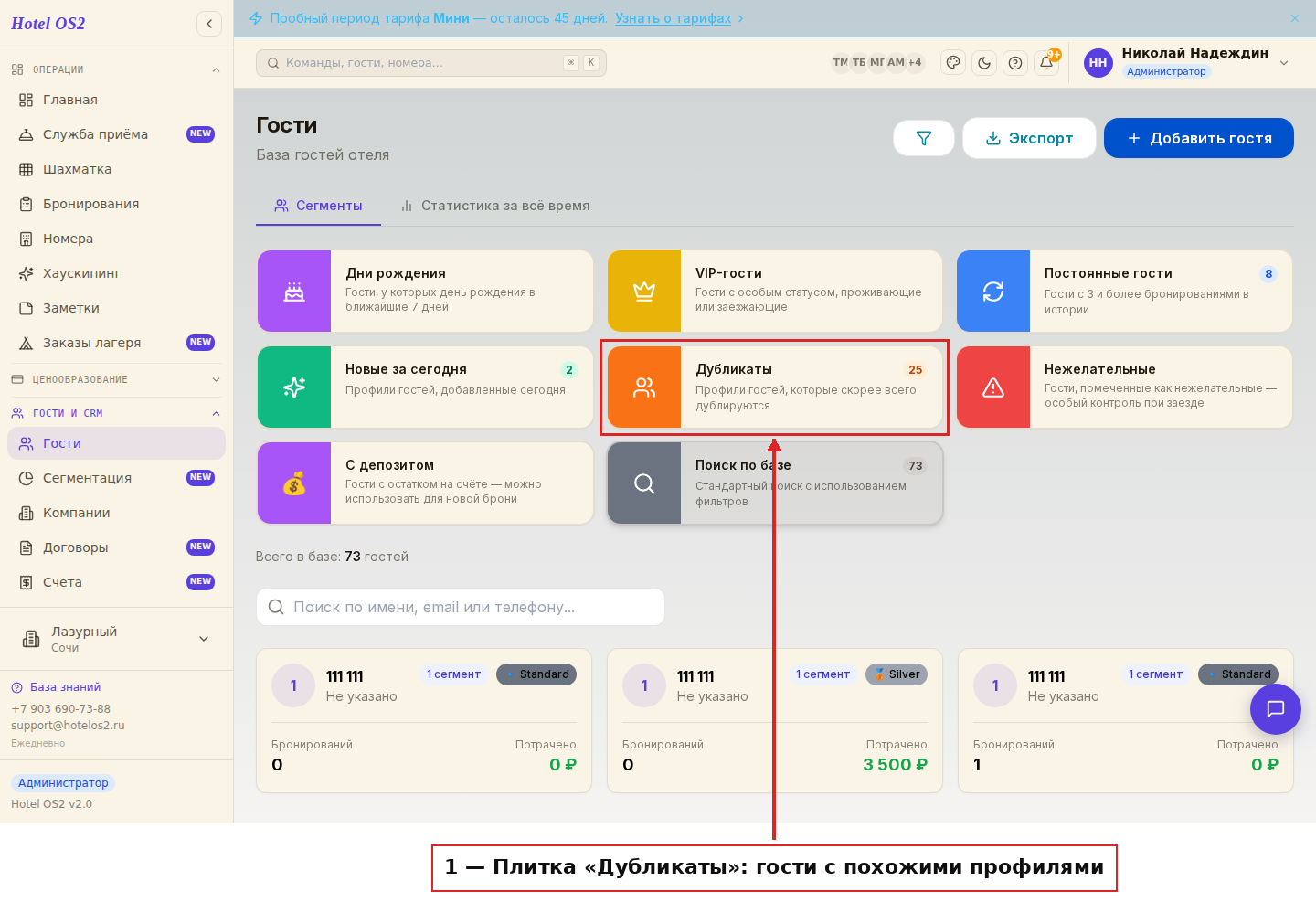
Плитка «Дубликаты» подсказывает, сколько профилей стоит проверить.
Шаг 3. Нажмите «Объединить» у нужного профиля
Наведите курсор на карточку гостя, у которого есть дубликат, и нажмите кнопку «Объединить».
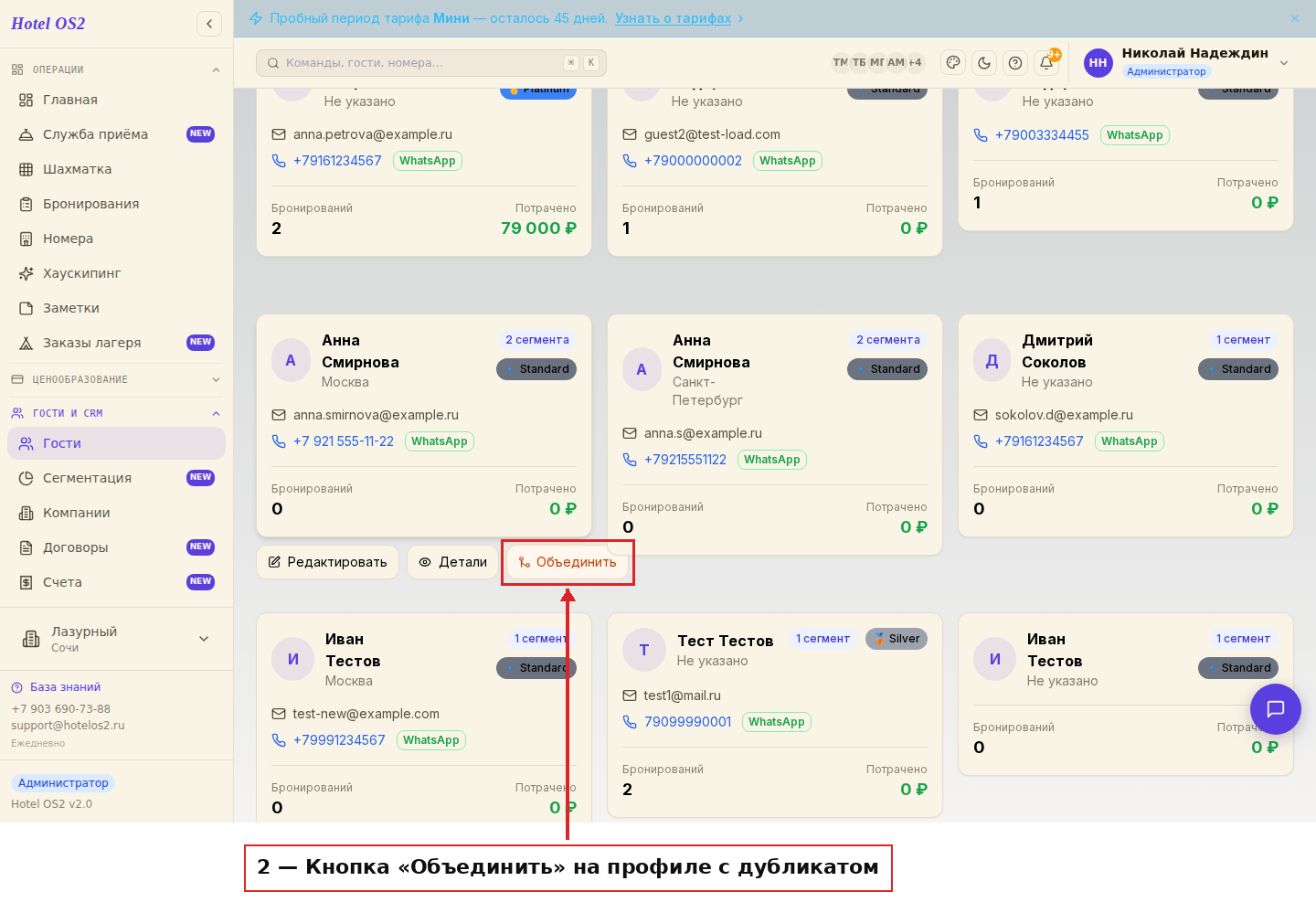
Кнопка появляется на карточке, когда вы наводите на неё курсор.
Шаг 4. Вкладка «Найденные соответствия»
Откроется окно «Объединение дубликатов». На первой вкладке показаны все профили с похожими данными. Отметьте галочками те, которые нужно объединить, и нажмите «Продолжить».
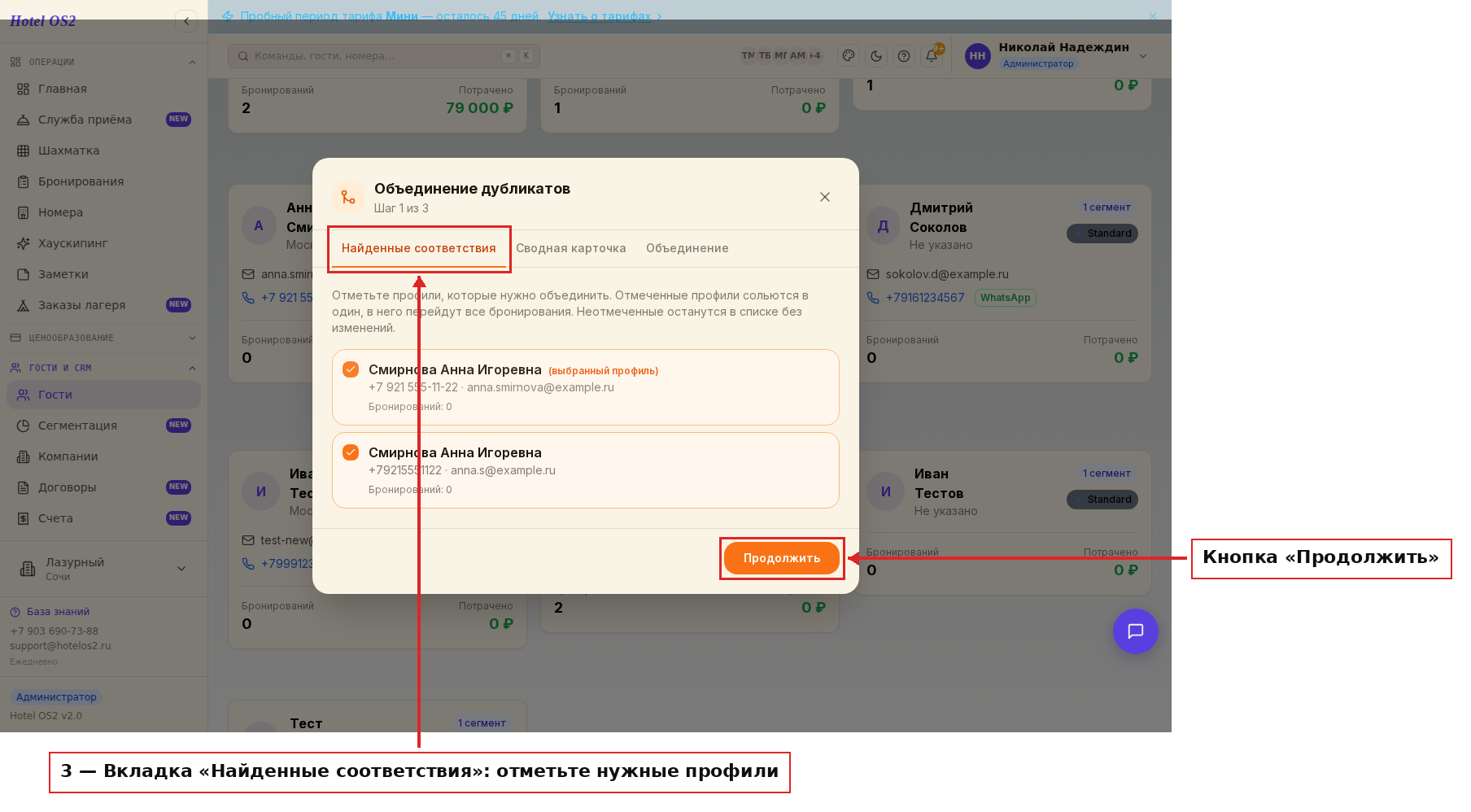
Отмеченные профили сольются в один, в него перейдут все бронирования. Профили без галочки останутся в списке без изменений.
Шаг 5. Вкладка «Сводная карточка»
Здесь вы выбираете, какие данные останутся в объединённой карточке.
- В блоке «Личные данные» выберите нужные значения из списков — фамилию, имя, отчество, город и другие. Поля, где значения совпадают, недоступны для выбора: выбирать не из чего.
- В блоке «Контактные данные» отметьте телефон и адрес почты, которые попадут в карточку.
Нажмите «Продолжить», чтобы перейти дальше, или «Вернуться» — к предыдущей вкладке.
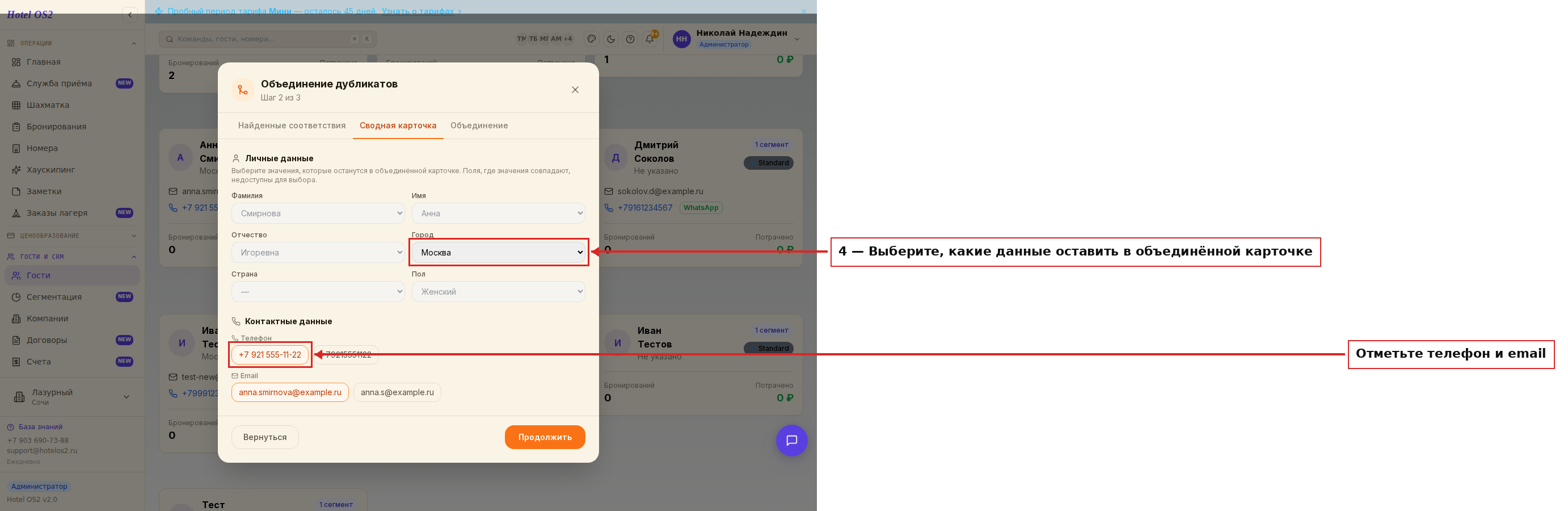
Так вы сами решаете, какие данные считать верными.
Шаг 6. Вкладка «Объединение»
Проверьте, как будет выглядеть итоговая карточка. Раскройте блок «Профили, участвовавшие в объединении» — там перечислены карточки, данные которых войдут в общую. Рядом есть блок «Профили, не участвовавшие в объединении» — эти карточки останутся отдельными.
Если нужно что-то поправить, нажмите «Вернуться». Когда всё верно — нажмите «Завершить».
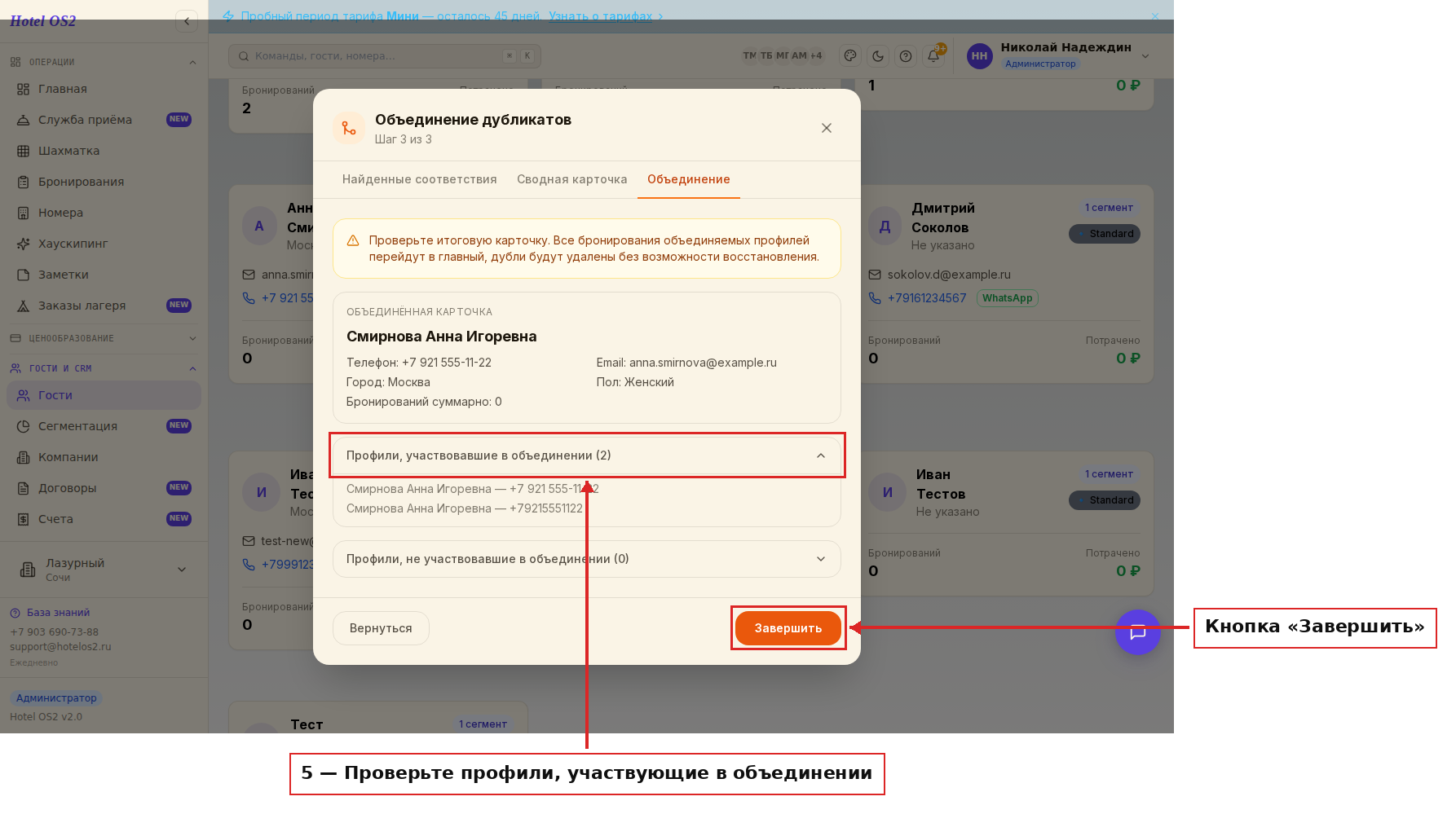
После нажатия «Завершить» объединённая карточка появится в списке гостей, а дубли будут удалены.
Подсказки
- Сначала проверьте, потом объединяйте. Убедитесь, что это действительно один человек, а не однофамильцы. Объединение отменить нельзя.
- Не теряйте контакты. На вкладке «Сводная карточка» отметьте и телефон, и почту, которые реально используются, — так гостю будут доходить письма и сообщения.
- Бронирования не пропадут. Все заезды объединяемых профилей переходят в общую карточку, поэтому история гостя становится полной.
- Заглядывайте в подборку «Дубликаты» регулярно. Так база остаётся чистой, а отчёты по гостям — точными.
Частые вопросы
Пропадут ли бронирования при объединении? Нет. Все бронирования объединяемых профилей переносятся в итоговую карточку — история сохраняется полностью.
Можно ли отменить объединение? Нет, поэтому объединяйте только те профили, в которых уверены. Дубли удаляются без возможности восстановления.
Почему часть профилей объединилась сама, а часть попала в список? Если совпадают ФИО и контакт, система объединяет карточки автоматически. Если фамилия и контакт совпадают, а имя или отчество отличаются, карточку показывают в списке дубликатов — решение принимаете вы.
Что будет с профилями, которые я не отметил галочкой? Они останутся в списке гостей как отдельные карточки и никак не изменятся.
Можно ли объединить сразу несколько профилей за раз? Да. На вкладке «Найденные соответствия» отметьте галочками все профили одного гостя — они объединятся в одну карточку за одно действие.
Читайте также
Эта статья была полезна?