Как настроить телефонию MANGO OFFICE в разделе «Контакт-центр»
Интеграция телефонии MANGO OFFICE с программой для гостиницы подключается в разделе «Контакт-центр»: при входящем звонке Hotel OS2 находит гостя по номеру и сразу показывает сотруднику его карточку и брони.
Как настроить телефонию MANGO OFFICE в разделе «Контакт-центр»
Зачем это нужно: когда гость звонит на стойку, администратор тратит время, чтобы найти его в системе — спрашивает имя, ищет бронь, уточняет детали. Это неловко для гостя и замедляет работу.
Интеграция с телефонией MANGO OFFICE решает эту задачу: при входящем звонке Hotel OS2 автоматически определяет гостя по номеру телефона и показывает сотруднику всплывающую карточку прямо на экране — с именем, датами заезда и выезда, номером и стоимостью брони. Карточка появляется в любом разделе системы, даже если сотрудник работает с другим документом. Принял звонок — уже видишь кто звонит.
Шаг 1. Перейдите в Контакт-центр и откройте настройки телефонии
В боковом меню выберите раздел Гости и CRM → Контакт-центр. На экране появятся три карточки: «Чаты с гостями», «Рассылки в мессенджерах» и «Телефония MANGO OFFICE».
Нажмите кнопку «Настроить» на карточке телефонии.
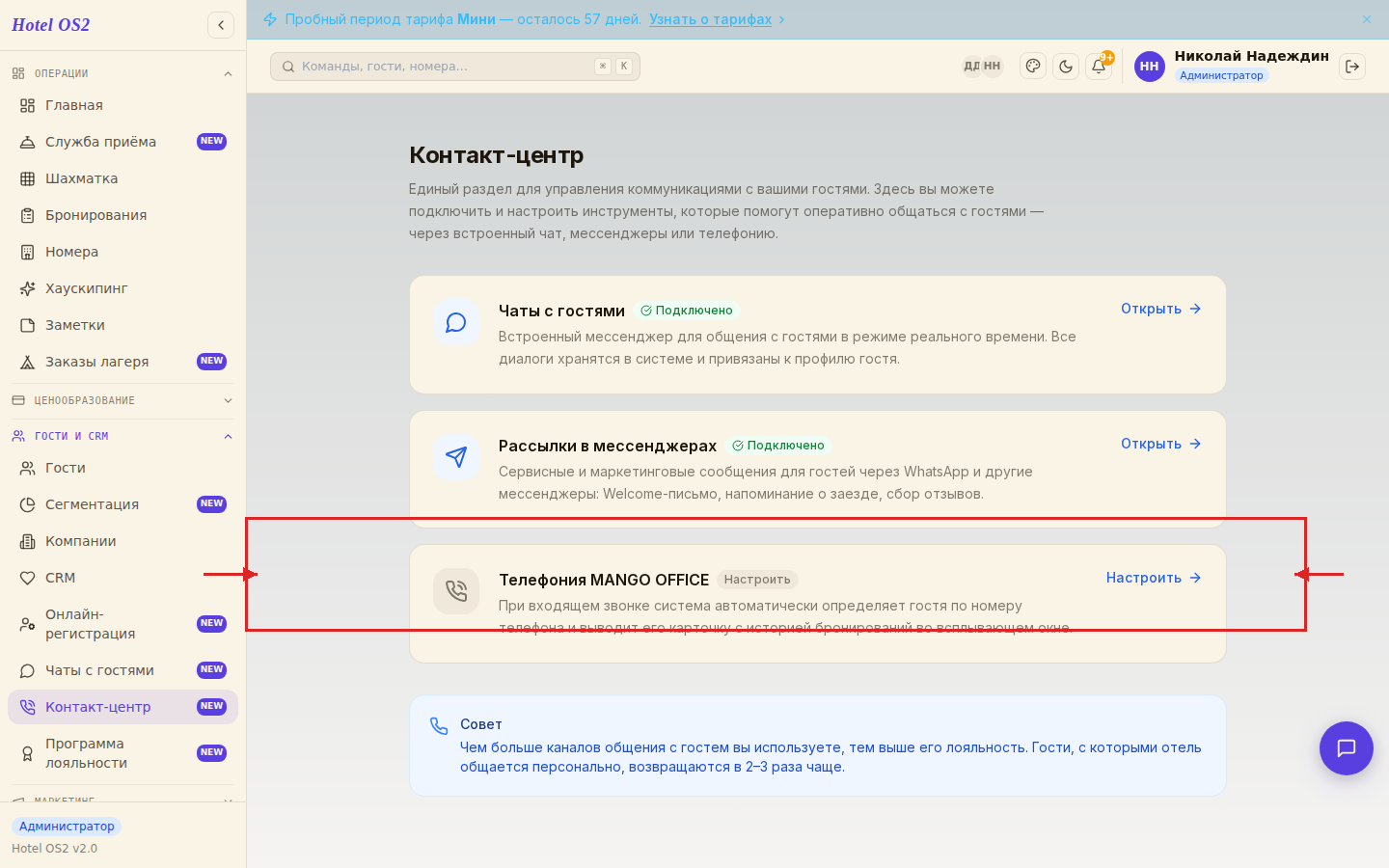
На карточке «Телефония MANGO OFFICE» — нажмите «Настроить» справа.
Шаг 2. Введите данные из кабинета MANGO OFFICE
Откроется страница «Подключение MANGO OFFICE» с двумя вкладками: «Подключение» и «Сотрудники».
На вкладке «Подключение» заполните два поля:
- Уникальный код вашей АТС — возьмите из личного кабинета MANGO OFFICE Телеком (раздел «АТС» → «Интеграции»).
- Ключ для создания подписи — там же рядом с кодом АТС.
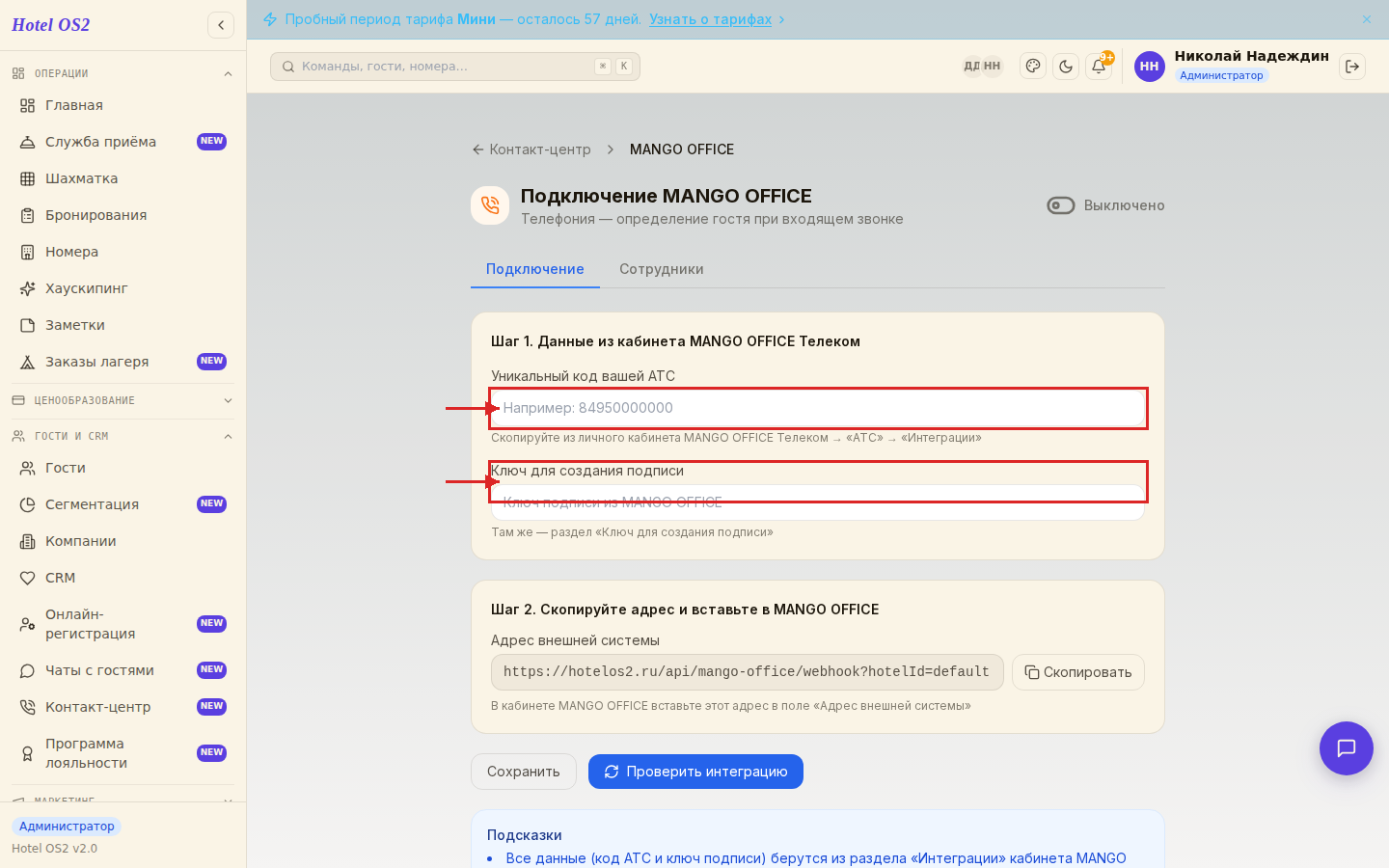
Оба поля подсвечены красным — это и есть данные, которые нужно скопировать из MANGO OFFICE и вставить сюда.
Шаг 3. Скопируйте адрес внешней системы
Чуть ниже на той же странице находится поле «Адрес внешней системы» — это адрес, который нужно вставить в кабинет MANGO OFFICE Телеком, чтобы он знал, куда отправлять информацию о звонках.
Нажмите «Скопировать» рядом с этим полем.
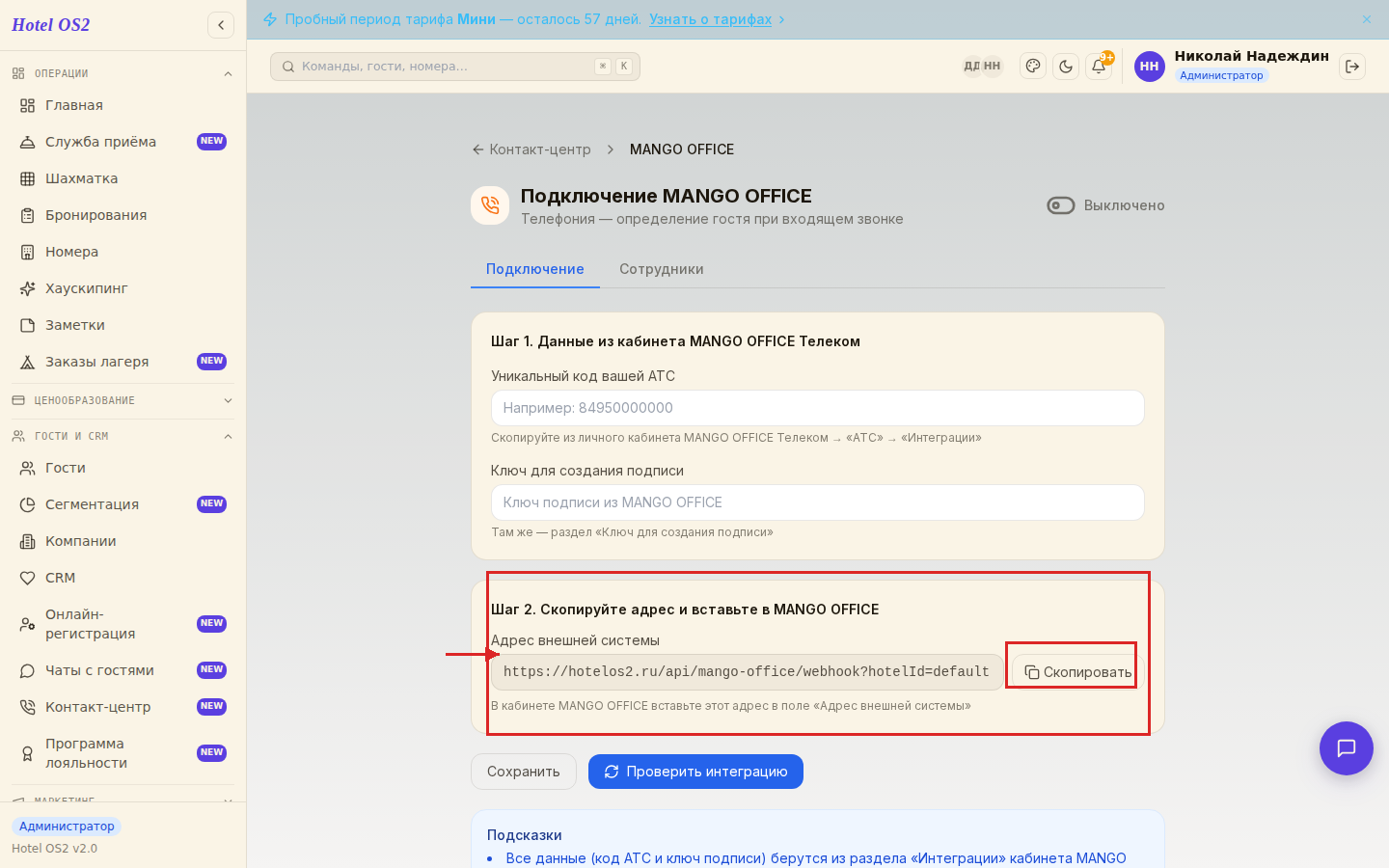
Скопированный адрес вставьте в личный кабинет MANGO OFFICE Телеком в поле «Адрес внешней системы».
Шаг 4. Проверьте интеграцию
После того как вы:
- заполнили код АТС и ключ подписи,
- вставили адрес внешней системы в кабинет MANGO OFFICE,
нажмите кнопку «Проверить интеграцию». Система проверит, что данные заполнены корректно, и сообщит результат.
Шаг 5. Сопоставьте сотрудников с внутренними номерами
Перейдите на вкладку «Сотрудники».
Здесь нужно указать, какому внутреннему номеру MANGO OFFICE соответствует каждый сотрудник. Это важно: когда гость позвонит, карточка появится именно у того сотрудника, чей номер принял звонок.
Для каждого сотрудника:
- Выберите его из списка в поле «Выберите сотрудника».
- Введите его внутренний номер из MANGO OFFICE.
- Нажмите «+ Добавить».
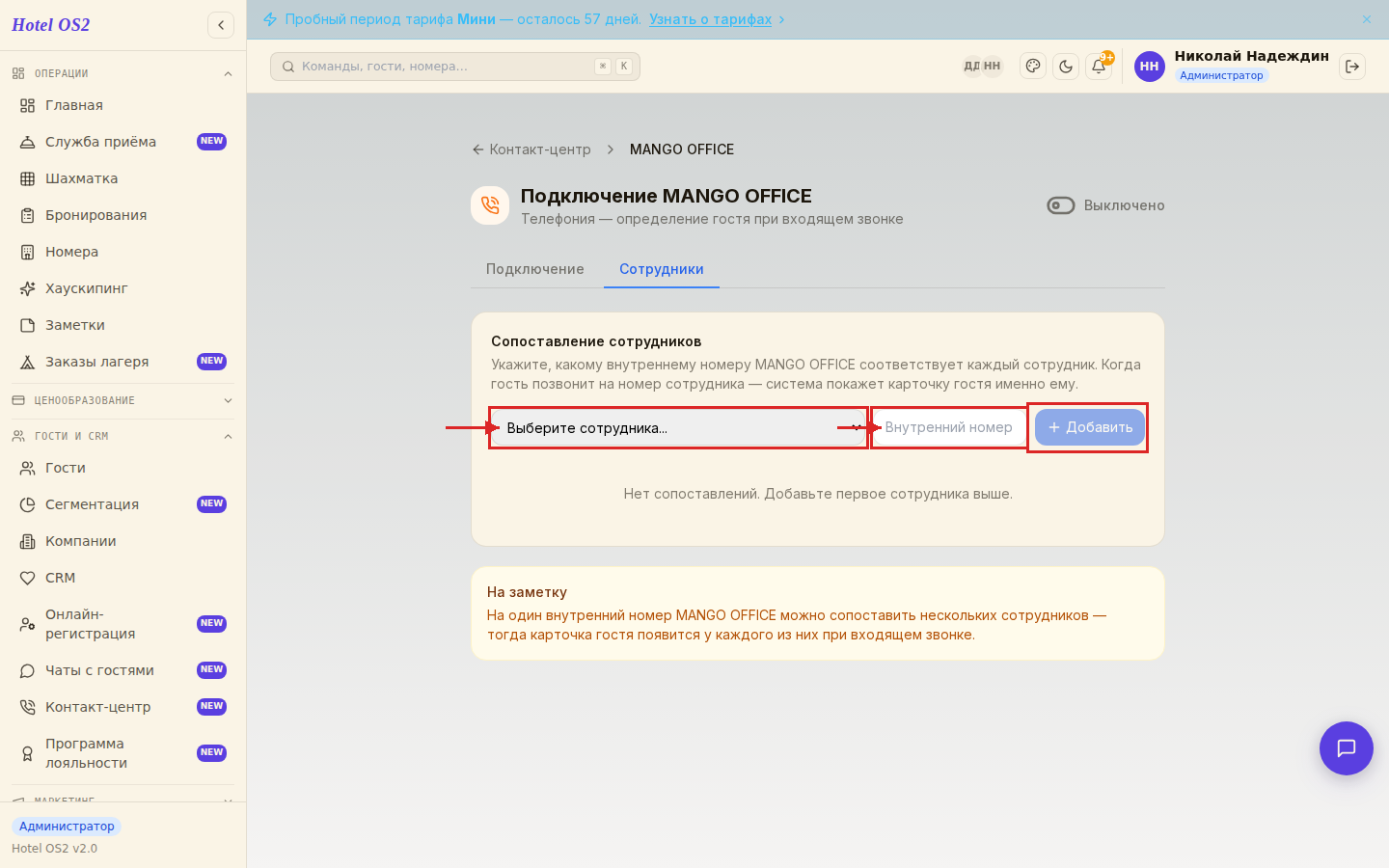
Стрелки указывают: сначала выберите сотрудника, затем укажите его внутренний номер и нажмите «Добавить».
Шаг 6. Активируйте подключение
Когда все сотрудники добавлены, вернитесь на вкладку «Подключение» и переключите тумблер «Выключено / Включено» в правом верхнем углу страницы в положение «Включено».
После этого интеграция активна: при каждом входящем звонке от гостя у принимающего сотрудника в правом верхнем углу экрана появится всплывающая карточка.
Как работает карточка при звонке
Когда гость звонит, карточка автоматически появляется в правом верхнем углу — в любом разделе системы, не только на странице Контакт-центра.
Если гость есть в системе, карточка покажет:
- имя и фамилию гостя,
- номер телефона,
- номер и стоимость брони,
- даты заезда и выезда,
- уровень в программе лояльности (если подключена).
Из карточки можно сразу открыть бронь или перейти в профиль гостя — всего одним нажатием.
Если гость не найден — отобразится только его номер телефона.
Карточка исчезает автоматически через 30 секунд, либо её можно закрыть вручную.
Подсказки
- Один номер MANGO OFFICE можно сопоставить с несколькими сотрудниками — тогда карточка гостя появится у каждого из них при входящем звонке.
- Если у вас ещё нет аккаунта MANGO OFFICE, следуйте инструкции по созданию SIP-учётной записи на сайте MANGO OFFICE.
- Сначала сохраните или нажмите «Проверить интеграцию», и только потом активируйте переключатель.
- Интеграцию можно в любой момент временно выключить тумблером — данные сохранятся.
Частые вопросы
Нужно ли держать страницу Контакт-центра открытой, чтобы видеть карточки? Нет. Карточка появляется во всех разделах системы — достаточно просто быть в личном кабинете.
Что если один сотрудник принимает звонки с нескольких номеров MANGO OFFICE? Добавьте сотрудника несколько раз с разными внутренними номерами — система будет реагировать на каждый из них.
Карточка не появляется. Что проверить? Убедитесь, что переключатель активирован («Включено»), адрес внешней системы вставлен в кабинет MANGO OFFICE, а сотрудник сопоставлен с внутренним номером на вкладке «Сотрудники».
Можно ли подключить телефонию без сопоставления сотрудников? Технически — да, переключатель можно активировать без сопоставления. Но тогда карточка гостя не будет адресована конкретному сотруднику.
Насколько быстро появляется карточка после звонка? Практически мгновенно: система получает сигнал от MANGO OFFICE в момент входящего звонка и сразу показывает карточку.
Читайте также
Эта статья была полезна?