Как сформировать и выгрузить список гостей по параметрам
Чтобы получить список гостей отеля, откройте раздел «Гости», задайте фильтры или выберите сегмент и скачайте файл CSV. Выгруженная база содержит персональные данные — храните и передавайте её по правилам обработки ПДн.
Как сформировать и выгрузить список гостей по параметрам
Зачем это нужно: в разделе «Гости» хранится весь список гостей отеля — с контактами, историей проживания, баллами лояльности и другими данными. Иногда требуется не вся база, а только определённая группа: например, все VIP-гости, гости из конкретного города или те, кто бывал у вас три и более раз. Инструменты фильтрации и экспорта позволяют быстро настроить нужный список и сохранить его на компьютер для дальнейшей работы.
Шаг 1. Перейдите в раздел «Гости»
В левом меню нажмите Гости и CRM, затем в открывшемся подменю выберите Гости. Перед вами откроется обзорная страница с плитками сегментов и кнопками управления в правом верхнем углу.
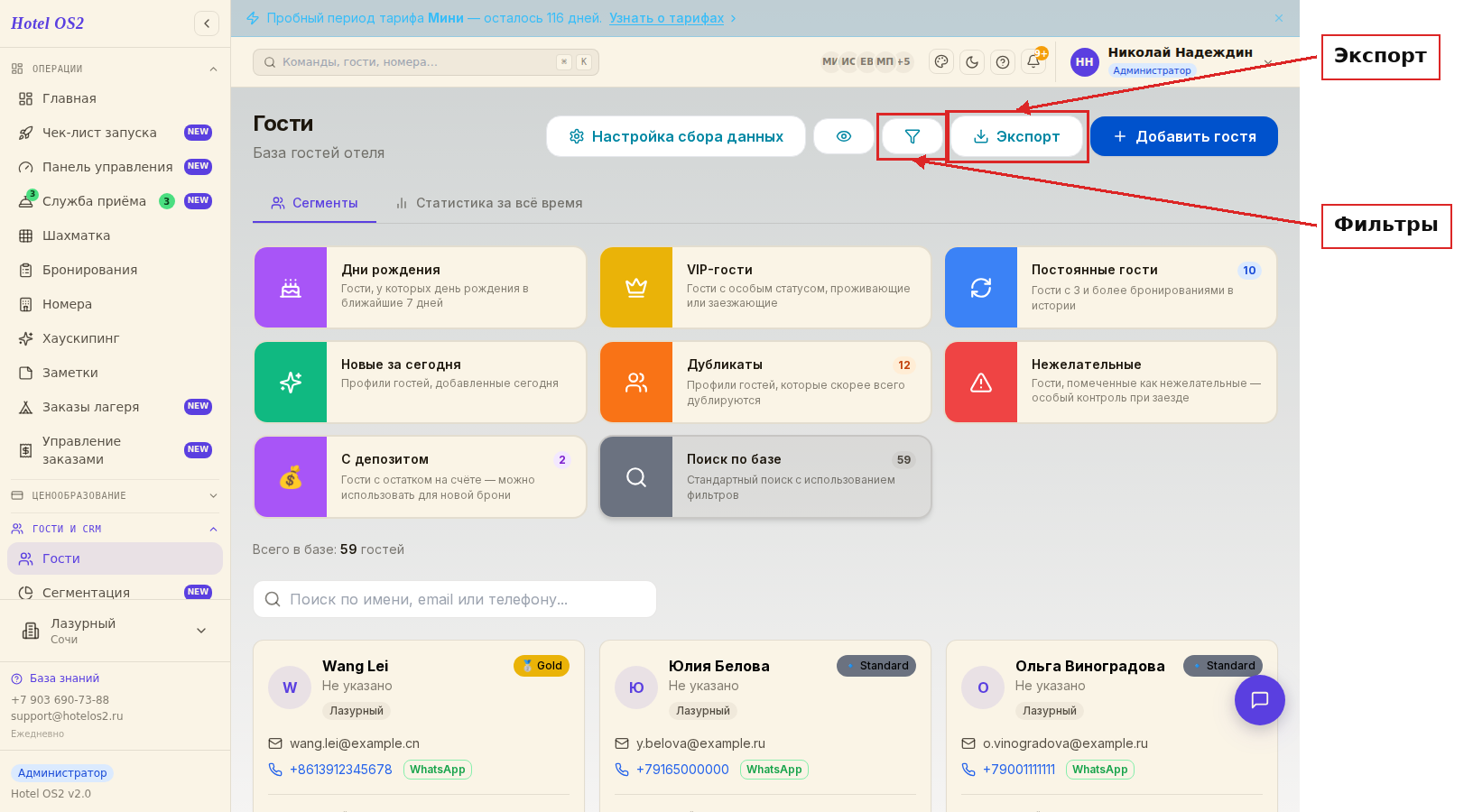
В правом верхнем углу расположены кнопки управления списком:
- Вид (значок глаза) — выбирает, какие данные показывать в списке (Шаг 4)
- Фильтры — открывает панель дополнительных параметров отбора
- Экспорт — скачивает текущий (отфильтрованный) список на компьютер
Шаг 2. Выберите сегмент гостей
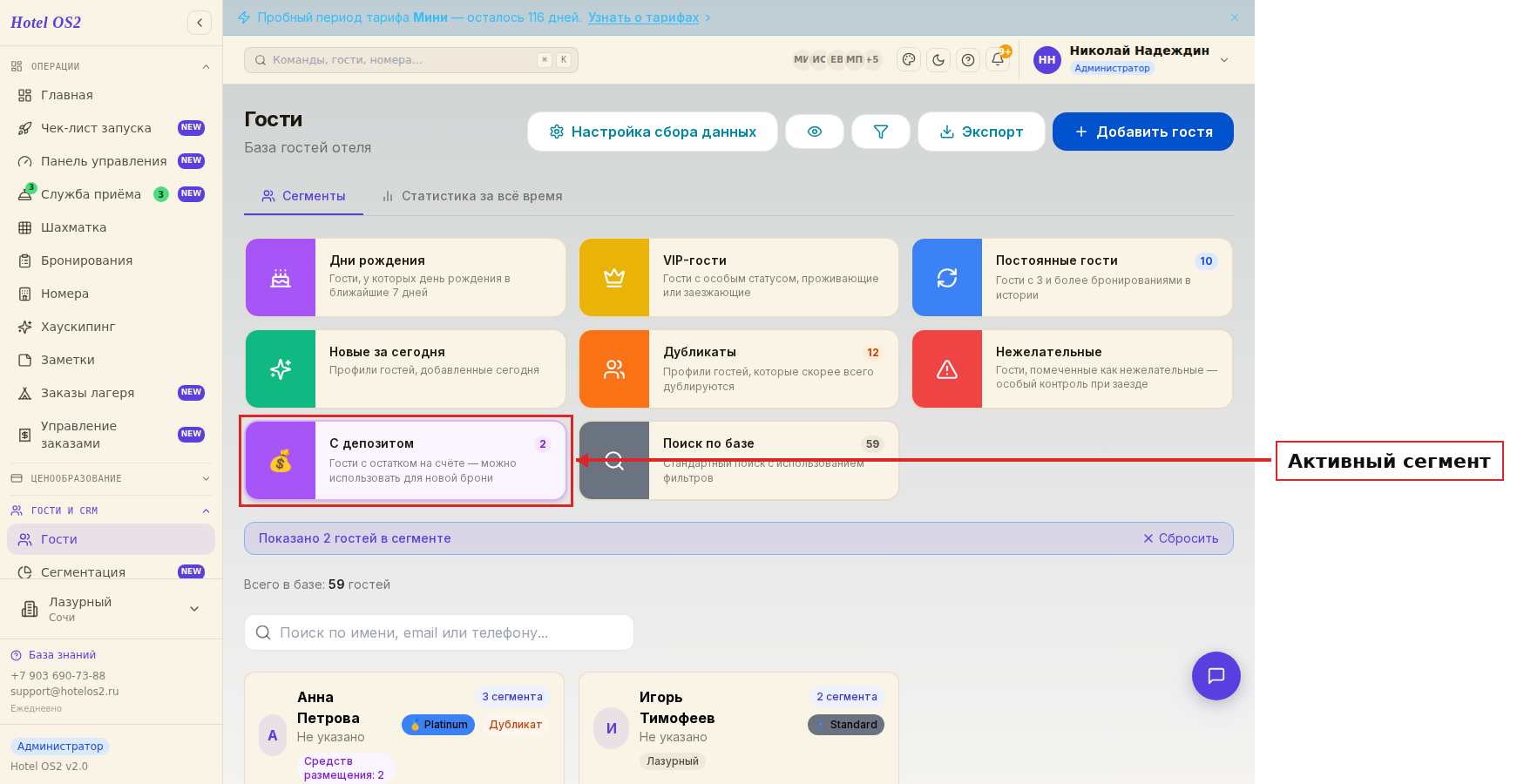
Под кнопками управления отображаются цветные плитки — быстрые сегменты:
| Сегмент | Описание |
|---|---|
| Дни рождения | Гости с ближайшим днём рождения (7 дней) |
| VIP-гости | Гости с особым статусом |
| Постоянные гости | Три и более бронирований |
| Новые за сегодня | Добавлены сегодня |
| Дубликаты | Возможные повторы профилей |
| Нежелательные | Помечены для особого контроля |
| С депозитом | Гости с остатком на счёте |
Нажмите на нужную плитку — список автоматически отфильтруется. Вверху таблицы появится строка с количеством гостей в сегменте и кнопка «Сбросить» для возврата к полному списку.
Шаг 3. Настройте дополнительные фильтры
Нажмите кнопку Фильтры — откроется панель с четырьмя параметрами отбора.
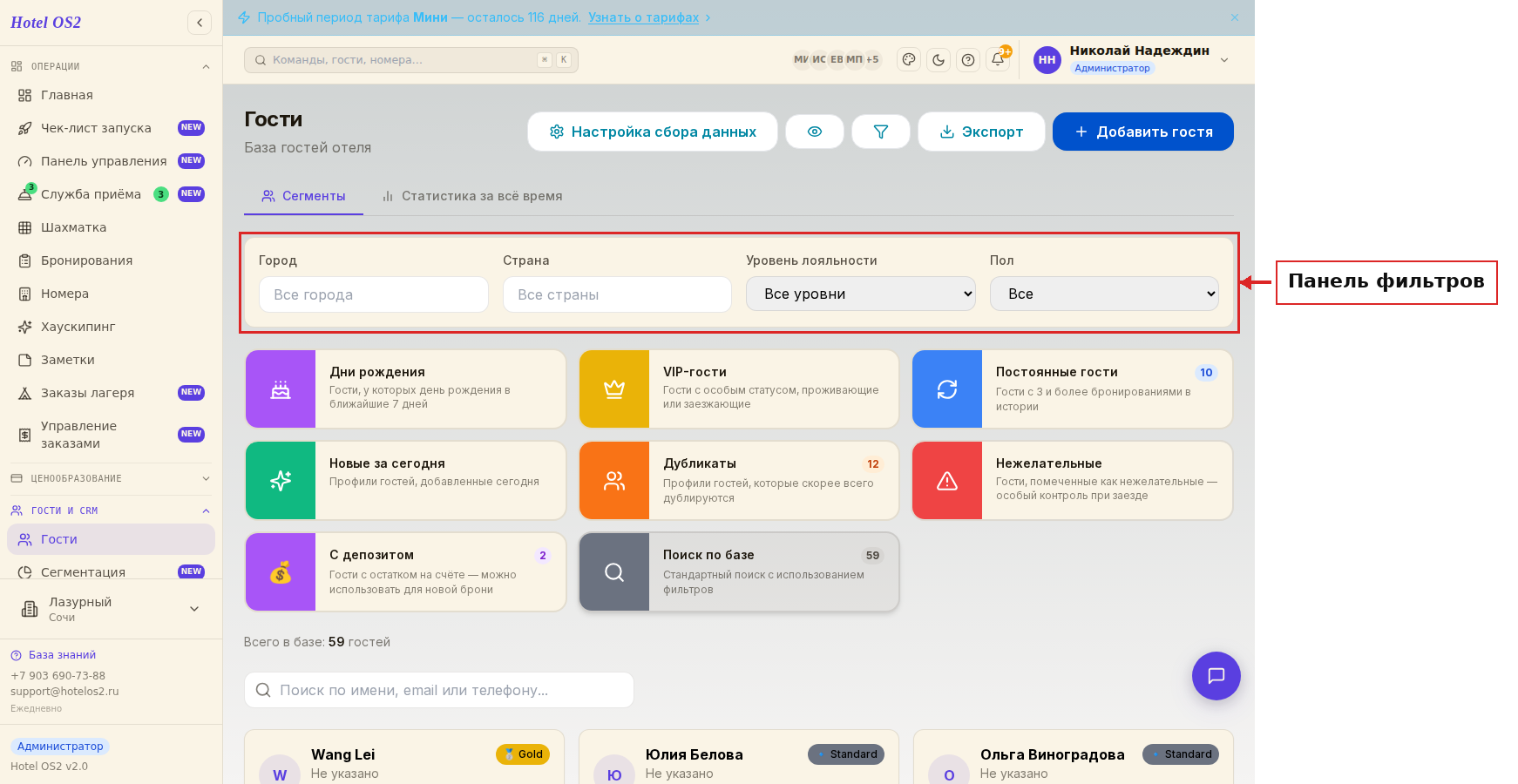
Доступные фильтры:
- Город — введите название города проживания гостя
- Страна — введите страну
- Уровень лояльности — выберите из списка: «Все уровни» (по умолчанию), 🔹 Standard, 🥉 Silver, 🥈 Gold, 🥇 Platinum
- Пол — выберите: Мужской, Женский или Другой
Фильтры можно комбинировать: например, выбрать «VIP-гостей» через плитку сегмента и дополнительно указать «Пол: Женский» в панели фильтров — в списке останутся только VIP-гостьи.
Шаг 4. Настройте, какие данные показывать в списке
Рядом с кнопкой «Фильтры» есть кнопка Вид (значок глаза). Она отвечает за то, какая информация выводится в карточках гостей.
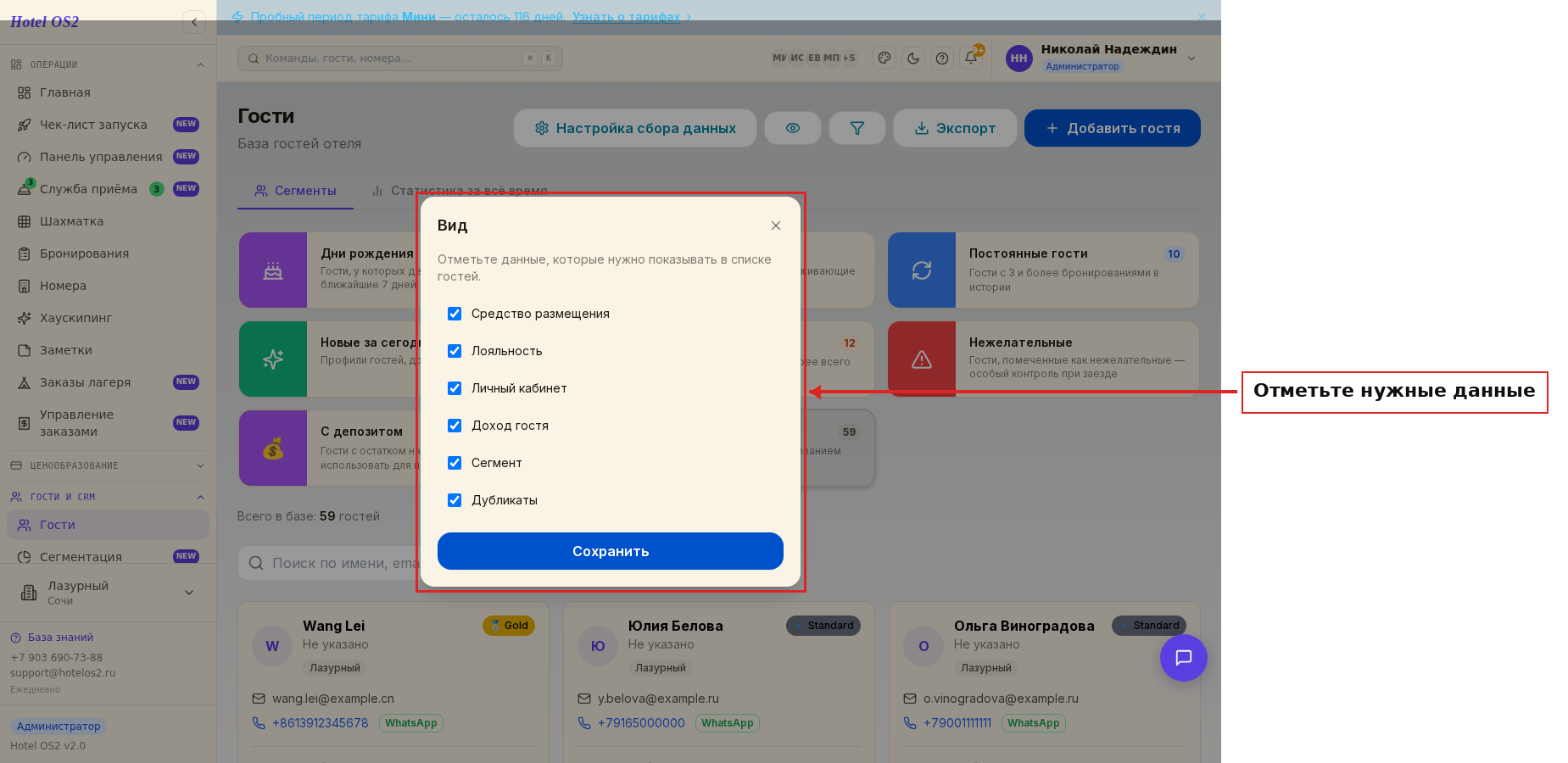
Нажмите Вид — откроется окно с галочками:
- Средство размещения
- Лояльность
- Личный кабинет
- Доход гостя
- Сегмент
- Дубликаты
Снимите галочки с того, что вам не нужно, и нажмите «Сохранить» — список сразу перестроится. Чтобы закрыть окно без изменений, нажмите крестик или щёлкните мимо окна. Настройка запоминается в вашем браузере, у остальных сотрудников список останется прежним.
Шаг 5. Найдите конкретного гостя через поиск
Если нужен определённый человек, воспользуйтесь строкой поиска — она находится ниже плиток сегментов.
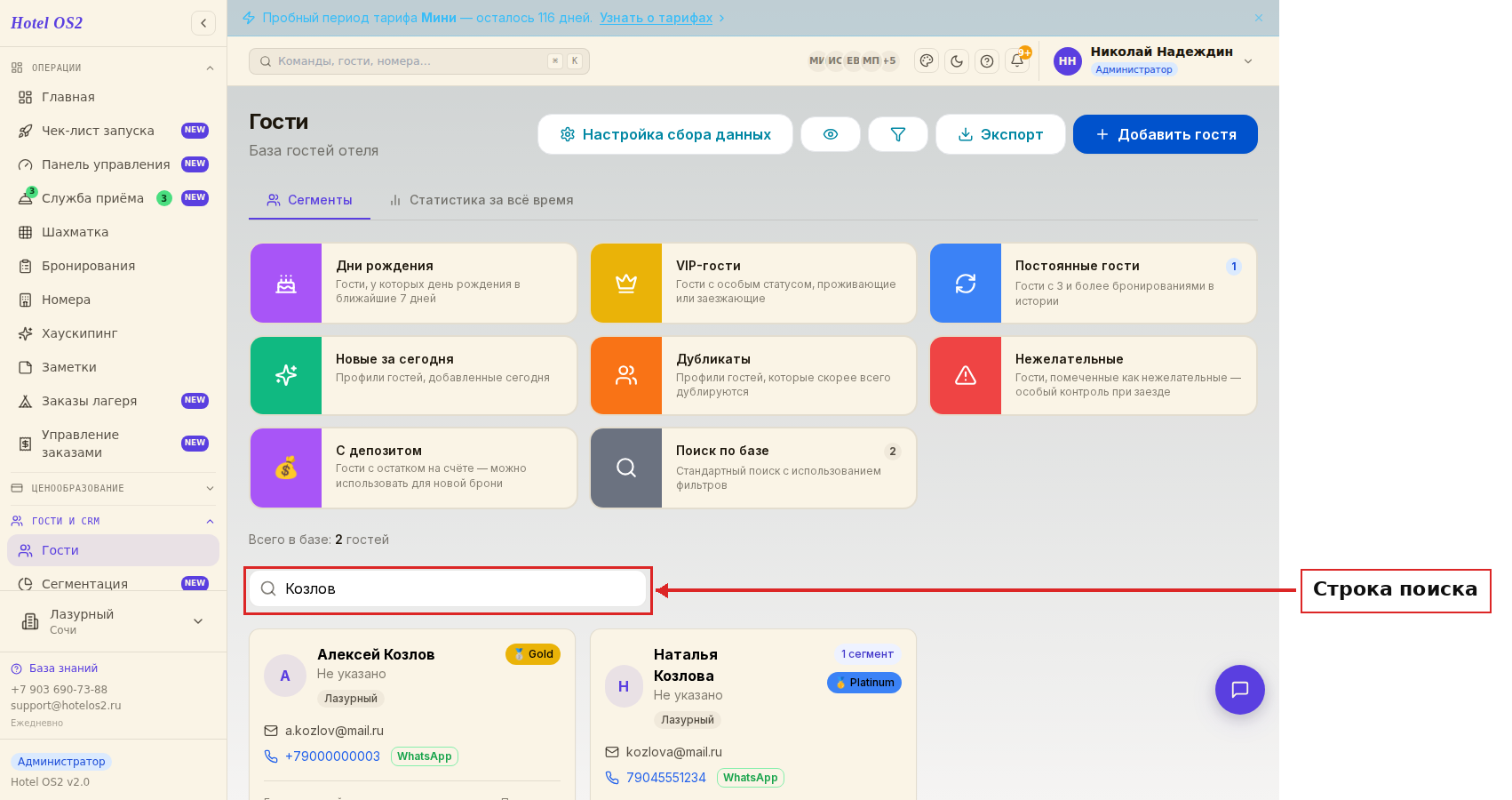
Введите имя, фамилию, номер телефона или email — список обновится сразу. Поиск работает по частичному совпадению: «Козлов» найдёт и Алексея Козлова, и Наталью Козлову. Поиск и фильтры работают вместе: например, можно искать «Мария» внутри сегмента «Постоянные гости».
Шаг 6. Выгрузите список в файл
После того как список сформирован нужными фильтрами или сегментом, нажмите кнопку Экспорт в правом верхнем углу. Файл сохранится на компьютер автоматически.
Скачанный файл содержит:
- Фамилию и имя гостя
- Email и телефон
- Город и страну проживания
- Пол
- Дату рождения
- Статус VIP
- Количество бронирований
- Общую сумму затрат
- Уровень лояльности и количество баллов
На заметку. Экспортируется только то, что сейчас отображается на экране. Если активен сегмент «VIP-гости» или заданы фильтры — в файл попадут именно они, а не вся база. Настройте нужный список, затем нажмите «Экспорт».
Подсказки
- Чтобы вернуться к полному списку, нажмите «Сбросить» в баннере активного сегмента или очистите поля фильтров вручную.
- Кнопка «Загрузить ещё» внизу страницы подгружает следующую порцию, если гостей много.
- Файл открывается в Excel и Google Таблицах. При открытии выберите кодировку UTF-8.
Частые вопросы
Сколько гостей попадёт в файл? Все, кто сейчас отображается в списке с учётом активных фильтров и сегментов. Если фильтры не заданы — вся база гостей отеля.
Можно ли скачать список только постоянных гостей из Москвы? Да. Нажмите плитку «Постоянные гости», откройте фильтры и введите «Москва» в поле «Город». Нажмите «Экспорт».
Почему в файле нет всех полей из карточки гостя? Экспорт включает основные данные для работы с базой. Подробная история бронирований доступна в карточке каждого гостя отдельно.
Можно ли убрать из списка лишние данные? Да. Нажмите кнопку «Вид» рядом с фильтрами и снимите галочки с ненужных данных — например, с «Дохода гостя». После кнопки «Сохранить» список перестроится. Настройка действует только в вашем браузере.
Как найти гостей с дублирующимися профилями? Нажмите плитку «Дубликаты» — система автоматически покажет гостей с одинаковыми именами или телефонами.
Читайте также
Эта статья была полезна?