Как оформить подарочный сертификат отеля
Загрузите фоновое изображение и настройте шрифт, цвет и позицию номера — гость скачает красивый PDF одним нажатием.
Как красиво оформить сертификат
Зачем это нужно? Подарочный сертификат — это не просто бумага с номером. Гость держит его в руках, дарит близким, хранит. Красиво оформленный сертификат с фотографией вашего отеля создаёт эмоцию ещё до приезда и подчёркивает ценность подарка.
В разделе «Оформление» вы загружаете фоновое изображение и настраиваете, как будет выглядеть номер сертификата и номинал — цвет, шрифт, размер. Гость скачивает готовый PDF одним нажатием.
Шаг 1. Перейдите в раздел «Сертификаты» и откройте вкладку «Оформление»
В левом меню нажмите Сертификаты. Вверху страницы вы увидите два таба: Сертификаты — список выданных, и Оформление — дизайн PDF.
Нажмите вкладку Оформление.
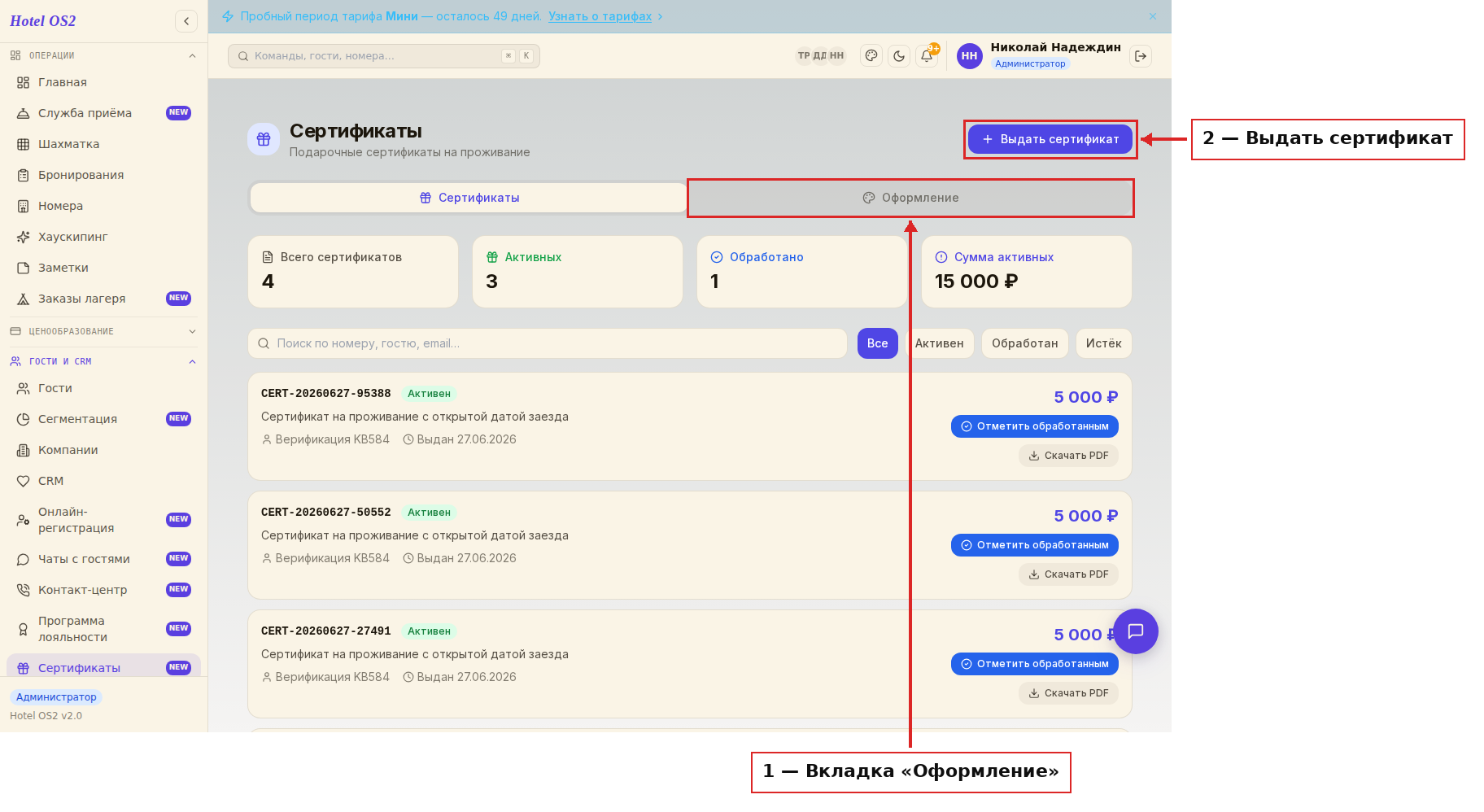
Здесь нажмите вкладку «Оформление» (отмечена на скриншоте) — откроется редактор дизайна сертификата.
Шаг 2. Загрузите фоновое изображение
В разделе Фоновое изображение нажмите на область с иконкой фотографии — «Выберите фотографию». Если фон уже загружен, на той же области написано «Заменить фото».
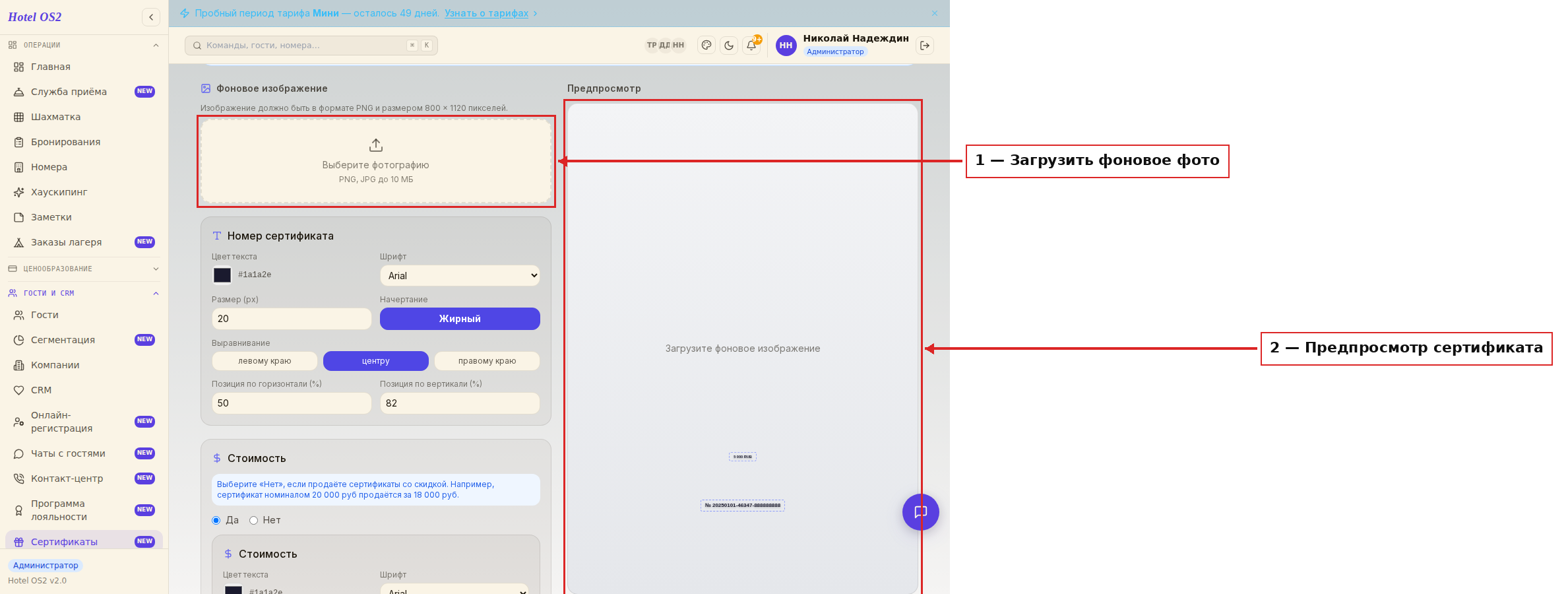
Здесь нажмите на область слева (отмечена цифрой 1) — откроется диалог выбора файла. Выберите изображение вашего отеля. Справа, под цифрой 2, сразу появится предпросмотр — на снимке выше фон уже загружен.
Требования к изображению:
- Формат: PNG, JPG или WebP
- Размер: 800 × 1120 пикселей (вертикальный формат, как лист А4)
- Вес файла: до 10 МБ
Как только изображение загружено — справа вы видите предпросмотр: именно так будет выглядеть сертификат для гостя.
На заметку. Лучше всего смотрятся панорамные фото территории, вид из окна или уютный интерьер номера. Избегайте тёмных фонов — текст с номером может плохо читаться.
Шаг 3. Настройте отображение номера сертификата
В блоке Номер сертификата задайте стиль текста:
- Цвет текста — нажмите на цветной квадрат, выберите любой цвет из палитры. По умолчанию — тёмно-синий.
- Шрифт — выберите из списка: Arial, Times New Roman, Georgia и другие. Выбор меняет вид номера в предпросмотре; в скачанном PDF пока используется один стандартный шрифт — это часть той же недоработки с русским текстом, о ней написано в Шаге 6.
- Размер (px) — введите число от 8 до 72. Рекомендуем 18–24 px.
- Жирный — нажмите кнопку, чтобы включить жирное начертание.
- Выравнивание — «По центру», «По левому краю», «По правому краю».
- Позиция по горизонтали — число от 0 до 100, где 50 — середина.
- Позиция по вертикали — число от 0 до 100, где 82 — нижняя треть.
Все изменения сразу видны в предпросмотре справа.
Шаг 4. Настройте отображение номинала (стоимости)
В блоке Стоимость выберите:
- Да — номинал будет напечатан на сертификате. Настройте цвет, шрифт, размер, выравнивание и позицию — точно так же, как для номера.
- Нет — номинал не отображается. Используйте этот вариант, если продаёте сертификаты со скидкой (например, сертификат на 20 000 ₽ продаётся за 18 000 ₽ — не стоит показывать реальный номинал рядом с ценой продажи).
Шаг 5. Сохраните оформление
Нажмите кнопку «Сохранить оформление» в нижнем правом углу страницы.
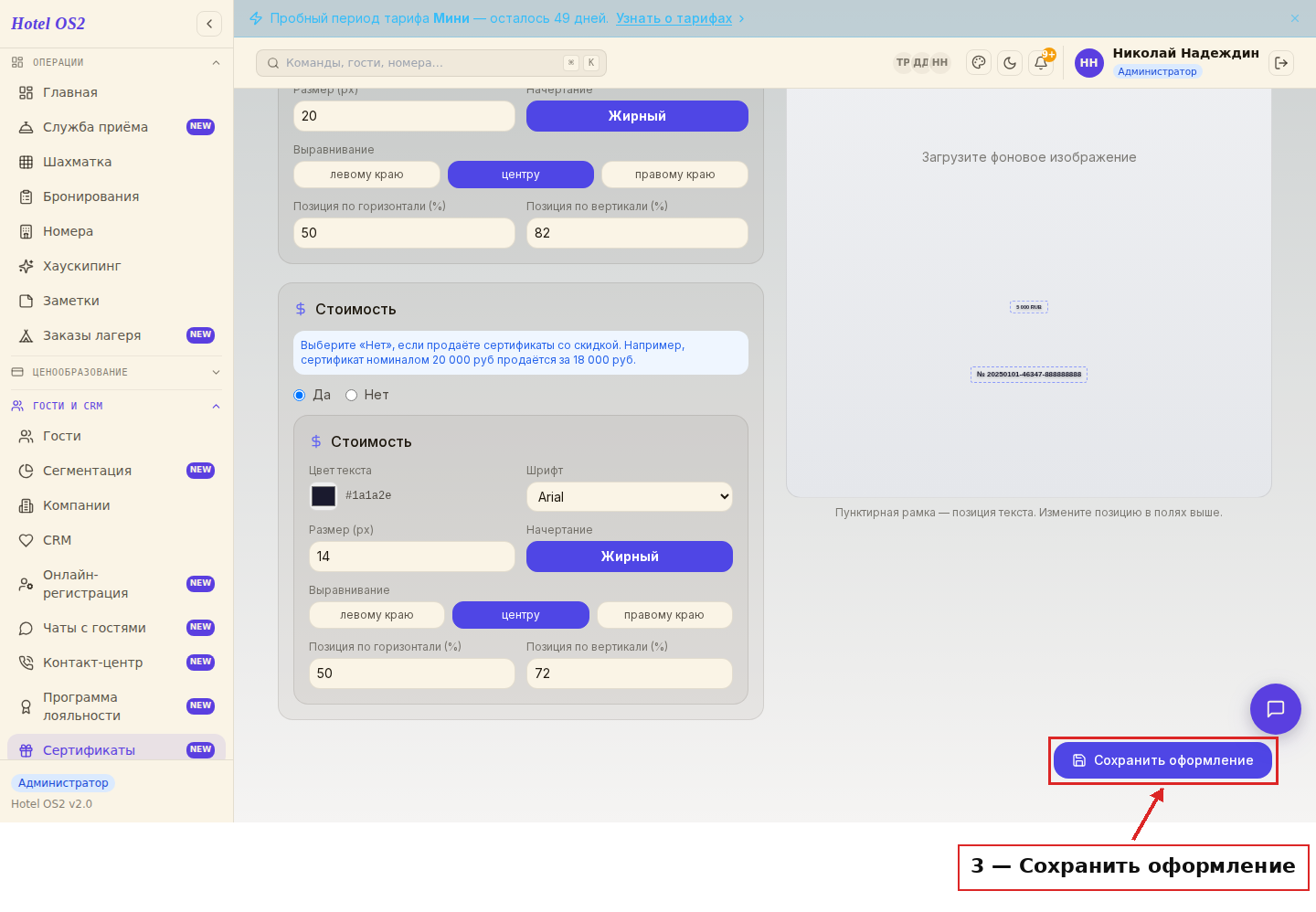
Здесь нажмите «Сохранить оформление» — настройки применятся ко всем сертификатам вашего отеля.
Кнопка на мгновение сменит текст на «Сохранено!» — это подтверждение успешного сохранения.
Шаг 6. Скачайте готовый PDF
Вернитесь на вкладку Сертификаты. У каждого выданного сертификата теперь есть кнопка «Скачать PDF».
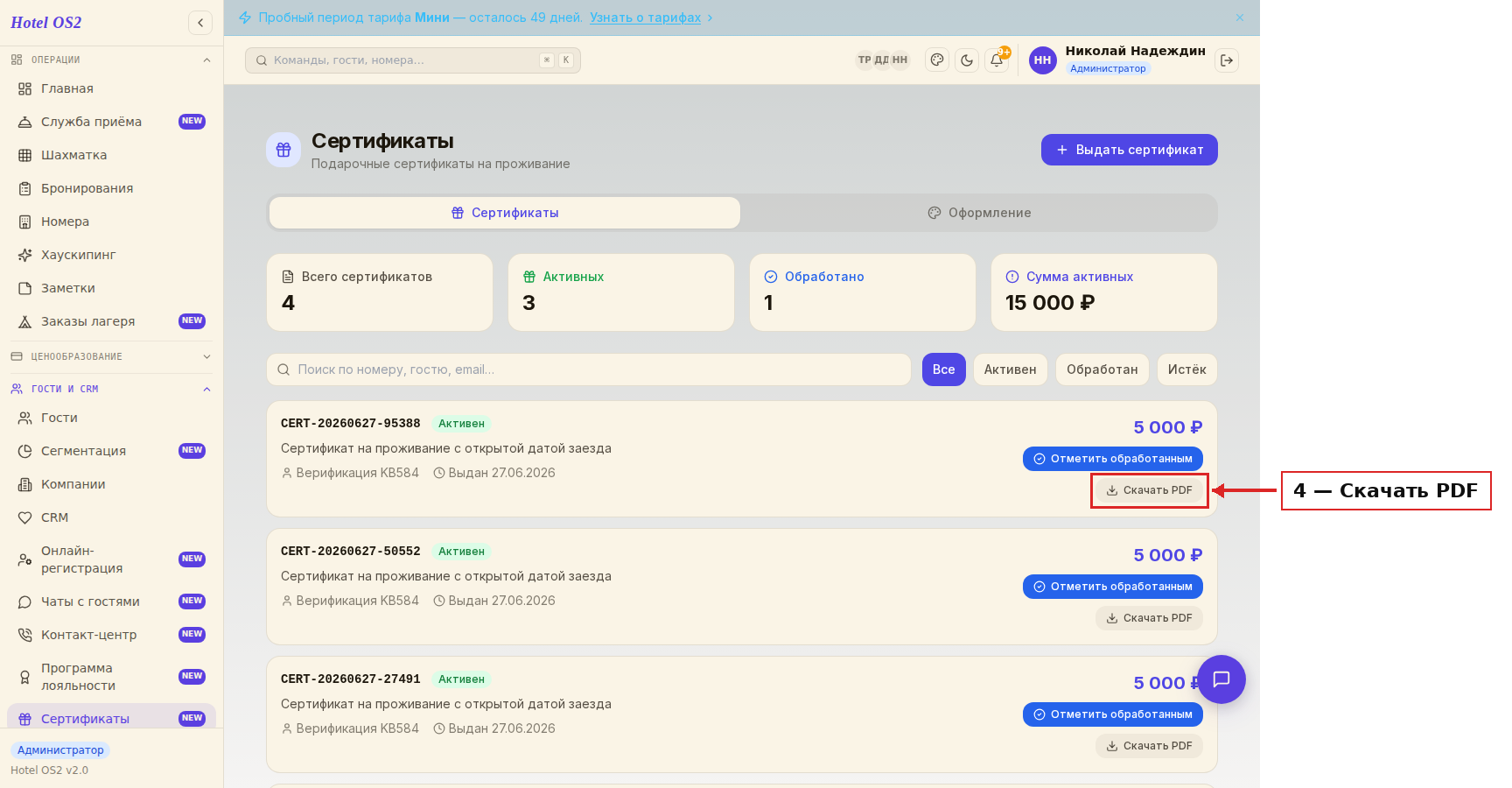
Здесь нажмите «Скачать PDF» — браузер сохранит файл вида «Сертификат-CERT-20260627-12345.pdf».
Важно: пока в самом PDF не печатается русский текст. Фоновое изображение и номер сертификата (например, CERT-20260627-12345) выводятся правильно, а русские знаки рядом с ними — «№» перед номером и «руб» после суммы — заменяются посторонними символами. Поэтому: - обязательно откройте скачанный файл и посмотрите его сами, прежде чем отправлять гостю; - если не хотите видеть в файле строку со стоимостью — в Шаге 4 выберите «Нет»; - надписи «Подарочный сертификат», сумму и контакты отеля лучше заранее нанести прямо на фоновое изображение: оттуда они печатаются как часть картинки и выглядят правильно.
>
Исправление уже в работе — после него шрифт из Шага 3 и русские надписи будут попадать в PDF как есть.
Готовый файл отправьте гостю по почте или мессенджеру.
Подсказки
- Проверьте предпросмотр перед сохранением — убедитесь, что текст не перекрывает важные части изображения.
- Номер всегда уникальный — система автоматически генерирует его при выдаче сертификата, вы ничего не вводите вручную.
- Оформление единое — настройки применяются ко всем сертификатам отеля. Если хотите изменить дизайн — просто загрузите новое фото и пересохраните.
- Размер шрифта в предпросмотре выглядит меньше, чем в готовом PDF — это особенность уменьшенного просмотра. На реальном листе текст будет крупнее.
Частые вопросы
Какой размер должно быть фоновое фото? PNG или JPG, 800 × 1120 пикселей. Если загрузить другой размер, фото растянется и может выглядеть некрасиво. Можно изменить размер в любом бесплатном онлайн-редакторе (например, Canva или Photopea).
Можно ли использовать разный дизайн для сертификатов на 5 000 ₽ и 10 000 ₽? Пока один дизайн на весь отель. Но номинал можно вывести прямо на сертификате — тогда каждый сертификат будет отличаться суммой.
Гость уже получил сертификат — если я изменю оформление, старый PDF изменится? Нет. Уже скачанные PDF остаются неизменными. Новое оформление применяется только при следующем нажатии «Скачать PDF».
Почему текст плохо видно на фоновом фото? Попробуйте выбрать более светлый участок для размещения текста (изменить позицию) или сменить цвет на контрастный. Также поможет белый или жёлтый цвет текста на тёмном фоне.
В скачанном PDF вместо «руб» и «№» непонятные символы — что делать? Это известная недоработка: русские буквы пока не попадают в готовый файл, хотя в предпросмотре видны правильно. Пока её не исправили — выносите все надписи на фоновое изображение, а строку со стоимостью можно вовсе отключить («Нет» в блоке «Стоимость»). Номер сертификата состоит из латинских букв и цифр, он печатается корректно.
Можно ли отправить PDF гостю по email прямо из системы? Скачайте PDF и прикрепите его к письму вручную. Или отправьте ссылку на скачивание через мессенджер — это займёт меньше минуты.
Шаблон сертификата на проживание: что должно быть на нём
Красивый фон — половина дела. Чтобы сертификат не вызывал вопросов у того, кто его получил, на нём или в сопроводительном письме должно быть:
- Номер сертификата — по нему отель найдёт его в списке и отметит использованным.
- Номинал — сумма, которую можно зачесть при бронировании. Если сертификат продаётся со скидкой, номинал на макете можно скрыть.
- Срок действия — до какой даты можно забронировать.
- Условия — на что действует: проживание, услуги, конкретные категории номеров.
- Как воспользоваться — позвонить, написать или забронировать на сайте с указанием номера.
- Контакты отеля — телефон, сайт, адрес.
Номер и номинал система печатает сама поверх фона, а условия, срок и контакты лучше заложить прямо в фоновое изображение — так они будут на каждом сертификате.
Какое фото выбрать для фона
Требования к файлу: PNG, JPG или WebP, размер 800 × 1120 пикселей (вертикальный, как лист А4), вес до 10 МБ.
Что смотрится лучше всего:
- панорама территории или вид из окна;
- уютный интерьер номера;
- деталь, которая узнаётся с первого взгляда: бассейн, камин, терраса.
Чего избегать:
- тёмных фонов — номер сертификата на них плохо читается;
- мелких деталей в нижней трети — туда по умолчанию ставится номер;
- чужих фото из интернета — используйте только свои снимки или изображения с правом использования.
После загрузки смотрите на предпросмотр справа и двигайте номер и номинал так, чтобы они не перекрывали главное на фото.
Читайте также
Эта статья была полезна?