Карточка гостя: история броней, услуги, заметки
Как открыть карточку гостя, просмотреть историю бронирований, добавить комментарий от персонала и создать новую бронь прямо из профиля гостя.
Зачем это нужно: карточка гостя — это полное досье на человека, который уже бронировал у вас номер. В ней собрана вся история общения: контакты, уровень лояльности, история броней и заказанных услуг, отправленные письма и внутренние заметки коллег. Это помогает персоналу встречать гостя по имени, не задавать лишних вопросов и заранее знать, кому нужна тихая комната, а кому — вид на горы.
Для чего чаще всего открывают карточку: чтобы быстро найти нужного гостя, проверить историю его броней, добавить внутреннюю заметку для коллег, или создать новое бронирование прямо из профиля.
Шаг 1. Открыть раздел «Мои гости»
В левой навигации нажмите Гости и CRM, затем выберите Гости.
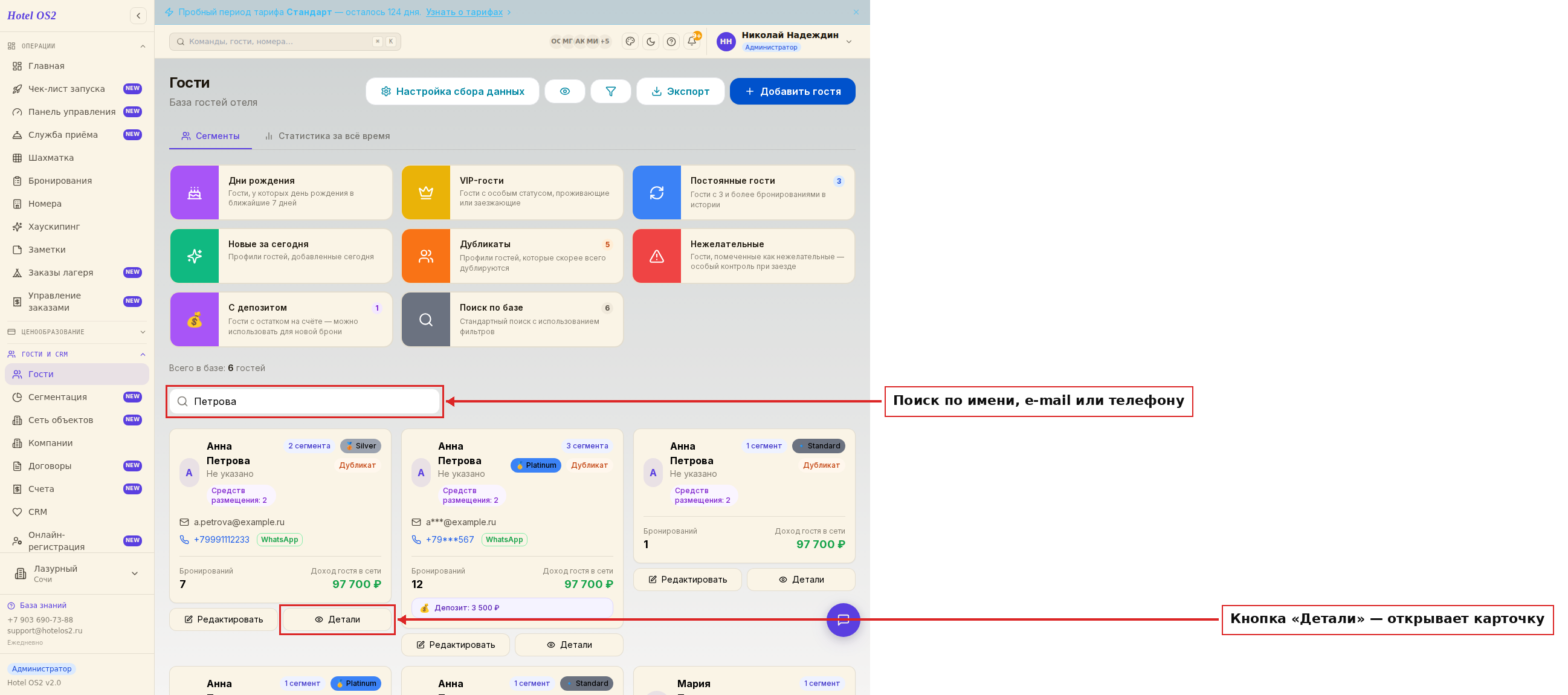
Здесь вы видите все профили гостей вашего отеля. В верхней части — плитки-сегменты: Дни рождения (ближайшие 7 дней), VIP-гости, Постоянные гости, Новые за сегодня, Дубликаты, Нежелательные, С депозитом и Поиск по базе. Нажмите на любую плитку — система мгновенно отфильтрует нужных гостей.
Для поиска конкретного гостя используйте строку поиска — работает по имени, телефону и e-mail.
Шаг 2. Открыть карточку гостя
Найдите нужного гостя в списке и нажмите кнопку Детали под его карточкой — она появляется, когда вы наводите курсор на карточку. Можно просто кликнуть по самой карточке, результат тот же: откроется окно с полной информацией.
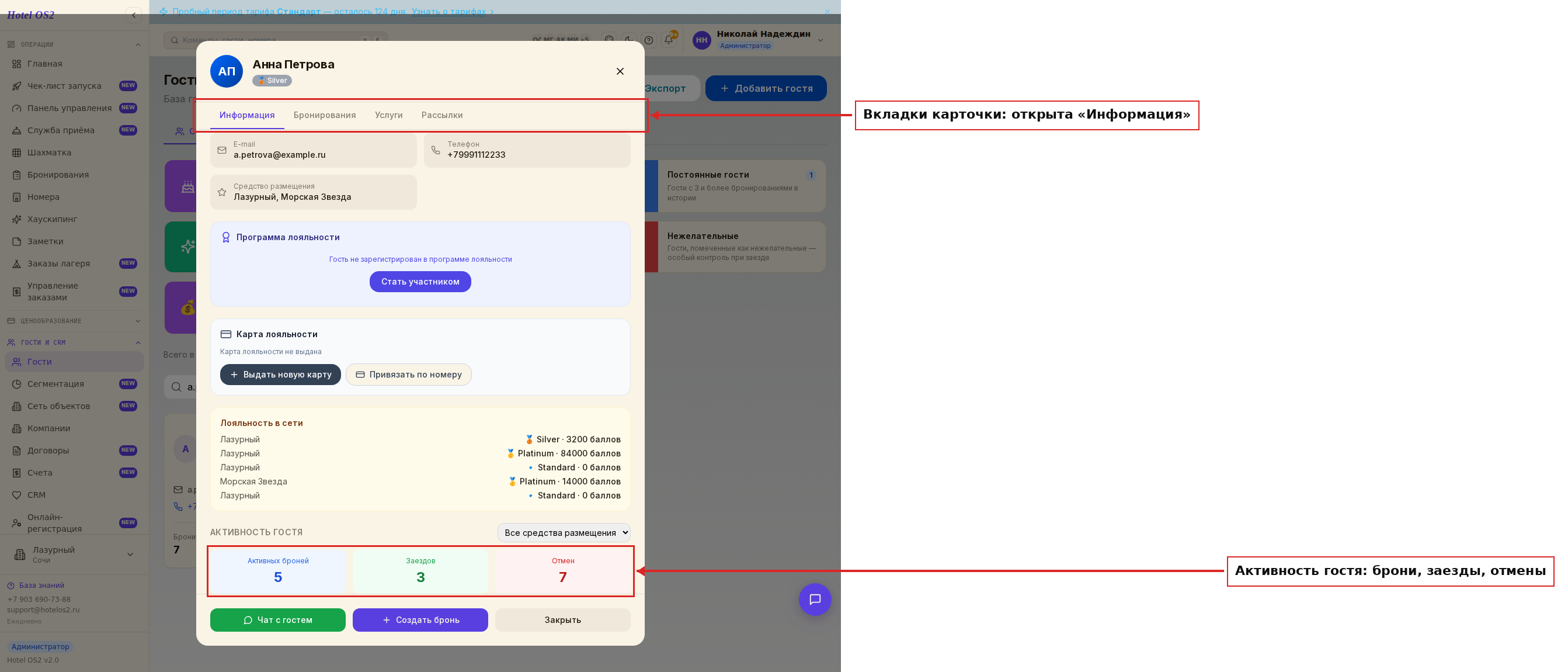
В верхней части карточки — имя гостя и уровень лояльности (например, Silver или Gold). Ниже расположены четыре вкладки: Информация, Бронирования, Услуги и Рассылки.
Вкладка «Информация» содержит блоки:
- Информация о госте — E-mail, Телефон и Средство размещения (объекты сети, где гость уже останавливался)
- Программа лояльности и Карта лояльности — участвует ли гость в программе и выдана ли ему пластиковая карта. Бейдж уровня рядом с именем (например, Silver) берётся из блока Лояльность в сети ниже, поэтому он показывается даже тогда, когда в этих двух блоках написано «Гость не зарегистрирован» и «Карта лояльности не выдана»
- Лояльность в сети — уровень и накопленные баллы. Отдельная строка появляется на каждый профиль гостя в сети, а не на каждый объект: если один и тот же отель встречается в списке несколько раз, значит на человека заведено несколько карточек. Такие профили стоит свести — они собраны в плитке Дубликаты в списке гостей
- Активность гостя — три счётчика: активных броней, заездов и отмен, а под ними Всего бронирований и Доход гостя в сети
Над счётчиками стоит выпадающий список Все средства размещения. Пока выбран этот вариант, счётчики считают брони гостя по всей сети. Выберите конкретный объект — и цифры пересчитаются только по нему. Это первое, что стоит проверить, если числа кажутся неожиданно большими.
Поле Всего бронирований считает брони по всем профилям гостя в сети, а плитка Бронирований в списке гостей — только по той карточке, которую вы открыли. Поэтому у гостя с дубликатами эти два числа расходятся: в списке может стоять 7, а в карточке — 15. Ориентируйтесь на список бронирований на вкладке Бронирования — он показывает конкретные брони.
Шаг 3. Добавить комментарий о госте
Сотрудники могут оставлять внутренние заметки — они видны только персоналу и не показываются гостю.
В секции Комментарии о госте нажмите + Добавить комментарий.
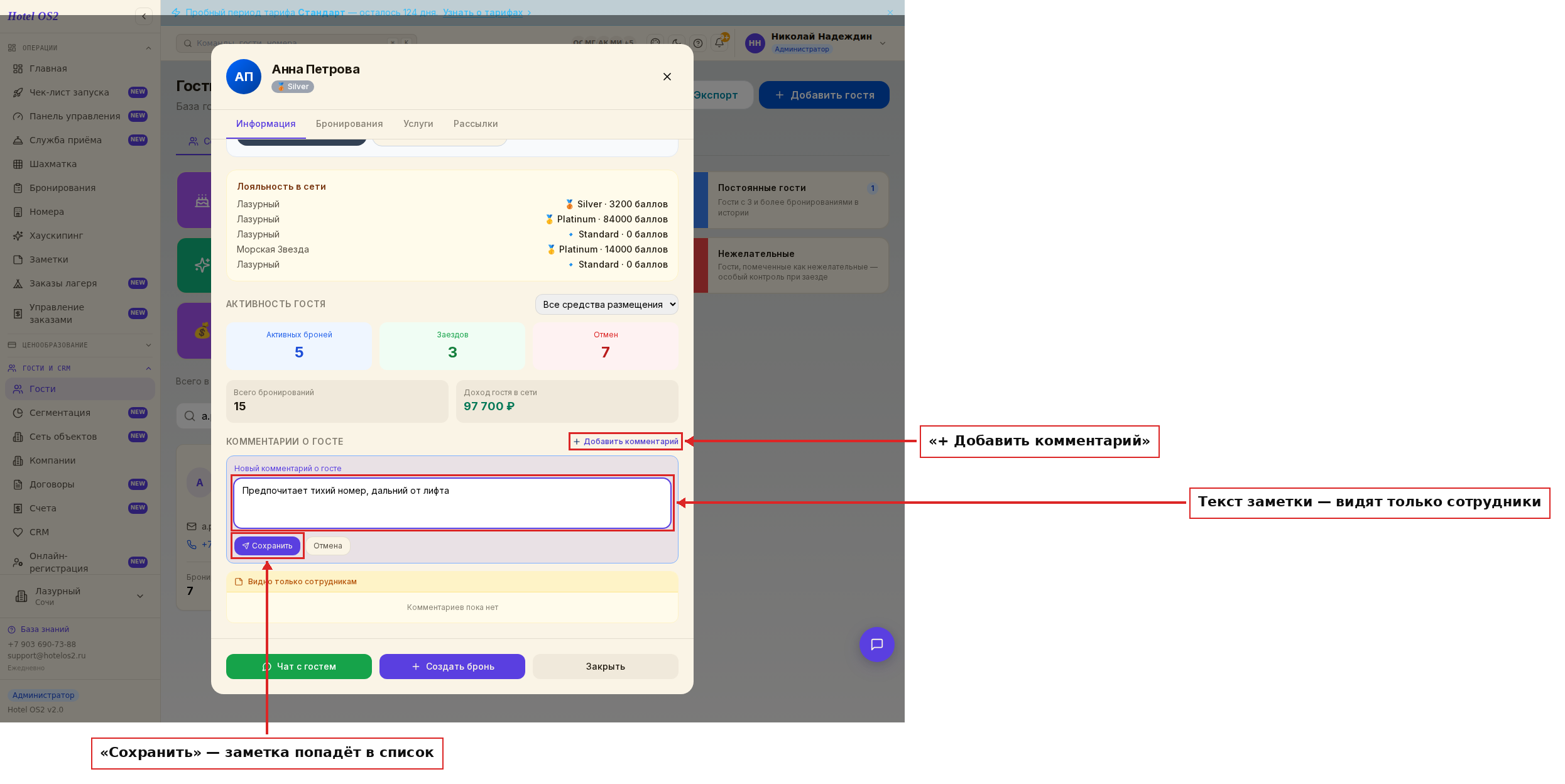
Введите текст в появившееся поле и нажмите Сохранить. Комментарий появится в списке с датой добавления и общей подписью «Сотрудник» — имя автора система не сохраняет. Все ранее добавленные заметки хранятся здесь же — удобно, если смена передаётся коллеге.
На заметку. Раз автор заметки не подписывается, указывайте себя в самом тексте, если это важно: «Аня, приём: гостю обещана поздняя выписка». Комментарии не удаляются и видны всем сотрудникам отеля. Пишите кратко и по существу: «Предпочитает тихий номер», «Аллергия на пух», «Постоянный гость, знаком с управляющим».
Шаг 4. Просмотреть историю бронирований
Перейдите на вкладку Бронирования внутри карточки гостя.
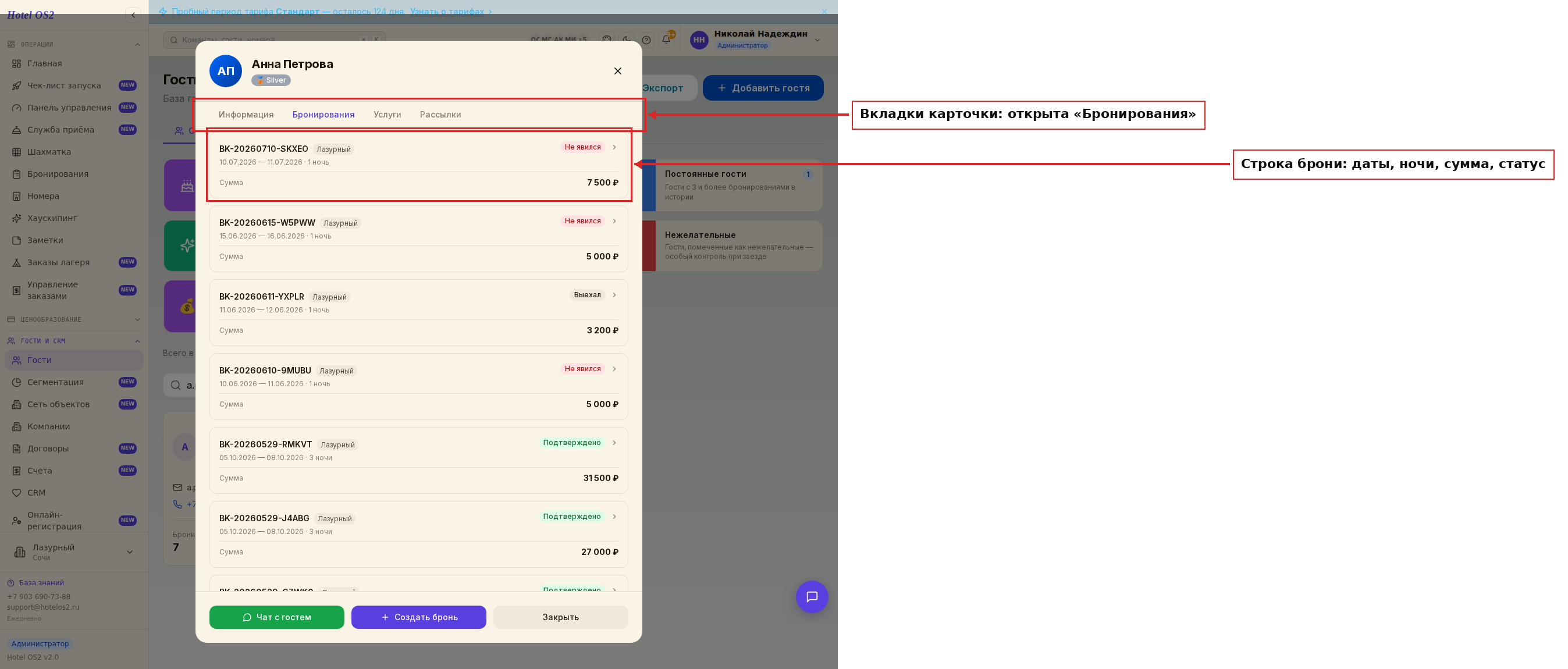
Здесь отображается список всех бронирований гостя с номером брони, датами заезда и выезда, количеством ночей, суммой и статусом. Рядом с номером брони серым отмечен объект — по нему видно, в каком средстве размещения сети гость останавливался. Нажмите на любую строку, чтобы перейти к полному бронированию и внести изменения.
Шаг 5. Посмотреть услуги и рассылки
На вкладке Услуги отображаются все дополнительные услуги, заказанные гостем за время проживания: завтраки, трансфер, парковка и другие.
На вкладке Рассылки хранится история писем, отправленных этому гостю: подтверждения броней, welcome-письма, запросы обратной связи.
Подсказки
- Если нужно создать новую бронь для гостя, нажмите Создать бронь прямо из карточки — все данные заполнятся автоматически.
- Кнопка Чат с гостем открывает переписку с этим гостем напрямую.
- Используйте сегменты на главной странице раздела, чтобы быстро найти гостей с ближайшим днём рождения или разобрать плитку Дубликаты — там собраны профили, которые скорее всего заведены на одного человека дважды.
- Уровень лояльности обновляется автоматически по мере накопления баллов.
Частые вопросы
Как найти гостя, если не помню фамилию? Введите в строку поиска номер телефона или e-mail — система найдёт по любому из этих полей.
Комментарий виден гостю? Нет. Комментарии от сотрудников — внутренняя информация, гость их не видит ни в каком виде.
Можно ли удалить комментарий? Комментарии хранятся в истории и не удаляются. Если заметка устарела, добавьте новую с актуальными данными.
Что такое «Активных броней», «Заездов» и «Отмен»? Это счётчики активности: активные брони — текущие подтверждённые бронирования; заезды — сколько раз гость уже выезжал; отмены — число аннулированных броней.
Как создать бронь для гостя, не вводя данные заново? Нажмите Создать бронь в нижней части карточки гостя — данные (имя, телефон, e-mail) подставятся автоматически в форму новой брони.
Читайте также
Эта статья была полезна?