Как изменить, добавить или удалить данные гостя в бронировании
Как исправить имя, телефон или email гостя, добавить нового участника или удалить лишнего прямо в карточке бронирования.
Как изменить, добавить или удалить данные гостя в бронировании
Зачем это нужно
Зачем менять данные после бронирования? Иногда гость указывает неверные сведения, пишет с ошибкой или просит добавить ещё одного человека уже после подтверждения. Система позволяет исправить имя, телефон или электронную почту заказчика, вписать нового участника поездки или удалить лишнюю запись — всё это делается прямо в карточке бронирования без отмены и пересоздания брони.
Обратите внимание: удаление сведений о госте не влияет на стоимость бронирования. Данные будут убраны только из этой брони — в общей базе гостей ничего не изменится.
Как изменить данные гостя
Шаг 1. Откройте бронирование
Перейдите в раздел Бронирования и нажмите на нужную строку — справа откроется карточка бронирования.
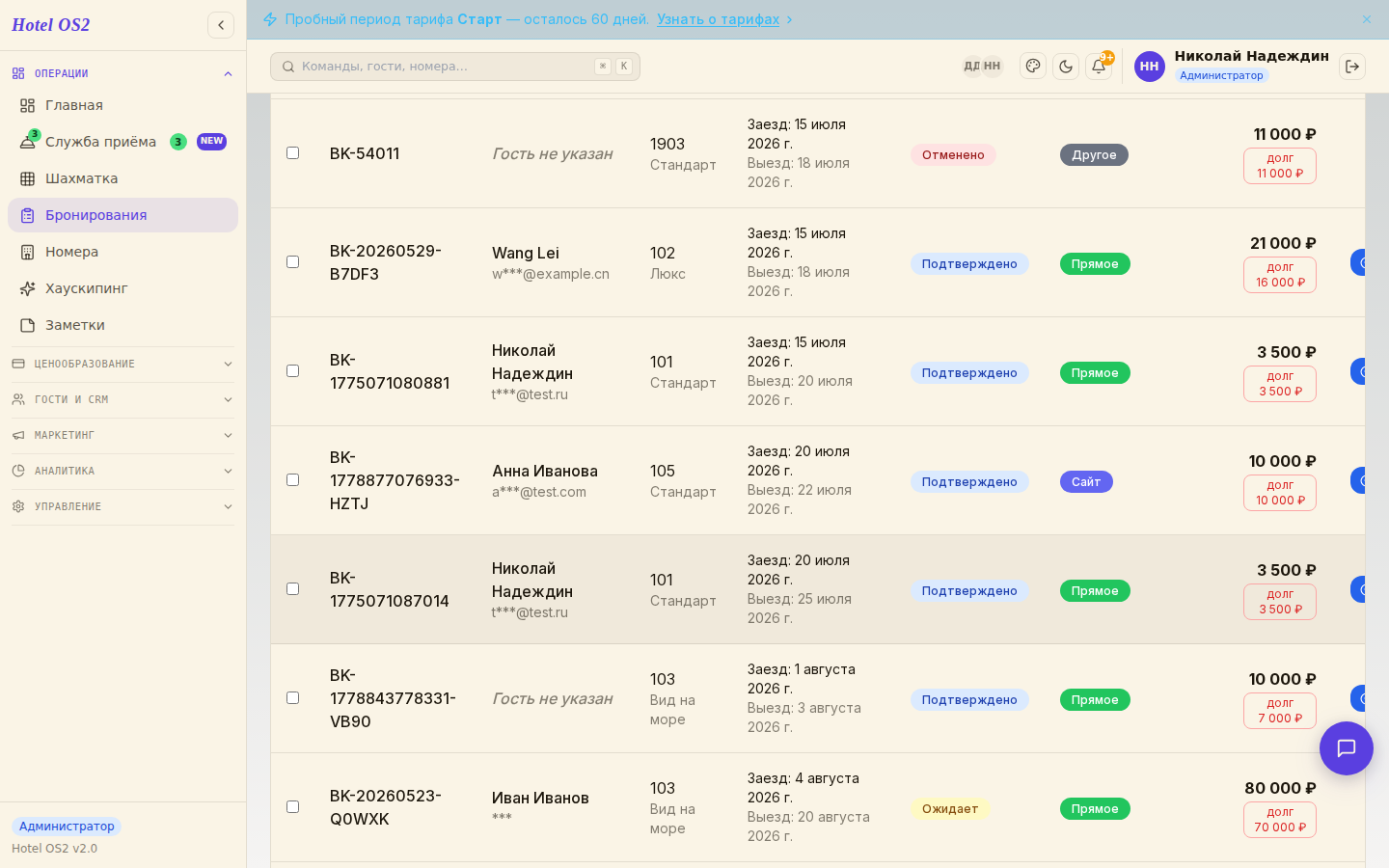
Здесь отображается вся информация по брони: гость, даты, номер, оплата.
Шаг 2. Найдите блок «Гость»
В правой части карточки найдите блок «Гость» — там указаны имя, телефон и электронная почта гостя.
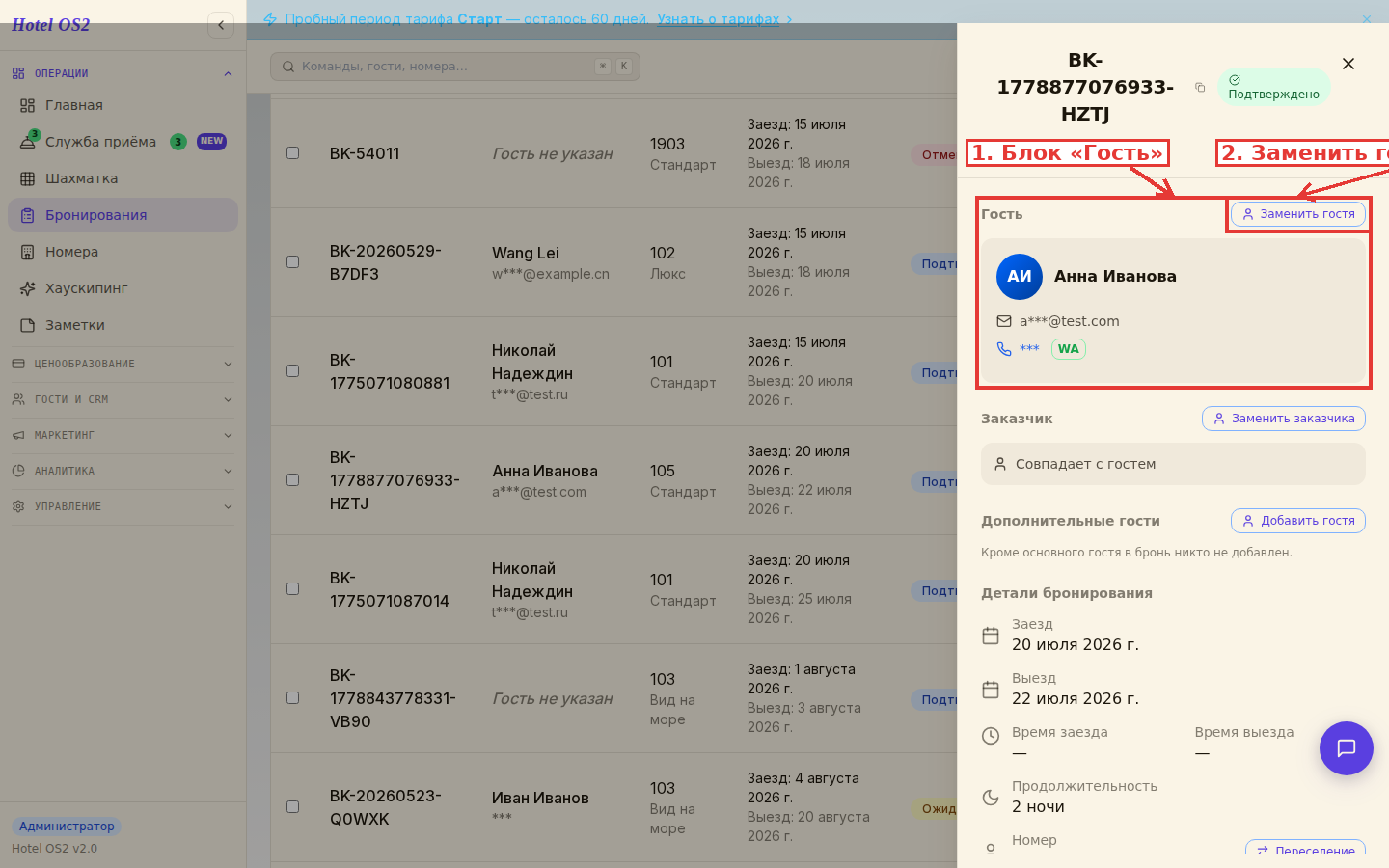
Нажмите кнопку «Заменить гостя» рядом с заголовком. Появится строка поиска — начните вводить фамилию или телефон, выберите нужный профиль из списка.
Если нужно создать профиль с нуля, нажмите «+ Добавить нового гостя», заполните фамилию, имя и телефон, нажмите «Готово».
Шаг 3. При необходимости измените данные заказчика
Если заказчик и гость — разные люди (например, корпоративное бронирование), найдите блок «Заказчик» чуть ниже.
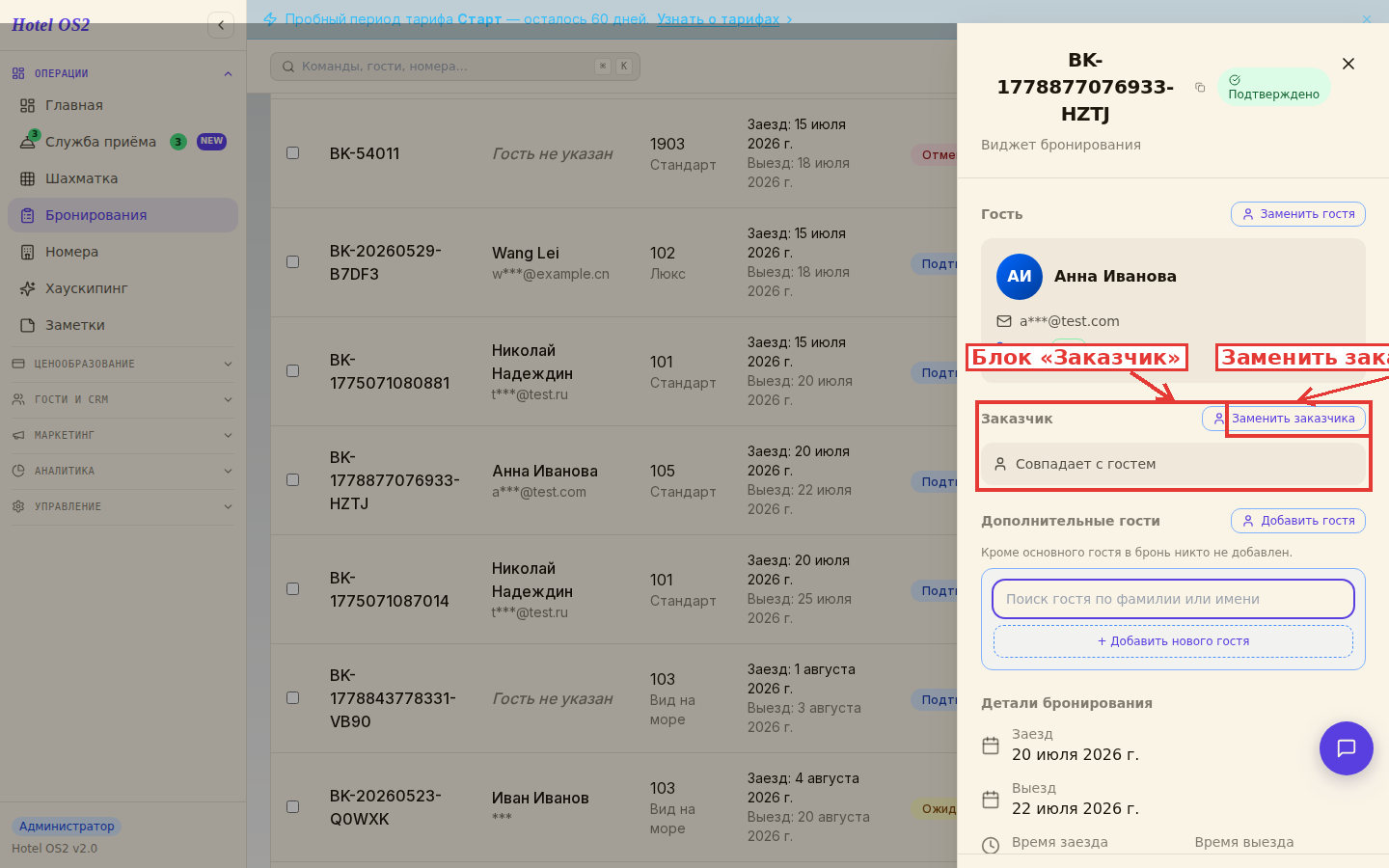
Нажмите «Заменить заказчика», найдите нужный профиль или создайте новый. Здесь хранятся контакты того, кто платит и получает документы.
Шаг 4. Изменения сохраняются сразу
После выбора нового профиля данные обновляются автоматически — никаких дополнительных кнопок «Сохранить» нажимать не нужно.
Как добавить гостя
Если при бронировании гость указал данные не всех участников поездки, вы можете добавить их позже.
Шаг 1. Найдите блок «Дополнительные гости»
В карточке бронирования прокрутите вниз до блока «Дополнительные гости» и нажмите «Добавить гостя».
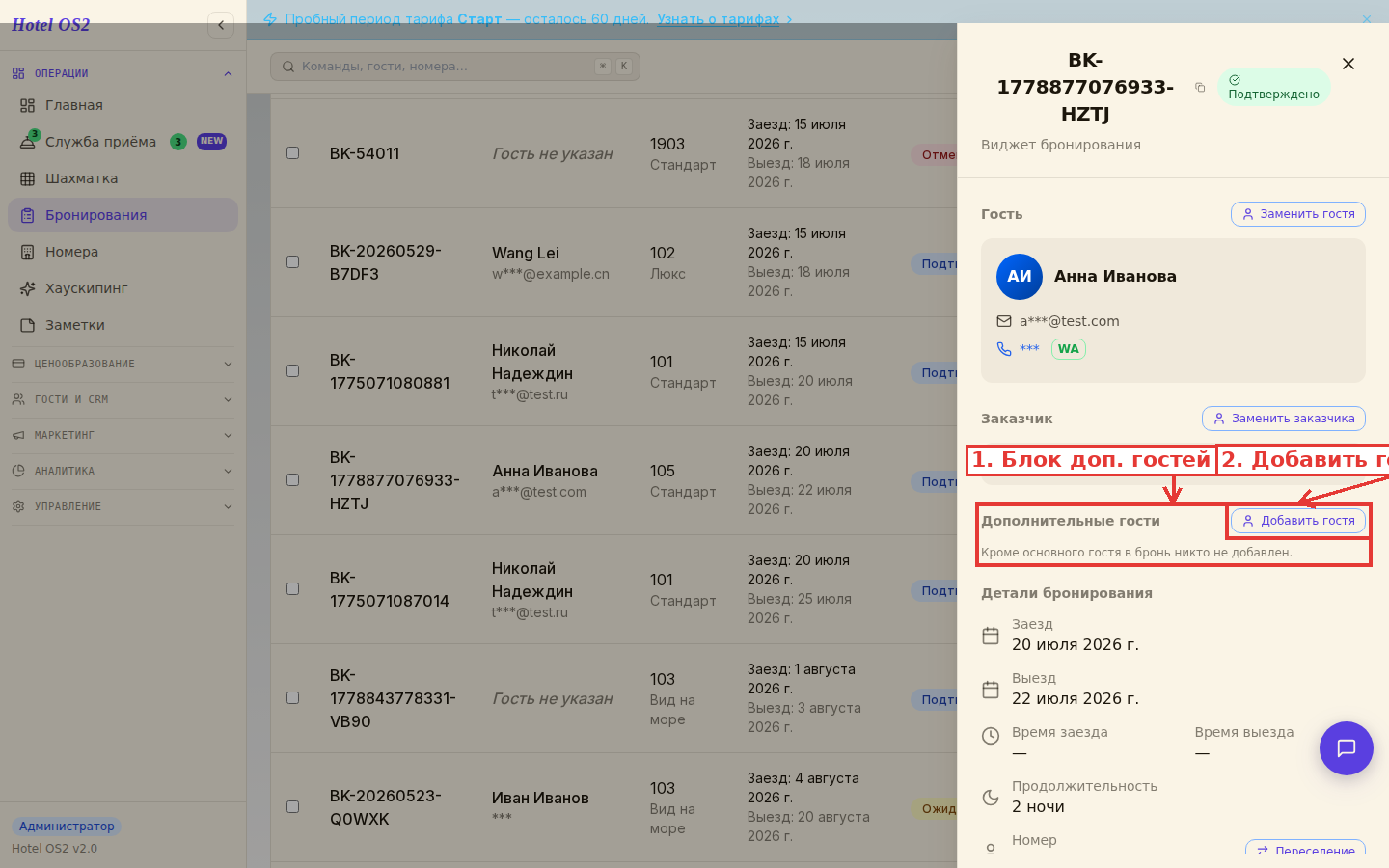
Шаг 2. Выберите гостя из базы или добавьте нового
- Если человек уже есть в базе — начните вводить фамилию в строку поиска и выберите нужный профиль.
- Если гость новый — нажмите «+ Добавить нового гостя» и заполните форму.
Шаг 3. Заполните данные нового гостя
В открывшейся форме укажите: Фамилия, Имя, Отчество (необязательно), Гражданство и Дату рождения (необязательно).
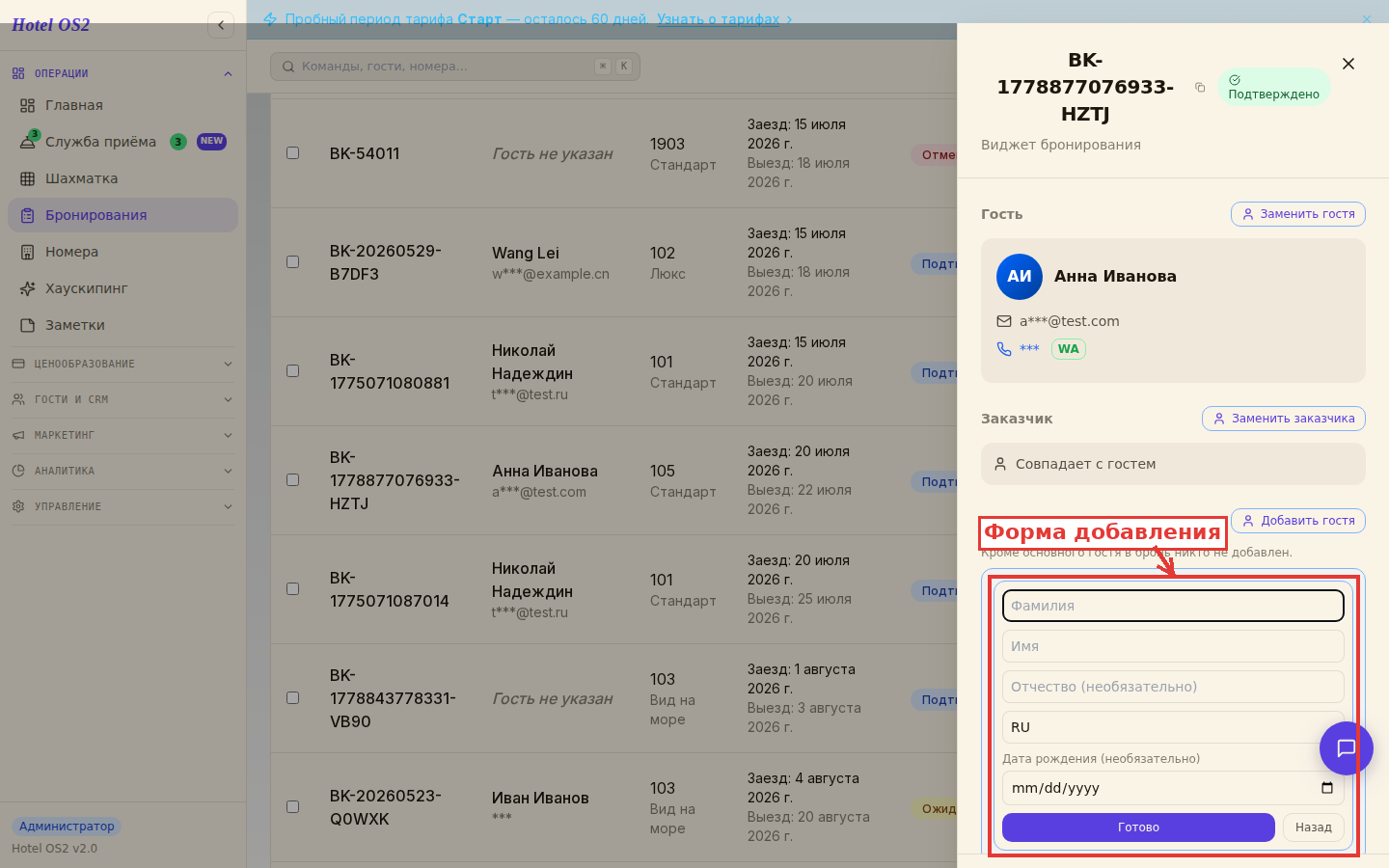
Нажмите «Готово» — гость появится в списке дополнительных участников брони.
Как удалить гостя
Шаг 1. Откройте блок «Дополнительные гости»
В карточке бронирования найдите блок «Дополнительные гости» — там перечислены все добавленные участники.
Шаг 2. Нажмите «Удалить»
Рядом с каждым гостем есть кнопка «Удалить». Нажмите её — запись сразу исчезнет из списка. Стоимость бронирования при этом не изменится.
Подсказки
- Если в бронировании несколько комнат (групповая бронь), изменять данные нужно в каждой карточке отдельно.
- Блок «Дополнительные гости» доступен только для незавершённых броней — изменить данные в уже выписанном госте нельзя.
- Если гость уже есть в базе (бывал у вас раньше), лучше найти его через поиск, а не создавать новый профиль — так история визитов сохранится в одном месте.
- Поле «Гражданство» вводится двухбуквенным кодом: RU — Россия, BY — Беларусь, KZ — Казахстан, CN — Китай и т.д.
Частые вопросы
Можно ли изменить основного гостя, если бронь уже подтверждена? Да. Нажмите «Заменить гостя» в блоке «Гость» — это работает до момента выезда.
Влияет ли удаление гостя на стоимость? Нет. Стоимость рассчитывается исходя из количества взрослых и детей, указанных при бронировании, а не из числа добавленных профилей.
Сколько дополнительных гостей можно добавить? Система позволяет добавить до 20 участников в одно бронирование.
Нужно ли уведомлять гостя об изменениях? Если вы хотите отправить гостю обновлённое подтверждение — воспользуйтесь кнопкой «Отправить ваучер» в блоке «Документы» той же карточки.
Можно ли изменить дату рождения гостя, уже добавленного в бронь? Редактирование дополнительного гостя производится через удаление и повторное добавление с правильными данными.
Читайте также
Эта статья была полезна?