Как настроить раздел «Мои гости»
Три шага первичной настройки раздела «Мои гости»: знакомство с работой раздела, выбор периода сбора данных и формирование списка гостей.
Зачем это нужно. Раздел «Мои гости» — это ваша живая база гостей: он сам собирает данные о госте и историю его бронирований, распределяет гостей по сегментам и показывает, кто к вам приезжает, откуда и сколько тратит. На этой основе удобно выстраивать общение с гостями — письма, поздравления, спецпредложения — и делать предложение, которое человеку действительно интересно.
Раздел даёт две понятные выгоды: больше прямых бронирований — потому что вы видите, через какие каналы к вам приходят гости, и можете работать с ними напрямую; и более высокое качество обслуживания — потому что перед вами расширенная информация о госте, а не только его фамилия в брони.
Перед началом работы раздел нужно один раз настроить — это три коротких шага. Найти его просто: в левом меню откройте группу «Гости и CRM» и выберите «Гости». На странице раздела есть кнопка «Настройка сбора данных» — с неё и начинаем.
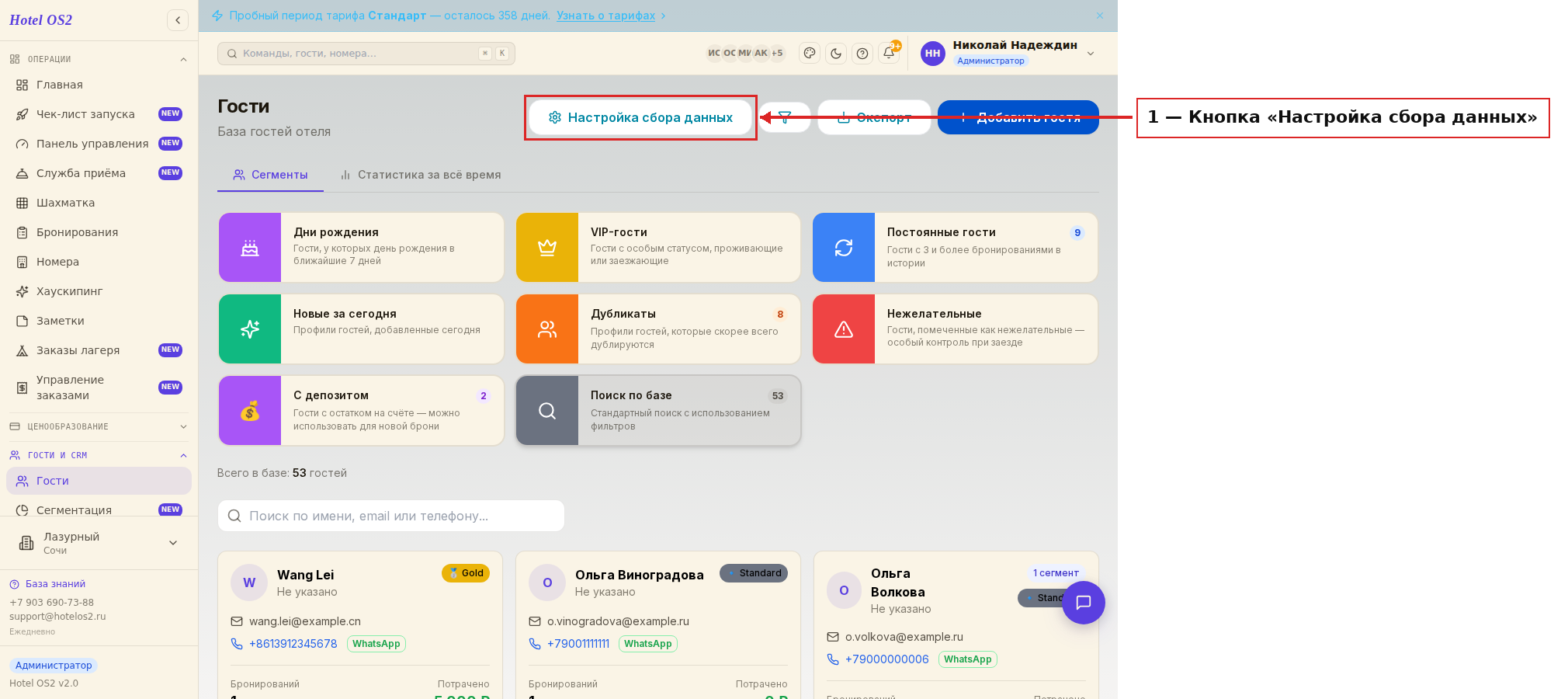
Здесь нажмите «Настройка сбора данных» — откроется окно «Начало работы в разделе «Мои гости»» с тремя шагами.
Шаг 1. Ознакомьтесь с информацией о работе раздела
На первом шаге показано главное: по каким ключевым характеристикам раздел делит гостей на сегменты (количество проживаний, дата последнего визита, сумма трат и средний чек, канал бронирования, город, страна и день рождения) и из чего состоит блок анализа (всего гостей и бронирований, средний чек, средняя стоимость ночи, популярные каналы бронирования, сезонность по месяцам).
Прочитайте и нажмите «Продолжить».
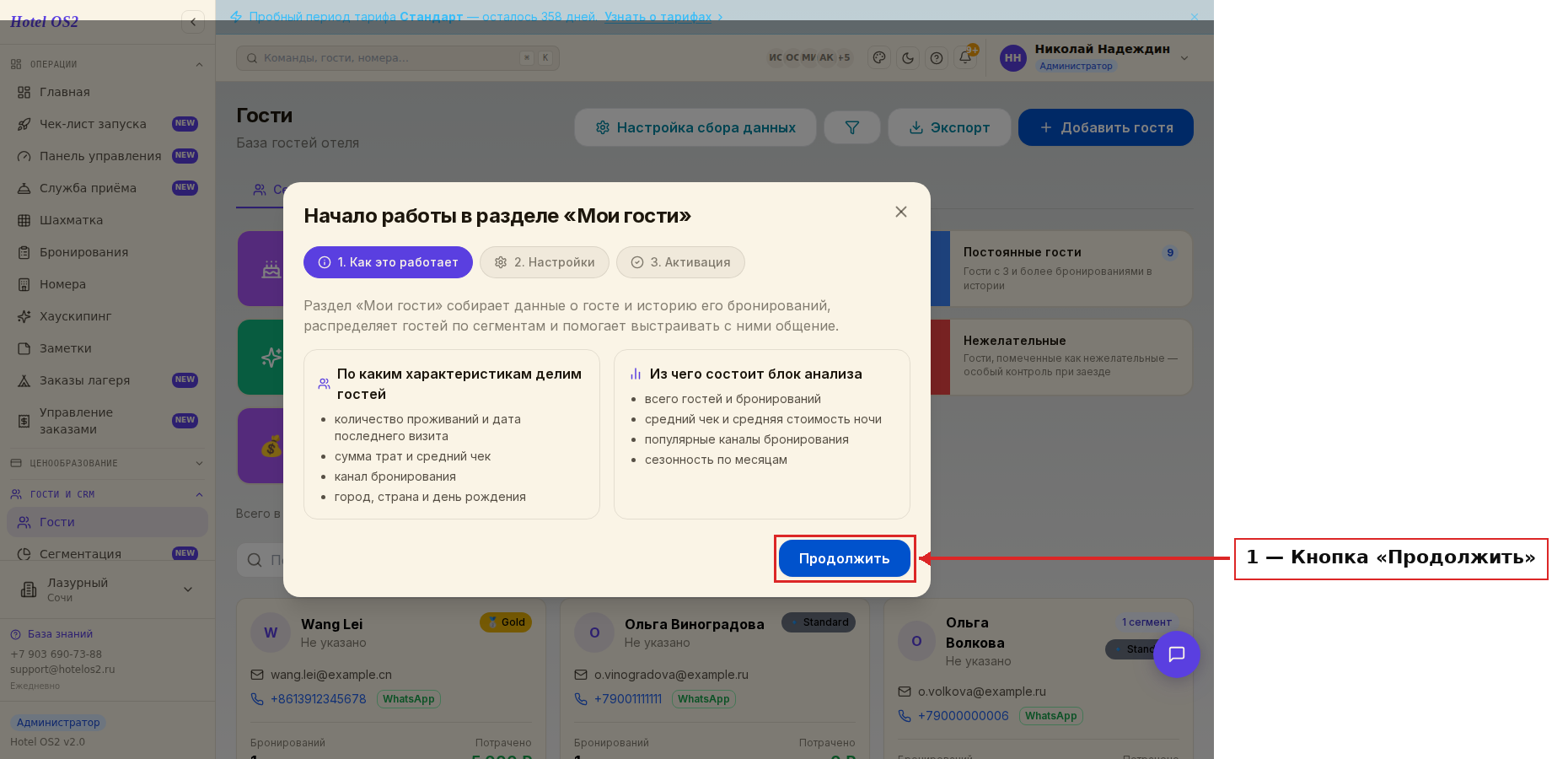
Это ознакомительный экран: ничего заполнять не нужно, просто нажмите «Продолжить» внизу справа.
Шаг 2. Задайте период сбора данных
На шаге «Настройки» выберите время, за которое нужно собрать данные о гостях: «За последний год», «За 3 года» или «За 5 лет».
Если вы работаете с шахматкой меньше года — выберите «За последний год». Если больше трёх лет — выберите «За 5 лет». Нажмите «Продолжить».
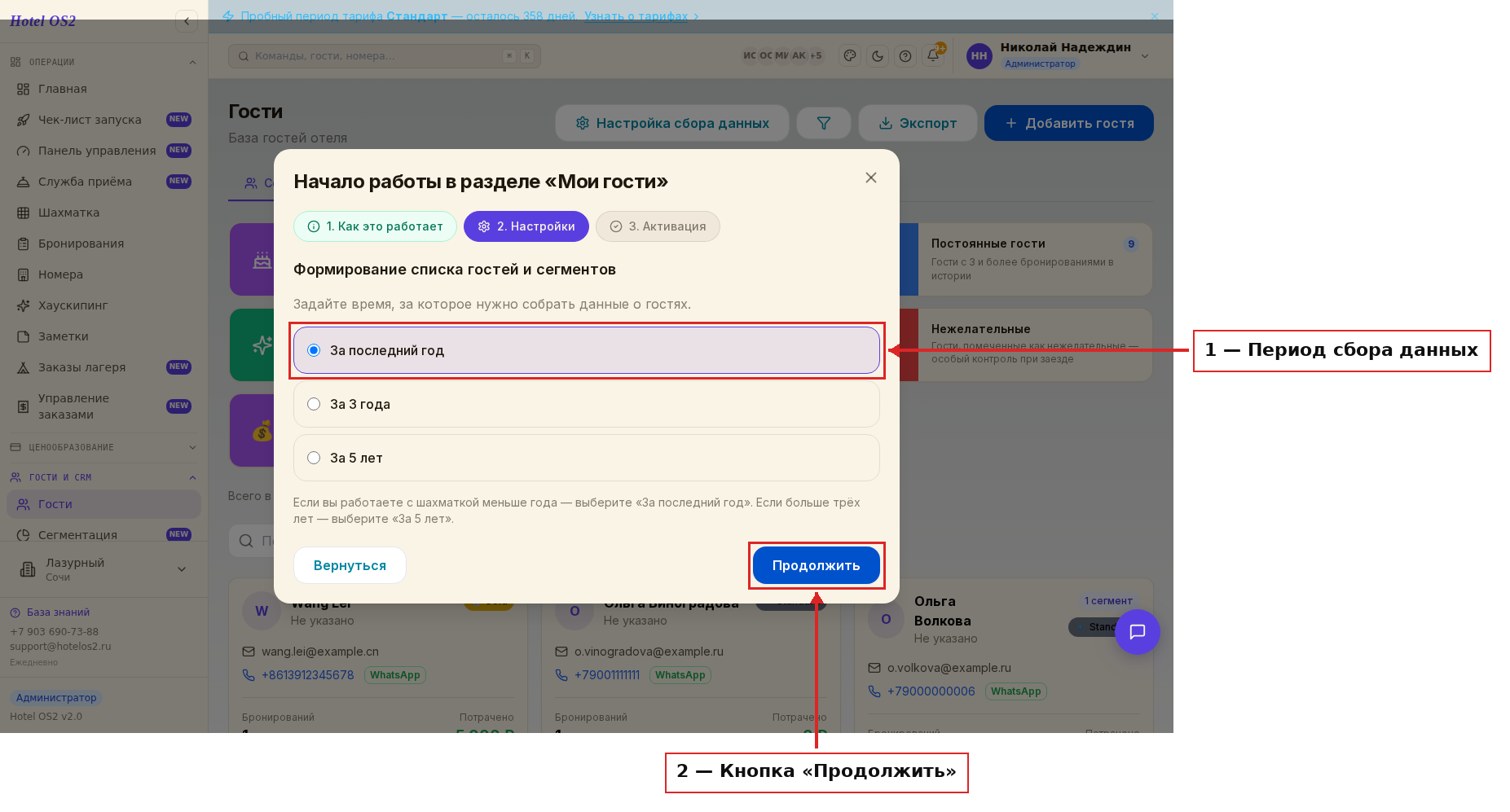
Это поле для выбора периода: отметьте нужный вариант кружком слева, затем нажмите «Продолжить». Кнопка «Вернуться» вернёт вас на предыдущий шаг, если захотите перечитать описание.
Шаг 3. Дождитесь, пока сформируется список гостей
На шаге «Активация» идёт формирование списка гостей. Процесс может занять время — всё зависит от объёма данных. Если он замедлился, не спешите обращаться в поддержку и не закрывайте окно настройки. Кнопка «Завершить» станет активной только после того, как список будет готов.
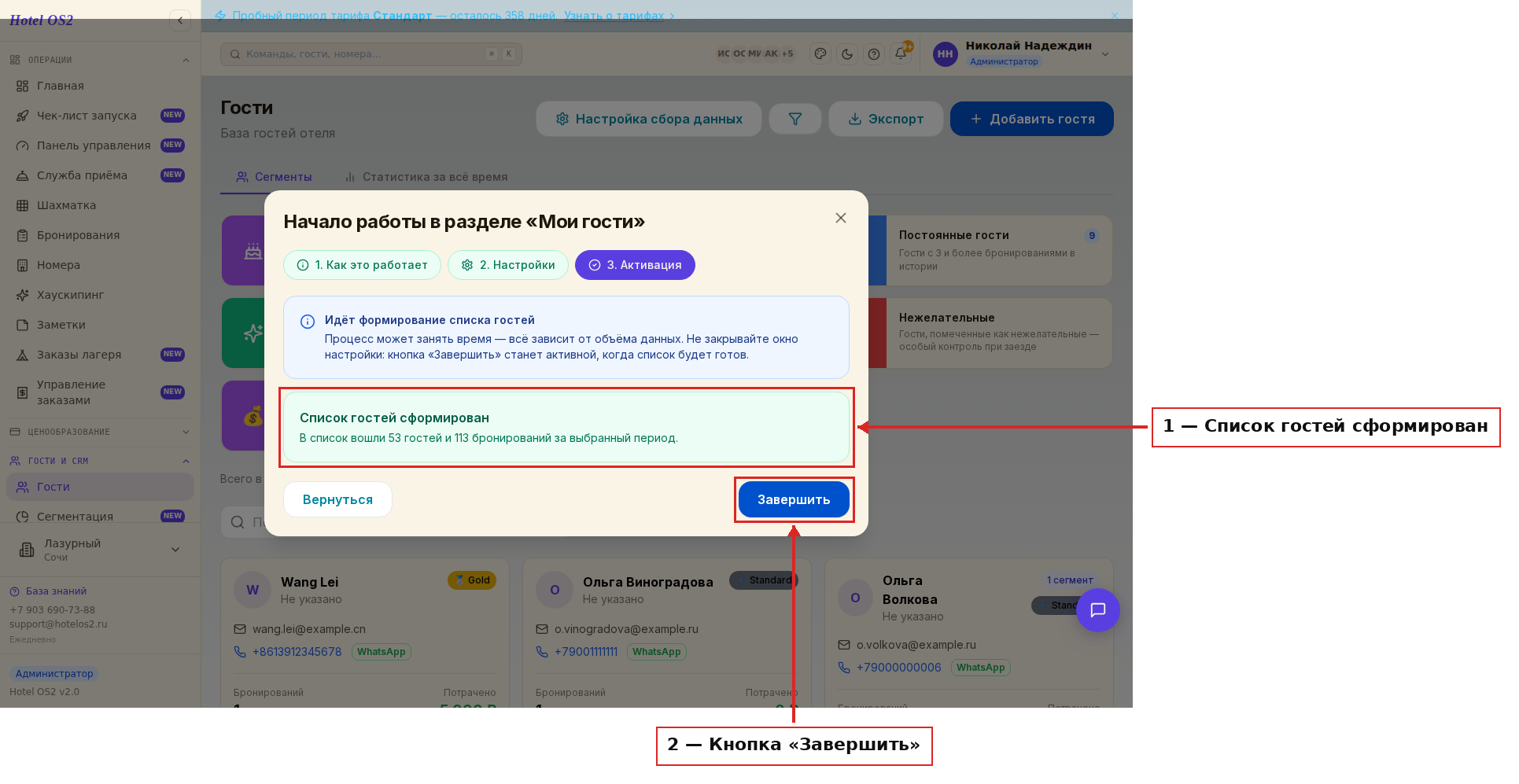
Так выглядит экран после того, как список собран: система показывает, сколько гостей и бронирований в него вошло, и кнопка «Завершить» становится доступной. Нажмите её — настройка закончена.
После этого на вкладке «Статистика за всё время» появится строка с выбранным периодом сбора данных, а весь блок анализа будет строиться именно за этот период. Подписи под «Средним чеком» и «Средней стоимостью ночи» тоже покажут выбранный период — например, «за последний год». Сама вкладка при этом по-прежнему называется «Статистика за всё время» — это её постоянное название, ориентируйтесь на подписи под цифрами и на строку с периодом в синей шапке.
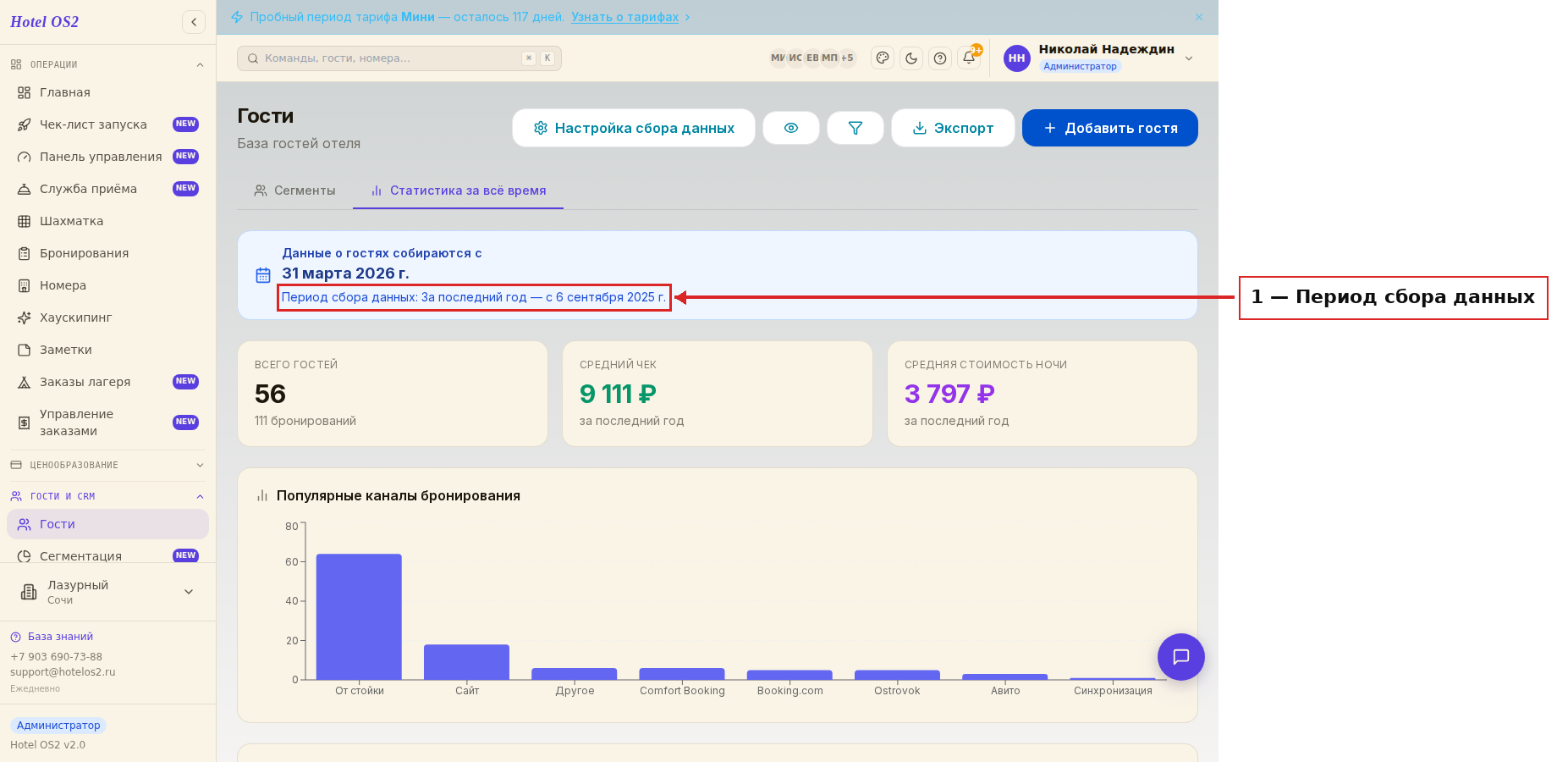
Так выглядит результат: под датой начала сбора данных видно, какой период вы выбрали и с какого числа собираются данные.
В синей шапке стоят две даты, и это не ошибка. Первая — «Данные о гостях собираются с …» — день, когда в системе появилась самая ранняя карточка гостя. Вторая — «Период сбора данных: … — с …» — начало выбранного вами периода, за который считается блок анализа. Если гости у вас появились позже начала периода, первая дата будет более поздней, чем вторая.
Подсказки
- Если вы только начали вести шахматку, берите «За последний год» — список
соберётся быстрее, а данных в нём будет ровно столько же.
- Не закрывайте окно на третьем шаге: пока идёт формирование списка, кнопка
«Завершить» специально неактивна, чтобы вы не прервали процесс.
- Период можно поменять в любой момент — просто откройте «Настройка сбора
данных» ещё раз и пройдите шаги заново.
- Чем полнее заполнены карточки гостей (телефон, почта, город, дата рождения),
тем точнее раздел разложит гостей по сегментам.
Частые вопросы
Где найти раздел «Мои гости»? В левом меню откройте группу «Гости и CRM» и выберите пункт «Гости». Кнопка «Настройка сбора данных» находится вверху страницы, рядом с «Экспортом».
Какой период выбрать, если я работаю чуть больше года? Берите «За 3 года» — лишнего в список не попадёт, зато вы точно не потеряете гостей, которые приезжали в самом начале.
Сколько ждать на третьем шаге? Обычно меньше минуты. На больших базах дольше — это нормально, окно нужно просто оставить открытым.
Можно ли пройти настройку заново? Да. Откройте «Настройка сбора данных» ещё раз, выберите другой период и снова нажмите «Завершить». Гости при этом никуда не денутся.
Что будет с гостями, которые приезжали раньше выбранного периода? Их карточки останутся в списке гостей — период влияет на блок анализа: средний чек, каналы бронирования и сезонность считаются за выбранное время.
Читайте также
Эта статья была полезна?