Как объединить средства размещения в сеть
Как объединить объекты под одним брендом в сеть: общая база гостей, сегменты и рассылки от имени объекта.
Сеть — это группа средств размещения, которые объединены под одним брендом и управляются одной компанией. Объекты могут находиться в разных городах, но предлагают гостям похожий набор услуг и удобств.
Зачем это нужно: пока объекты живут по отдельности, один и тот же гость числится в каждом из них своим профилем — и вы не видите, сколько он на самом деле принёс денег и как часто у вас останавливается. После объединения профили гостей принадлежат сети: общий список гостей, общий доход, общие сегменты и общий поиск повторяющихся профилей.
Обратите внимание. Объединить средства размещения в сеть можно, только если у них одно юридическое лицо.
Шаг 1. Отправьте заявку на объединение
Откройте раздел «Гости и CRM» → «Сеть объектов». В блоке «Заявка на объединение» указан код вашего средства размещения — именно его попросят коллеги из других объектов. Ниже, в блоке «Мои заявки», виден статус: заявка ещё в работе или объекты уже объединены.
Заполните название сети, юридическое лицо, коды средств размещения, которые нужно добавить, и логины сотрудников, которым нужны права на ручное объединение профилей гостей всей сети. Нажмите «Отправить заявку» — её примет служба поддержки.
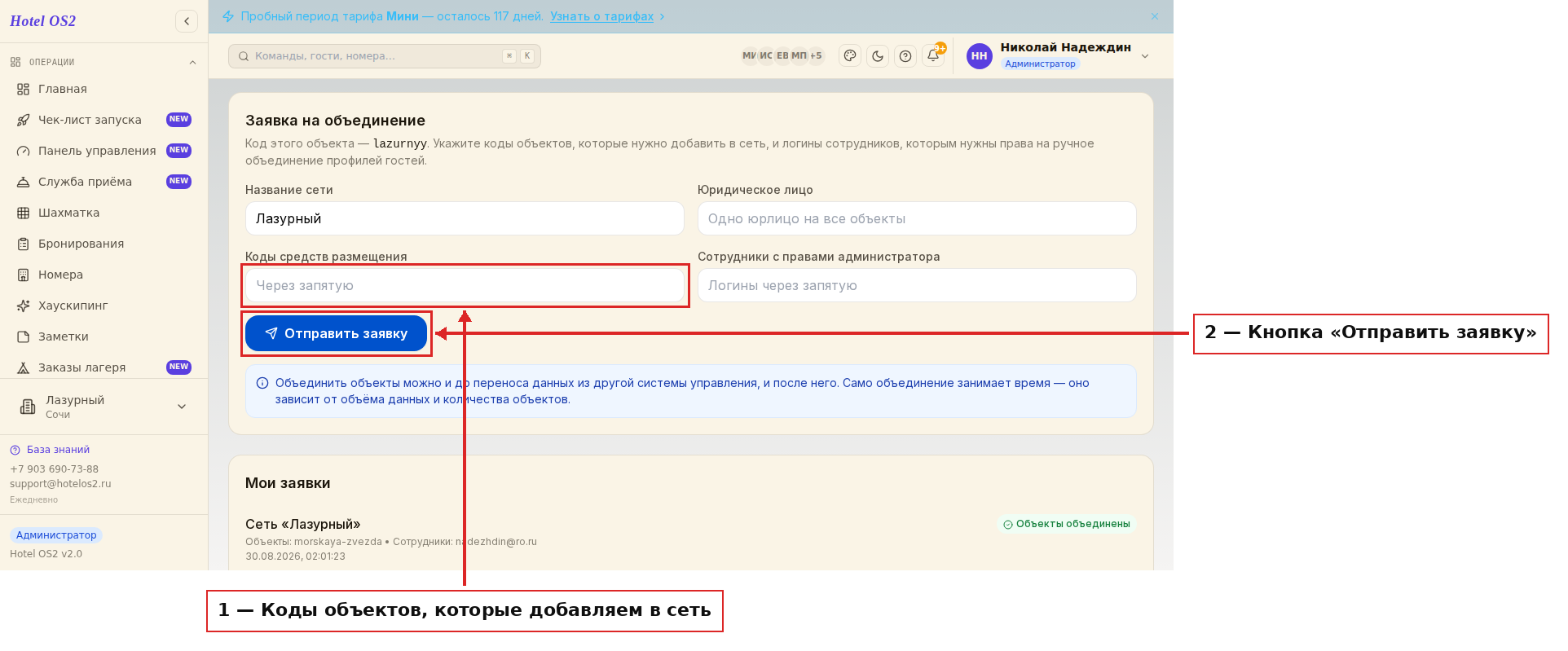
Здесь заполните поля заявки. Коды объектов перечислите через запятую — их можно посмотреть в том же разделе в кабинете каждого объекта.
Особенности:
- Объединить средства размещения в сеть можно и до переноса данных из другой системы управления, и после него.
- После объединения профили гостей всех средств размещения принадлежат сети. В разделе «Гости» будет видно, к какому средству размещения относится гость.
- Объединение может занять некоторое время — это зависит от объёма общих данных и количества объектов.
- Автоматическое объединение повторяющихся профилей и поиск дубликатов работают одинаково и для одного средства размещения, и для сети объектов.
Обратите внимание. Объединять вероятные дубликаты может сотрудник с правами администратора. Если такие права нужны кому-то из ваших сотрудников — укажите его логин в заявке.
Шаг 2. Проверьте состав сети
Когда заявку исполнят, в разделе «Сеть объектов» появится название сети и список всех средств размещения, которые в неё входят. Ваш объект помечен как текущий.
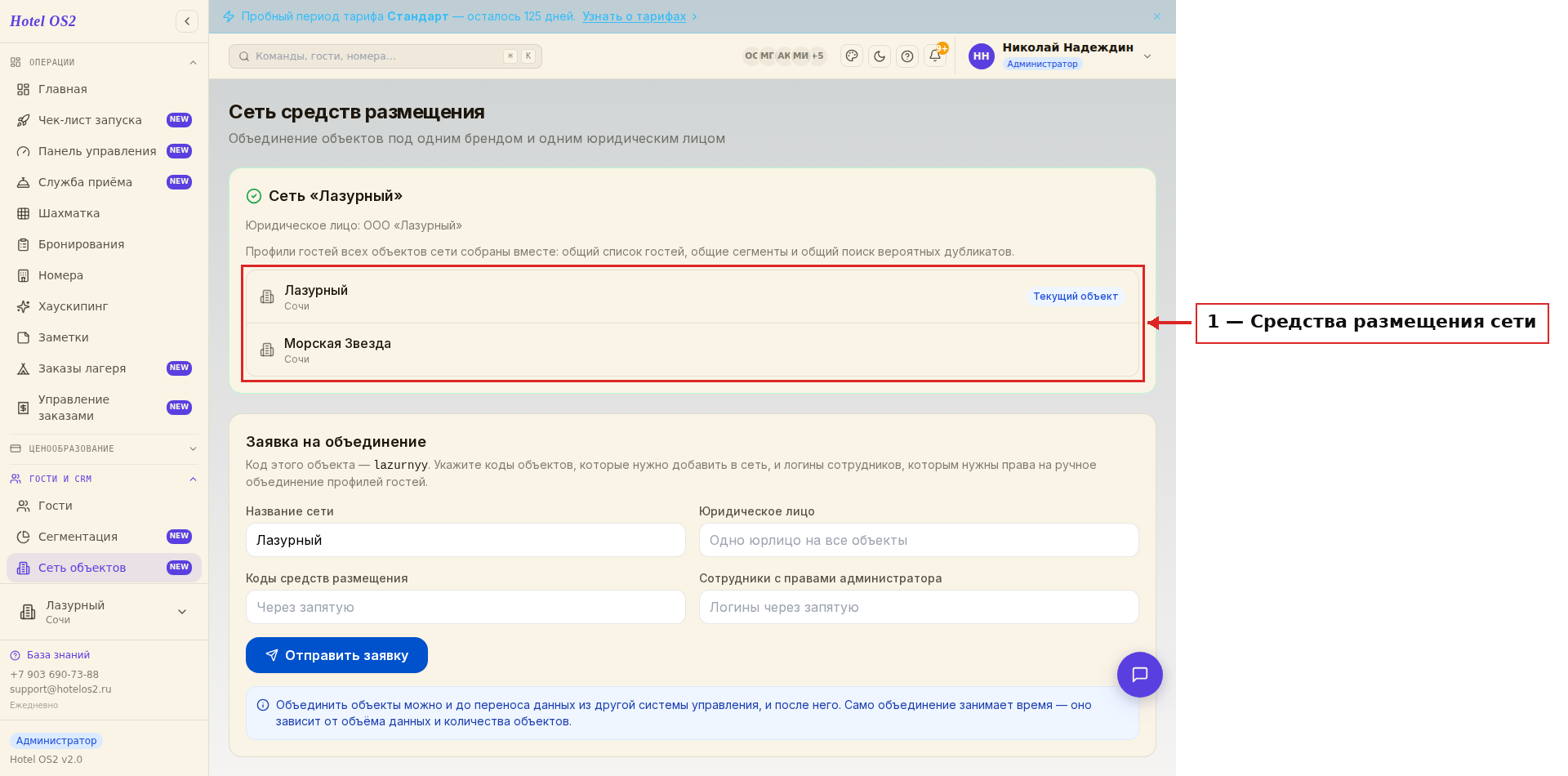
Так выглядит объединённая сеть: здесь два объекта — «Лазурный» и «Морская Звезда».
Шаг 3. Узнайте, к какому средству размещения относится гость
- Перейдите в раздел «Гости».
- Нажмите «Вид», чтобы открыть настройки отображения списка гостей.
- Поставьте галочку «Средство размещения» и нажмите «Сохранить».
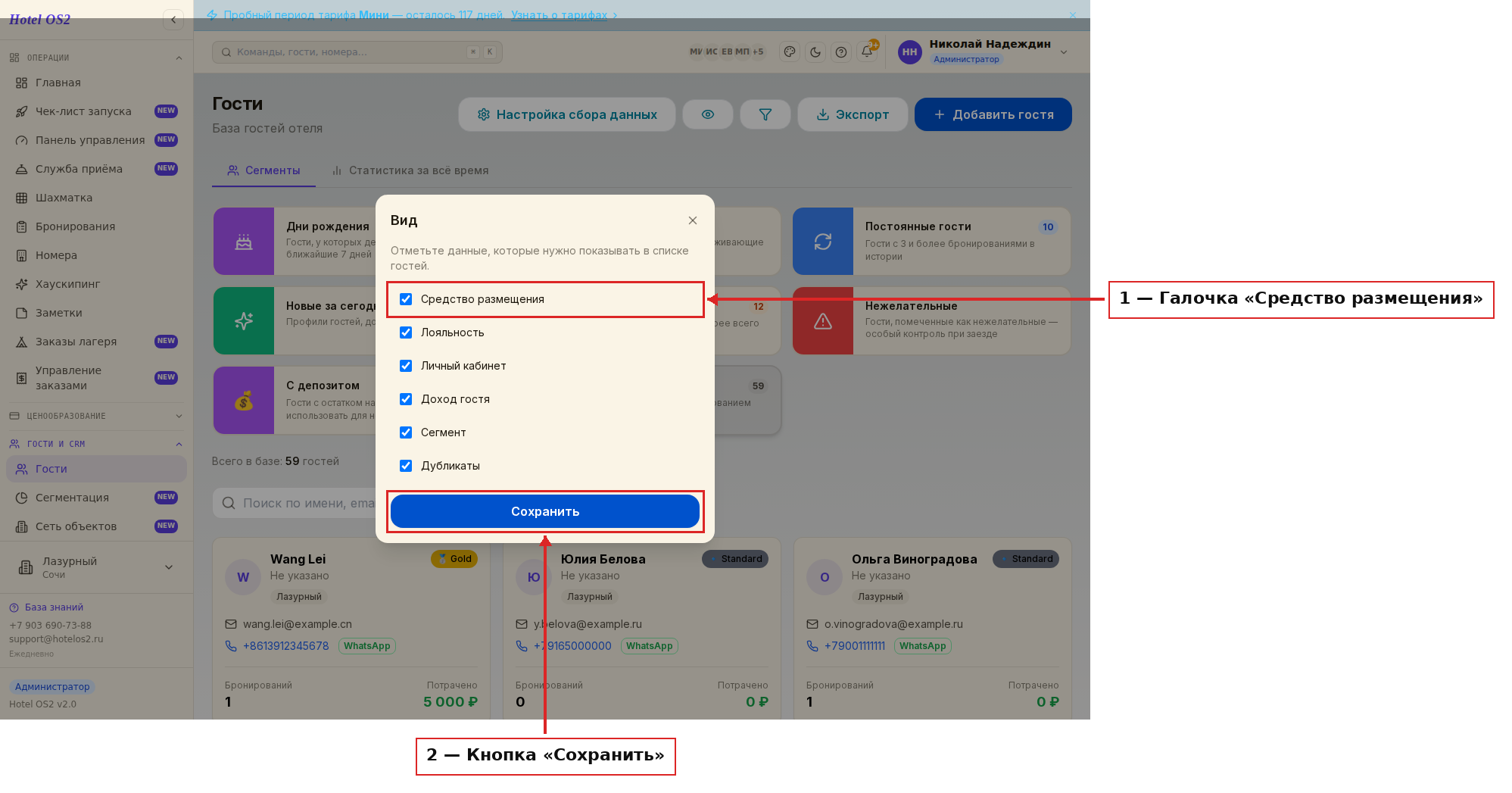
Это окно решает, какие данные показывать в списке: средство размещения, лояльность, личный кабинет, доход гостя, сегмент и дубликаты.
После этого у каждого гостя будет видно, к какому средству размещения он относится. Если гость относится к нескольким объектам — вместо названия показывается их количество. Наведите курсор на эту отметку, чтобы увидеть, к каким именно средствам размещения относится гость.
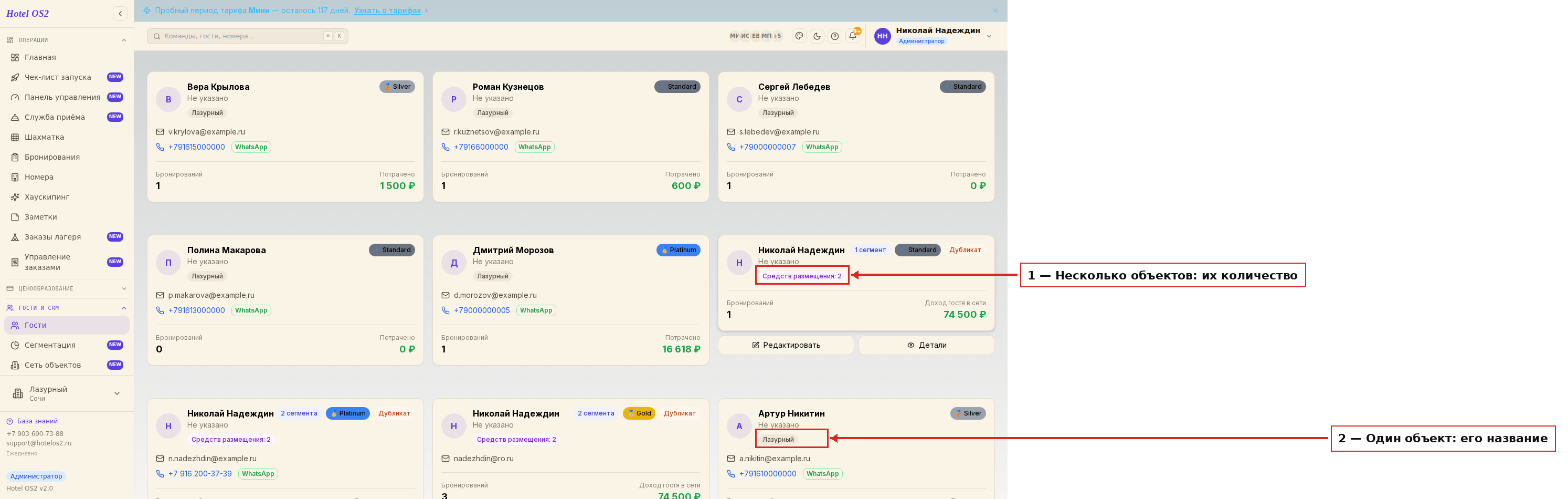
Выноска 1 — гость, который останавливался в двух объектах сети: вместо названия у него стоит «Средств размещения: 2». Выноска 2 — гость одного объекта: у него показано само название, «Лазурный».
Шаг 4. Посмотрите, как отображаются данные в разделе «Гости»
Меню «Вид» настраивает, что показывать в списке:
- Лояльность — уровень гостя в программе лояльности средства размещения и сети.
- Личный кабинет — отметка «Кабинет» показывается для того средства размещения, в котором открыт список.
- Доход гостя — общий доход от гостя с учётом бронирований во всех средствах размещения сети.
- Сегмент — количество сегментов, к которым относится гость. Сегменты формируются по всей сети.
- Дубликаты — отметка о вероятном повторе в базе гостей всей сети. Поиск дубликатов работает одинаково и для одного объекта, и для сети.
Шаг 5. Откройте карточку гостя
Выберите гостя в списке, чтобы открыть его карточку. Она содержит те же данные, что и карточка гостя в одном средстве размещения, только собранные по всей сети.
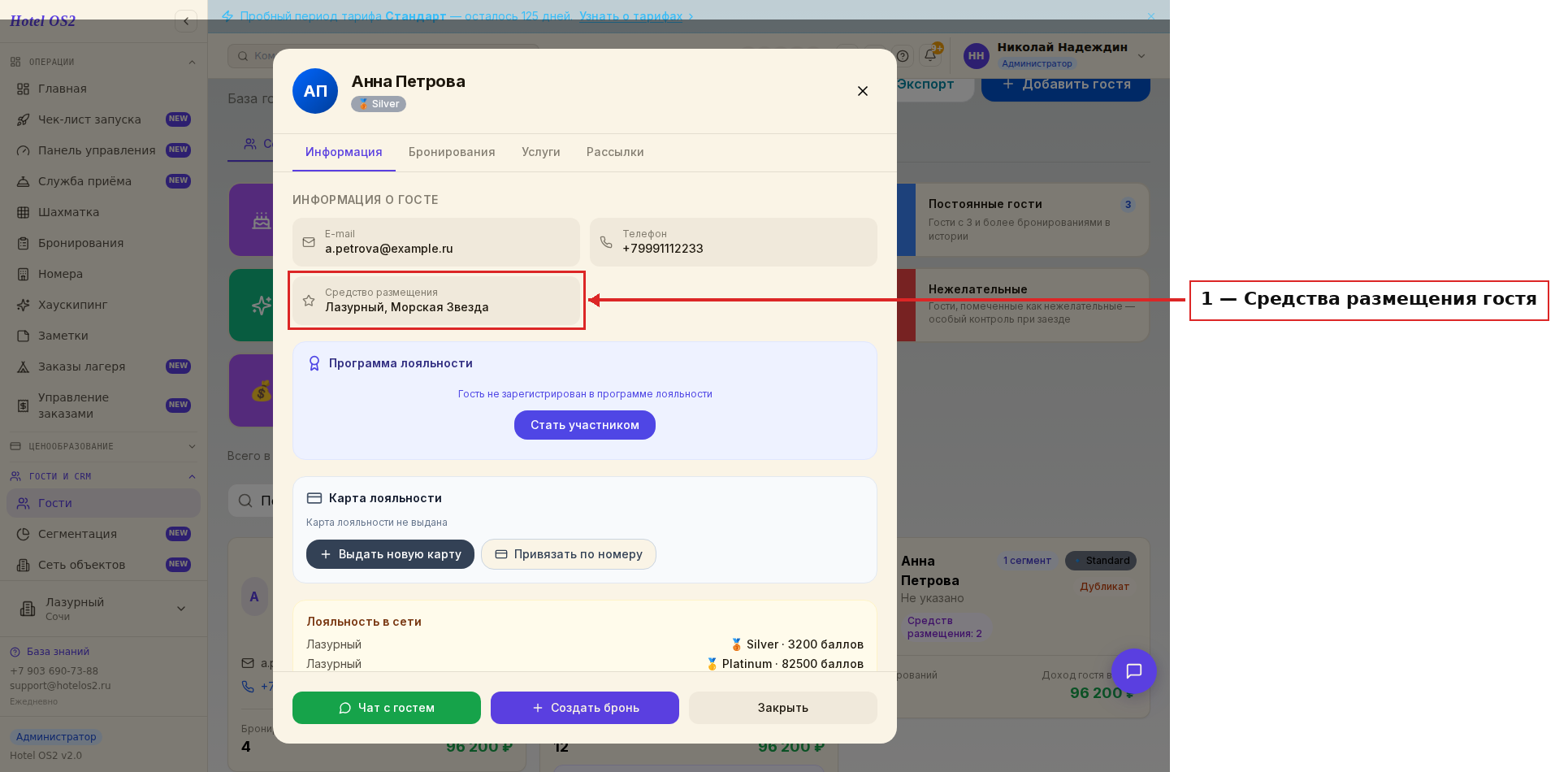
Информация о госте — объединённые данные из профилей гостя в объектах сети: телефоны, адреса почты, наличие личного кабинета и список средств размещения, к которым относится гость.
Лояльность в сети — список всех карт лояльности гостя в сети. Каждая строка — это отдельный профиль гостя: слева объект, справа уровень и баллы. Если гость числится в объекте несколькими профилями (например, бронировал под разными адресами почты), строк с одним и тем же объектом будет несколько — такие профили стоит объединить через отметку «Дубликат» в списке гостей.
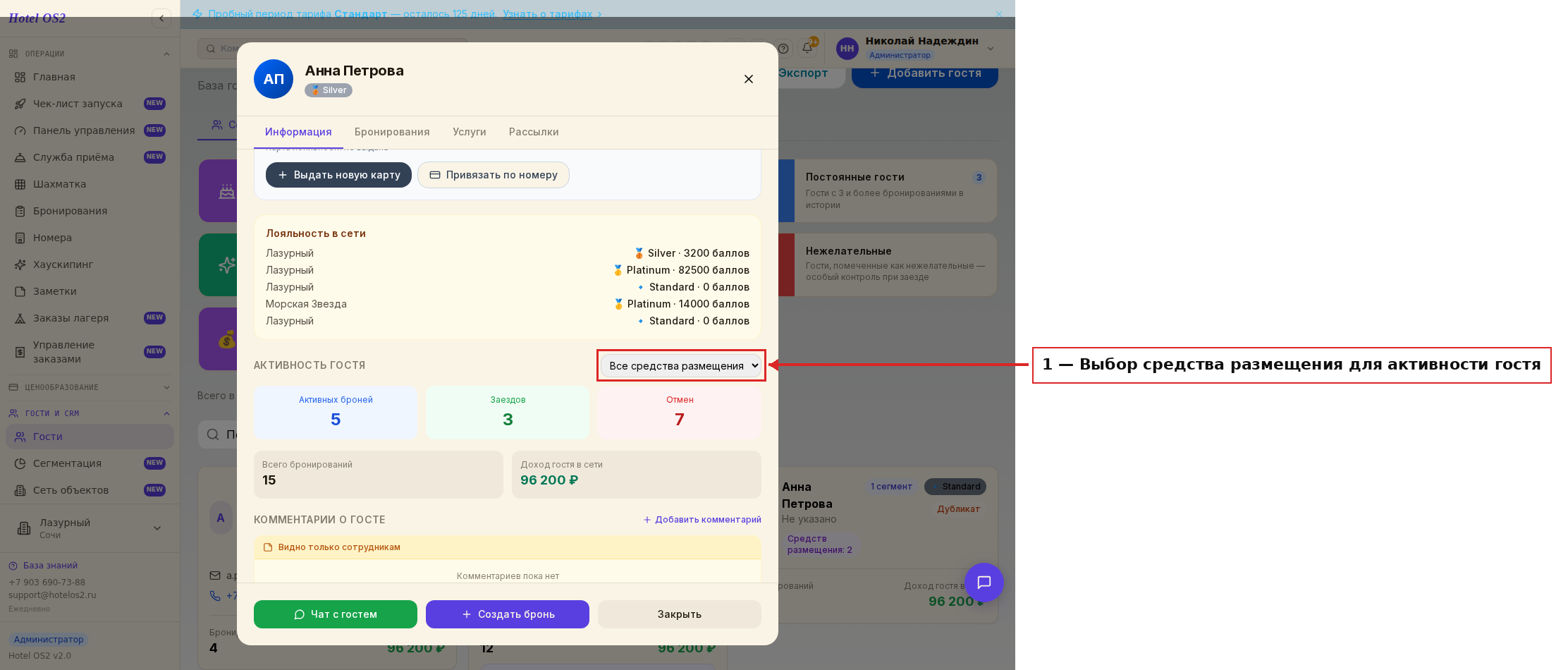
Здесь у Анны Петровой пять карт: четыре профиля в «Лазурном» и один в «Морской Звезде». Выше показателей активности — выпадающий список, которым выбирается средство размещения.
Активность гостя — в выпадающем списке «Средство размещения» выберите, по каким объектам собирать данные: по одному или по всем сразу. От этого зависят показатели бронирований, заездов, отмен и дохода гостя.
История бронирования — список бронирований гостя в выбранном средстве размещения или во всей сети, у каждой брони указан объект.
Услуги и Рассылки — отдельные вкладки карточки, данные показываются с указанием средства размещения.
Шаг 6. Проверьте, как формируются сегменты
Сегменты формируются на базе списка гостей всех средств размещения сети. Перейдите в раздел «Сегментация» — в кабинете любого объекта сети вы увидите сегменты всей сети.
Шаг 7. Настройте рассылки для сети объектов
Рассылки формируются и отправляются от имени выбранного средства размещения.
- Перейдите в раздел «Email-маркетинг».
- В выпадающем списке «Отправитель» выберите нужное средство размещения — ниже останутся только его рассылки.
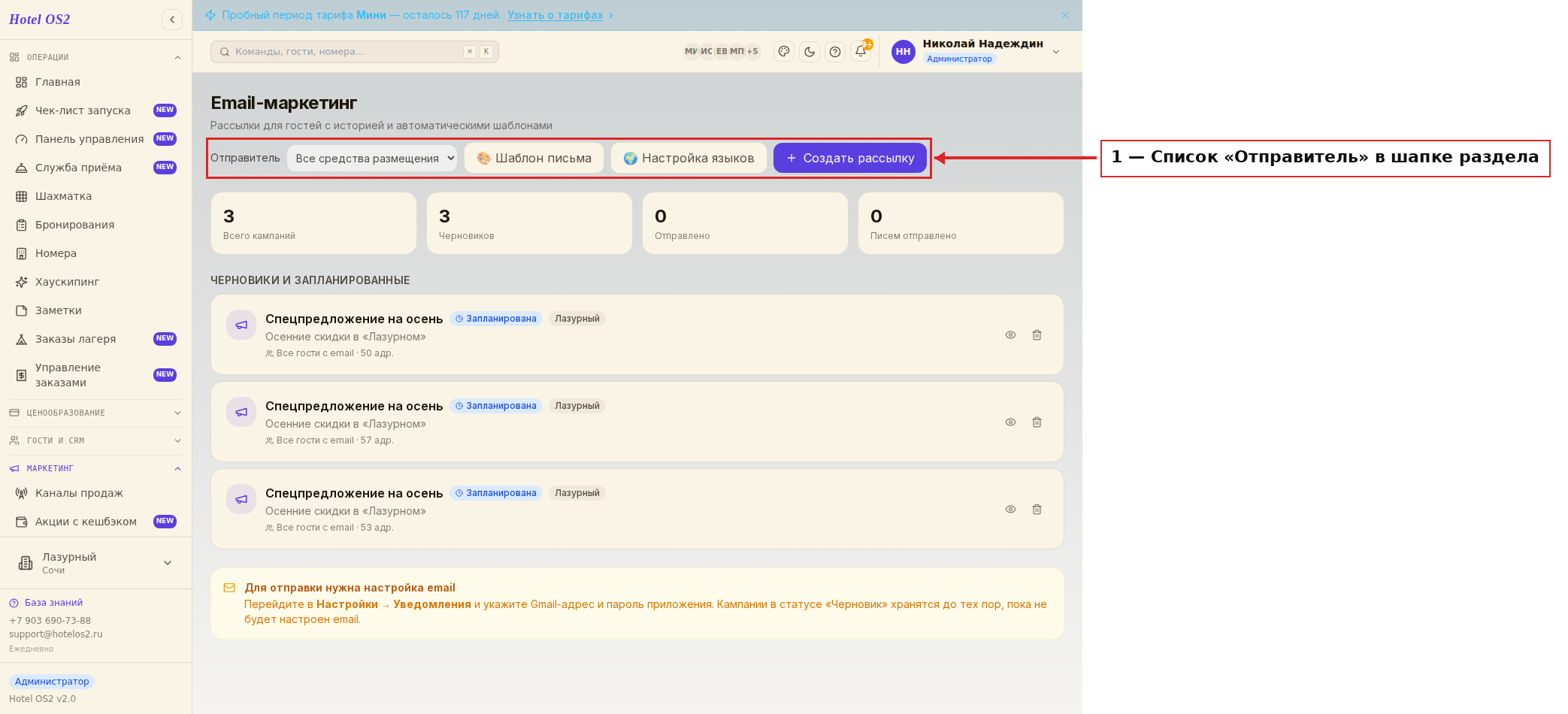
Выноска 1 — список «Отправитель» в шапке раздела, здесь выбран «Лазурный», поэтому ниже остались только его три рассылки. Выноска 2 — пункт «Email-маркетинг» в группе «Маркетинг» бокового меню. У каждой рассылки указано, от имени какого объекта она уходит гостям.
Как происходит объединение в сеть, если есть программа лояльности
При объединении средств размещения в сеть нет ограничений по количеству и типам программ лояльности. В одной сети может работать несколько программ — и скидочных, и балльных. Если у гостя в сети несколько карт лояльности, в его карточке будут показаны все.
Подсказки
- Код своего средства размещения всегда под рукой — он указан в разделе «Сеть объектов» над формой заявки. Попросите коллег из других объектов прислать их коды так же.
- Если сотруднику нужно объединять вероятные дубликаты профилей по всей сети, впишите его логин в заявку сразу — так не придётся отправлять вторую.
- Галочки в меню «Вид» запоминаются, поэтому можно оставить только те данные, с которыми вы работаете каждый день.
- Перед крупной рассылкой выберите отправителя — так вы точно увидите, какие письма уже уходили от имени именно этого объекта.
Частые вопросы
Можно ли объединить объекты, у которых разные юридические лица? Нет. Объединение в сеть возможно только при одном юридическом лице на все средства размещения.
Мы уже перенесли данные из другой системы управления. Не поздно объединяться? Не поздно. Объединять объекты можно и до переноса данных, и после него.
Почему у гостя вместо названия объекта показывается число? Значит, он относится сразу к нескольким средствам размещения сети. Наведите курсор на это число — увидите список объектов.
Сотрудник одного объекта увидит бронирования другого? В истории гостя он увидит бронирования всех объектов сети, но работать сможет только с бронированиями своего средства размещения.
Сегменты у каждого объекта свои? Нет, сегменты общие: они строятся по списку гостей всей сети и одинаково видны в кабинете любого объекта.
Долго ли идёт объединение? Зависит от объёма данных и количества объектов. Пока заявка в работе, её статус виден в разделе «Сеть объектов».
Читайте также
Эта статья была полезна?