Как отменить оплату по счёту в бронировании
Если оплата была зафиксирована ошибочно или гость передумал — её можно отменить прямо в карточке бронирования.
Зачем это нужно: бывают ситуации, когда оплата по счёту была внесена по ошибке — перепутали гостя, ввели неверную сумму или просто нужно пересчитать. В этом случае удалять всё бронирование не нужно — достаточно отменить оплату по конкретному счёту. После отмены счёт снова становится «К оплате», и можно зафиксировать правильную сумму.
Это особенно удобно, когда гость платит частями или когда у брони несколько плательщиков.
Шаг 1 — Перейти в список бронирований
В левом меню нажмите «Брони». Откроется полный список бронирований отеля.
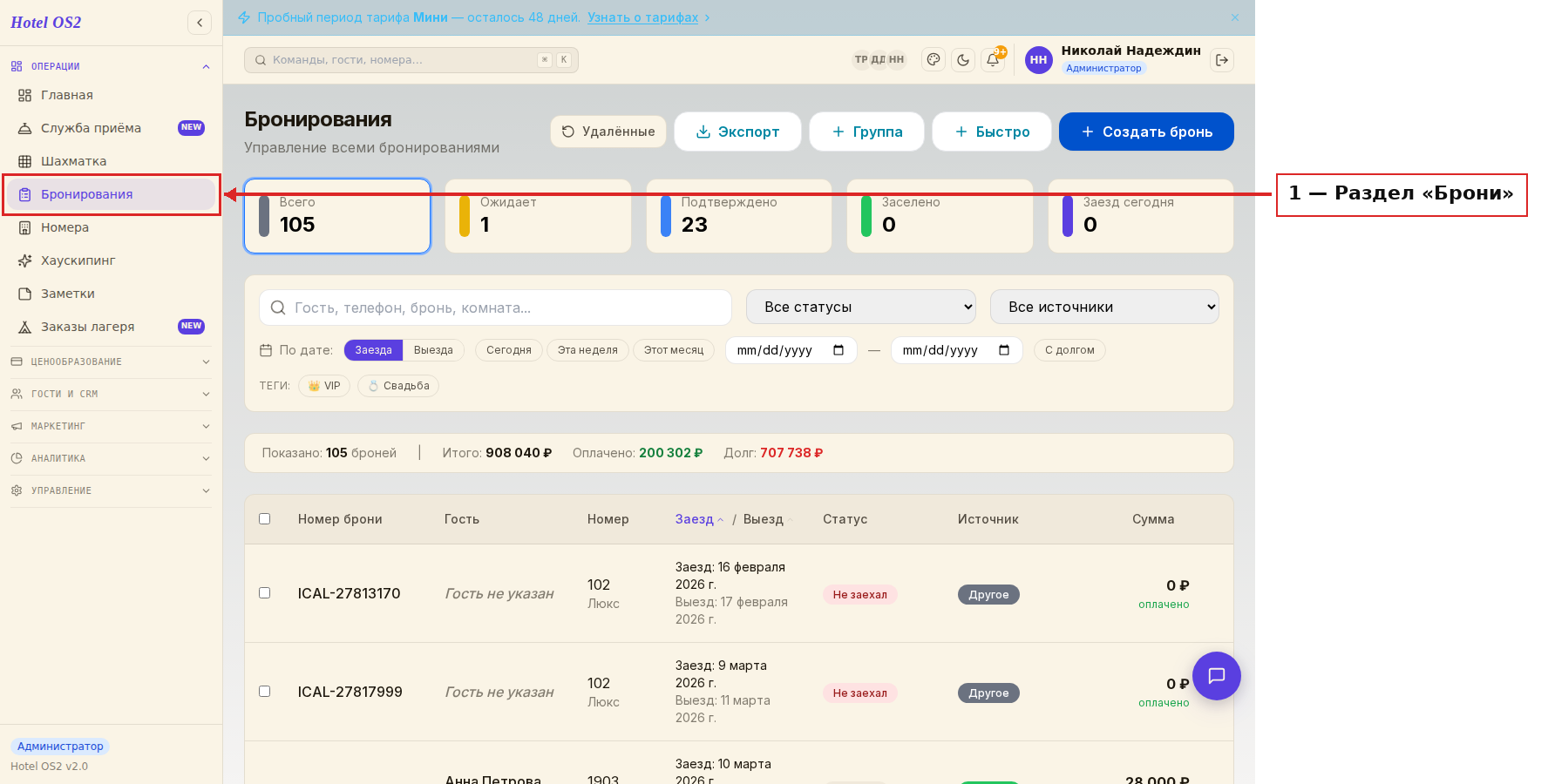
Найдите нужное бронирование: используйте поиск по имени гостя, номеру телефона или номеру брони.
Шаг 2 — Открыть бронирование
Нажмите на строку с нужным бронированием. Справа откроется панель с деталями.
Прокрутите вниз до раздела «Счета по бронированию».
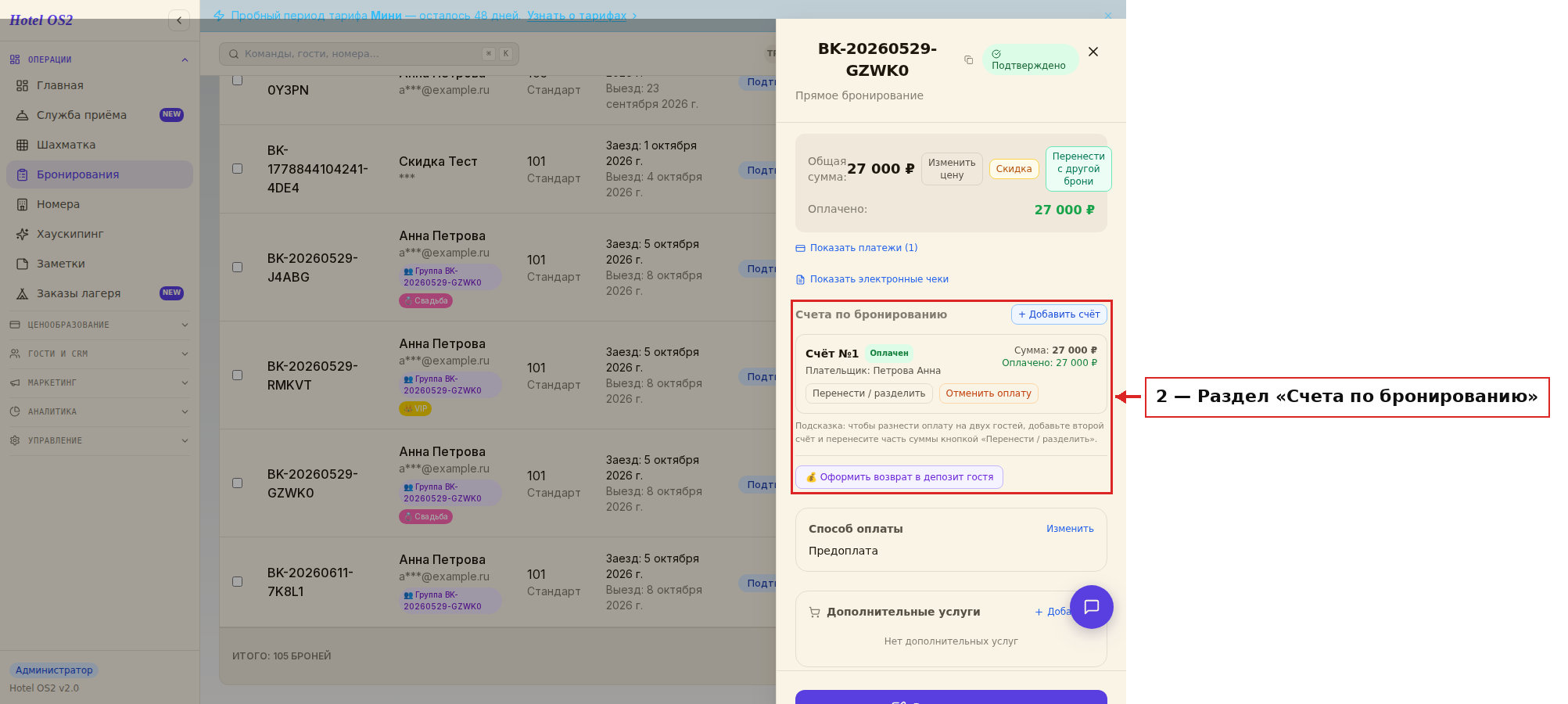
Здесь видны все счета: кто плательщик, общая сумма и сколько уже оплачено. Счёт со статусом «Оплачен» или «Частично оплачен» можно отменить.
Шаг 3 — Нажать «Отменить оплату»
Найдите нужный счёт и нажмите кнопку «Отменить оплату» рядом с ним.
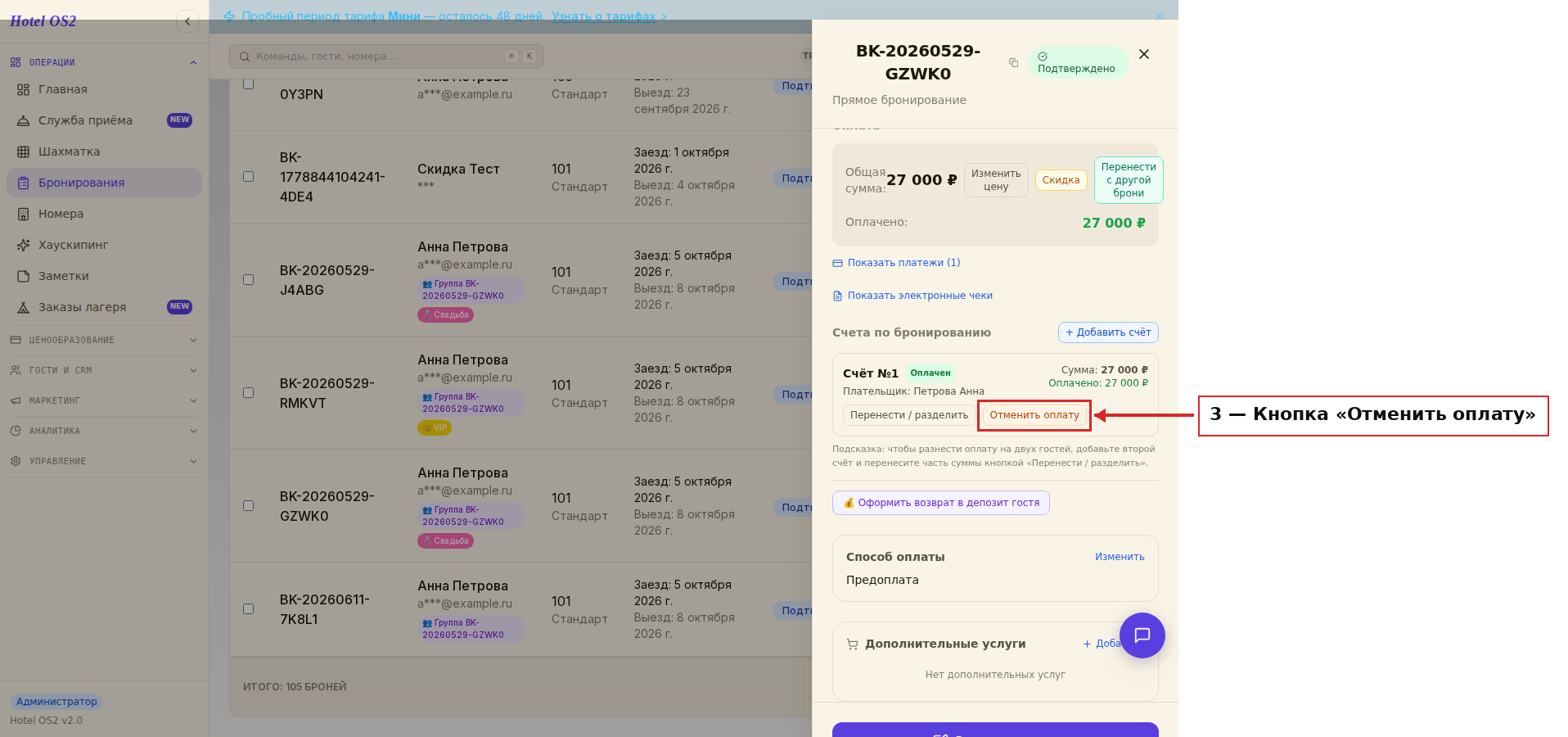
Кнопка появляется только у счетов, по которым есть оплата. Если счёт пустой или ещё не оплачен — кнопки не будет.
Шаг 4 — Подтвердить отмену
Откроется окно с подтверждением. В нём будет указана сумма, которую вы собираетесь отменить, и имя плательщика.
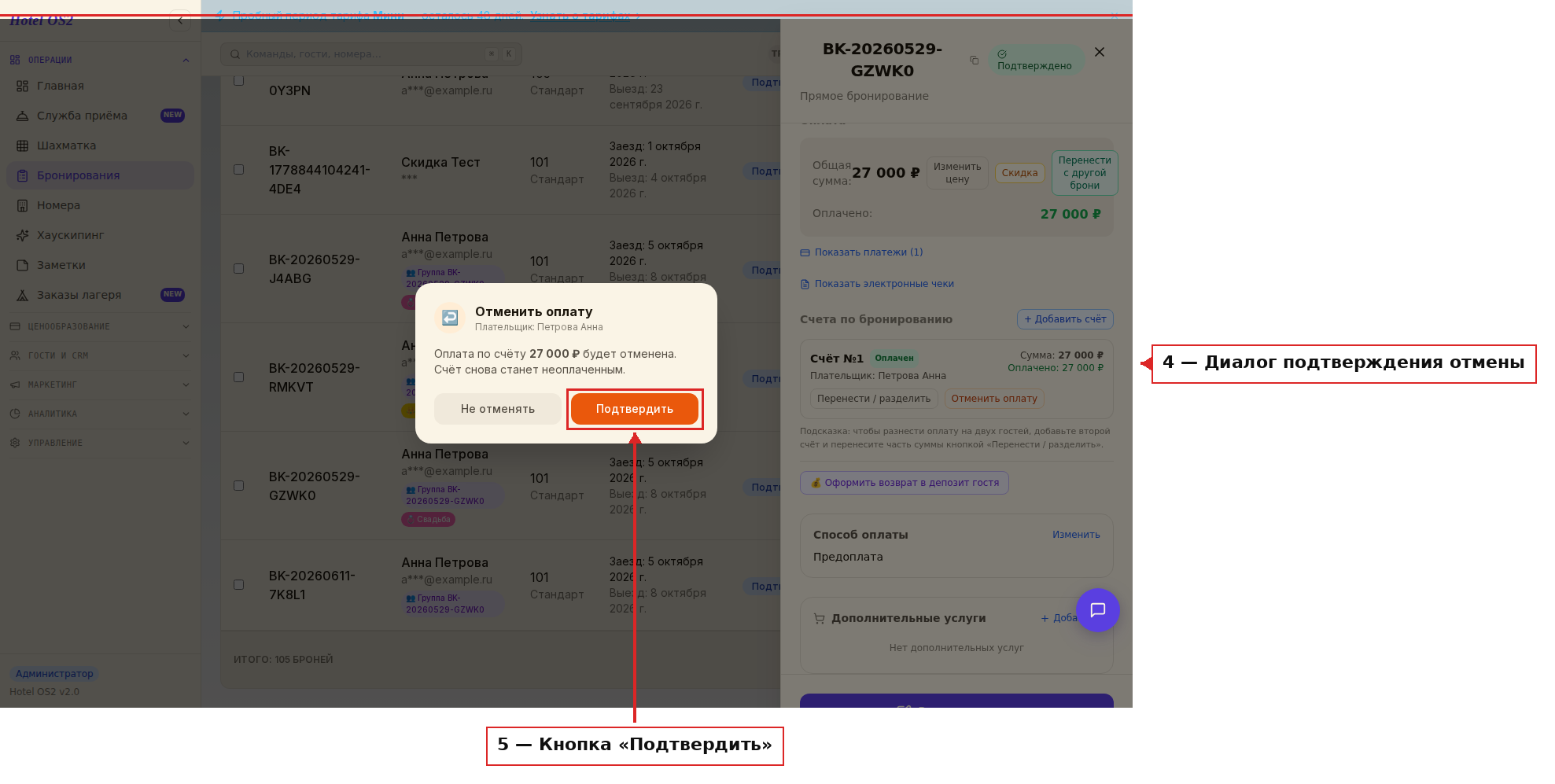
Нажмите «Подтвердить», чтобы завершить отмену. Если передумали — нажмите «Не отменять».
После подтверждения счёт снова получит статус «К оплате», а сумма оплаченных средств по бронированию уменьшится.
Подсказки
- Отмена оплаты не удаляет сам счёт — он остаётся в бронировании. Если нужно полностью убрать счёт, сначала обнулите его сумму переносом на другой счёт, затем удалите.
- Если у брони несколько счетов — каждый отменяется отдельно.
- После отмены можно сразу принять новый платёж: кнопка «Принять оплату» появится в нижней части панели.
- Все действия фиксируются в журнале и видны в истории изменений.
Частые вопросы
Кнопки «Отменить оплату» нет — что делать? Кнопка появляется только когда по счёту есть фактически зафиксированная оплата (сумма больше нуля). Если её нет — значит, по этому счёту оплата ещё не была внесена.
Можно ли отменить только часть оплаты? Нет, отмена происходит полностью — вся сумма, которая была зафиксирована по счёту, сбрасывается до нуля. Если нужно скорректировать частичную оплату, воспользуйтесь функцией «Перенести / разделить».
Что происходит с балансом брони после отмены? Общая сумма оплаты по бронированию уменьшается на отменённую сумму. В шапке панели бронирования сразу обновится поле «Оплачено».
Можно ли отменить оплату по уже завершённому (выселенному) бронированию? Да, технически это возможно. Но будьте осторожны: это затронет финансовую отчётность. Рекомендуем согласовать с управляющим.
Видна ли отмена в журнале? Да, каждое действие записывается в системный журнал с указанием времени и пользователя, который совершил отмену.
Читайте также
Эта статья была полезна?