Как настроить личный кабинет гостя
Настройки личного кабинета гостя: ссылка для гостей, витрина услуг, удаление профиля, объединение дублей и оплата из ЛК.
Как настроить личный кабинет гостя
Зачем это нужно: личный кабинет — это страница для вашего гостя, где он видит свою бронь, данные заезда и может самостоятельно решать ряд вопросов: смотреть статус оплаты, заказывать дополнительные услуги, объединять свои профили.
Раздел настроек личного кабинета позволяет вам решить, какие возможности будут доступны гостю, а также скопировать публичную ссылку отеля для публикации в соцсетях или рассылке.
Как открыть настройки
Перейдите в раздел Управление → Настройки, затем прокрутите страницу вниз до блока Личный кабинет гостя.
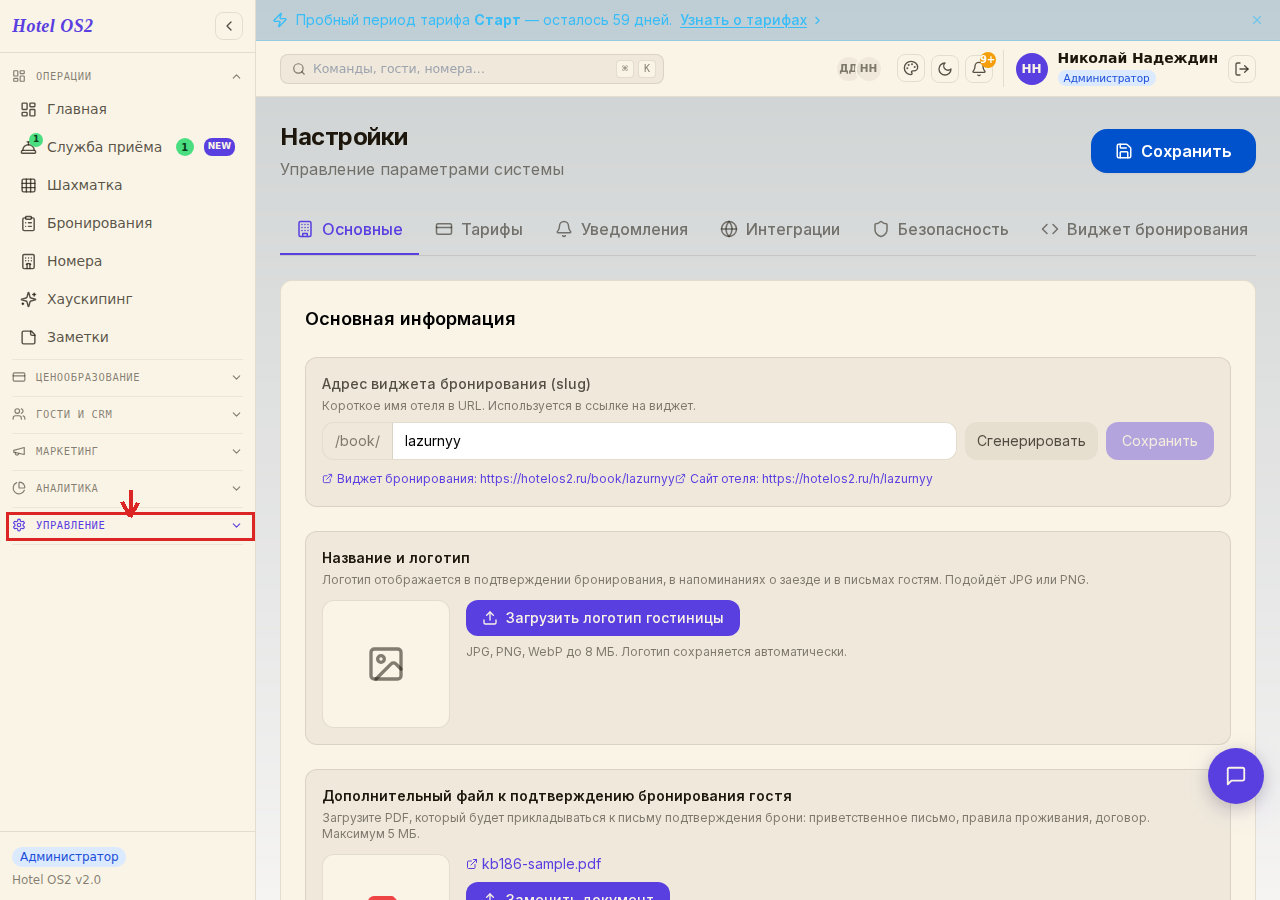
В левом меню раздел «Управление» — самый нижний. Нажмите на него, а затем выберите «Настройки».
Шаг 1. Скопируйте публичную ссылку отеля
Важно: не пугайтесь подписи в системе. Блок называется «Ссылка на личный кабинет гостя», а под ним написано «Скопируйте ссылку и опубликуйте её в соцсетях…» — но по этой ссылке гость попадает не в кабинет, а на страницу онлайн-бронирования вашего отеля. Персональная ссылка на сам кабинет берётся в карточке брони, кнопкой Скопировать ссылку для гостя. Подпись в интерфейсе мы поправим, а порядок работы такой, как описано ниже.
В блоке Ссылка на личный кабинет гостя вы увидите публичную ссылку вашего отеля вида https://hotelos2.ru/book/название-отеля. Нажмите кнопку Копировать и опубликуйте её там, где удобно: в социальных сетях, в письмах гостям, на сайте или в мессенджере.
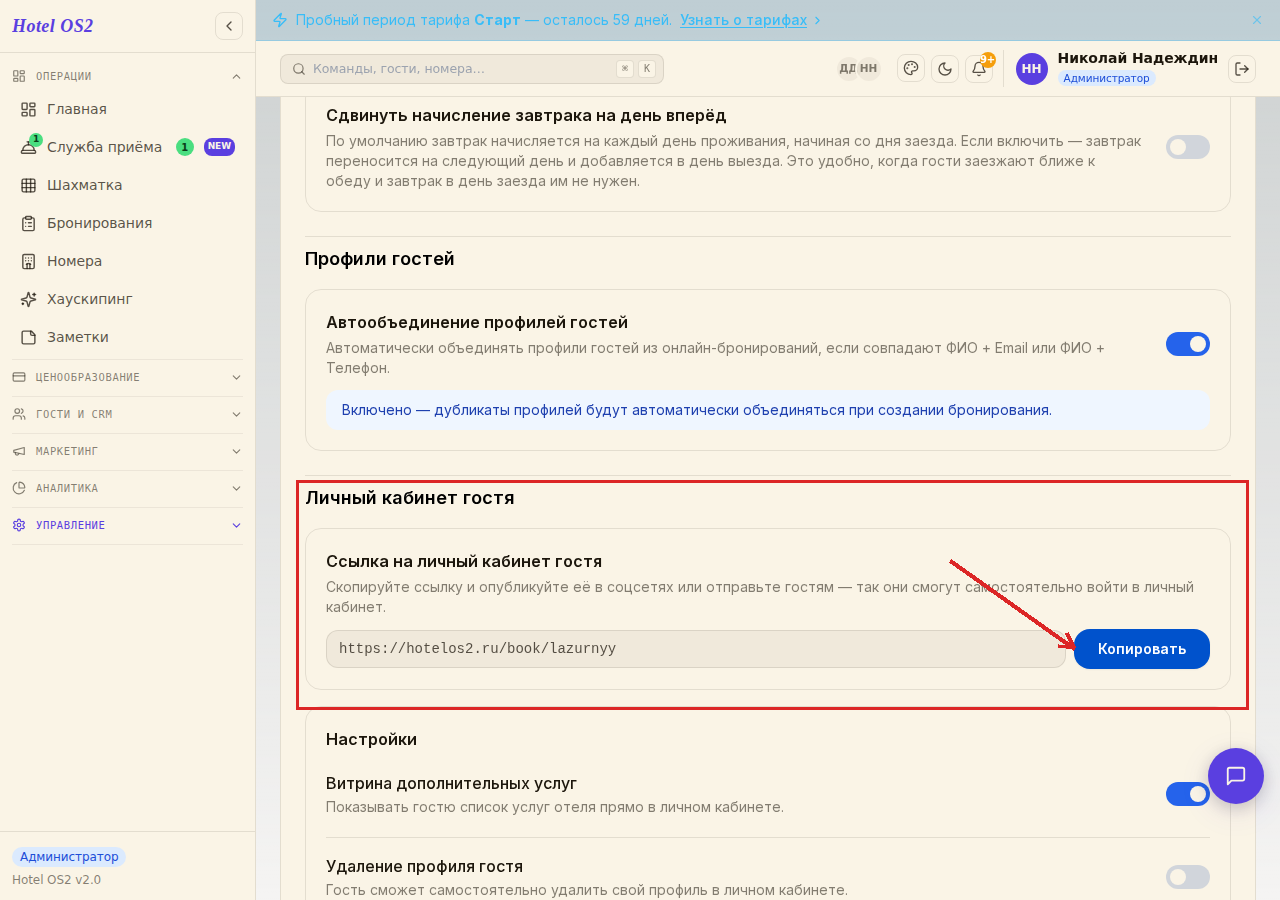
Стрелка указывает на кнопку Копировать. После нажатия ссылка сохранится в буфер обмена — остаётся только вставить её куда нужно.
Ещё раз: по этой ссылке гость попадает на страницу онлайн-бронирования и оформляет бронь. Сам личный кабинет открывается по персональной ссылке конкретной брони — её выдаёт кнопка Скопировать ссылку для гостя в карточке брони на шахматке.
Шаг 2. Настройте возможности личного кабинета
Ниже в блоке Настройки расположены переключатели, которые включают или отключают конкретные функции для гостя.
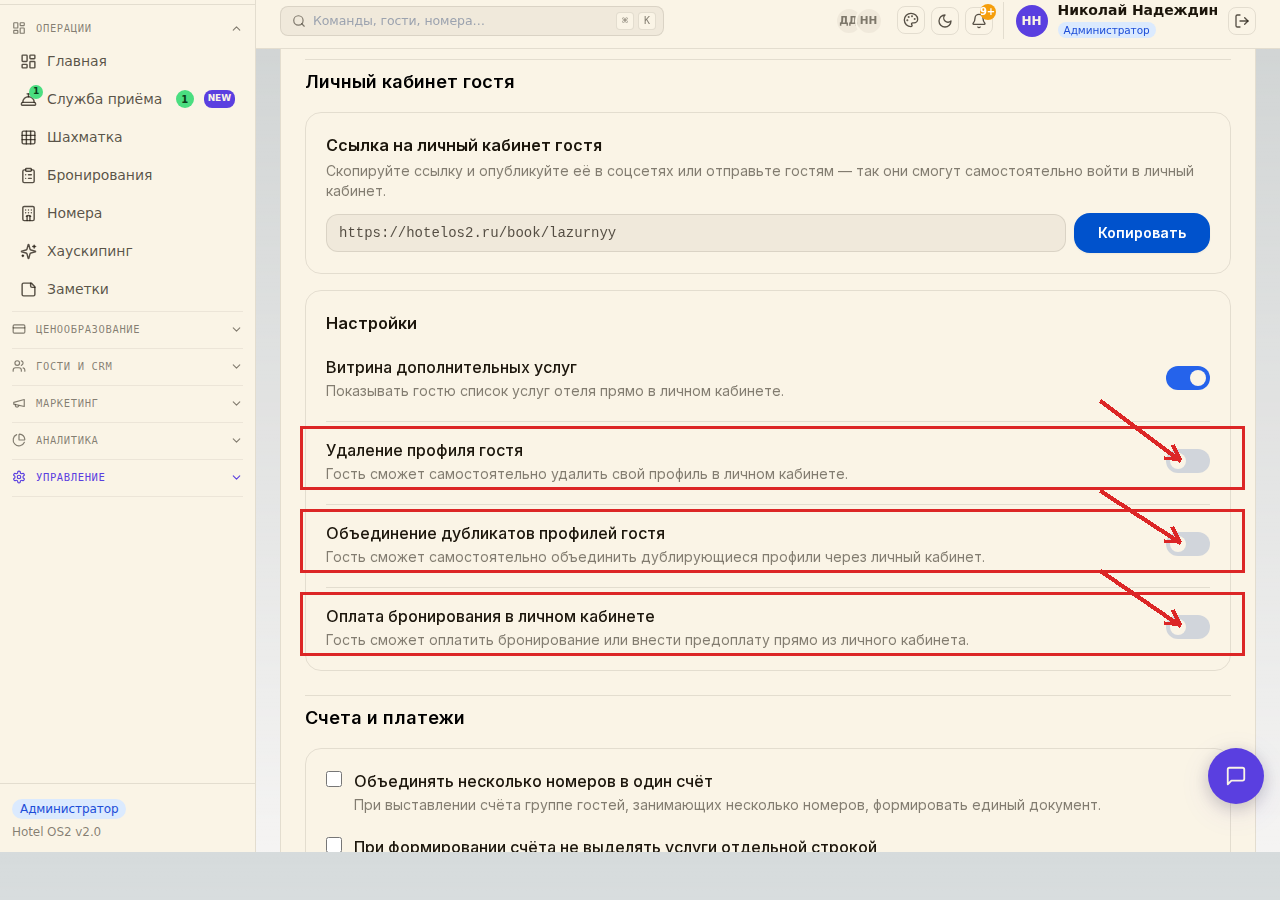
Стрелки 1–4 указывают на переключатели в том же порядке, в котором они описаны ниже. Чтобы включить функцию, нажмите на переключатель справа — он станет синим.
Витрина дополнительных услуг. Включите, чтобы гость видел список доступных услуг отеля прямо в своём кабинете. Он сможет самостоятельно добавить нужную услугу к своей брони — например, заказать завтрак или трансфер.
Удаление профиля гостя. Включите, чтобы гость мог самостоятельно удалить свои персональные данные из системы. Это удобно для отелей, которые хотят предоставить гостям полный контроль над своими данными.
Объединение дубликатов профилей гостя. Включите, чтобы гость мог самостоятельно объединить несколько своих профилей в один. Например, если он бронировал через разные каналы и в системе появилось два профиля на его имя.
Оплата бронирования в личном кабинете. Включите, чтобы гость мог оплатить бронирование или внести предоплату прямо из своего личного кабинета, не приезжая на ресепшн.
Шаг 3. Изменения сохраняются автоматически
Каждый переключатель сохраняется немедленно после нажатия. Никакой дополнительной кнопки «Сохранить» нажимать не нужно.
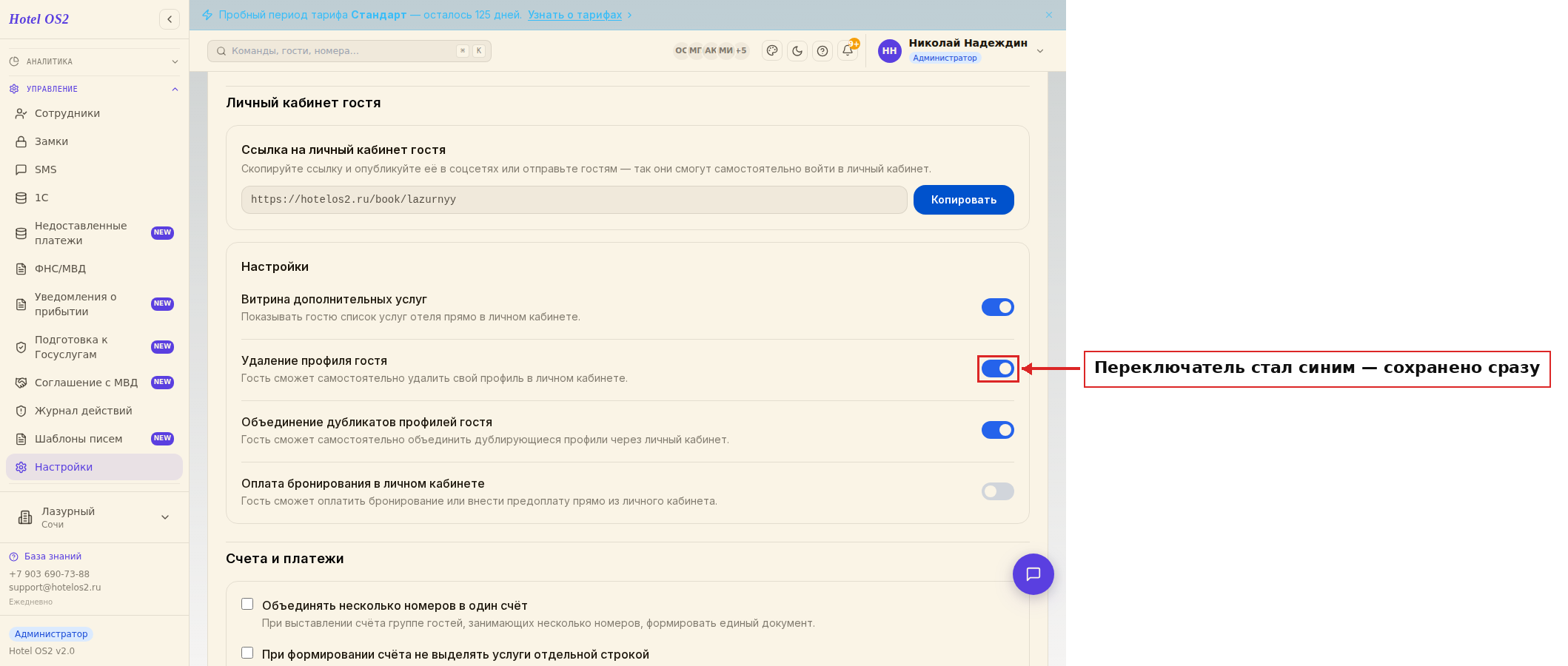
Включённый переключатель становится синим, и настройка уже действует для гостей — на скриншоте так включено «Удаление профиля гостя».
Подсказки
Совет: Персональную ссылку на кабинет удобно отправлять гостю сразу после подтверждения брони — скопируйте её в карточке брони кнопкой «Скопировать ссылку для гостя» и вышлите в мессенджере или письмом. Ссылка действует 90 дней.
На заметку: Функция «Объединение дубликатов» особенно полезна, если гости часто бронируют через разные каналы или указывают немного разные данные при каждом бронировании.
На заметку: Возможность оплаты в личном кабинете работает при наличии настроенного эквайринга в отеле.
Частые вопросы
Сколько гостей смогут пользоваться личным кабинетом? Все гости, у которых есть активная или предстоящая бронь. Персональную ссылку на кабинет сотрудник отправляет гостю сам: откройте карточку брони на шахматке и нажмите Скопировать ссылку для гостя. Ссылка из настроек ведёт на страницу бронирования, а не в кабинет.
Что видит гость в личном кабинете? Гость видит данные своей брони: даты заезда и выезда, информацию о номере, статус оплаты, Wi-Fi отеля и контакты. Если вы включили соответствующие настройки — также услуги, возможность оплаты и управление профилем.
Можно ли отключить личный кабинет для всех гостей? Личный кабинет всегда доступен, но вы управляете тем, что именно в нём отображается. Если все переключатели выключены — гость видит только базовую информацию о брони.
Что произойдёт, если гость удалит свой профиль? Его персональные данные (имя, контакты, паспортные данные) будут удалены из системы. История броней при этом сохраняется в обезличенном виде.
Можно ли объединить профили гостя через личный кабинет, если у него нет email? Объединение через личный кабинет работает по email. Если у гостя нет email в профиле, объединение может выполнить администратор вручную через карточку гостя.
Читайте также
Эта статья была полезна?