Как гость может изменить бронирование с сайта
Пошаговая инструкция: как гость самостоятельно изменяет даты, услуги или контакты в своём бронировании без звонка на стойку.
Как гость может изменить бронирование с сайта
Зачем это нужно? Бывает, что после бронирования планы меняются: гость хочет перенести заезд на день позже, добавить завтрак, исправить опечатку в фамилии — или вовсе отменить поездку. Раньше для этого нужно было звонить на стойку. Теперь гость может сделать всё самостоятельно прямо с сайта — без ожидания на линии и в любое удобное время.
Каждому гостю, который бронирует через сайт отеля, приходит письмо-подтверждение. В этом письме есть раздел «Управление бронированием» с уникальным кодом доступа. Этот код — личный ключ гостя к его броне.
Шаг 1. Перейти к управлению бронированием
Есть два способа открыть раздел управления.
Способ А — из письма-подтверждения. После бронирования гость получает письмо. В нём есть раздел «УПРАВЛЕНИЕ БРОНИРОВАНИЕМ» со списком действий: изменить даты, изменить услуги, изменить контакты, отменить бронирование. Там же указан номер бронирования и код доступа. Можно кликнуть по любой из ссылок — откроется страница управления.
Способ Б — через виджет на сайте. На странице бронирования отеля вверху есть кнопка «Управлять бронированием» — нажмите на неё.
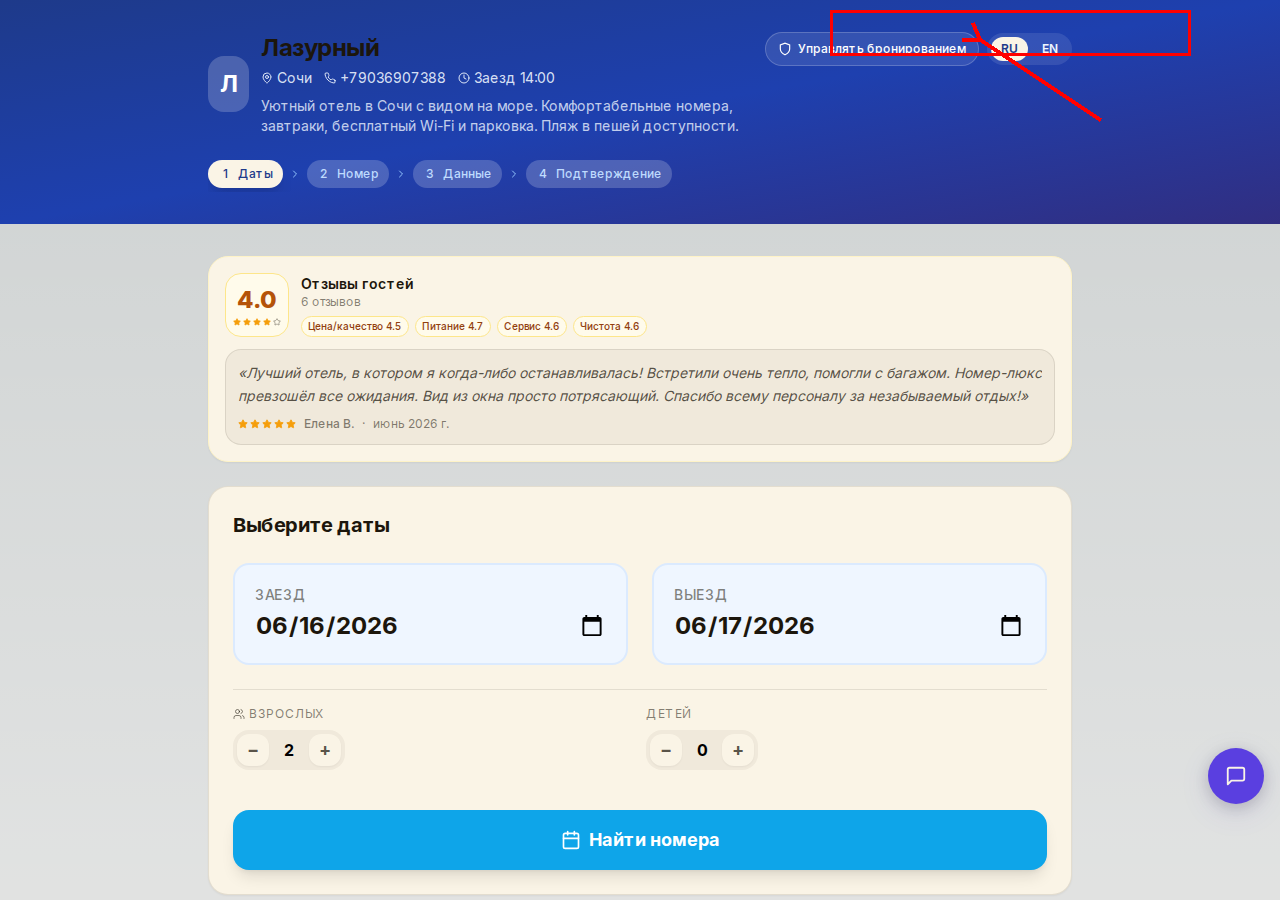
Кнопка «Управлять бронированием» находится в правом верхнем углу страницы бронирования. Нажмите на неё, чтобы перейти к форме входа.
Шаг 2. Войти в управление бронированием
Откроется форма с двумя полями.
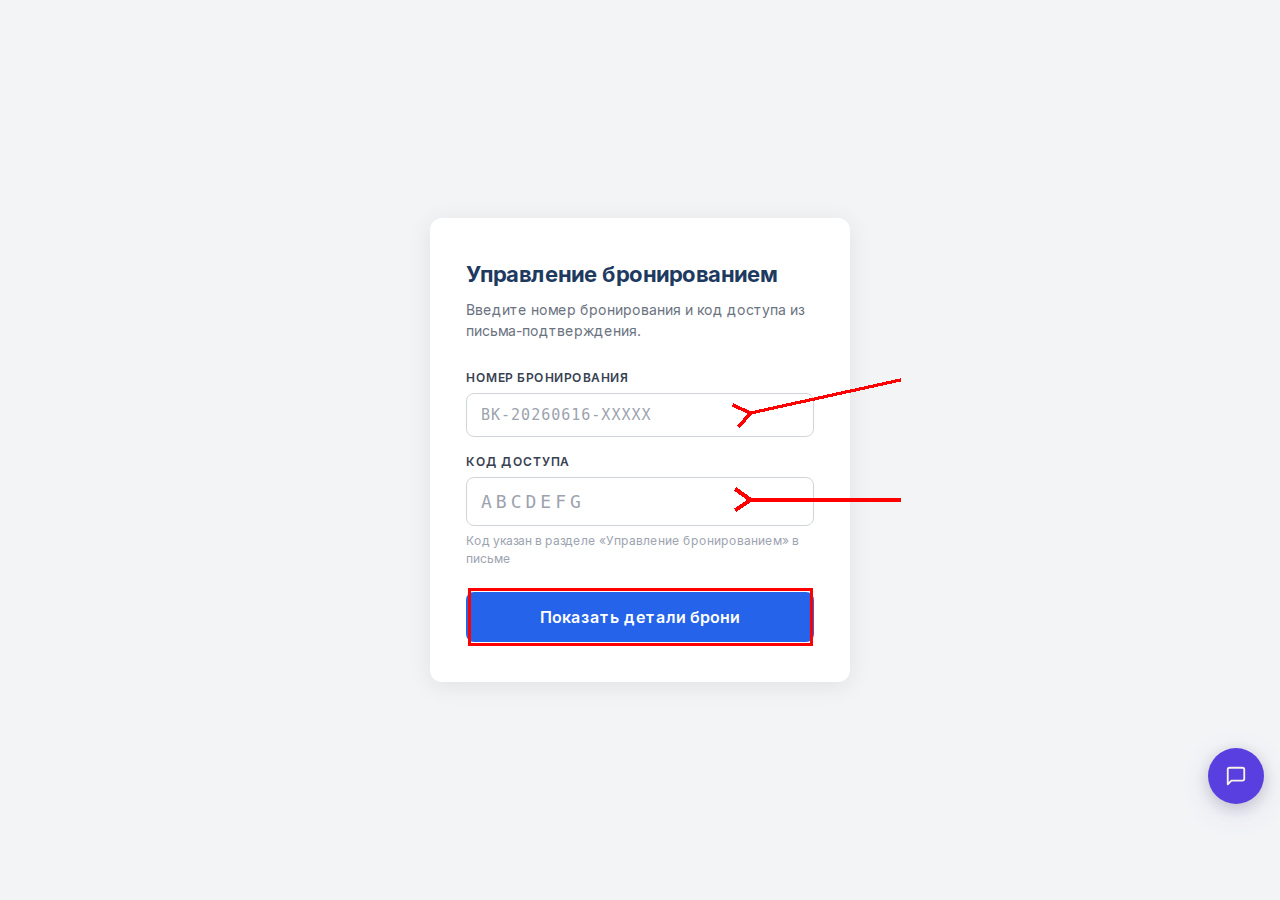
Введите:
- Номер бронирования — он указан в письме-подтверждении, например
BK-20260529-RMKVT - Код доступа — 7-значный код из того же письма, в разделе «Управление бронированием»
Нажмите «Показать детали брони».
Шаг 3. Просмотреть детали и выбрать что изменить
После входа откроется страница «Детали моего бронирования». Слева — меню с вкладками, справа — содержимое выбранной вкладки.
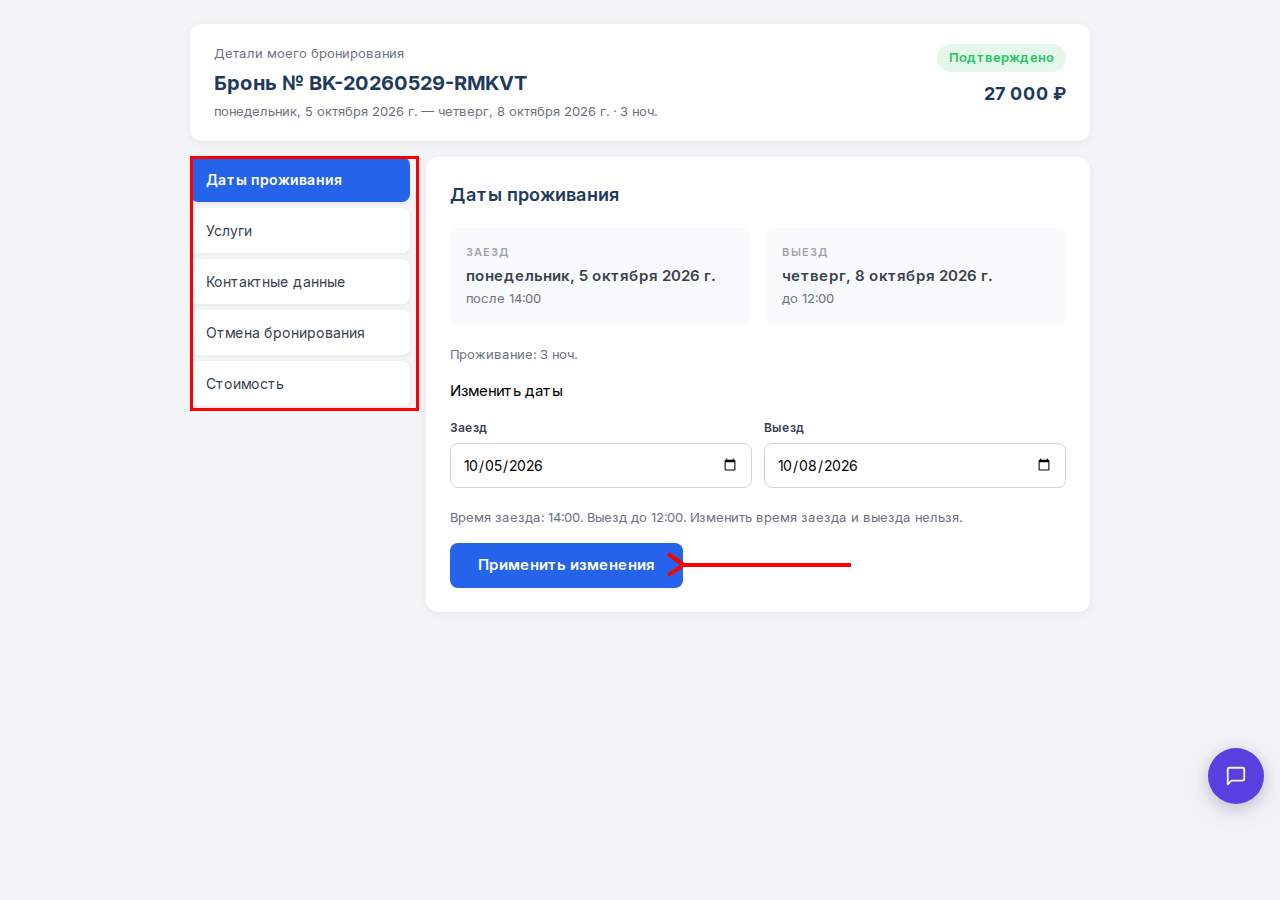
В верхней части видны: номер брони, статус, даты и итоговая стоимость. Слева — пять вкладок:
- Даты проживания — текущие даты заезда и выезда, форма для изменения
- Услуги — список добавленных и доступных дополнительных услуг
- Контактные данные — имя, телефон, email, комментарий
- Отмена бронирования — форма для отмены
- Стоимость — детальная разбивка суммы
Что нельзя изменить через сайт. Категорию номера и тариф в самостоятельном управлении сменить нельзя — для этого свяжитесь с отелем, сотрудник стойки поменяет их вручную. Также нельзя добавить или убрать гостя из брони.
Шаг 4. Изменить даты заезда и выезда
На вкладке «Даты проживания» видны текущие даты. Выберите новые даты заезда и выезда и нажмите «Применить изменения».
Появится экран предварительного просмотра: он покажет, как изменится стоимость. Если новые даты вас устраивают — нажмите «Сохранить изменения». Если нет — «Отменить», чтобы вернуться и выбрать другие даты.
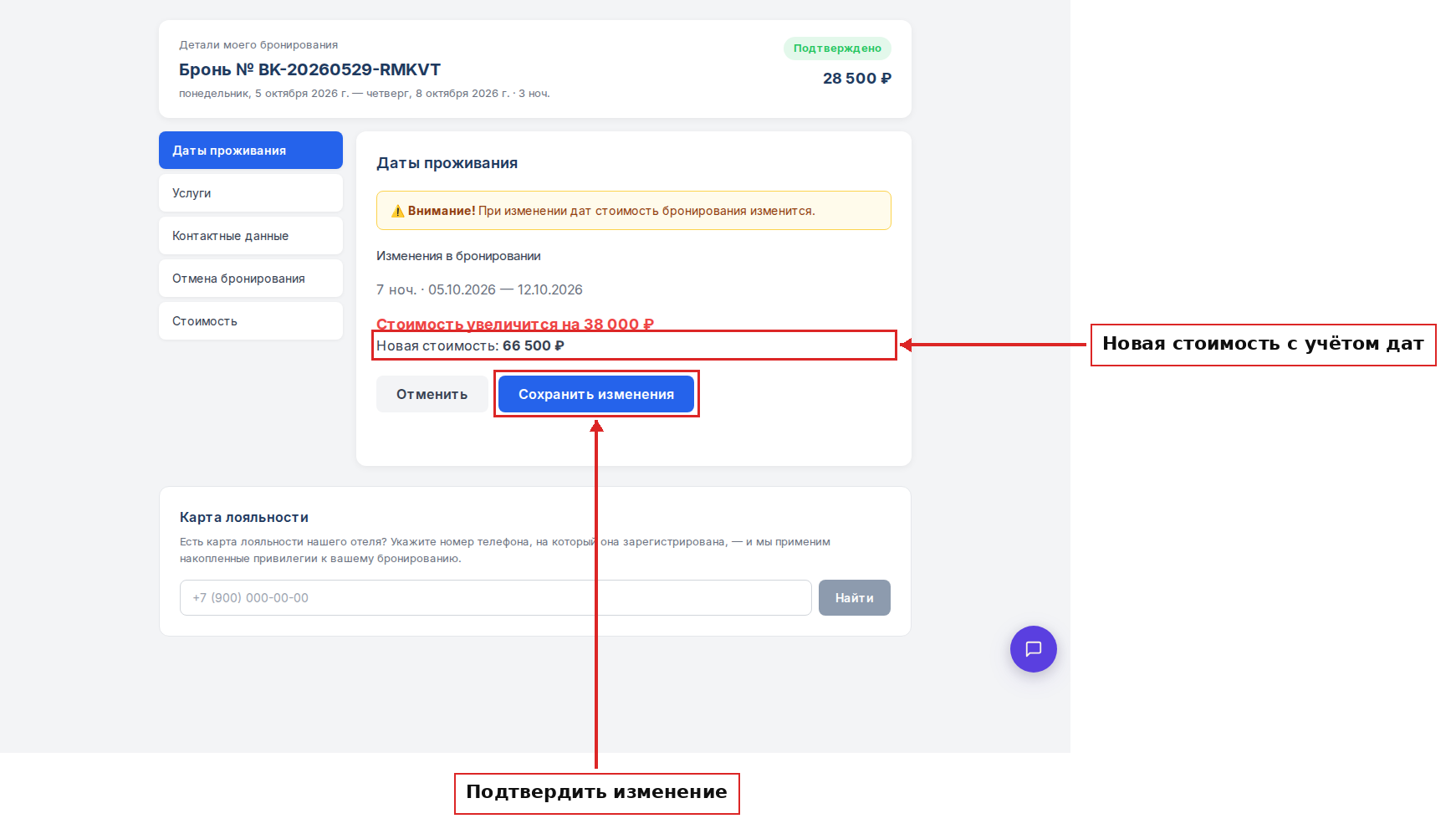
После сохранения на экране появится подтверждение: «Изменения сохранены».
На заметку: В модуле бронирования Hotel OS2 гость меняет только даты — время заезда и выезда фиксировано правилами отеля и через сайт не редактируется. Заезд после 14:00, выезд до 12:00.
Шаг 5. Добавить или убрать дополнительные услуги
Перейдите на вкладку «Услуги».
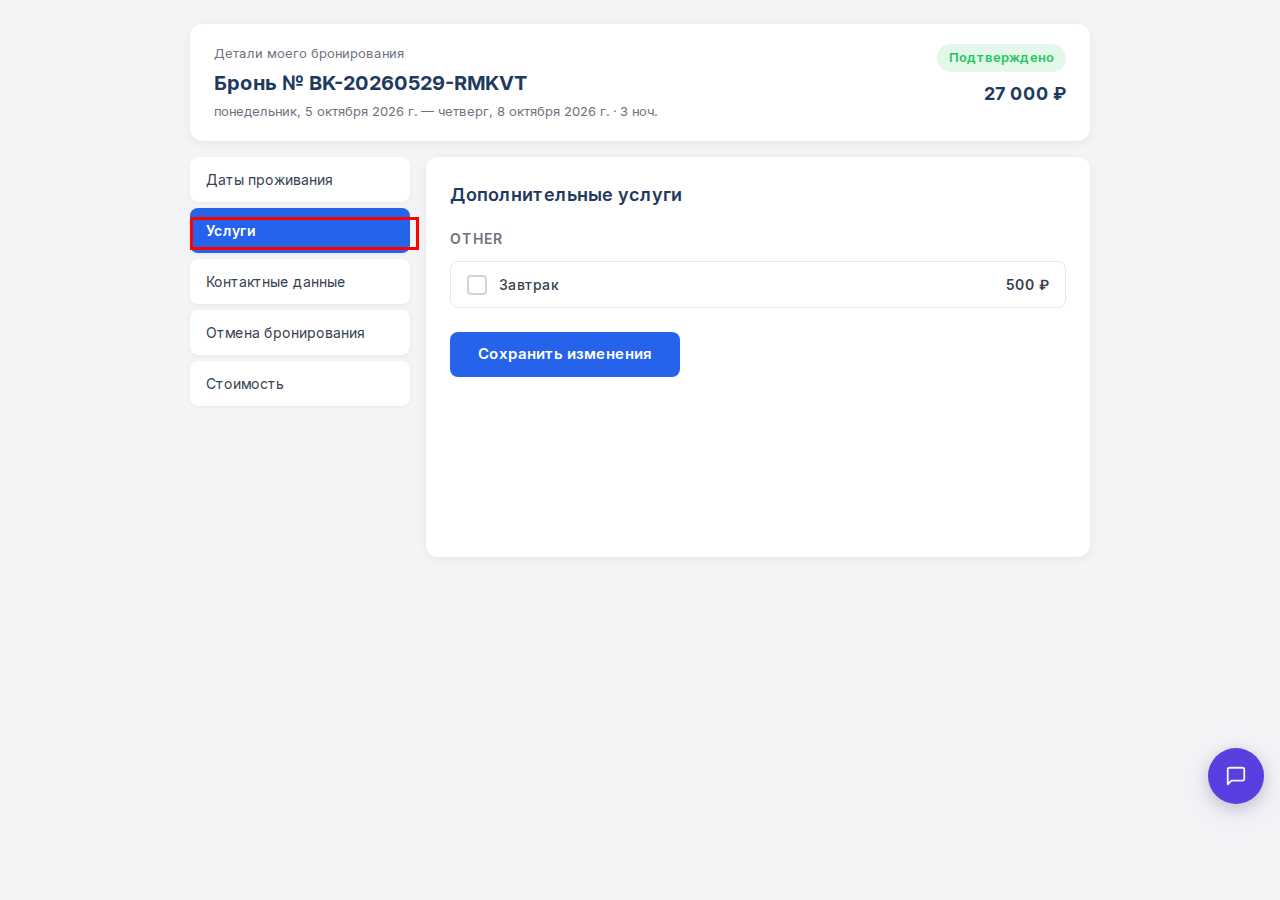
Здесь показан список всех доступных услуг: питание, СПА, экскурсии и другие. Галочкой отмечены уже добавленные услуги. Кликните на услугу, чтобы добавить или убрать её.
После выбора нажмите «Сохранить изменения» — стоимость бронирования пересчитается автоматически.
Шаг 6. Обновить контактные данные
На вкладке «Контактные данные» можно исправить имя, фамилию, отчество, телефон, email или добавить комментарий для отеля.
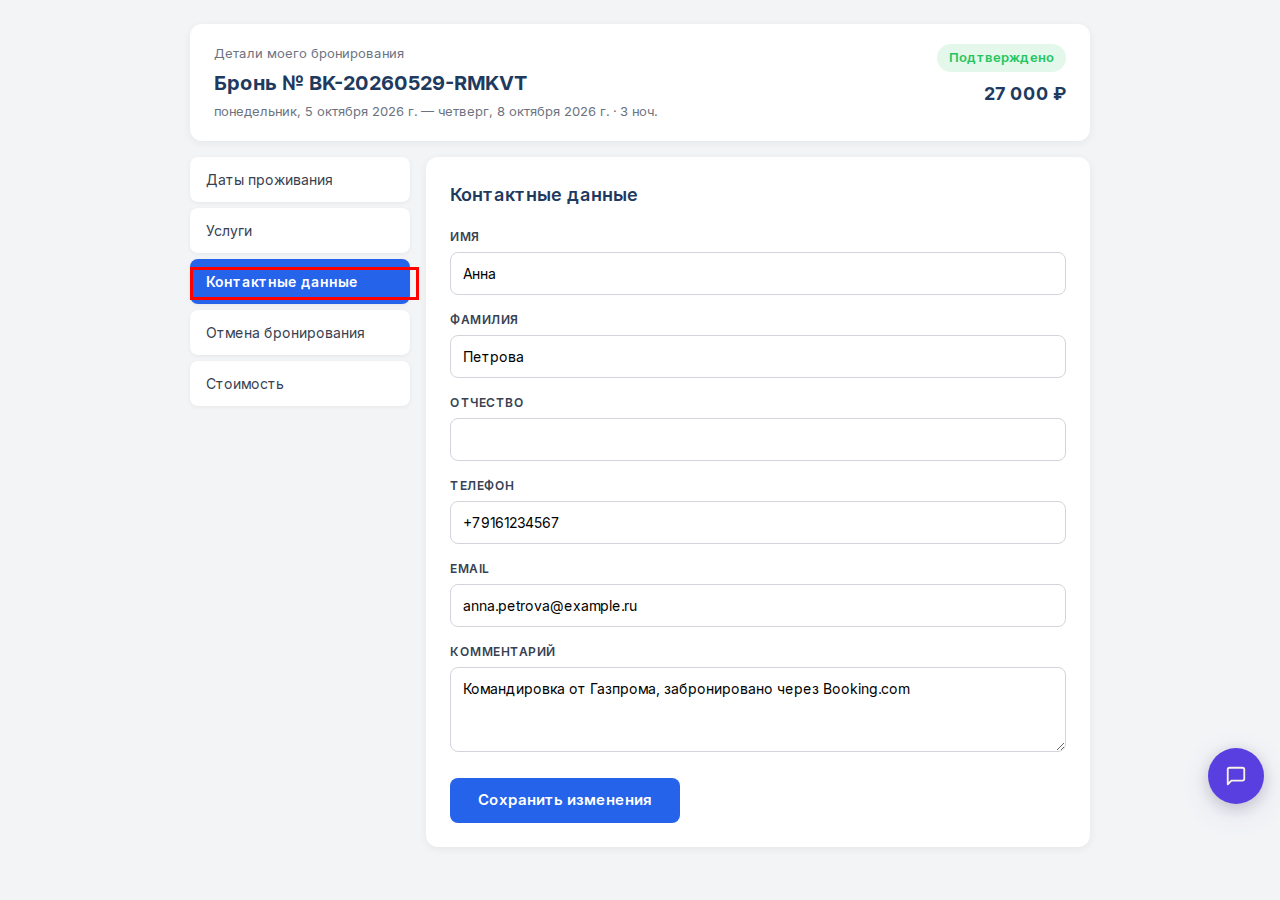
Отредактируйте нужные поля и нажмите «Сохранить изменения».
Шаг 7. Отменить бронирование
Если поездка отменяется, гость может отменить бронь сам. Перейдите на вкладку «Отмена бронирования».
При желании укажите причину отмены (это необязательно) и нажмите «Отменить бронирование». Система переспросит подтверждение — после него бронь получит статус «Отменено».
Возврат средств выполняется по условиям тарифа. Отменить бронирование можно при любом способе оплаты, но после заселения (статус «Гость заселён») отмена через сайт уже недоступна — в этом случае свяжитесь с отелем.
Подсказки
Код доступа — это не пароль от личного кабинета. Это одноразовый ключ, привязанный именно к этой броне. Хранить его не нужно — при необходимости всегда можно открыть письмо-подтверждение.
Если тариф не разрешает изменения (например, невозвратный), кнопки редактирования будут неактивны. В этом случае свяжитесь с отелем напрямую.
После каждого изменения стоимость пересчитывается автоматически — никаких скрытых доплат.
Частые вопросы
Где найти код доступа? В письме-подтверждении бронирования, в разделе «Управление бронированием». Код состоит из 7 букв и цифр.
От чего зависит, какие изменения мне доступны? Набор доступных действий зависит от способа оплаты и условий тарифа. Например, по невозвратному тарифу или после внесения полной предоплаты часть изменений может быть закрыта. Отменить бронирование можно при любом способе оплаты. Если нужная кнопка неактивна — свяжитесь с отелем.
Можно ли поменять категорию номера или тариф через сайт? Нет. Смена категории номера и тарифа в самостоятельном управлении недоступна — на странице управления бронированием таких вкладок нет. Если нужно переехать в номер другой категории или сменить тариф, свяжитесь с отелем: сотрудник стойки внесёт изменение вручную и пришлёт обновлённое подтверждение.
Могу ли я изменить бронирование по телефону? Да, можно позвонить на стойку. Самостоятельное управление через сайт — это удобная альтернатива для тех, кто не хочет ждать ответа оператора.
Можно ли отменить бронирование через сайт? Да. Перейдите на вкладку «Отмена бронирования», укажите причину (по желанию) и подтвердите отмену. Возврат средств выполняется согласно условиям вашего тарифа.
Я потерял письмо с кодом. Что делать? Свяжитесь с отелем — сотрудник стойки сможет выслать подтверждение повторно или внести изменения вручную.
Читайте также
Эта статья была полезна?