Личный кабинет гостя в программе лояльности
Что видит гость в личном кабинете программы лояльности: карта участника, уровень, баллы, история проживаний.
Личный кабинет гостя в программе лояльности
Зачем нужен личный кабинет? Каждый гость, участвующий в программе лояльности вашего отеля, получает персональную страницу — своего рода «электронную карту» прямо в смартфоне. Там он видит текущий уровень и баллы, детали предстоящего бронирования, историю всех своих проживаний. Это удобно гостю и повышает его лояльность — он понимает, как накапливаются привилегии и что ему ещё предстоит получить.
Гость попадает в личный кабинет по ссылке из письма, которое отель отправляет автоматически после оформления бронирования.
Шаг 1. Открыть личный кабинет
Гость нажимает на ссылку в письме от отеля — и сразу оказывается на своей персональной странице. Никакого логина и пароля вводить не нужно.
На главной странице кабинета гость видит:
- название отеля и своё имя в приветствии;
- детали бронирования: номер, даты заезда и выезда, количество гостей;
- информацию об оплате — сколько уже внесено и сколько осталось;
- кнопку для онлайн-регистрации (если отель её использует);
- раздел «Программа лояльности» — для перехода к карте и истории баллов.
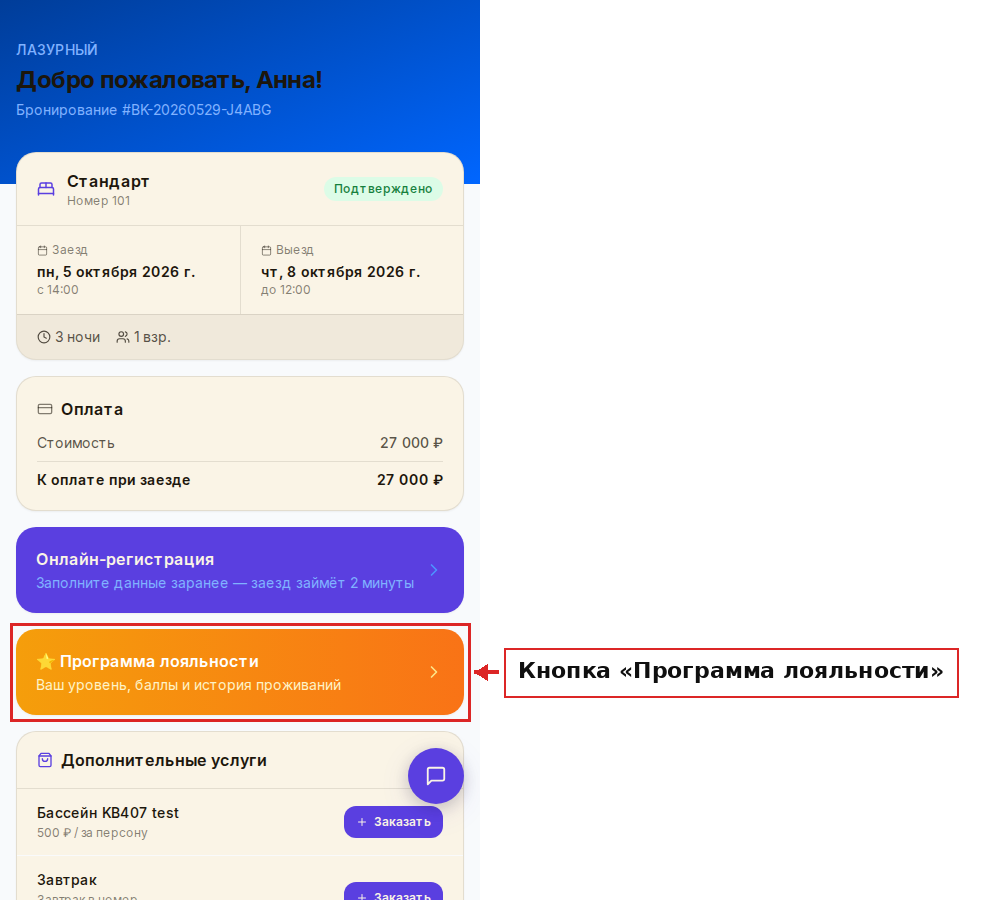
Здесь гость сразу видит свою бронь и оранжевую кнопку «Программа лояльности» — нажав на неё, он перейдёт к своей карточке участника.
Шаг 2. Перейти в раздел «Программа лояльности»
На главной странице кабинета есть оранжевая карточка с надписью «⭐ Программа лояльности». Гость нажимает на неё и видит свою карту участника.
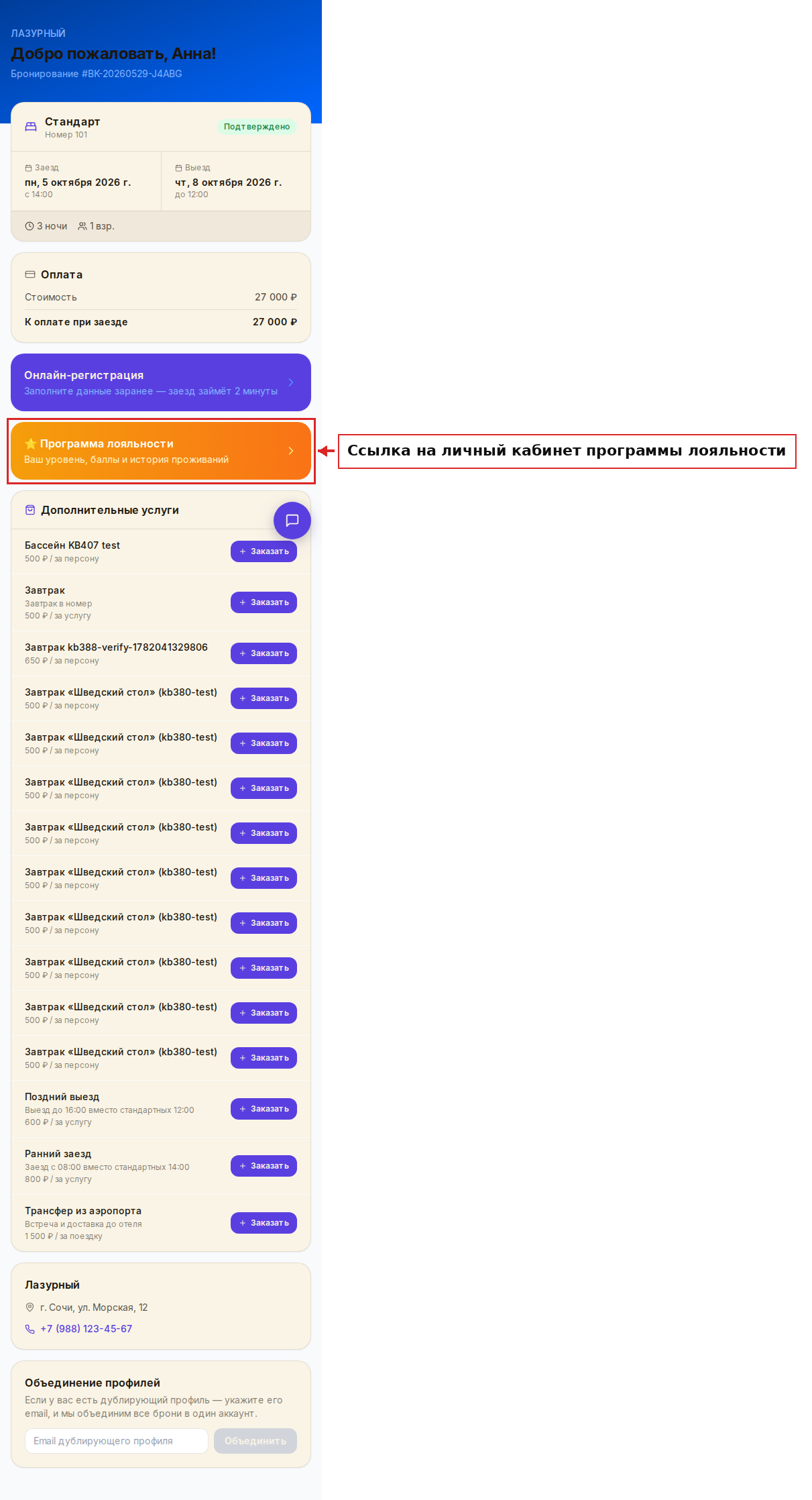
Эта кнопка ведёт прямо в раздел с картой, баллами и историей проживаний.
Шаг 3. Просмотреть карту участника программы лояльности
На странице программы лояльности гость видит свою персональную карточку:
- Уровень — например, Bronze, Silver, Gold или Platinum;
- Размер скидки — скидка, которая применяется автоматически при следующем бронировании;
- Баллы — общая сумма накопленных баллов (1 рубль = 1 балл);
- Прогресс до следующего уровня — если уровень не максимальный, отображается шкала с количеством баллов, которых не хватает;
- Имя гостя и пометка VIP (если включена).
Внизу карточки — статистика: количество проживаний и общая сумма трат в отеле.
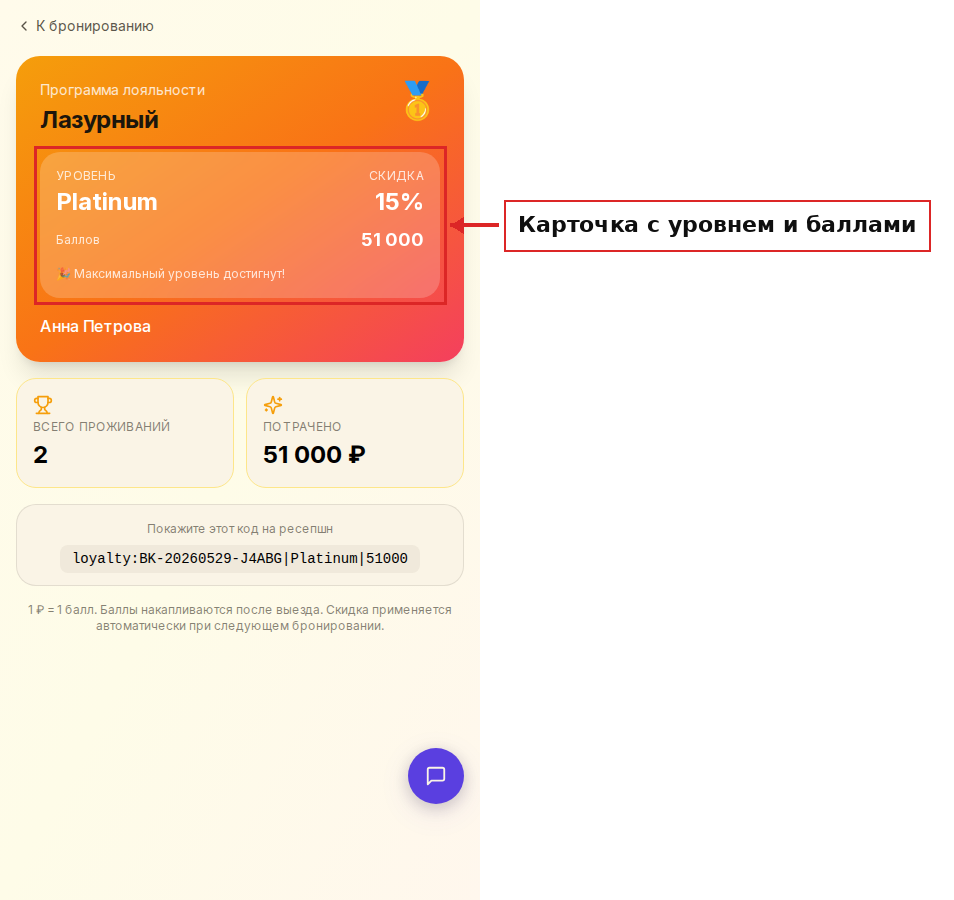
Эта карточка — «удостоверение участника» программы лояльности. Чтобы воспользоваться скидкой при стойке ресепшн, гость может показать код в нижней части страницы (строка «Покажите этот код на ресепшн»).
Шаг 4. Посмотреть историю проживаний
Ниже карточки отображается история всех прошлых проживаний гостя в отеле. Для каждого проживания указаны: тип номера, даты заезда и выезда, стоимость.
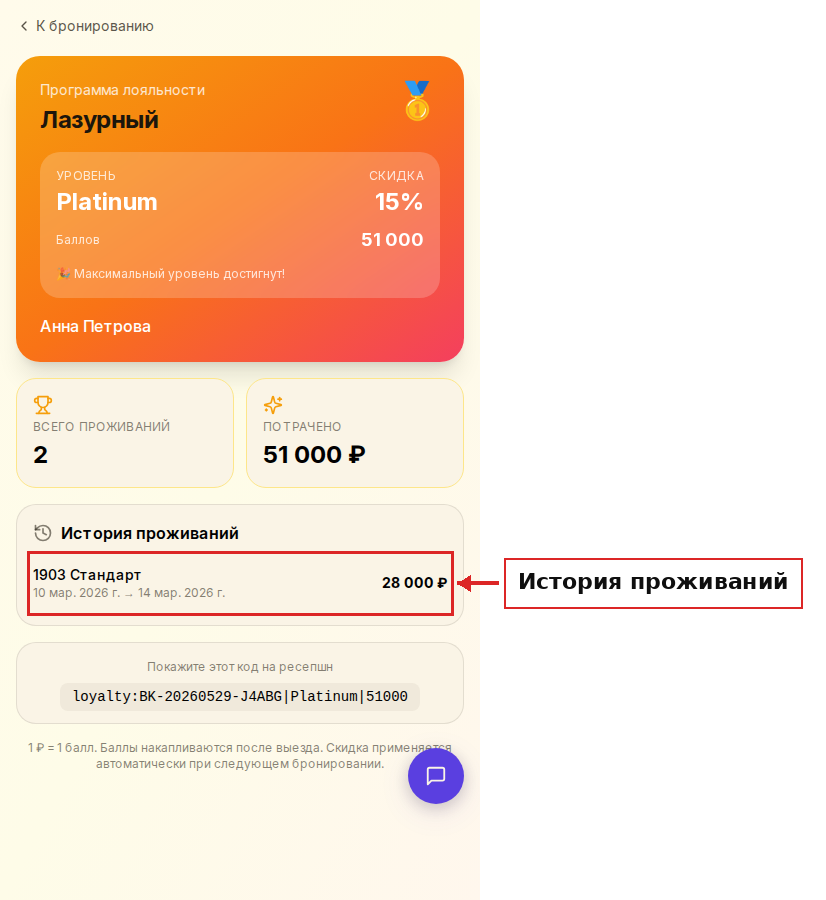
Благодаря этой истории гость видит, как накапливались баллы, и легко отслеживает свои привилегии.
Обратите внимание: начисления баллов за проживание появляются в кабинете через несколько дней после выезда — не сразу в момент выезда.
Подсказки
- Ссылка на кабинет — гость получает её в письме после бронирования. Если письмо потерялось, попросите гостя проверить папку «Спам».
- Скидка применяется автоматически — когда гость бронирует снова через сайт, его уровень и скидка учитываются без каких-либо дополнительных действий.
- Код для ресепшн — если гость бронирует по телефону или на стойке, он может показать код с карточки. Сотрудник вводит его в систему вручную.
- Максимальный уровень — если гость достиг верхнего уровня, прогресс-шкала исчезает и отображается надпись «Максимальный уровень достигнут!».
Частые вопросы
Почему гость не видит свои баллы сразу после выезда? Баллы начисляются через несколько дней после выезда — система проверяет статус брони и сумму оплаты. Попросите гостя проверить кабинет чуть позже.
Гость потерял письмо со ссылкой — как попасть в кабинет? Отправьте гостю ссылку повторно: в карточке бронирования нажмите «Отправить письмо гостю» или скопируйте ссылку вручную из раздела управления бронью.
Скидка гостя не применяется при бронировании на сайте — что делать? Убедитесь, что в настройках программы лояльности включена скидка для уровня гостя и она распространяется на онлайн-бронирование. Также проверьте, что гость зашёл на сайт через свою ссылку (авторизован как участник программы).
Может ли гость сменить личные данные в кабинете? В текущей версии кабинета данные профиля (имя, телефон) редактируются персоналом отеля в разделе «Гости». Гость может запросить изменения на ресепшн.
Кнопки «Программа лояльности» нет в кабинете гостя — почему? Кнопка отображается только если гость привязан к программе лояльности. Убедитесь, что карта лояльности создана и привязана к профилю гостя в разделе управления гостями.
Читайте также
Эта статья была полезна?