Анализ и ответы на отзывы с помощью искусственного интеллекта
Как использовать ИИ для определения тональности и тем в отзывах, подсветки фрагментов текста и генерации готовых ответов гостям
Анализ и ответы на отзывы с помощью искусственного интеллекта
Зачем тратить время на ручной разбор каждого отзыва, если это можно поручить ИИ? Система автоматически определяет тональность отзыва, выделяет темы (расположение, чистота, персонал, питание и другие) и помогает составить готовый ответ гостю — всё прямо в разделе «Репутация».
Каждый отзыв гостя — это ценная информация: что понравилось, что нет, на что обратить внимание. Когда отзывов много и они поступают из разных площадок, разбирать каждый вручную занимает много времени. ИИ-анализ решает эту задачу за секунды.
Как это работает
Система разбирает каждый отзыв по нескольким категориям: расположение, ванная комната, еда и ресторан, обслуживание и персонал, чистота, комфорт в номере, вид из окна, интернет Wi-Fi, парковка, бассейн, спа и другие. Всего более 30 тем.
Каждой теме присваивается тональность:
- Позитивная — текст об этом написан хорошо
- Негативная — гость выразил недовольство
- Нейтральная — просто констатация факта
Как проанализировать отзыв
Шаг 1. Откройте раздел «Репутация»
В левом меню перейдите в раздел «Репутация». Вы увидите список всех отзывов, собранных из разных источников.
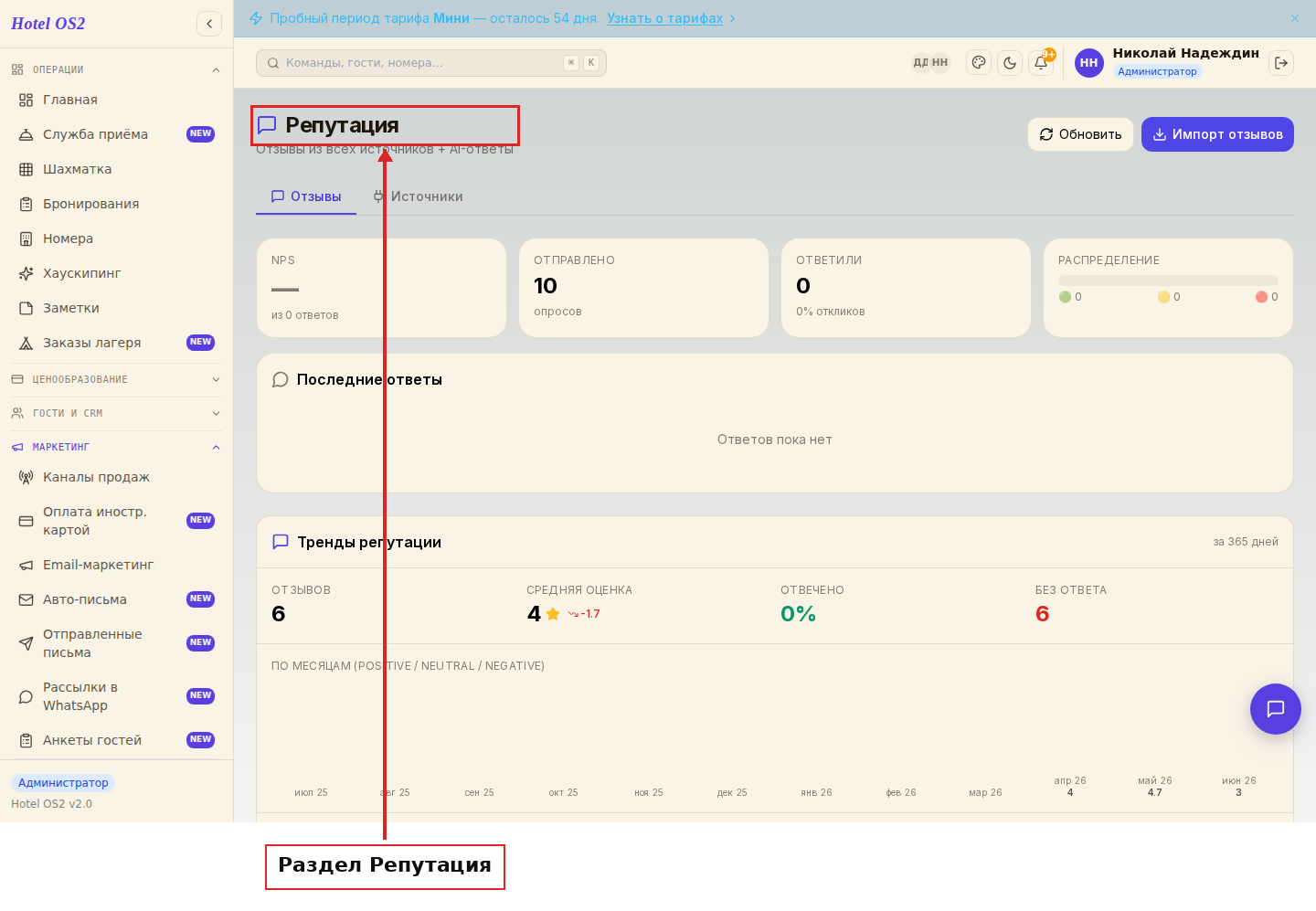
Здесь отображаются общая статистика, тренды за последний год, а внизу — список самих отзывов.
Шаг 2. Нажмите «Анализировать» на нужном отзыве
Найдите отзыв, который хотите разобрать, и нажмите кнопку «Анализировать» рядом с ним.
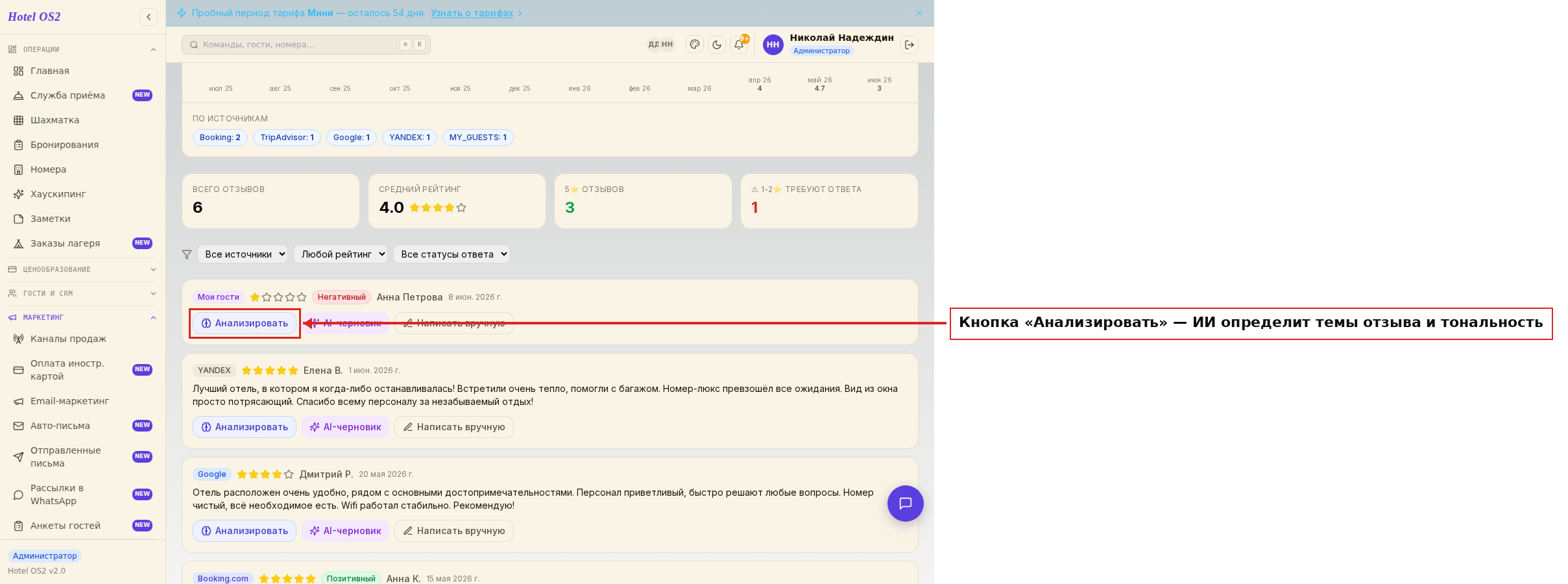
ИИ проанализирует текст и через несколько секунд покажет результат прямо под отзывом.
Шаг 3. Посмотрите темы и тональность
После анализа на карточке отзыва появится:
- Значок тональности рядом с рейтингом — «Позитивный», «Негативный» или «Нейтральный»
- Цветные кнопки тем — зелёные (хорошо сказано), красные (плохо сказано) или серые (нейтрально)
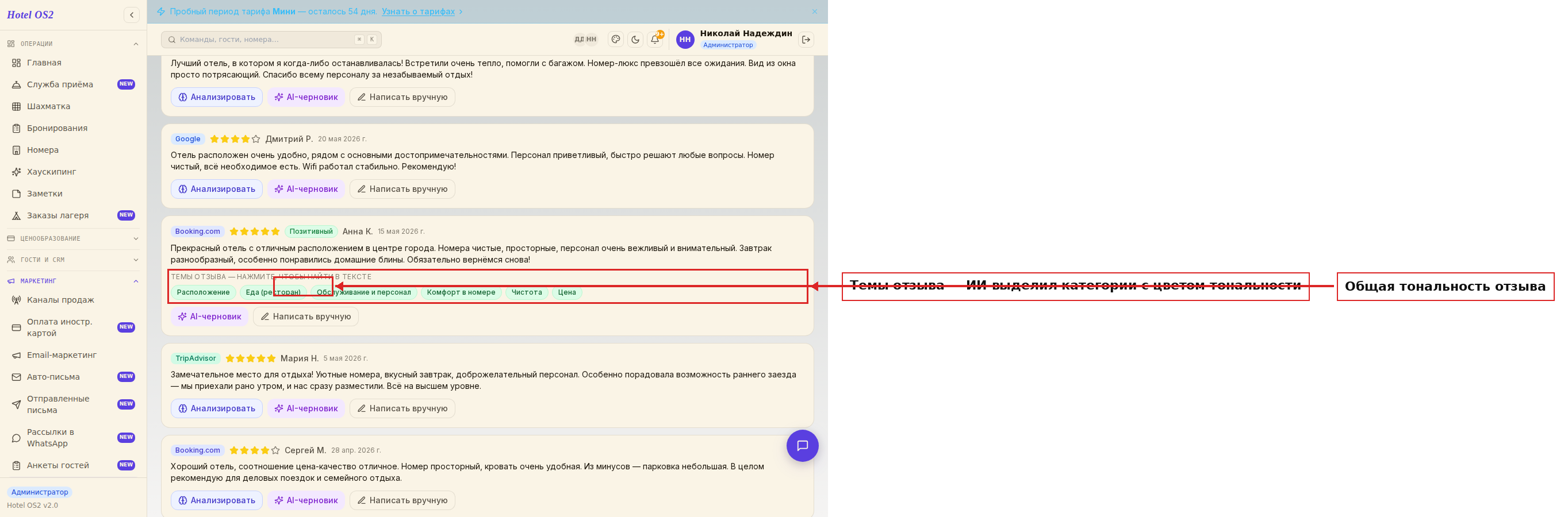
Зелёный цвет — тема упомянута позитивно. Красный — гость недоволен именно этим. Серый — просто описание без оценки.
Шаг 4. Нажмите на тему, чтобы найти её в тексте
Нажмите на любую из цветных кнопок тем. В тексте отзыва нужный фрагмент сразу подсветится соответствующим цветом.
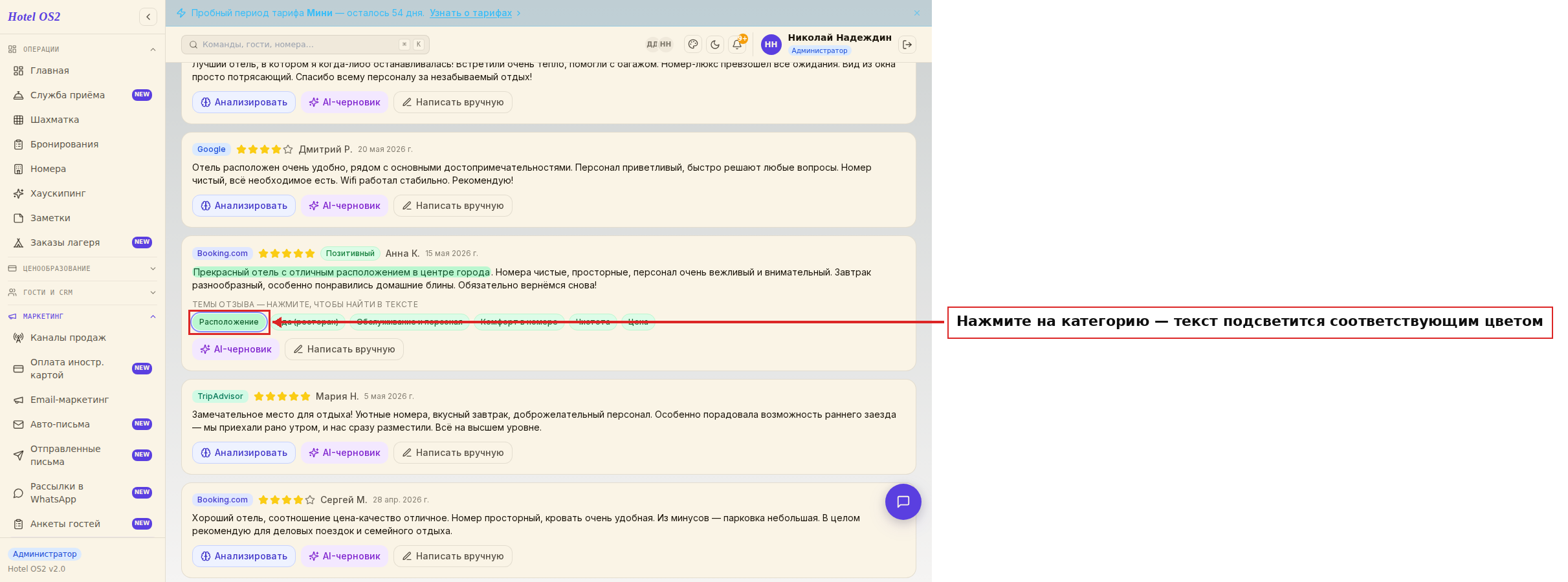
Так удобно понять, что именно написал гость про конкретный аспект — например, про завтрак или расположение — не перечитывая весь отзыв.
Как сгенерировать ответ на отзыв с помощью ИИ
Шаг 1–2. Перейдите в «Репутацию» и найдите отзыв
(Те же шаги, что и при анализе выше.)
Шаг 3. Нажмите «AI-черновик»
Нажмите кнопку «AI-черновик» рядом с отзывом. ИИ создаст готовый текст ответа с учётом тональности и рейтинга.
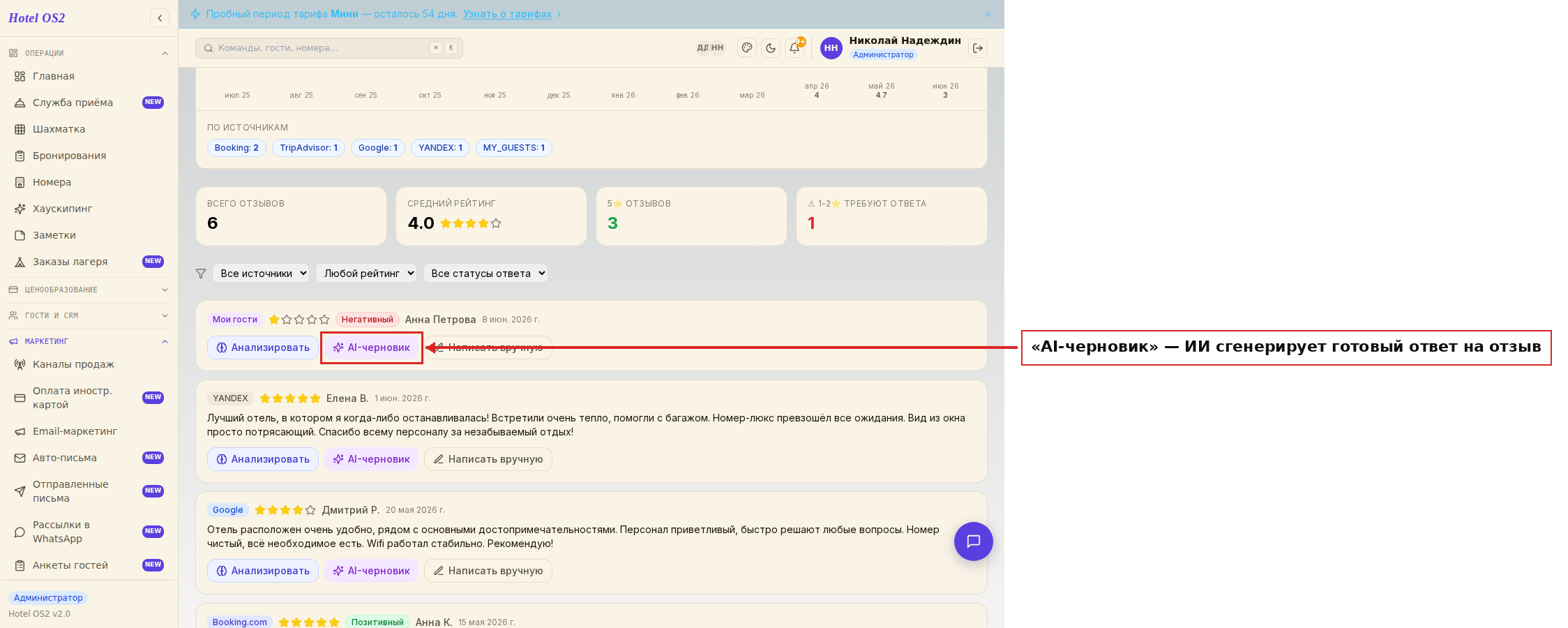
Откроется поле для редактирования — здесь текст ответа уже написан. Можно оставить как есть или немного подправить под себя.
Шаг 4. Опубликуйте ответ
Нажмите «Опубликовать», чтобы сохранить ответ и отправить гостю. Если отзыв с внешней площадки — нажмите «Скопировать», перейдите на ту площадку и вставьте текст там.
Подсказки
На заметку. Если хотите заодно увидеть по каким темам написан отзыв — сначала нажмите «Анализировать», а потом «AI-черновик». Ответ станет более точным, потому что вы уже будете понимать, на что именно реагирует гость.
Совет. Негативные отзывы (красные темы) — самые ценные. Если несколько гостей отмечают одно и то же, это сигнал к действию. Используйте фильтр по рейтингу «1-2 звезды», чтобы быстро найти проблемные места.
Совет. Черновик ответа от ИИ — отправная точка, а не финальный текст. Добавьте имя гостя, конкретику («мы уже устранили шум с соседнего этажа») — и ответ станет намного живее.
Частые вопросы
Зачем нажимать «Анализировать» отдельно, если ответ можно сгенерировать сразу? Анализ и генерация ответа — два разных действия. Анализ помогает понять содержание отзыва по темам и тональности. Ответ генерируется отдельно — по тексту отзыва и рейтингу. Их можно использовать вместе или по отдельности.
Как узнать, что отзыв уже проанализирован? Рядом со звёздами рейтинга появится цветной значок тональности (зелёный «Позитивный», красный «Негативный» или серый «Нейтральный»), а под текстом отзыва — цветные кнопки тем.
Можно ли отредактировать черновик ответа перед публикацией? Да, обязательно. После нажатия «AI-черновик» откроется поле ввода — отредактируйте текст, а потом нажмите «Опубликовать» или «Сохранить черновик».
Почему в одном отзыве может быть и зелёная, и красная тема одновременно? Гость мог похвалить расположение («отличное место в центре») и при этом пожаловаться на парковку («мало мест»). ИИ анализирует каждую тему отдельно и присваивает тональность только той части текста, которая её касается.
Что значит серый цвет у темы? Серый — нейтральный тон. Гость просто упомянул это, без явного «хорошо» или «плохо». Например: «был бассейн» без дальнейших комментариев.
Эта статья была полезна?