Как отвечать на отзывы гостей из Hotel OS2
Ответить на отзыв гостя можно прямо из раздела «Репутация»: откройте карточку отзыва, напишите ответ сами или нажмите «AI-черновик», поправьте текст и опубликуйте. Для внешних площадок — Яндекс Карт, 2ГИС, Booking — система скопирует ответ и откроет сайт площадки, чтобы вставить его там.
Как отвечать на отзывы
Зачем отвечать на отзывы? Ответ отеля видят не только автор, но и все, кто выбирает, где остановиться. Спокойный, тёплый ответ на похвалу и вежливый — на критику показывают будущим гостям, что вам не всё равно. Это напрямую влияет на решение забронировать именно у вас.
Раздел «Репутация» собирает отзывы гостей со всех площадок в одном месте — с карт, сайтов бронирования и из ваших собственных анкет. Ответить на отзыв можно двумя способами: прямо из системы (для отзывов, которые вы собрали в свои анкеты) или на сайте площадки, откуда пришёл отзыв. Ниже разберём оба.
Где найти отзывы
Откройте раздел «Репутация» в меню слева и оставайтесь на вкладке «Отзывы». Здесь список всех собранных отзывов: у каждого видно площадку, оценку звёздами, имя гостя, дату и текст. Сверху — сводка: сколько всего отзывов, средняя оценка и сколько отзывов с низкими оценками требуют вашего внимания.
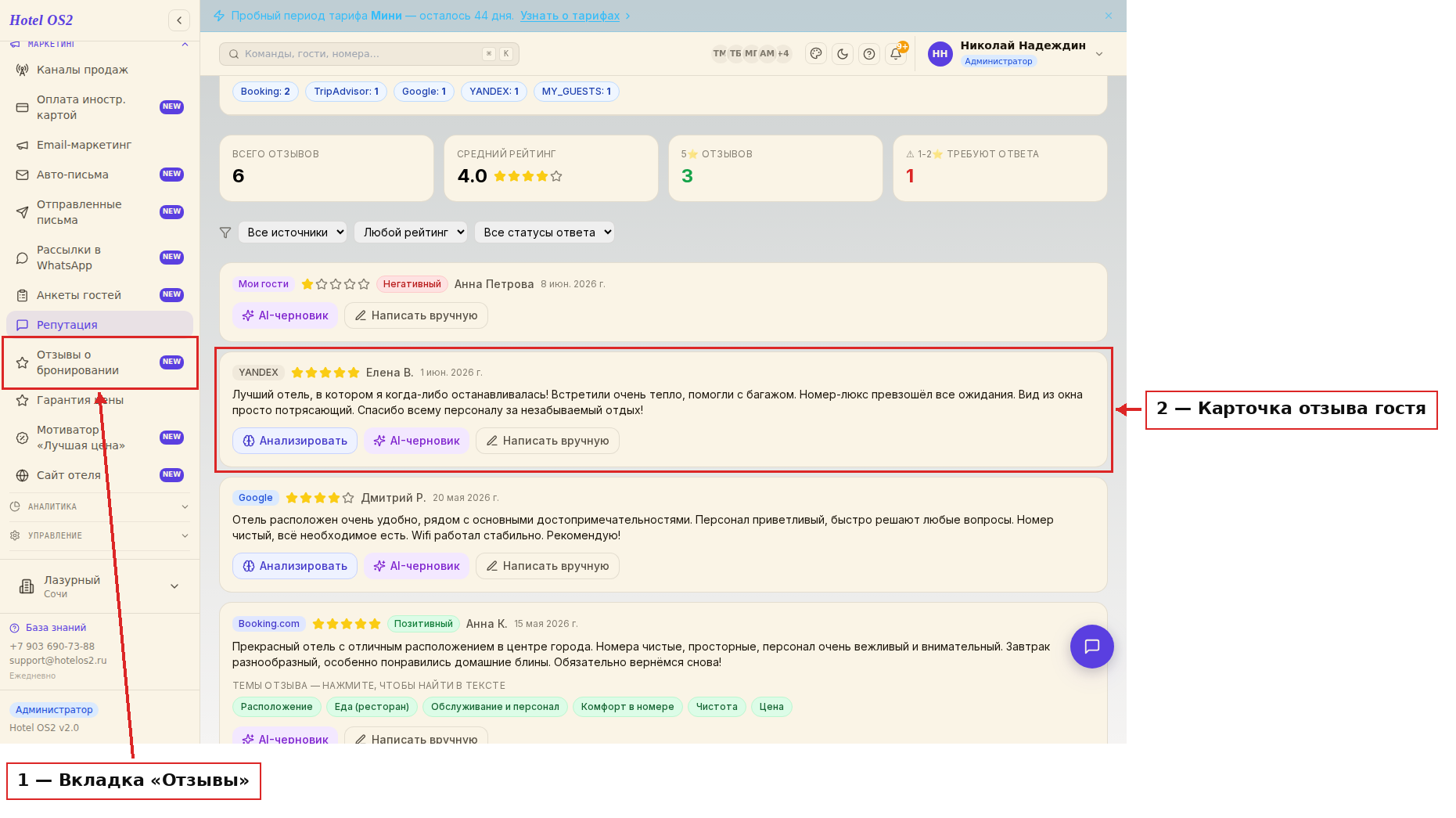
На этой странице видно каждый отзыв отдельной карточкой. С неё и начинается ответ.
Способ 1. Ответить прямо из системы
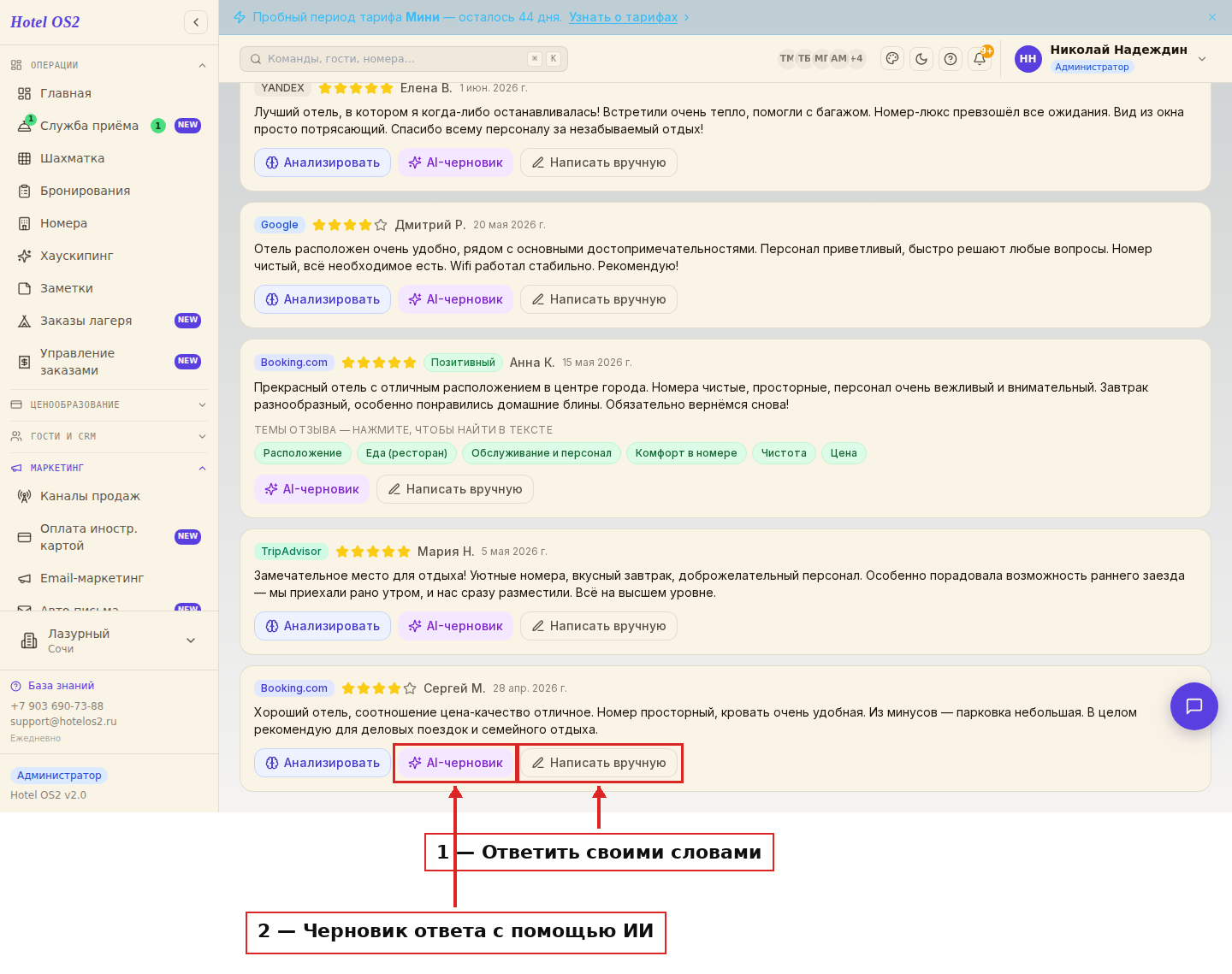
Шаг 1. В карточке нужного отзыва нажмите «Написать вручную», если хотите написать ответ своими словами. Рядом есть кнопка «AI-черновик» — она предложит готовый вариант ответа, который потом можно поправить под себя.
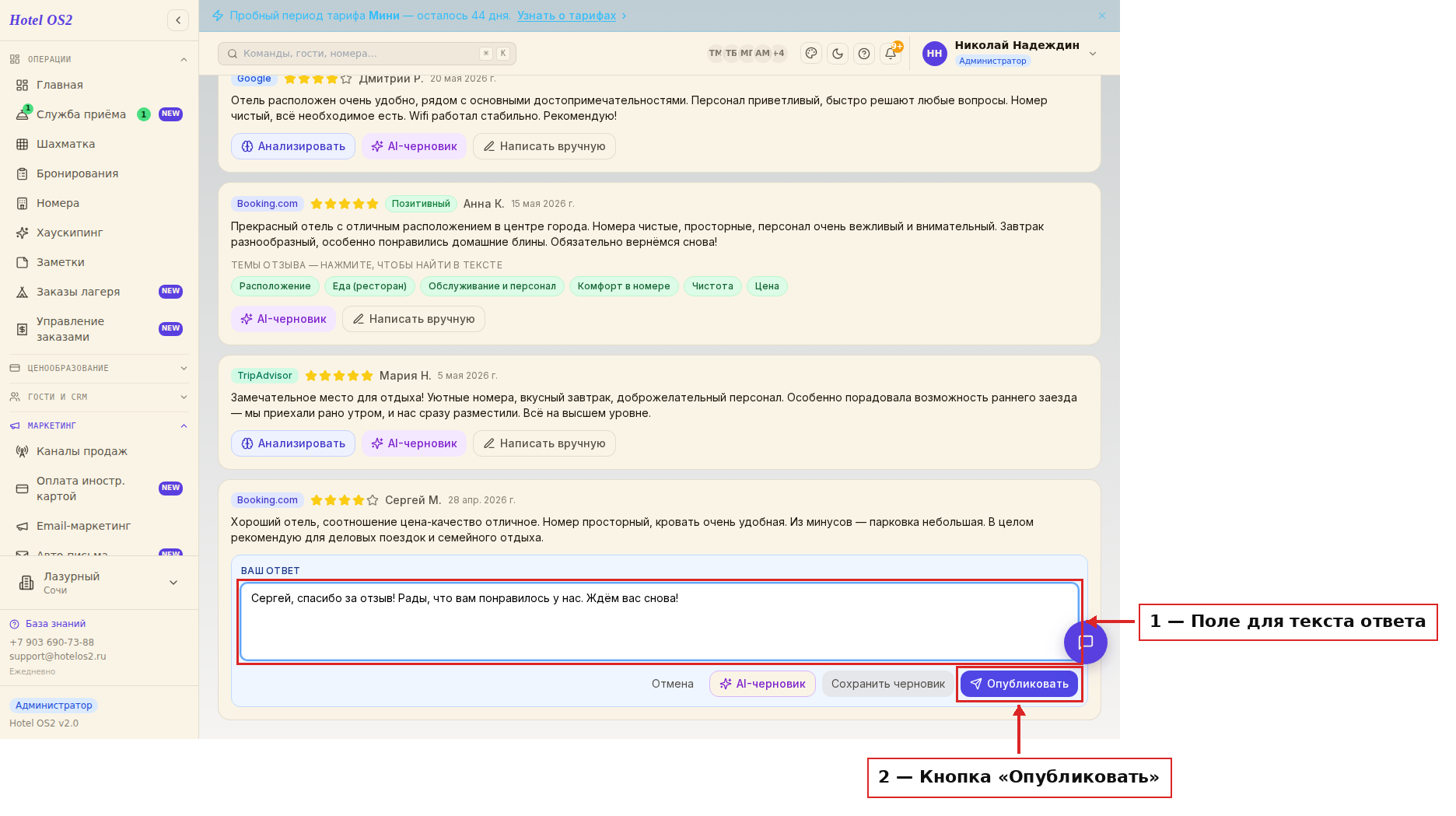
Шаг 2. В открывшемся поле напишите ответ гостю. Когда текст готов, нажмите «Опубликовать». Если хотите вернуться к ответу позже — нажмите «Сохранить черновик», и текст сохранится, но не будет опубликован.
Шаг 3. После публикации ответ появится прямо в карточке отзыва, а сам отзыв получит отметку «Отвечено». Так вы в любой момент видите, на какие отзывы уже ответили, а какие ещё ждут ответа.
Способ 2. Ответить на сайте площадки
Для отзывов с внешних площадок (например, Booking.com, Яндекс.Карты, 2ГИС) ответ обычно публикуется на самом сайте площадки. Система подготовит текст и поможет туда перейти.
Шаг 1. В карточке отзыва напишите ответ и нажмите «Опубликовать» так же, как в первом способе.
Шаг 2. Появится кнопка «Скопировать и открыть на …» с названием площадки. Нажмите её: текст ответа скопируется в буфер обмена, а сайт площадки откроется в новой вкладке. Вам останется вставить готовый ответ в форму на сайте площадки.
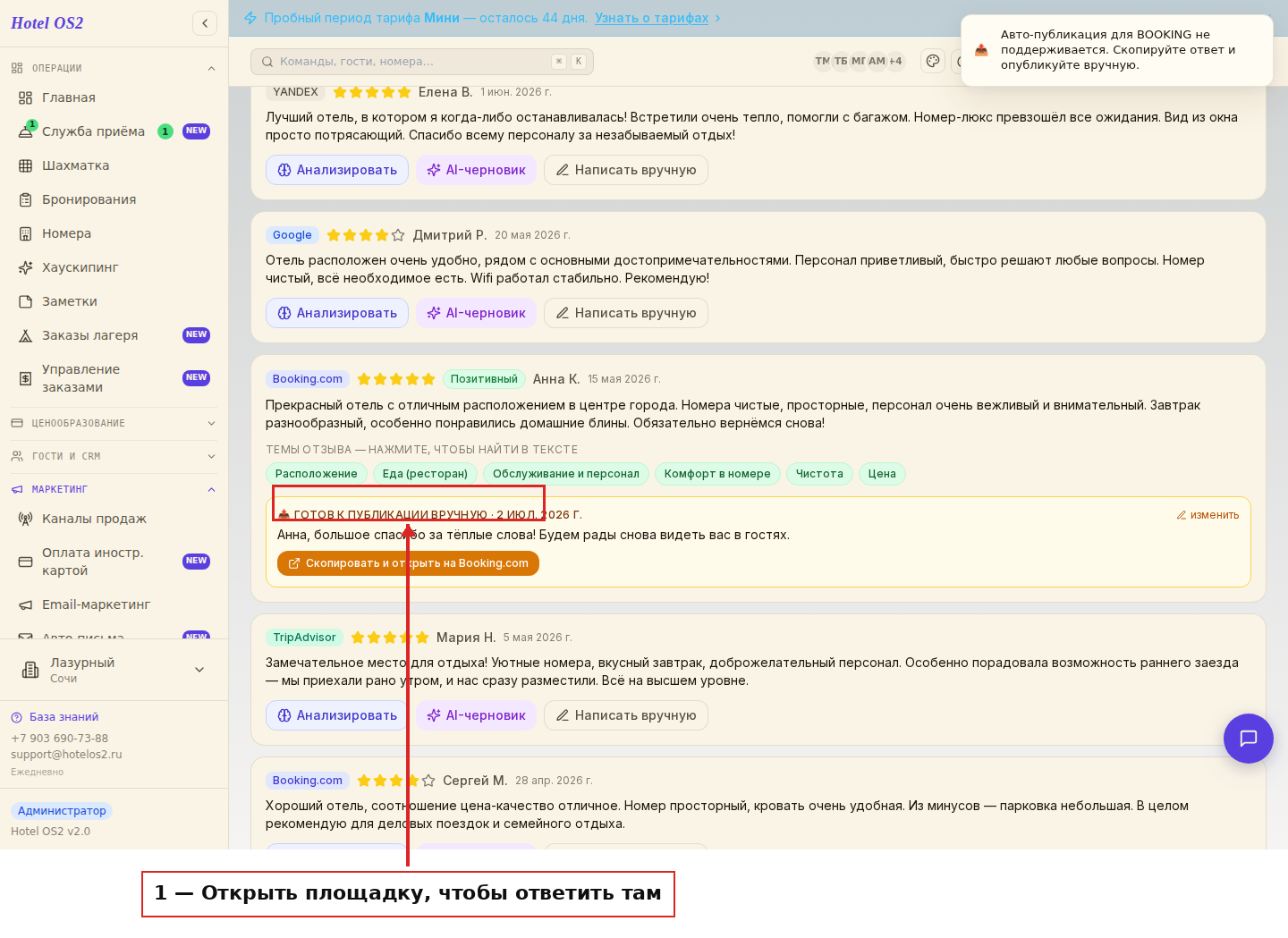
После того как ответ появится на площадке и система соберёт свежие отзывы, в карточке тоже отобразится, что ответ добавлен.
Подсказки
- Не оставляйте без ответа отзывы с низкими оценками. Их количество показано в сводке сверху («требуют ответа»). Вежливый ответ на критику часто впечатляет будущих гостей сильнее, чем десяток пятёрок.
- «AI-черновик» экономит время. Нажмите его, чтобы получить готовую основу ответа, а потом добавьте что-то личное — имя гостя, детали его отзыва.
- Отвечайте спокойно и по-человечески. Поблагодарите за отклик, признайте проблему, если она была, и коротко скажите, что сделаете.
- Пользуйтесь фильтрами. Над списком можно выбрать площадку, оценку или показать только отзывы без ответа — так проще не пропустить ничего важного.
Частые вопросы
На какие отзывы можно ответить прямо из системы? На отзывы из ваших собственных анкет («Мои гости»). Для отзывов с внешних площадок система готовит текст и помогает опубликовать его на сайте площадки.
Чем «Написать вручную» отличается от «AI-черновика»? «Написать вручную» открывает пустое поле — вы пишете ответ сами. «AI-черновик» сразу предлагает готовый вариант, который вы можете отредактировать перед публикацией.
Что значит «Сохранить черновик»? Это способ отложить ответ. Текст сохранится в карточке, но гость его не увидит, пока вы не нажмёте «Опубликовать».
Можно ли изменить уже опубликованный ответ? Да. В карточке с опубликованным ответом есть ссылка «изменить» — нажмите её, поправьте текст и опубликуйте заново.
Где увидеть, на какие отзывы я уже ответил? На отвеченных отзывах стоит отметка «Отвечено», а текст ответа виден прямо в карточке. Ещё можно включить фильтр по статусу ответа над списком.
Ответ на отзыв с помощью ИИ
Кнопка «AI-черновик» в карточке отзыва предлагает готовый вариант ответа по тексту и оценке гостя. Как с ним работать:
- Нажмите «AI-черновик» — в поле появится текст.
- Прочитайте и поправьте: добавьте имя гостя, конкретную деталь из его отзыва, имя управляющего в подписи.
- Если гость жалуется, проверьте, что в ответе нет обещаний, которые отель не выполнит.
- Нажмите «Опубликовать» или «Сохранить черновик», если ответ нужно согласовать.
ИИ экономит время на однотипных пятёрках, но ответ на критику всегда стоит дописать руками: будущие гости читают именно его. Как ИИ анализирует отзывы и находит повторяющиеся жалобы — в статье ответы на отзывы с помощью ИИ.
Примеры ответов на отзывы гостей
На похвалу (5 звёзд):
Анна, спасибо за тёплый отзыв! Очень рады, что вам понравились завтраки и вид из номера — передадим похвалу нашему повару. Будем ждать вас снова, особенно в сентябре, когда море ещё тёплое. С уважением, управляющий отелем.
На критику (2 звезды, шум):
Сергей, спасибо, что написали об этом прямо. Нам жаль, что шум из коридора помешал отдохнуть. Мы поговорили с ночной сменой и теперь следим за тишиной после 23:00. Будем рады, если дадите нам шанс исправить впечатление, — напишите нам перед следующей поездкой. С уважением, управляющий отелем.
Структура: благодарность → признание проблемы → что сделали → приглашение вернуться. Больше примеров для разных ситуаций — в статье примеры ответов на отзывы гостей.
Частые вопросы
Как ответить на отзыв гостя в отеле?
Поблагодарите, признайте проблему, если она была, скажите, что сделали, и пригласите вернуться. В Hotel OS2 ответ пишется в карточке отзыва в разделе «Репутация».
Может ли ИИ написать ответ на отзыв гостиницы?
Да, кнопка «AI-черновик» предлагает готовый вариант. Перед публикацией добавьте личные детали и проверьте обещания.
Как ответить на отзыв на Яндекс Картах или в 2ГИС?
Напишите ответ в карточке и нажмите «Опубликовать» — появится кнопка «Скопировать и открыть на …». Вставьте ответ в форму на сайте площадки.
Как понять, на какие отзывы я уже ответил?
После публикации отзыв получает отметку «Отвечено». В сводке сверху видно, сколько отзывов с низкой оценкой ещё ждут ответа.
Читайте также
Эта статья была полезна?