Feedback-письмо: стратегический инструмент роста репутации и доходов отеля
Как настроить автоматическое письмо после выезда гостя, управлять потоком отзывов и превращать обратную связь в повторные бронирования.
Зачем нужно настраивать feedback-письмо? После выезда каждый гость уносит с собой впечатление о вашем отеле. Одни оставят отзыв сами, большинство — нет. Feedback-письмо — это автоматическое сообщение, которое отправляется гостю через сутки после выезда и приглашает поделиться впечатлением.
Грамотно настроенная система сбора обратной связи решает две задачи одновременно: значительно увеличивает количество отзывов на публичных платформах и защищает репутацию отеля — негативные оценки остаются внутри системы, а позитивные направляются на Яндекс Карты, 2ГИС и другие площадки. Это позволяет стабильно повышать средний рейтинг отеля на 0,5–0,8 балла.
Как работает умная маршрутизация отзывов
Когда гость переходит по ссылке из письма, он попадает на персональную форму и ставит оценку:
- Оценка 4 или 5 звёзд → система предлагает поделиться отзывом на публичных площадках, которые вы подключили в разделе «Репутация»
- Оценка 1, 2 или 3 звезды → отзыв сохраняется только внутри вашей системы, на публичные сайты не попадает
Таким образом довольные гости помогают вам набирать отзывы, а недовольные дают возможность разобраться с проблемой без ущерба для онлайн-репутации.
Шаг 1. Перейдите в раздел «Авто-письма»
В левом меню откройте раздел Маркетинг, затем выберите Авто-письма.
На экране вы увидите все доступные типы автоматических писем, сгруппированные по этапам пути гостя. Найдите карточку Feedback-письмо — она расположена в группе «Выезд гостя».
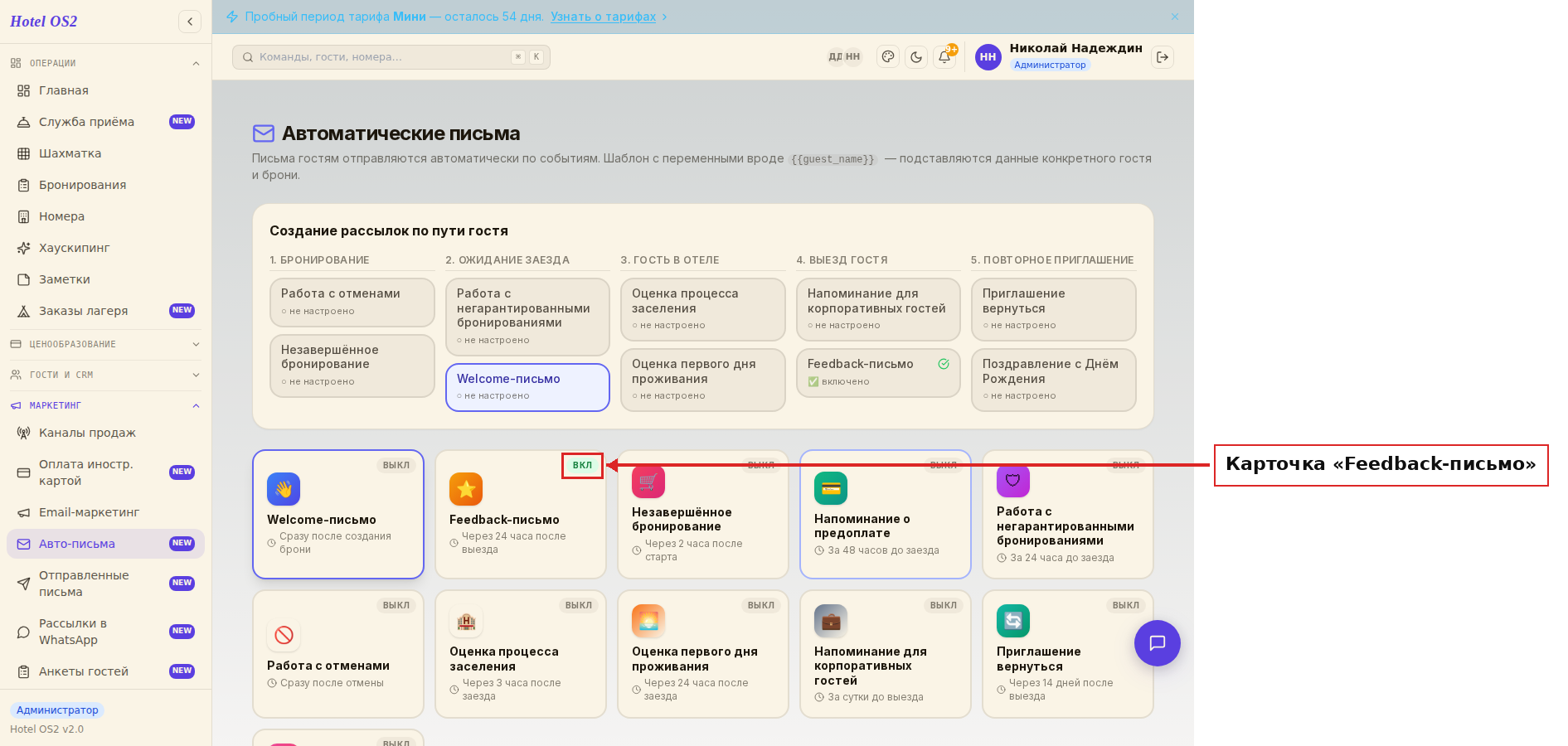
Здесь показаны все типы писем. Карточка «Feedback-письмо» отмечена — нажмите на неё, чтобы открыть настройки.
Шаг 2. Включите письмо и настройте шаблон
После нажатия на карточку откроется форма редактирования. В правом верхнем углу формы находится переключатель «Отправлять» — включите его.
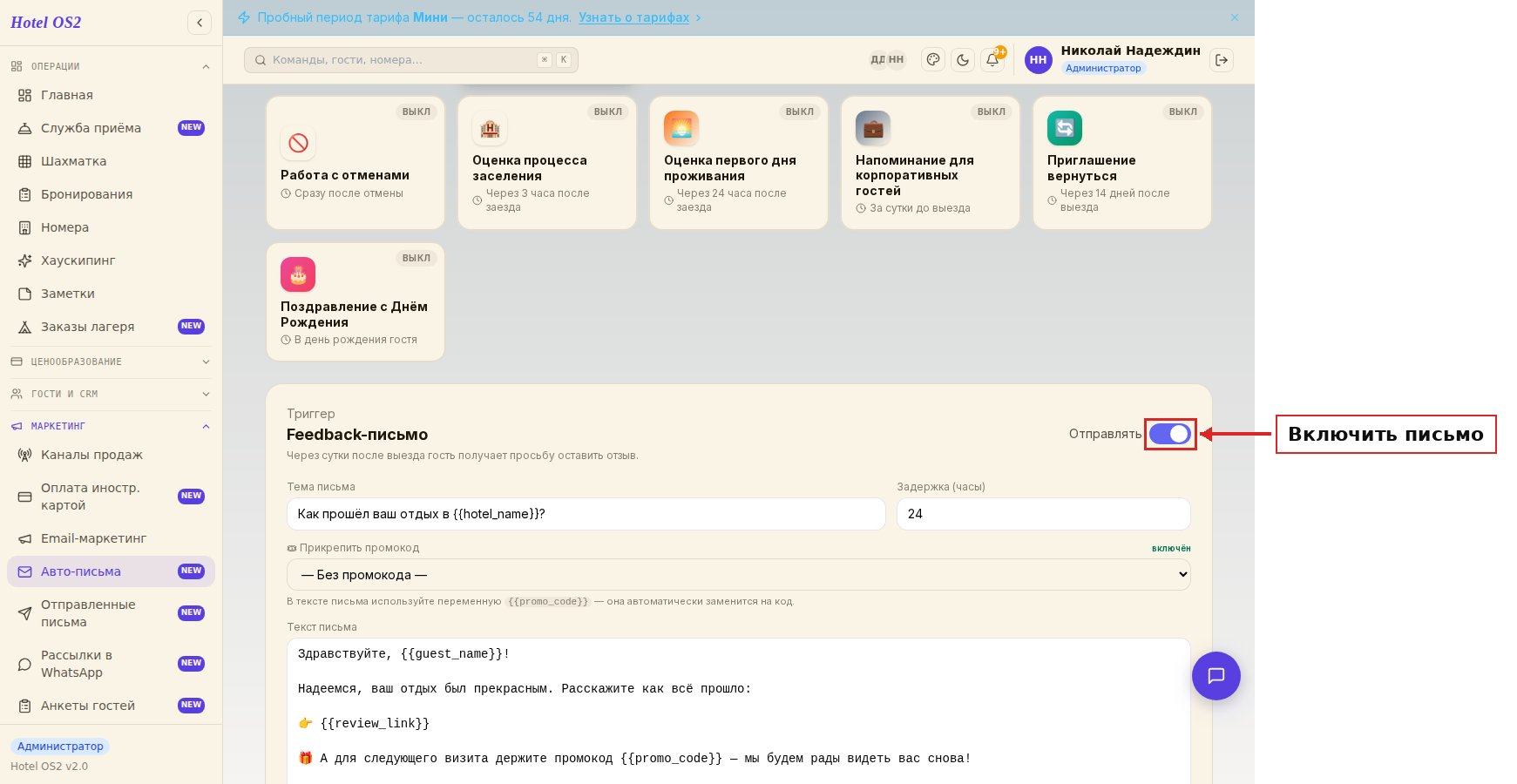
Здесь переключатель «Отправлять» включает рассылку. Ниже — поле темы и текст письма.
Стандартный шаблон уже содержит всё необходимое:
- {{guest_name}} — подставляется имя гостя
- {{hotel_name}} — название вашего отеля
- {{review_link}} — персональная ссылка на форму отзыва (у каждого гостя своя)
Вы можете отредактировать текст под стиль вашего отеля. Главное — оставьте переменную {{review_link}} в тексте, иначе гость не получит ссылку на форму.
Шаг 3. Добавьте промокод на следующее бронирование (необязательно)
Feedback-письмо — отличный момент, чтобы пригласить гостя вернуться. Прикрепите к письму промокод на скидку для следующего бронирования.
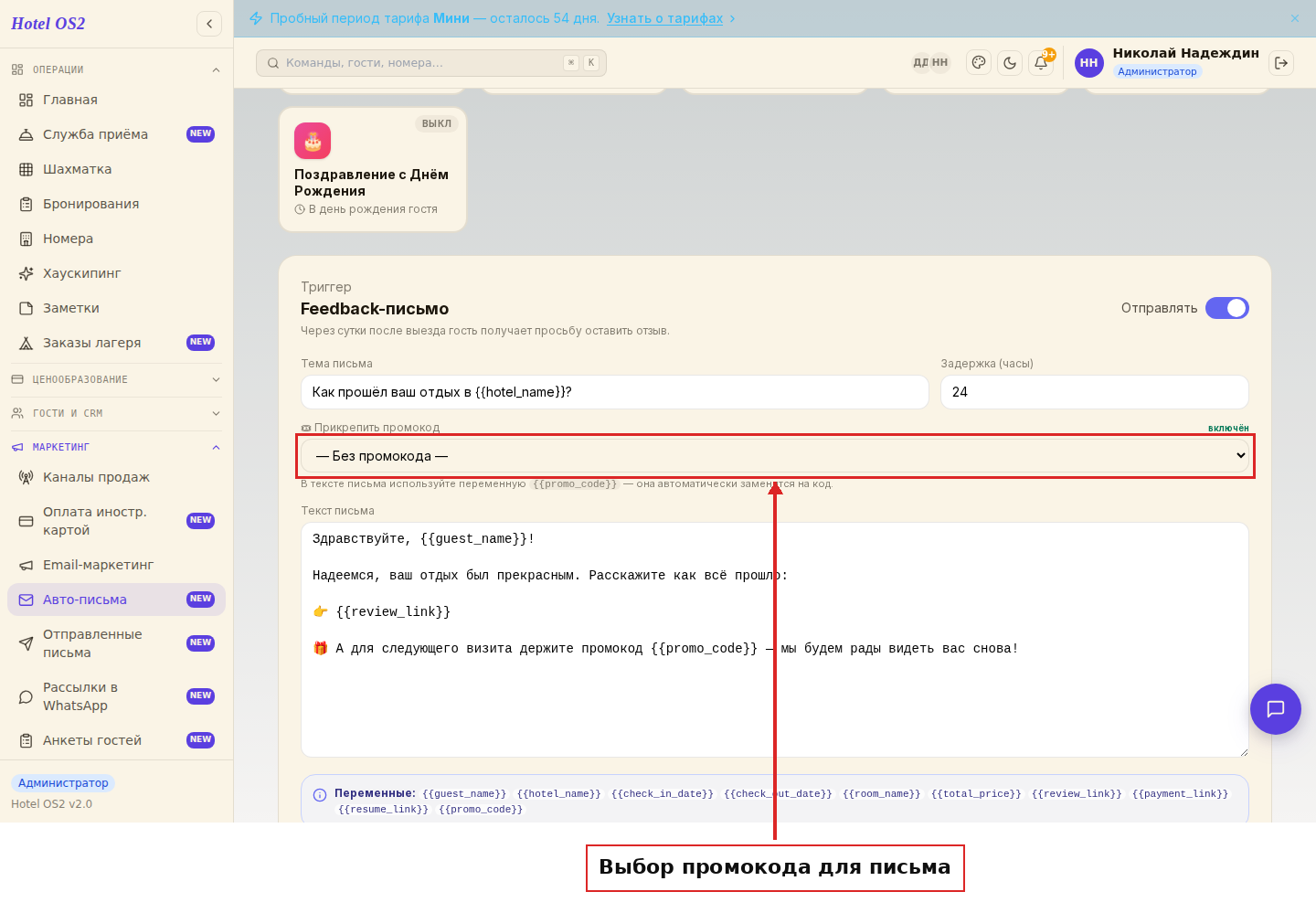
Выпадающий список «Прикрепить промокод» позволяет выбрать один из уже созданных промокодов. После выбора добавьте переменную {{promo_code}} в текст письма — туда подставится код скидки.
Если промокодов ещё нет, сначала создайте их в разделе Ценообразование → Скидки и промокоды.
После настройки нажмите кнопку «Сохранить».
Как выглядит форма отзыва для гостя
Гость получает письмо и переходит по ссылке. Перед ним открывается простая персональная форма с именем отеля и номером брони.
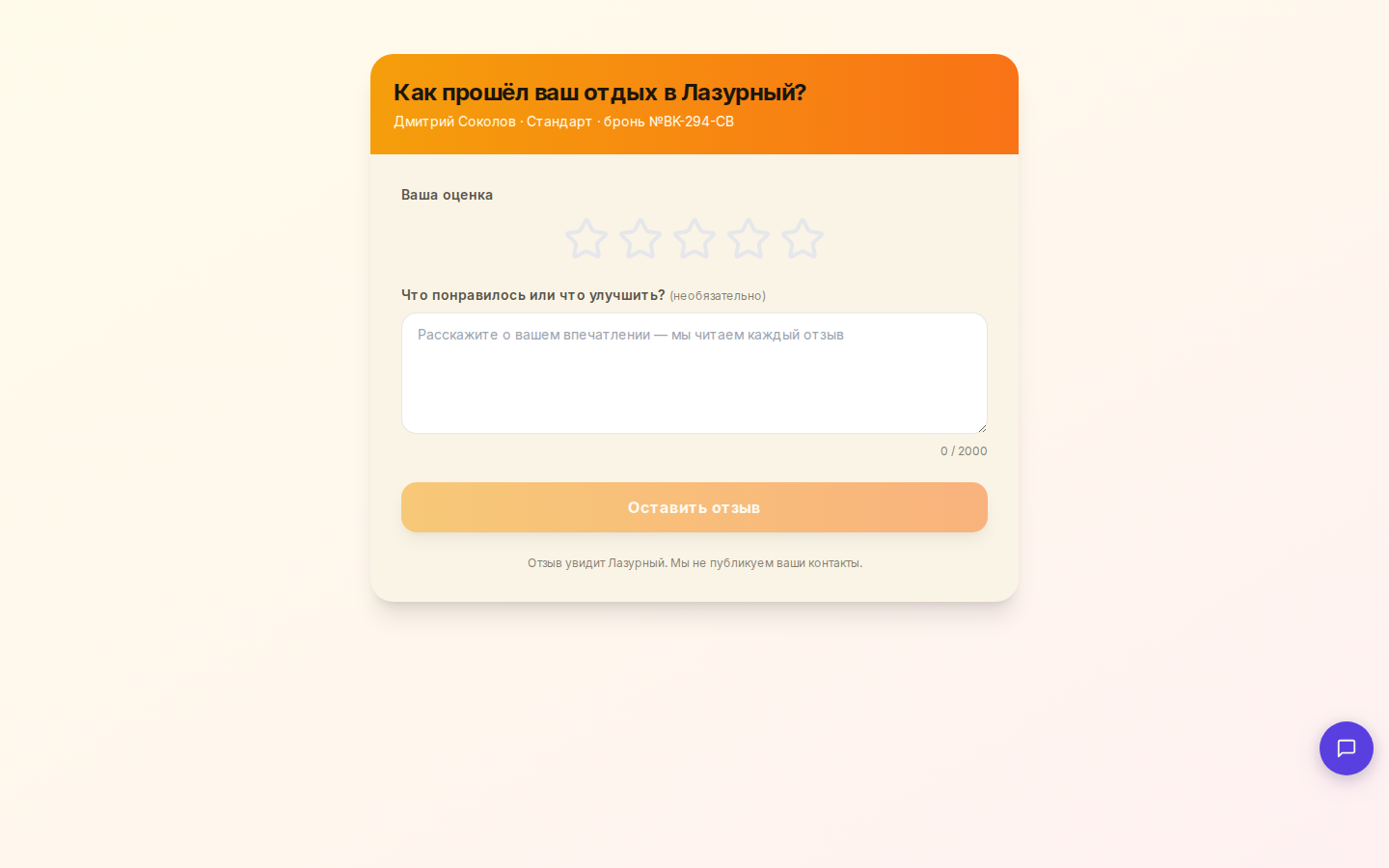
Гость ставит звёзды и при желании пишет комментарий. Интерфейс намеренно простой — чтобы не отпугивать и не отнимать время.
Подсказки
Когда отправлять? По умолчанию письмо уходит через 24 часа после выезда — когда впечатления ещё свежие, но гость уже добрался домой. Это оптимальное время.
Подробный опрос: Если вы хотите получить детальную обратную связь по каждому отделу (ресепшн, уборка, ресторан), используйте раздел «Анкеты гостей» — там можно создать развёрнутую анкету и отправить гостю ссылку прямо в тексте feedback-письма.
Тест перед запуском: Перед включением отправьте себе тестовое письмо кнопкой «Отправить тест» — убедитесь, что текст выглядит хорошо и все переменные подставляются корректно.
Частые вопросы
Всем ли гостям отправляется письмо? Да, всем гостям, у которых указан email при бронировании, — автоматически, через 24 часа после выезда.
Что, если гость оставил плохой отзыв в форме? Оценки 1–3 звезды сохраняются в разделе «Репутация» для внутреннего разбора. На публичные площадки (Яндекс, 2ГИС и др.) они не публикуются.
Можно ли изменить время отправки? Да, в поле «Задержка (часы)» укажите нужное количество часов после выезда. Например, 48 — если хотите дать гостям время добраться и отдохнуть.
Нужно ли что-то настраивать на Яндекс Картах или 2ГИС? Да — сначала подключите источники отзывов в разделе Маркетинг → Репутация. Без этого система не будет знать, куда направлять довольных гостей.
Как узнать, сколько писем отправлено? Все отправленные письма видны в разделе Маркетинг → Отправленные письма — с датой, именем гостя и статусом доставки.
Читайте также
Эта статья была полезна?