Отчёт по отменам
Как просматривать и анализировать отменённые бронирования: фильтры, таблица, сводная статистика и экспорт в Excel.
Отчёт по отменам
Зачем нужен отчёт по отменам? Каждая отменённая бронь — это упущенный доход отеля. Отчёт по отменам помогает понять, откуда чаще всего приходят отказы: с каких каналов, по каким причинам, в какие периоды. Эта информация позволяет принимать взвешенные управленческие решения — например, скорректировать правила отмены или уделить больше внимания работе с определённым источником бронирований.
Данные в отчёте отображают реальные аннуляции за любой выбранный период — с детальной разбивкой по каждой броне и сводной статистикой внизу.
Шаг 1. Откройте раздел «Отчёты» → вкладку «Отмены»
В левом меню нажмите на раздел «Аналитика», затем выберите «Отчёты». Откроется страница со списком отчётов. Найдите вкладку «Отмены» и нажмите на неё.
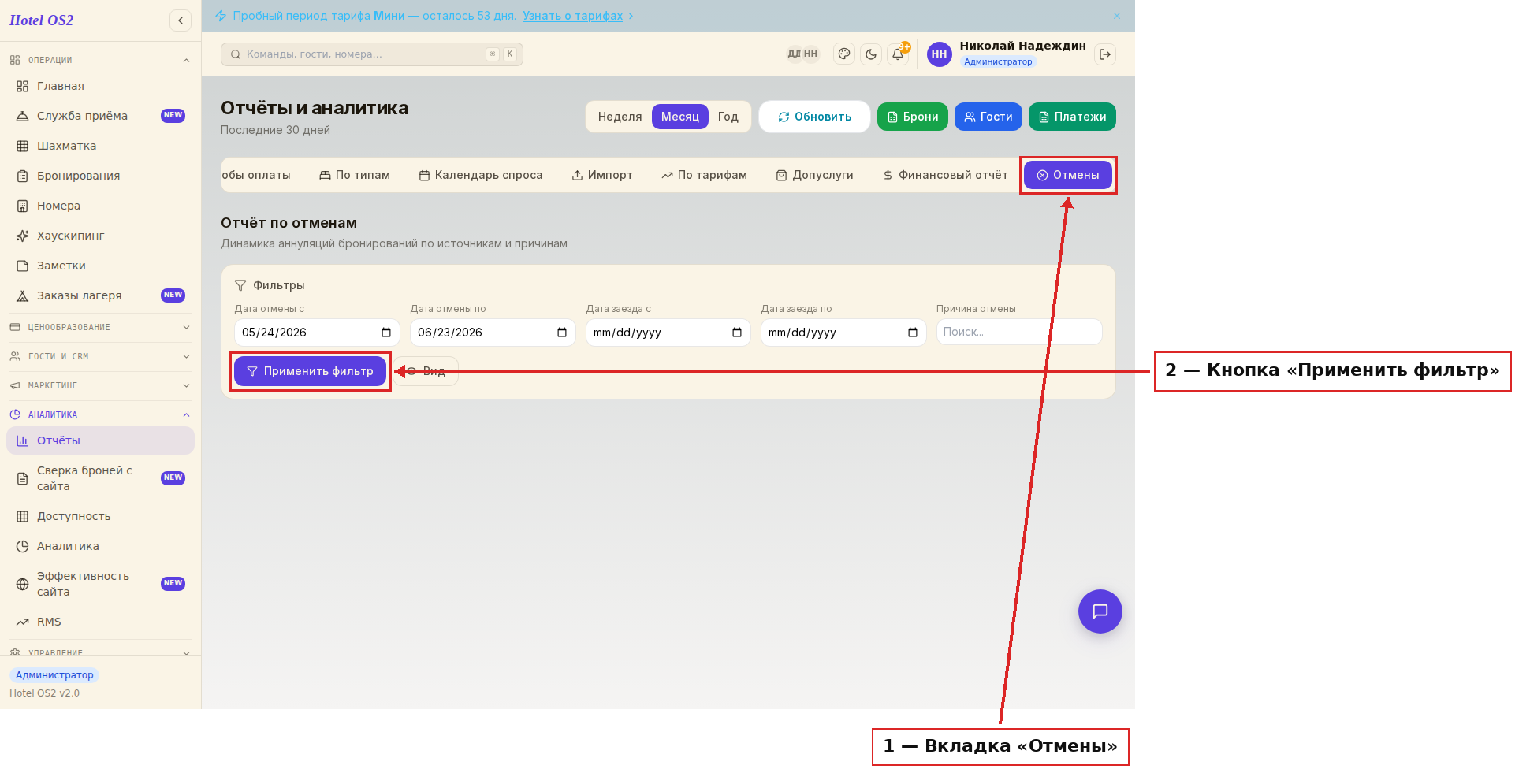
Здесь отображается блок фильтров — именно отсюда начинается работа с отчётом.
Шаг 2. Задайте период и нажмите «Применить фильтр»
В блоке фильтров можно указать:
- Дата отмены с / по — период, когда были аннулированы брони
- Дата заезда с / по — фильтр по планируемому заезду гостя
- Причина отмены — текстовый поиск по причине (например, «гость передумал»)
После того как выставили нужные даты, нажмите кнопку «Применить фильтр» — система сформирует таблицу отменённых броней.
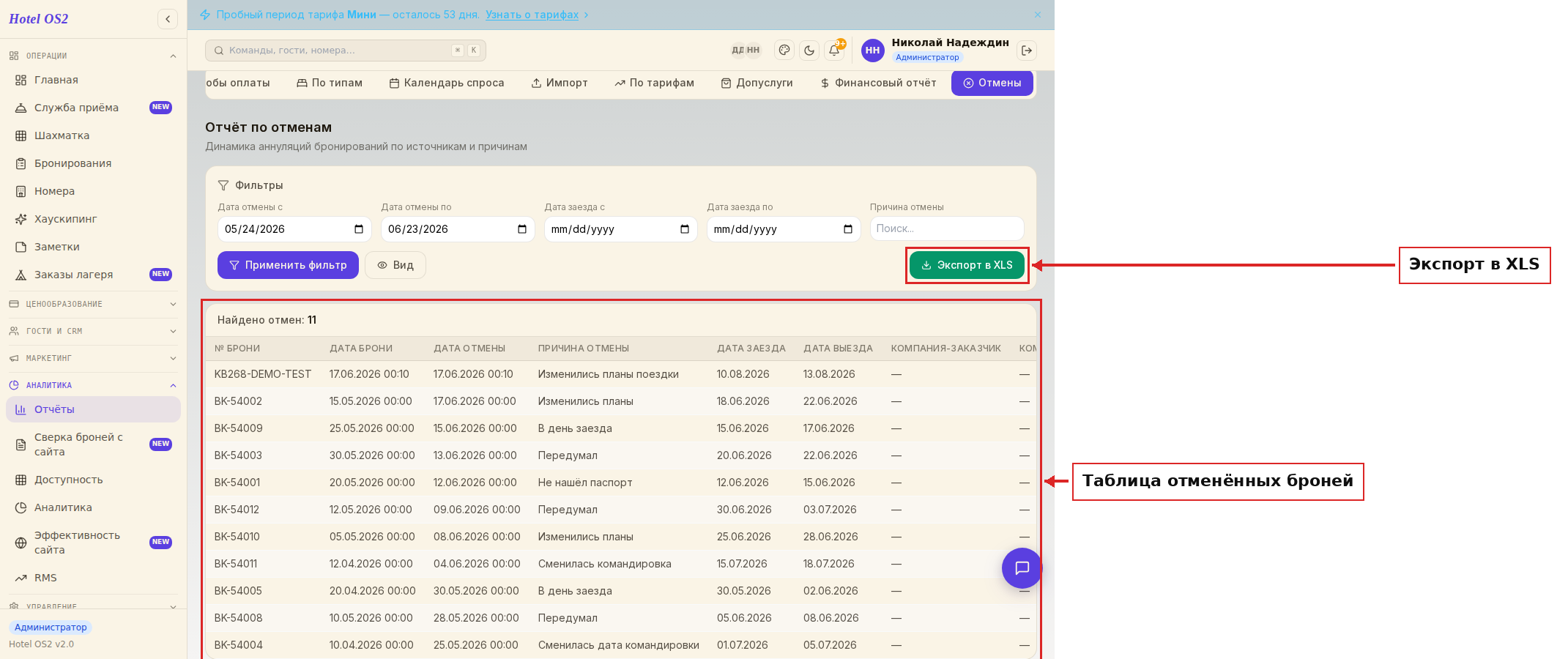
В таблице каждая строка — это одна отменённая бронь. Для каждой вы видите: номер брони, когда её создали, когда отменили, причину отмены, даты заезда и выезда, откуда пришёл гость (источник), ФИО гостя, количество ночей, упущенный доход и комментарий.
Шаг 3. Настройте нужные столбцы с помощью кнопки «Вид»
Нажмите кнопку «Вид» рядом с «Применить фильтр» — откроется список столбцов. Уберите галочки с тех колонок, которые вам не нужны, чтобы таблица отображала только важные данные.
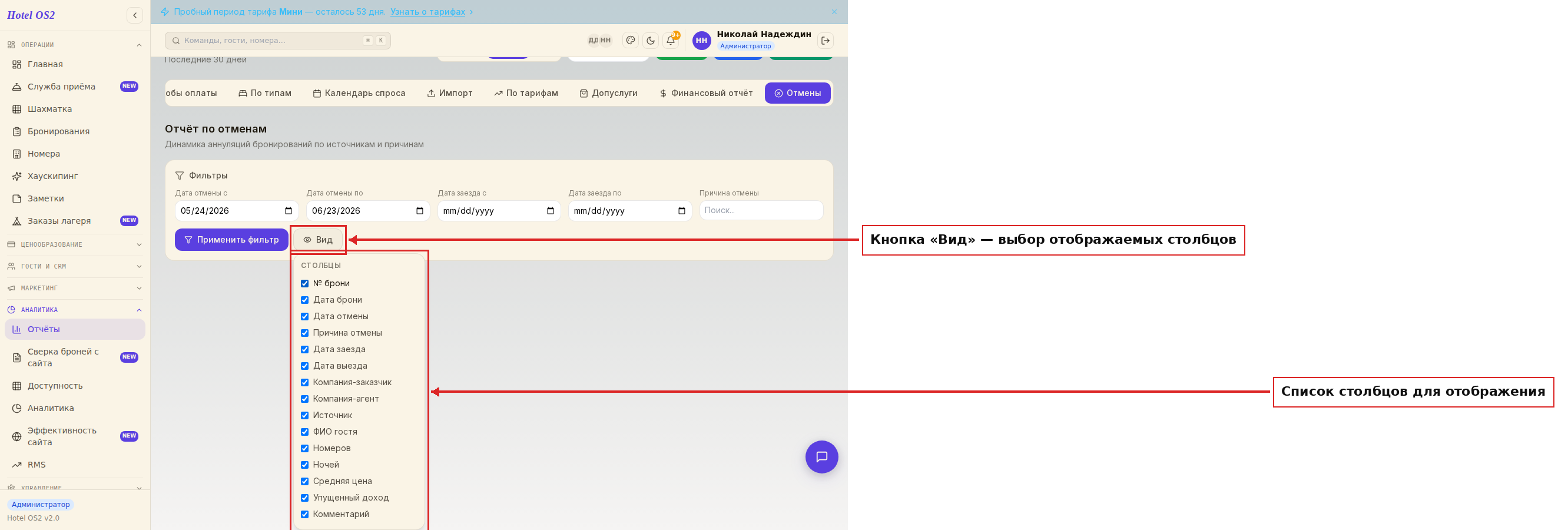
Настройка применяется сразу — таблица обновляется без перезагрузки.
Шаг 4. Изучите сводную статистику под таблицей
После таблицы автоматически формируется сводная статистика — разбивка отмен по источнику бронирования, компании-заказчику и компании-агенту. Для каждой группы показано количество аннуляций и их процент от общего числа.
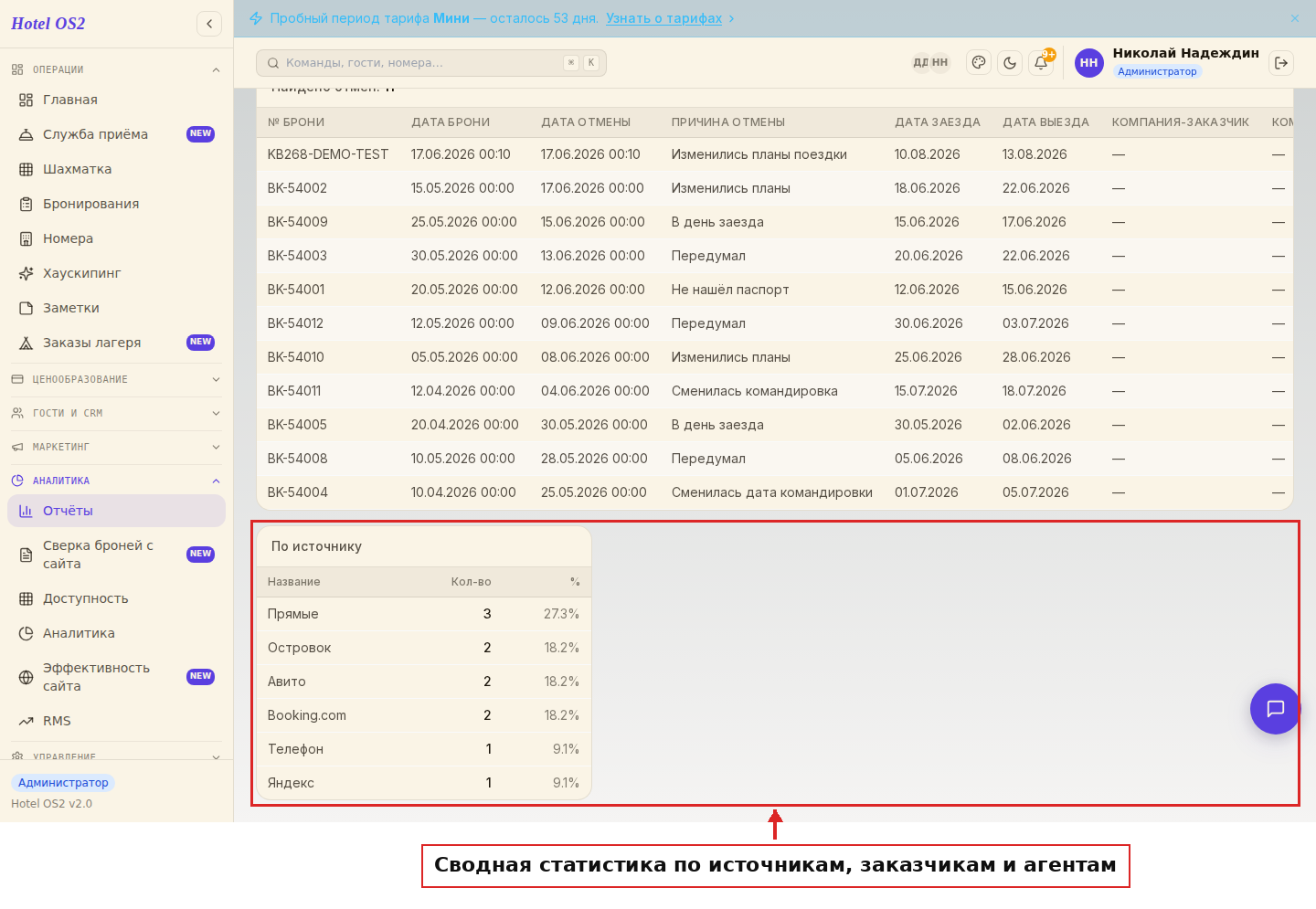
Это позволяет с первого взгляда увидеть, с какого канала продаж приходит больше всего отказов.
Шаг 5. Скачайте данные в Excel
Чтобы сохранить отчёт для дальнейшего анализа или передачи руководству, нажмите кнопку «Экспорт в XLS» в правой части блока фильтров. Файл скачается автоматически — он содержит те же данные, что отображаются в таблице.
Подсказки
Совет 1. Если нужно найти конкретную бронь по причине — введите ключевое слово в поле «Причина отмены». Например, «гость не явился» или «изменение дат».
Совет 2. Начинайте с фильтра «Дата отмены» — это самый информативный срез. Фильтр «Дата заезда» полезен, когда нужно понять, насколько «близко к заезду» отменяли брони.
Совет 3. Сводная статистика под таблицей не требует отдельной настройки — она всегда формируется автоматически при загрузке отчёта.
Частые вопросы
Какой период выбрать по умолчанию? По умолчанию система показывает отмены за последние 30 дней. Для ежемесячного анализа рекомендуем смотреть отчёт в начале каждого нового месяца за предыдущий.
Что такое «Упущенный доход»? Это сумма, которую принесло бы бронирование, если бы не было отменено — стоимость проживания без учёта налогов.
Можно ли фильтровать одновременно по дате отмены и дате заезда? Да, оба фильтра можно применять одновременно — отчёт покажет только те брони, которые соответствуют обоим условиям.
Что показывает «Средняя цена»? Это упущенный доход, делённый на количество отменённых ночей. Помогает сравнивать «стоимость» разных аннуляций.
Почему в сводной статистике нет строк по компаниям? Если у гостей не были указаны компании-заказчики или компании-агенты, соответствующий блок в статистике не отображается.
Эта статья была полезна?