Комментарии для гостей в форме бронирования
Как добавить персональные текстовые сообщения для гостей в трёх точках виджета бронирования: при подтверждении брони, выборе способа оплаты и в блоке программы лояльности.
Зачем нужны комментарии для гостей? Когда человек бронирует номер через ваш сайт, у него часто возникают вопросы: как платить, когда можно заехать, что взять с собой. Вместо того чтобы отвечать на одни и те же звонки — просто добавьте короткое сообщение прямо в виджет бронирования.
Такие комментарии показываются автоматически: один — когда гость выбирает способ оплаты, второй — сразу после оформления брони, третий — в блоке программы лояльности. Гость видит нужную информацию в нужный момент, а вы экономите время на звонках.
Шаг 1. Откройте раздел настроек виджета
В левом меню нажмите Настройки (раздел «Управление»), затем перейдите на вкладку «Виджет бронирования». Прокрутите страницу вниз до блока «Комментарии для гостей».
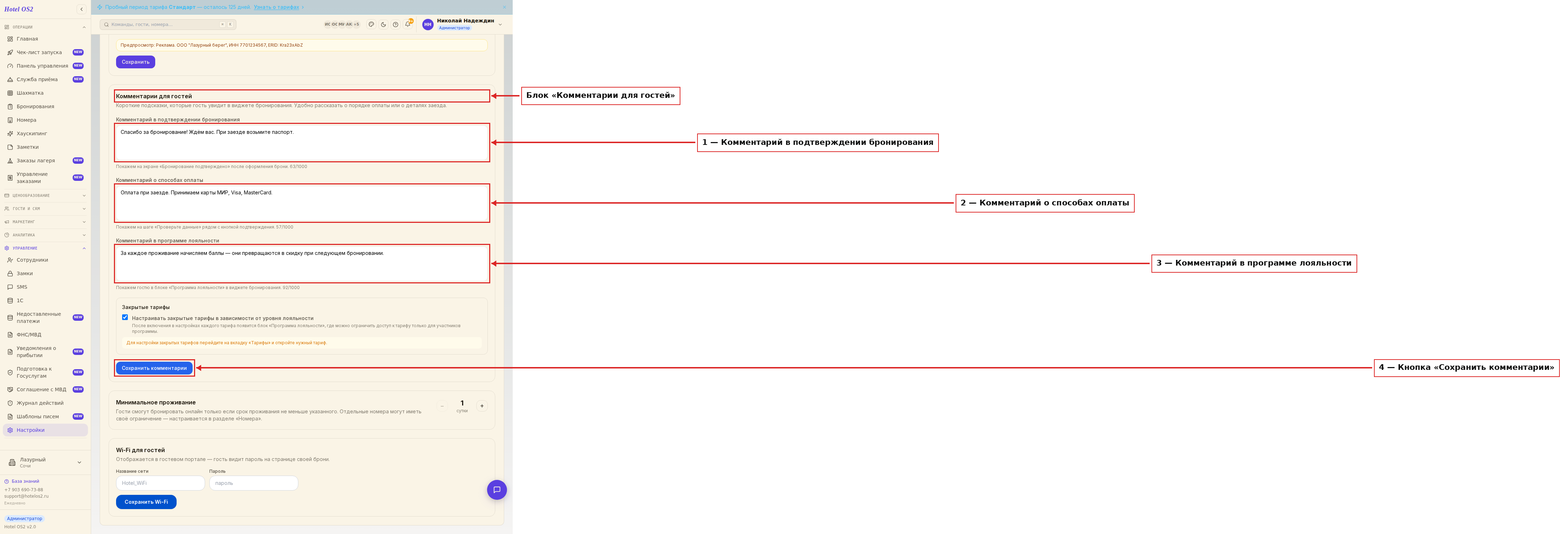
В блоке — три отдельных текстовых поля: 1 — комментарий в подтверждении бронирования, 2 — комментарий о способах оплаты, 3 — комментарий в программе лояльности. Каждое отвечает за своё место в виджете. Под каждым полем серым шрифтом написано, где именно гость увидит этот текст. Заполните нужные и нажмите кнопку 4 — «Сохранить комментарии».
Шаг 2. Добавьте комментарий в подтверждении бронирования
Первое поле — «Комментарий в подтверждении бронирования». Этот текст гость увидит сразу после успешного оформления брони — на экране «Бронирование подтверждено».
Напишите сюда самое важное: как добраться, что взять с собой, контактный телефон администратора.
Пример:
Спасибо за бронирование! Ждём вас. При заезде возьмите паспорт. По вопросам звоните: +7 903 690-73-88.
Так выглядит этот комментарий для гостя после оформления брони:
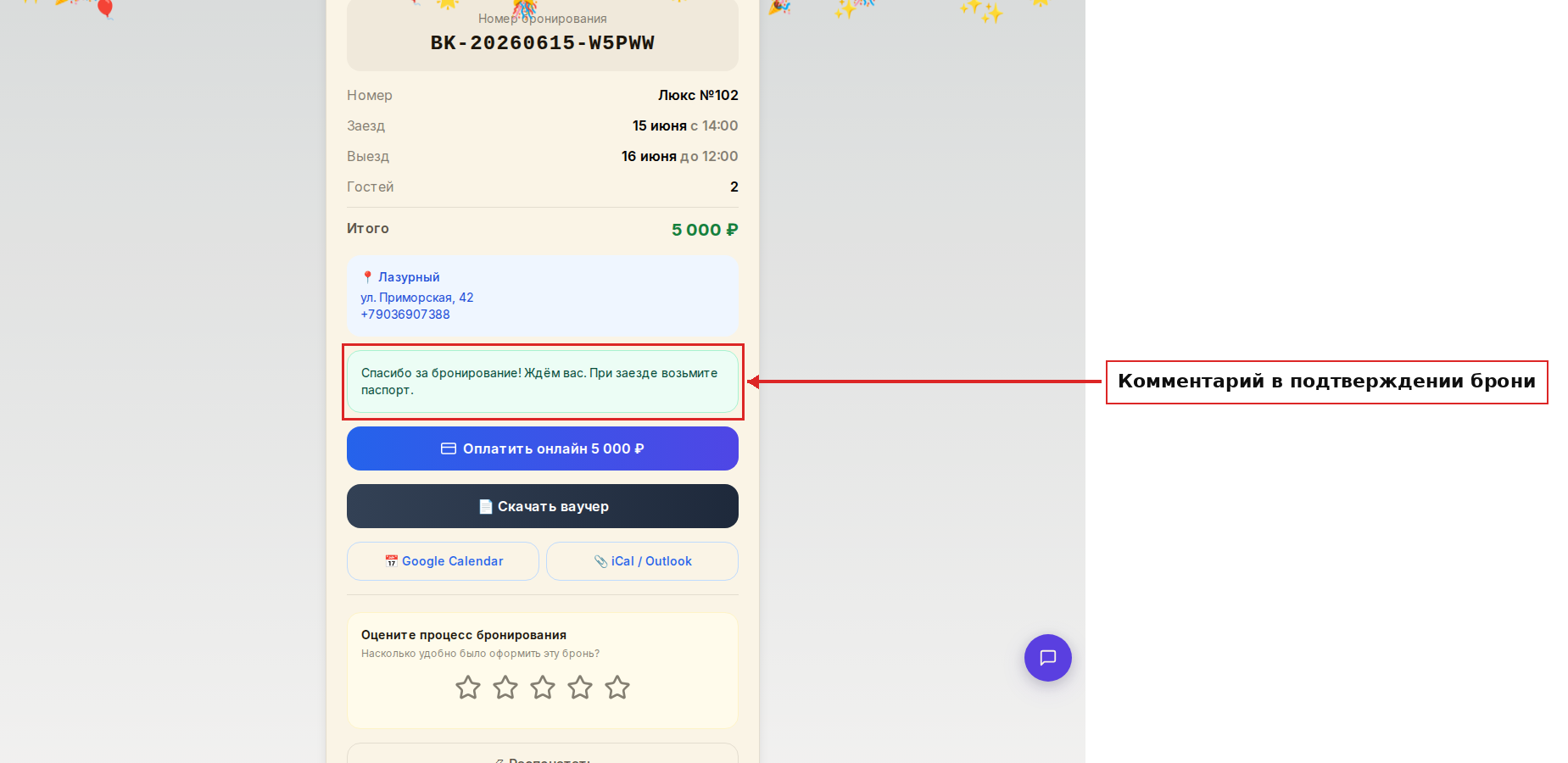
Зелёный блок с вашим текстом появляется прямо над кнопками «Скачать ваучер» и «Оплатить онлайн».
Шаг 3. Добавьте комментарий о способах оплаты
Второе поле — «Комментарий о способах оплаты». Этот текст гость видит на шаге «Подтверждение» — когда выбирает способ оплаты и ещё не нажал «Подтвердить бронирование».
Удобно написать: какие карты принимаете, можно ли платить наличными, есть ли онлайн-оплата.
Пример:
Оплата при заезде. Принимаем карты МИР, Visa, MasterCard.
Так гость это видит на шаге выбора оплаты:
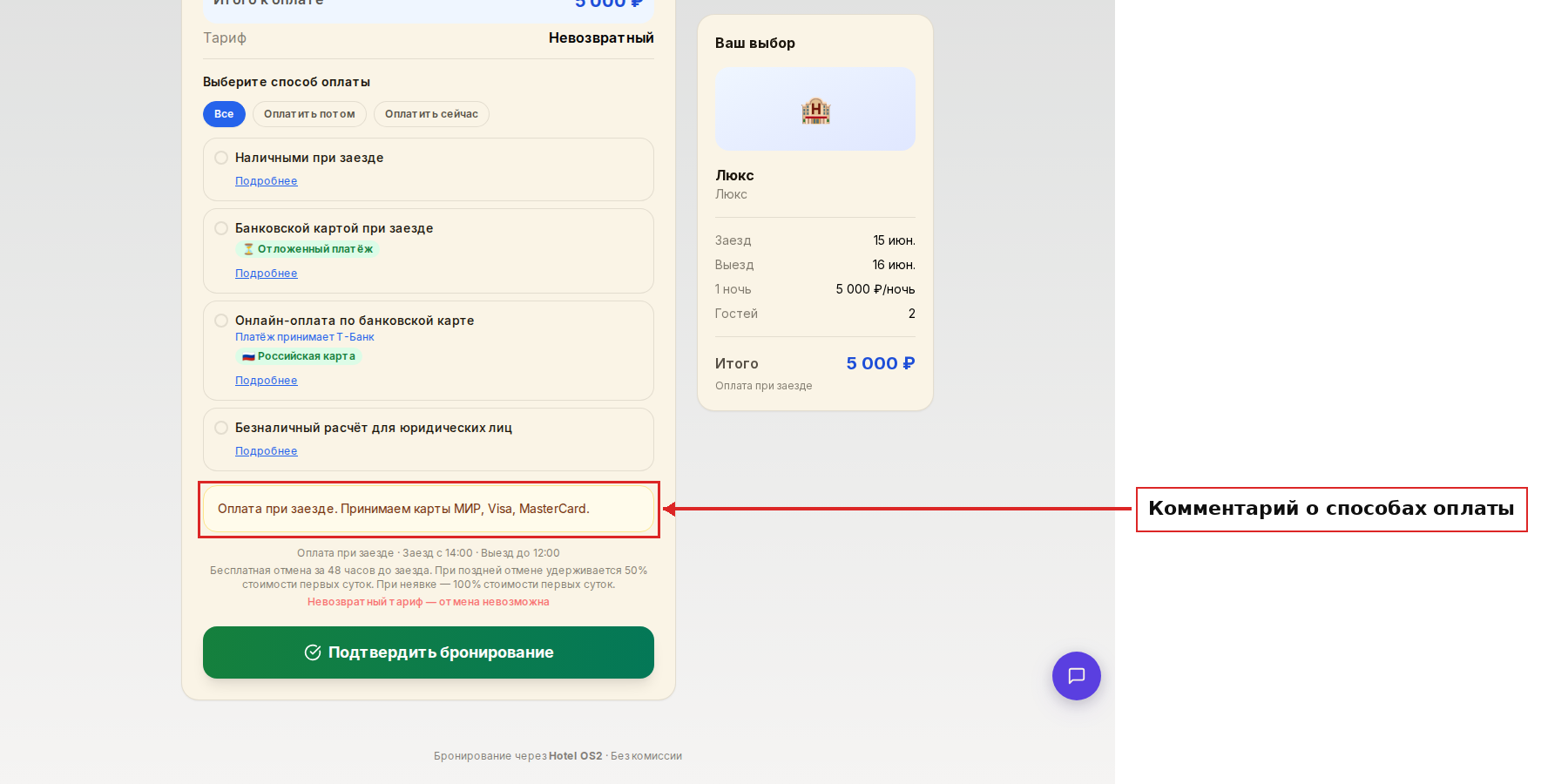
Жёлтый блок с вашим текстом отображается под списком способов оплаты.
Шаг 4. Добавьте комментарий в программу лояльности
Третье поле — «Комментарий в программе лояльности». Этот текст отображается в блоке «Я участник программы лояльности» — когда гость вводит свой e-mail чтобы проверить накопленные баллы.
Используйте это место чтобы кратко напомнить гостю о преимуществах программы и мотивировать зарегистрироваться.
Пример:
За каждое проживание начисляем баллы — они превращаются в скидку при следующем бронировании.
Так гость видит блок лояльности в виджете бронирования:
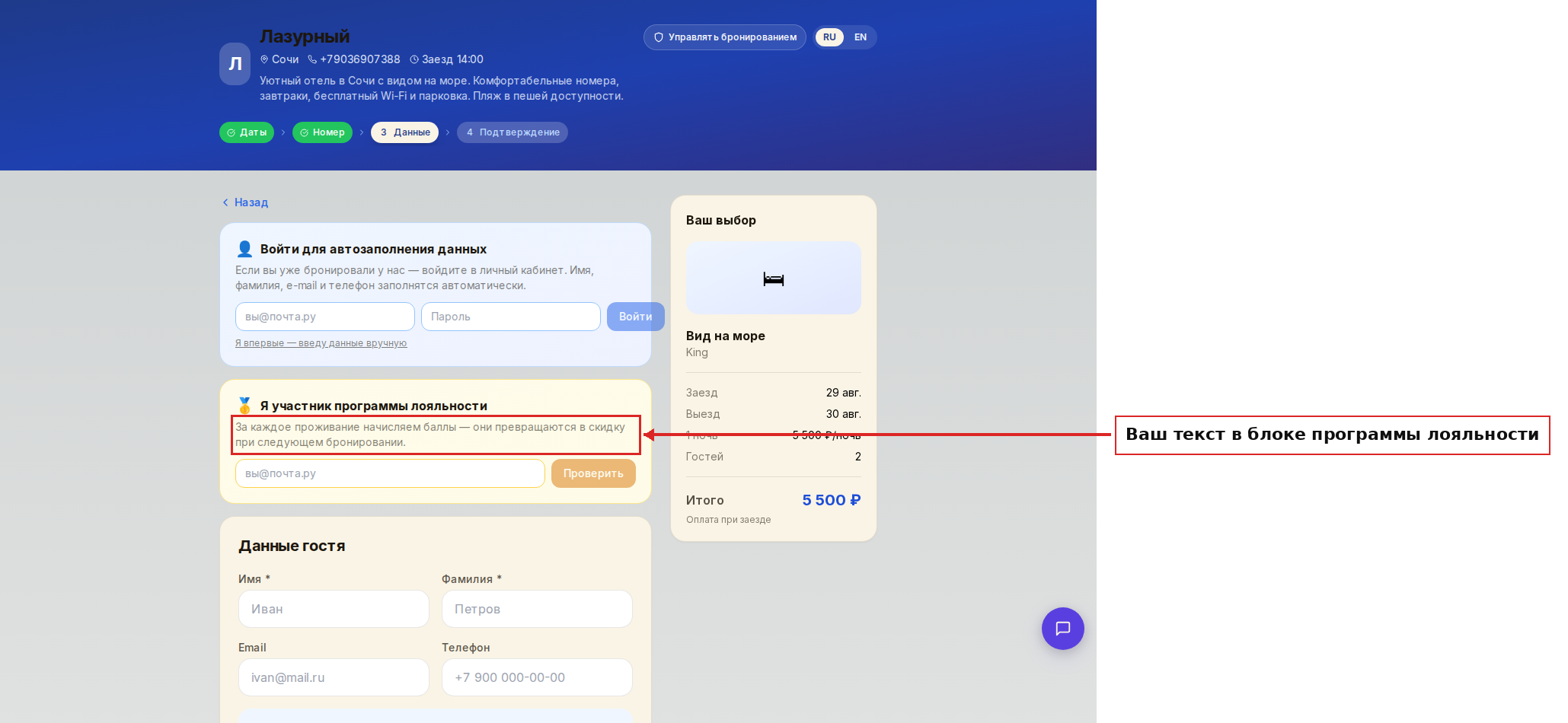
Ваш текст заменяет стандартную фразу и позволяет рассказать о своей программе своими словами.
На заметку
- Длина текста — до 1000 символов в каждом поле. Лучше писать коротко и по делу: 1–3 предложения.
- Можно заполнить не все поля — если, например, у вас нет программы лояльности, просто оставьте третье поле пустым.
- Изменения вступают в силу сразу после нажатия «Сохранить комментарии» — перезагружать сайт не нужно.
- Гости видят ваши комментарии только в публичном виджете бронирования — в личном кабинете управляющего они не отображаются.
- Иностранные гости увидят тот же текст, что и русскоязычные: отдельного перевода у комментариев пока нет. Если к вам часто приезжают гости из-за рубежа, добавьте в конец короткую фразу на английском — так поймут все.
Частые вопросы
Можно ли добавить ссылку или телефон в комментарий? Да, просто напишите текст с номером телефона или адресом сайта. Виджет отобразит его как обычный текст.
Что будет, если оставить поле пустым? Ничего лишнего — пустое поле просто не отображается гостю. Блок с программой лояльности покажет стандартный текст.
Как быстро гость увидит мои изменения? Сразу после сохранения. Обновите страницу виджета бронирования — текст уже обновился.
Можно ли написать разные комментарии для разных тарифов? Пока нет — комментарии единые для всего отеля и отображаются при любом тарифе.
Где ещё кроме виджета гость видит подтверждение бронирования? На экране после оформления брони и (если настроено) в письме-подтверждении на e-mail.
Читайте также
Эта статья была полезна?