Как настроить сравнение цен конкурентов
Список конкурентов (до 10 гостиниц), email-отчёты и уведомления об изменениях цен, фильтры категорий, время ежедневного сбора цен и «Обновить сейчас».
Как настроить сравнение цен конкурентов
Зачем это нужно: блок «Сравнение цен конкурентов» сравнивает цены вашего средства размещения с ценами соседних гостиниц и показывает их в таблице и на графике. Чтобы сравнение работало, его нужно один раз настроить: выбрать конкурентов, указать, кому присылать отчёты и уведомления об изменениях цен, и в какое время собирать цены.
Все настройки находятся в одном месте: Аналитика → RMS, блок «Сравнение цен конкурентов» внизу страницы. В статье пройдём по его вкладкам по порядку.
Шаг 1. Список конкурентов
Добавьте средства размещения, с которыми будут сравниваться ваши цены.
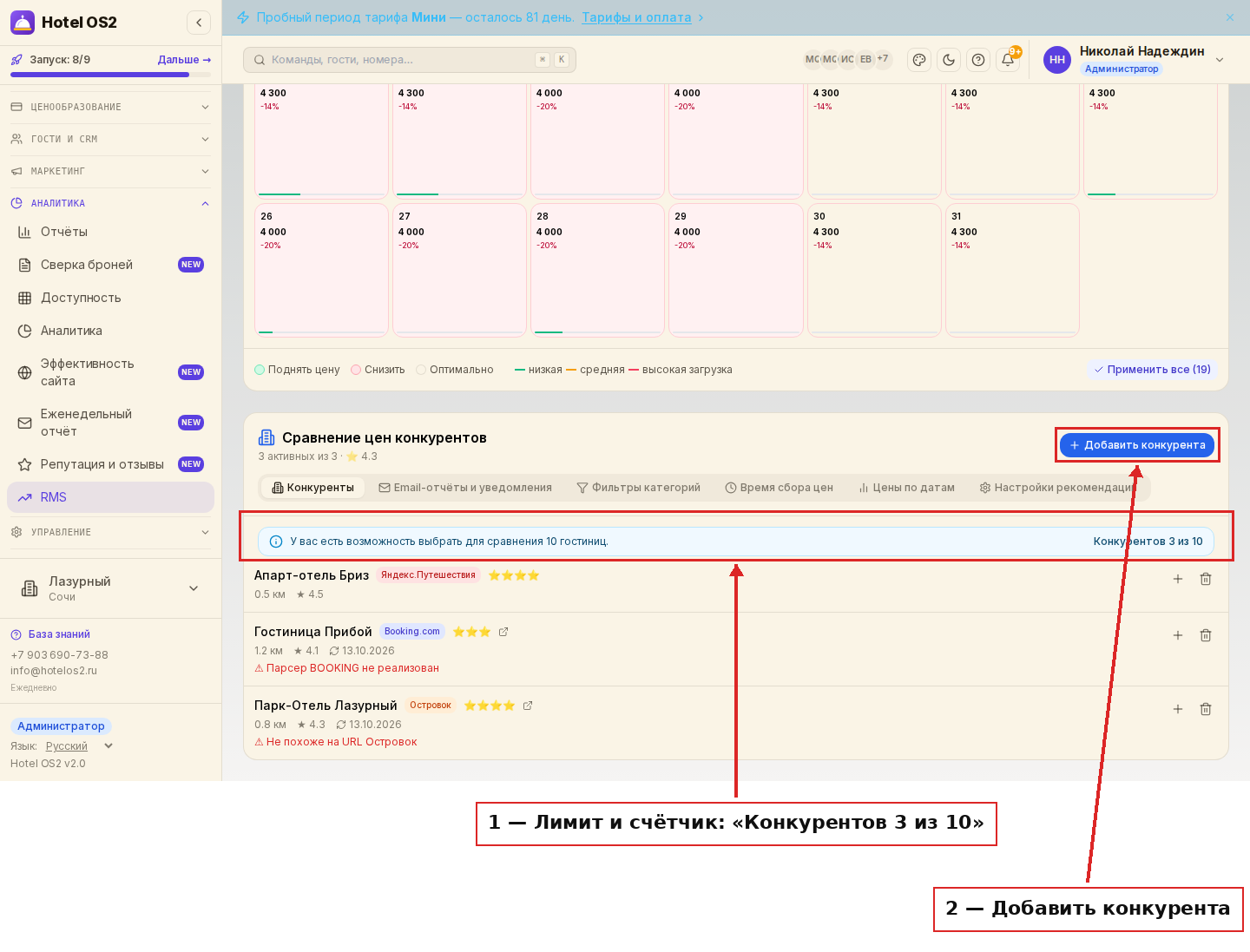
На вкладке «Конкуренты» нажмите «Добавить конкурента». Над списком видно, сколько гостиниц можно выбрать: «У вас есть возможность выбрать для сравнения 10 гостиниц», а справа — счётчик «Конкурентов 3 из 10». Когда добавлено 10 конкурентов, появится надпись «Добавлено максимальное количество конкурентов», и кнопка станет неактивной.
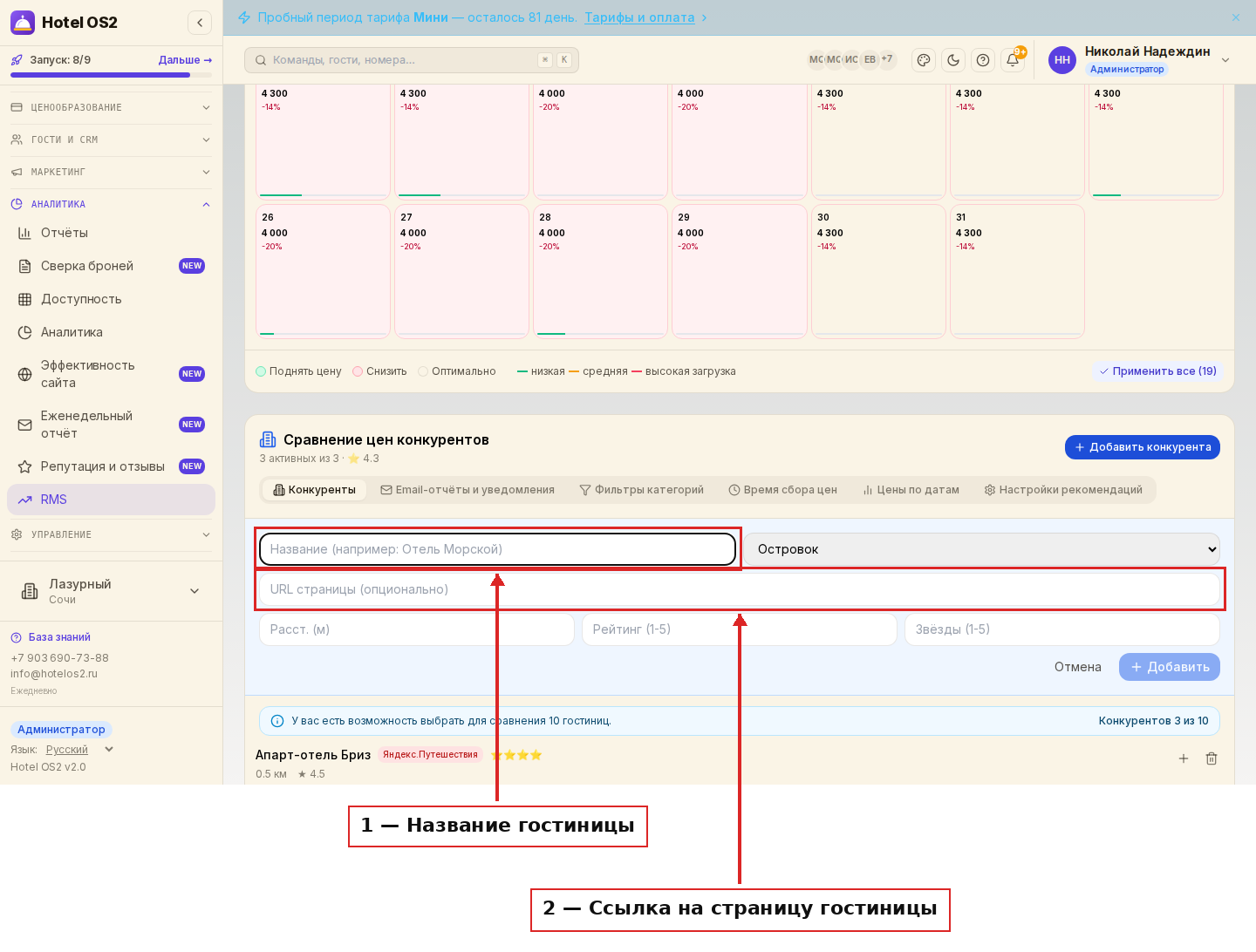
Откроется форма. Введите название гостиницы, выберите площадку, на которой она продаётся (Островок, Booking.com, Яндекс.Путешествия, 101Hotels или «Вручную»), и вставьте ссылку на страницу гостиницы на этой площадке. Расстояние, рейтинг и звёзды заполнять не обязательно. Нажмите «Добавить».
При необходимости конкурента можно удалить: нажмите значок корзины напротив его названия и подтвердите — «Да».
Шаг 2. Email-отчёты и уведомления
На вкладке «Email-отчёты и уведомления» настройте отправку отчёта и уведомлений об изменении цен.
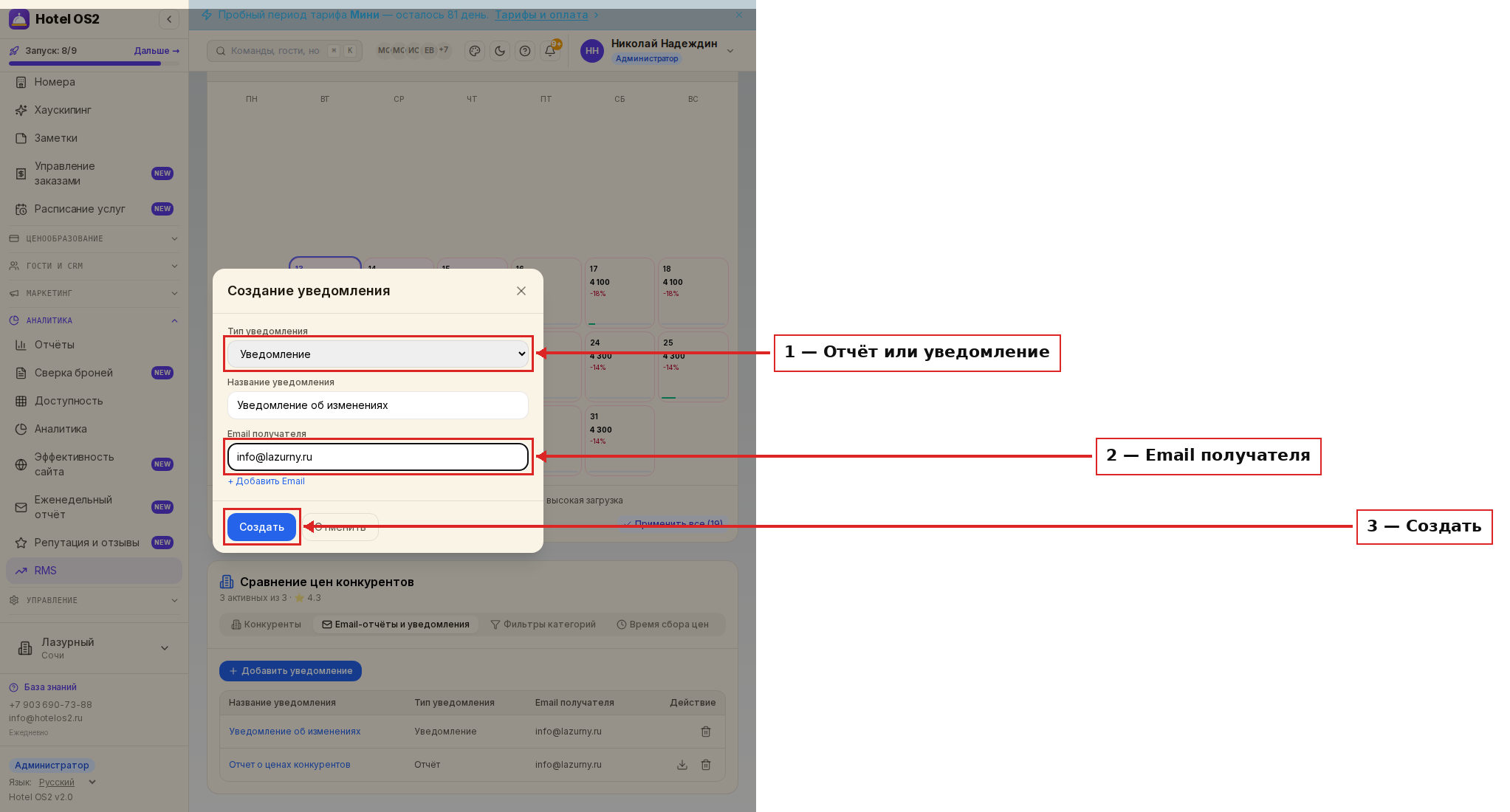
- Нажмите кнопку «Добавить уведомление».
- Выберите «Тип уведомления»: «Отчёт» или «Уведомление», проверьте «Название уведомления», укажите «Email получателя» и нажмите «Создать». Если письма нужны нескольким сотрудникам, нажмите «+ Добавить Email».
После создания сразу откроется окно настройки — оно разное для двух типов.
Тип уведомления «Уведомление»
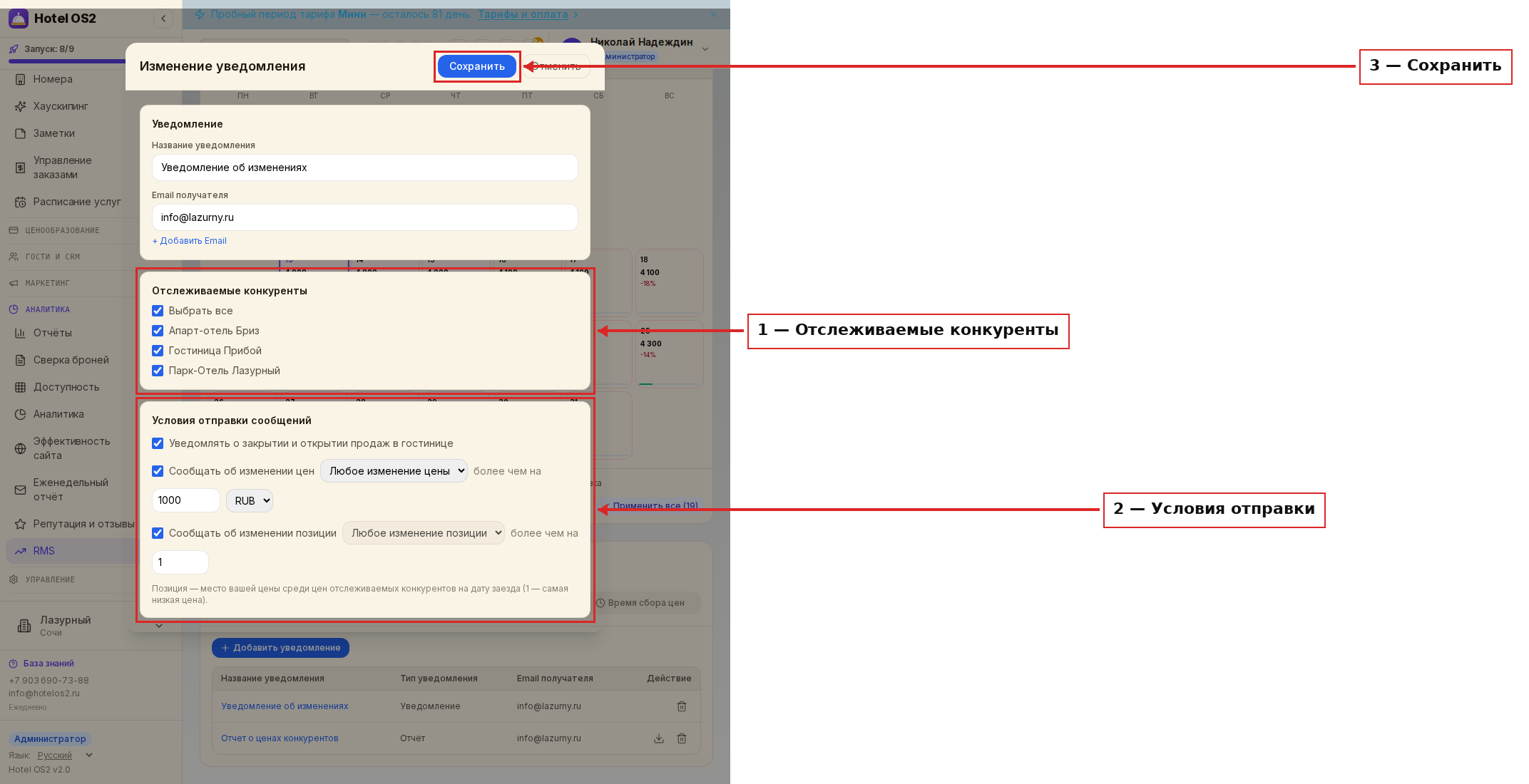
В блоке «Отслеживаемые конкуренты» отметьте галочками конкурентов, по которым нужно сообщать об изменениях. Чтобы отметить всех сразу, поставьте галочку «Выбрать все».
В блоке «Условия отправки сообщений» укажите, о каких событиях писать:
- «Уведомлять о закрытии и открытии продаж в гостинице» — письмо придёт, когда у конкурента на дату заезда закончились или снова появились свободные номера.
- «Сообщать об изменении цен» — выберите «Любое изменение цены», «Повышение цены» или «Снижение цены» и укажите, более чем на сколько рублей или процентов должна измениться цена.
- «Сообщать об изменении позиции» — позиция показывает, на каком месте ваша цена среди цен отслеживаемых конкурентов (1 — самая низкая). Укажите, более чем на сколько мест она должна сдвинуться.
После внесения изменений нажмите кнопку «Сохранить» на верхней панели окна.
Тип уведомления «Отчёт»
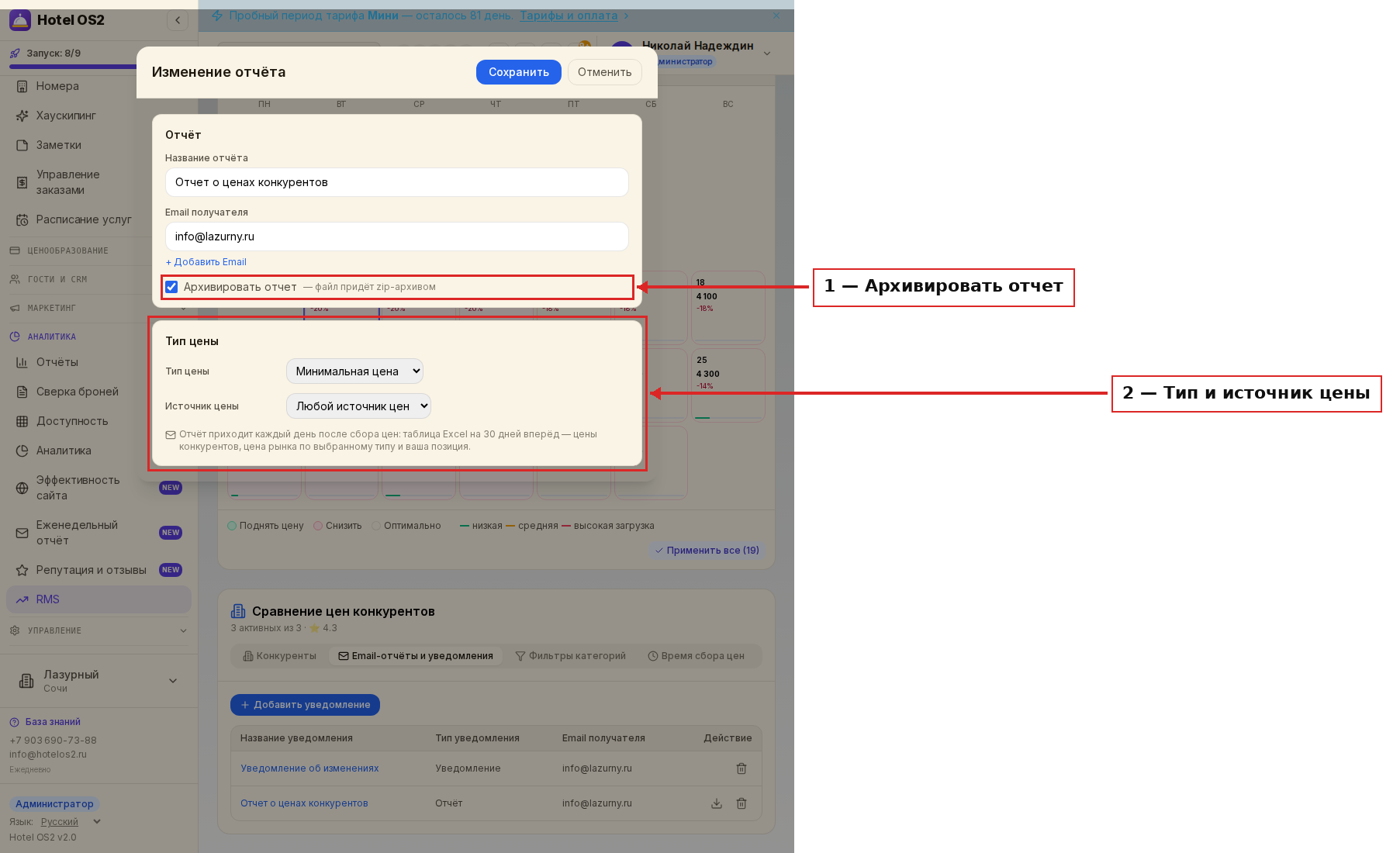
Если вы выбрали тип «Отчёт», заполните «Название отчёта» и «Email получателя», при необходимости добавьте ещё адреса. Отчёт приходит каждый день после сбора цен: это таблица Excel на 30 дней вперёд с ценами конкурентов, ценой рынка и вашей позицией.
Почтовые программы иногда портят вложения, и таблица приходит в непонятном формате. В этом случае включите «Архивировать отчет» — файл придёт zip-архивом.
В блоке «Тип цены» выберите, какая цена рынка будет в отчёте — минимальная, максимальная или средняя среди конкурентов, и «Источник цены» — все площадки или только одна. Нажмите «Сохранить».
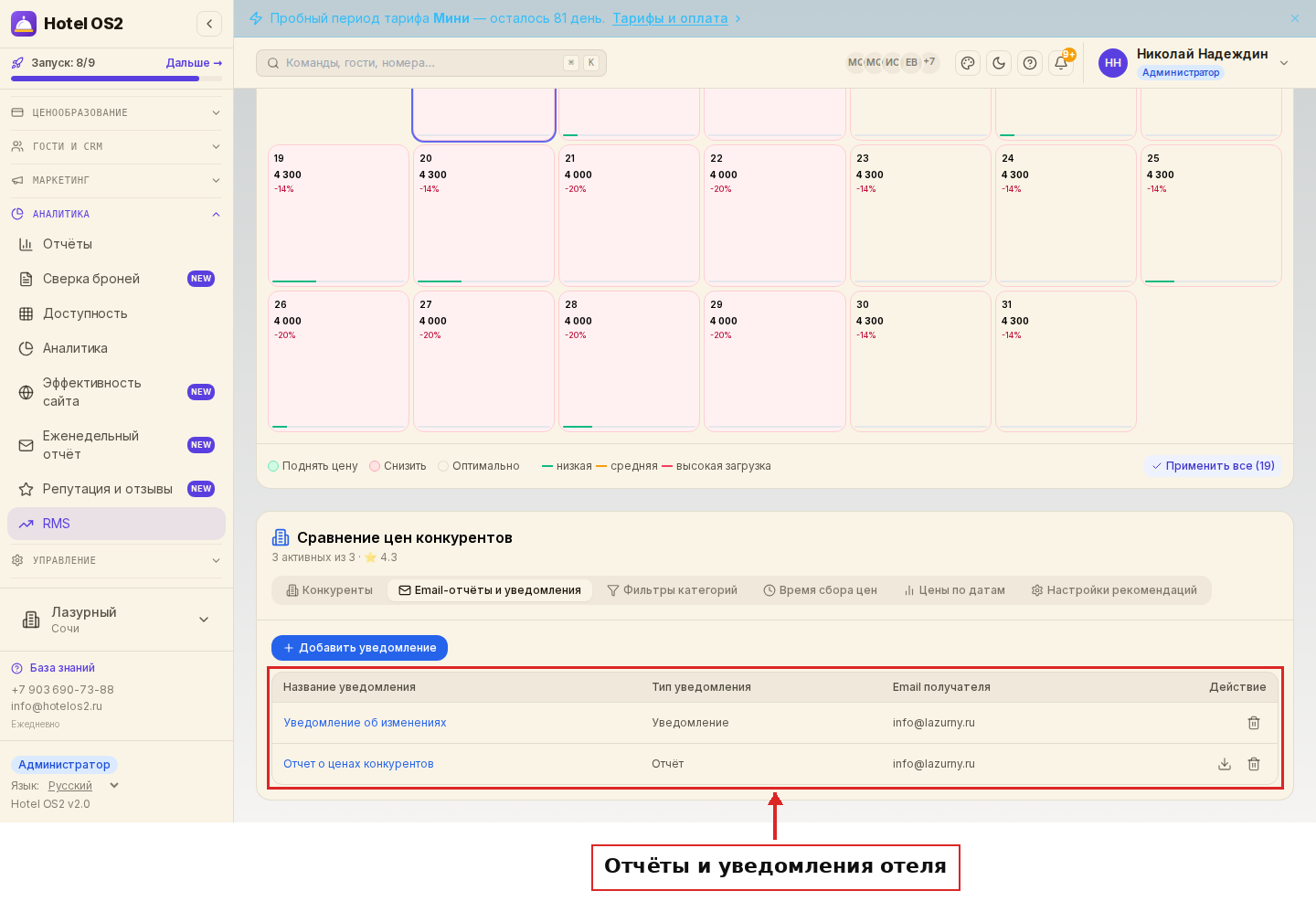
Вы можете настроить несколько уведомлений и отчётов с разными параметрами — все они видны в списке. Чтобы изменить настройки, нажмите на название. Значок со стрелкой вниз у отчёта скачивает файл в том виде, в каком он уходит на почту, значок корзины удаляет запись.
Шаг 3. Фильтры категорий номеров
Добавьте фильтры категорий номеров, чтобы сравнивать цены по каждой категории отдельно. Это делается на вкладке «Фильтры категорий» — подробно в статье «Как добавить фильтры категорий номеров».
Шаг 4. Время сбора цен
Цены конкурентов обновляются, а отчёты уходят на почту каждый день в установленное время. Вы можете выбрать другое время на вкладке «Время сбора цен».
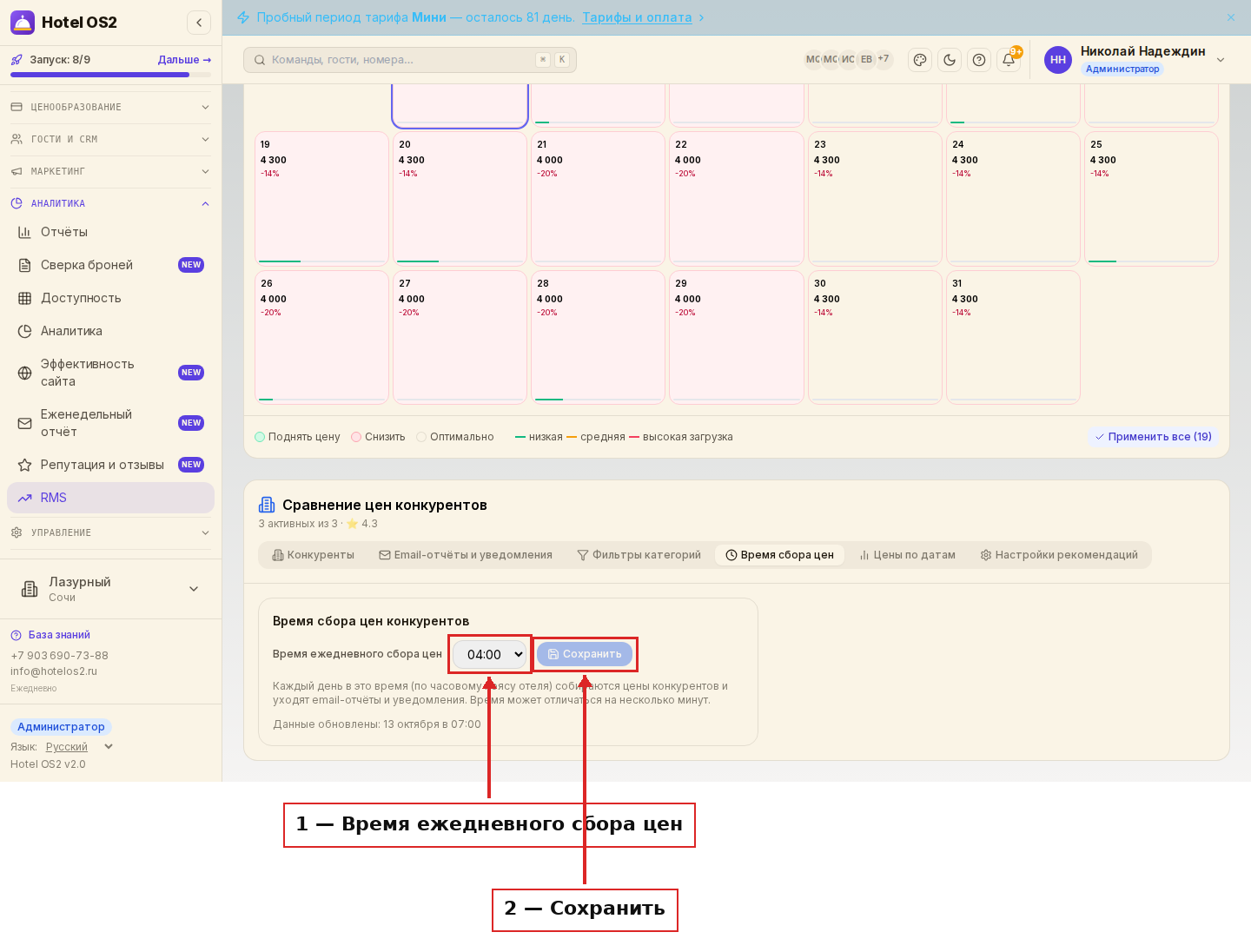
Выберите «Время ежедневного сбора цен» и нажмите «Сохранить». Время считается по часовому поясу вашего отеля. Сбор цен и отправка отчётов могут отличаться от установленного времени на несколько минут.
Можно запустить повторный сбор цен, но не более 3 раз в день и не чаще раза в час. Для этого откройте вкладку «Цены по датам» и нажмите «Обновить сейчас».
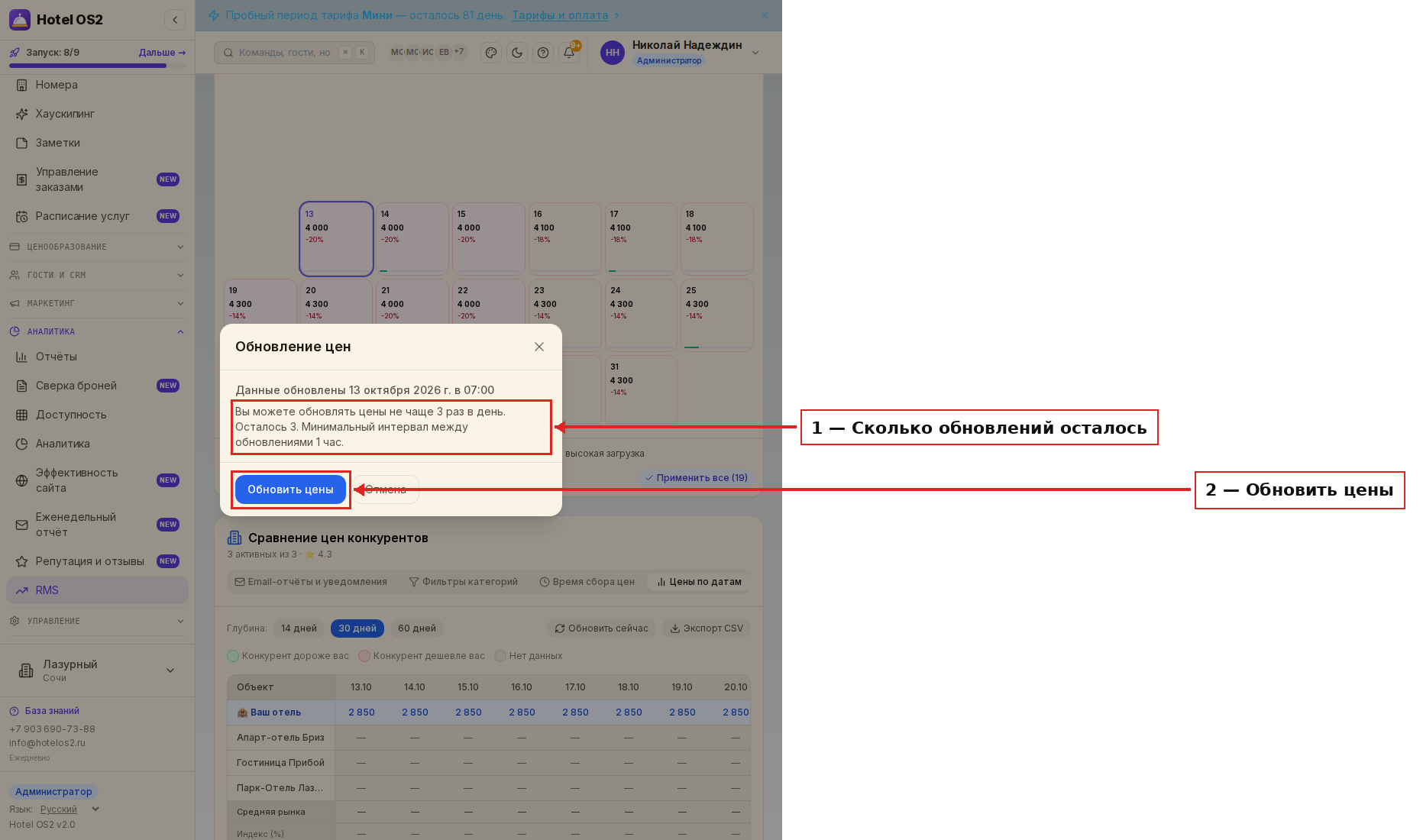
В окне «Обновление цен» видно, когда данные обновлялись в последний раз и сколько обновлений осталось на сегодня. Нажмите «Обновить цены». После сбора цен отчёты снова уйдут на электронную почту.
Подсказки
- Начните с 3–5 ближайших гостиниц того же уровня — по ним сравнение честнее всего.
- Ссылку на конкурента берите со страницы самой гостиницы на площадке, а не со страницы поиска или города. Если под названием конкурента появилась красная надпись — значит, по ссылке не удалось получить цену, проверьте её.
- Уведомление с порогом «более чем на 0» будет приходить при каждом изменении. Чтобы не получать лишних писем, поставьте порог, например 500 ₽ или 10%.
- Выбирайте время сбора до утренней планёрки — тогда отчёт уже будет в почте.
- Позиция и цветовая подсветка считаются от вашей базовой цены из раздела «Гарантия цены». Если она не указана, позиция в отчёте и уведомлениях не появится.
Частые вопросы
Почему цены собираются не по всем конкурентам? Автоматически цены собираются со страниц гостиниц на Островке. Для конкурентов с других площадок цену можно внести вручную — значок «+» напротив конкурента. В ежедневный отчёт попадают и те, и другие цены, а уведомления приходят об изменениях, найденных при сборе цен.
Сколько конкурентов можно добавить? До 10 гостиниц. Если нужно добавить новую, сначала удалите одну из старых.
Можно ли получать отчёты на несколько адресов? Да. В окне отчёта или уведомления нажмите «+ Добавить Email» и укажите ещё один адрес — до 10 адресов.
Почему не пришло уведомление? Уведомление приходит только если после сбора цен что-то изменилось по выбранным условиям: закрылись или открылись продажи, цена изменилась больше порога или сдвинулась позиция. Проверьте, что в блоке «Отслеживаемые конкуренты» отмечены нужные гостиницы.
Можно ли учитывать в отчёте завтрак и условия отмены? Пока нет: площадки отдают одну минимальную цену номера на дату, поэтому в отчёте можно выбрать только тип цены рынка (минимальная, максимальная, средняя) и площадку.
Эта статья была полезна?