Как добавить фильтры категорий номеров
Настройте фильтры категорий номеров для сравнения цен конкурентов по сопоставимым типам номеров.
Как добавить фильтры категорий номеров
Зачем нужны фильтры категорий? Когда вы смотрите на цены конкурентов, важно сравнивать сопоставимые номера: ваши стандартные — с их стандартными, ваши люксы — с их люксами. Без фильтров вы увидите все цены вперемешку, и анализ потеряет смысл.
Фильтры категорий позволяют один раз настроить соответствие: «вот что у соседей называется "Стандартный двухместный"». После этого система будет автоматически отбирать нужные данные, а вы будете видеть честную картину рынка по каждому типу номера отдельно.
Шаг 1. Перейдите в раздел мониторинга цен
В боковом меню нажмите Аналитика, затем выберите RMS. Откроется раздел сравнения цен конкурентов.
Перейдите на вкладку Фильтры категорий.
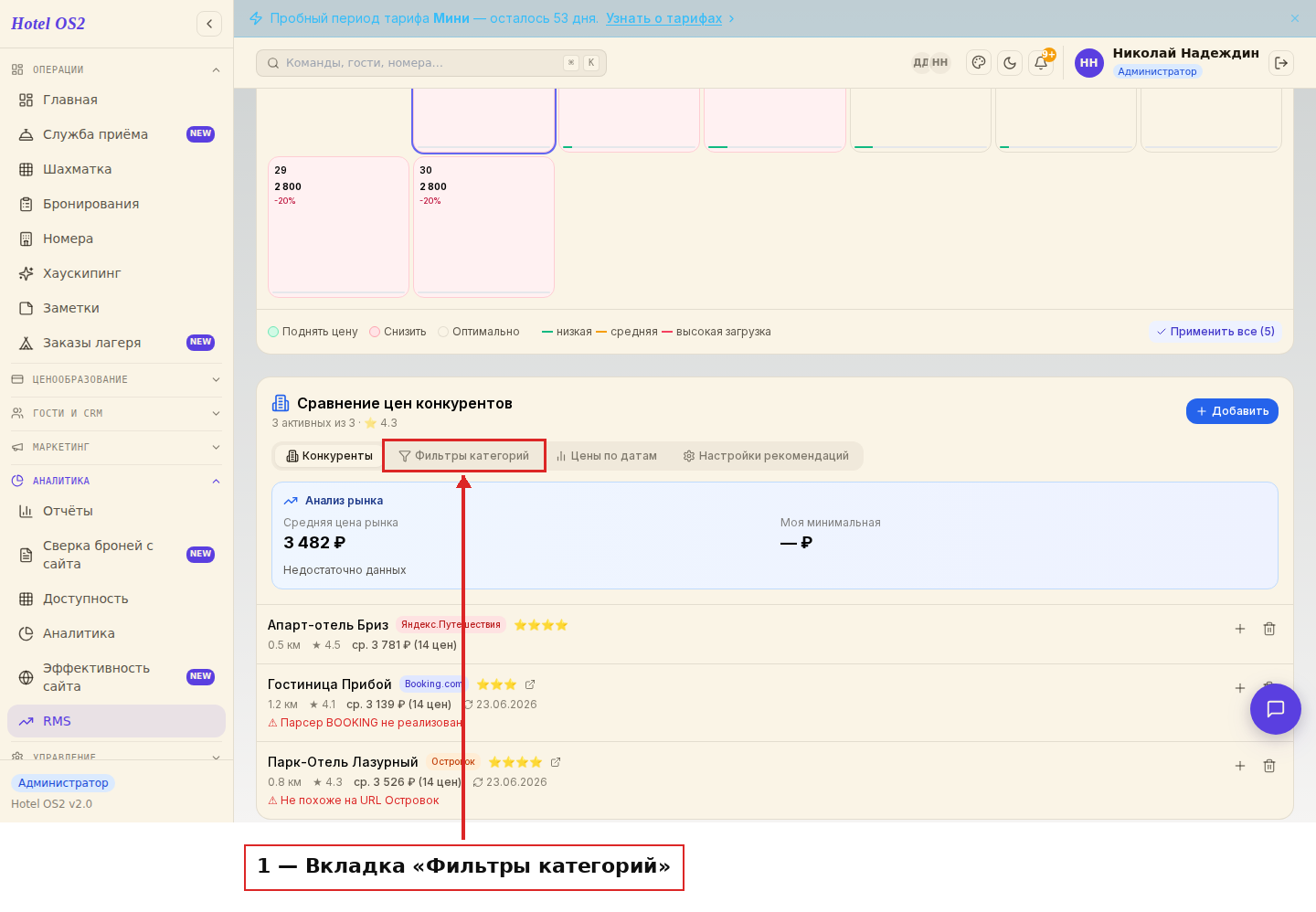
Здесь отображается список всех созданных фильтров. Если вы только начинаете — список пуст.
Шаг 2. Нажмите «Добавить фильтр»
Нажмите кнопку + Добавить фильтр внизу списка.
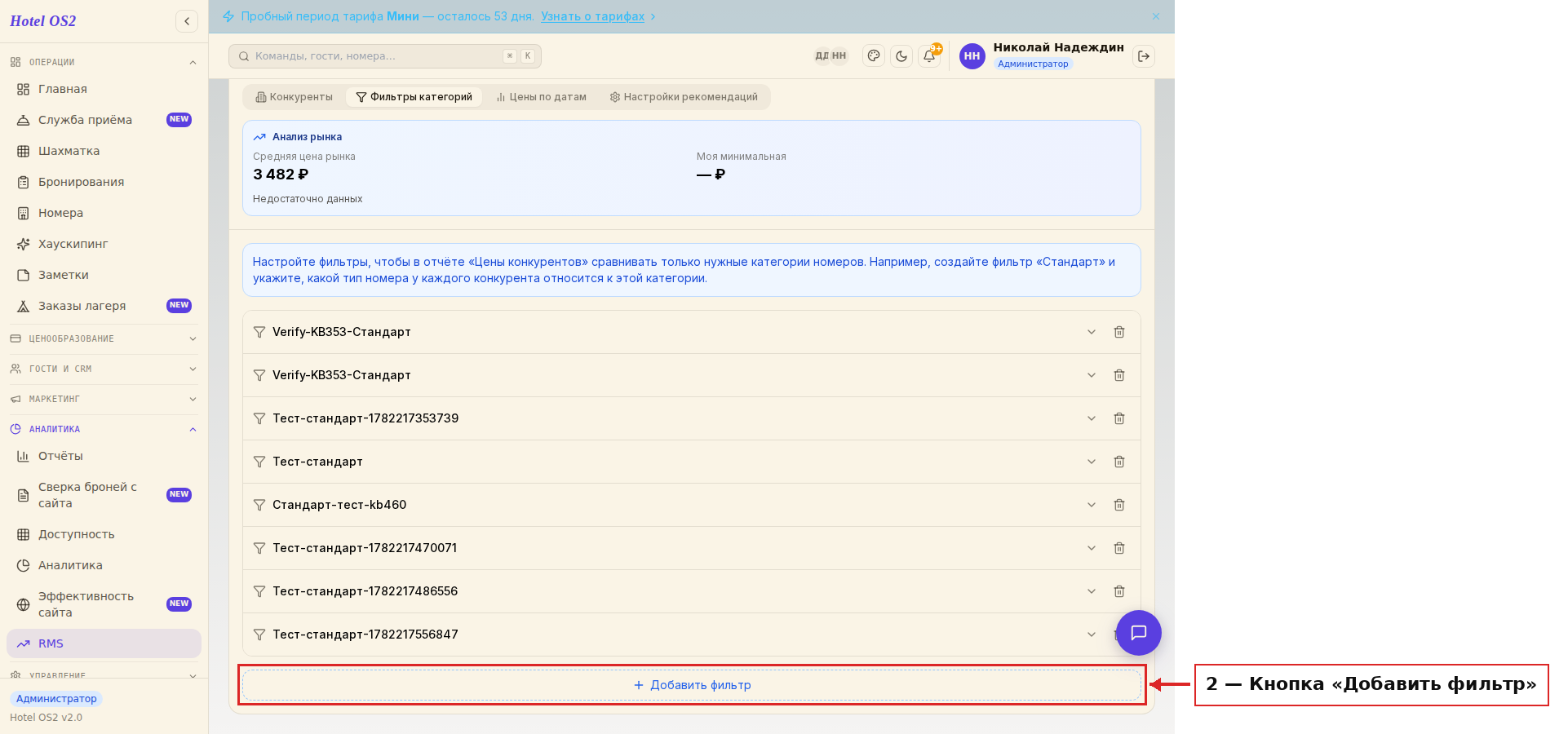
Откроется форма создания нового фильтра.
Шаг 3. Заполните название и укажите типы номеров конкурентов
Введите понятное название, например Стандартные номера или Номера эконом-класса.
Ниже для каждого конкурента из вашего списка появится строка. Впишите в неё, как называется похожий номер у этого конкурента. Если у конкурента нет сопоставимого типа — оставьте поле пустым.
Нажмите Создать фильтр.
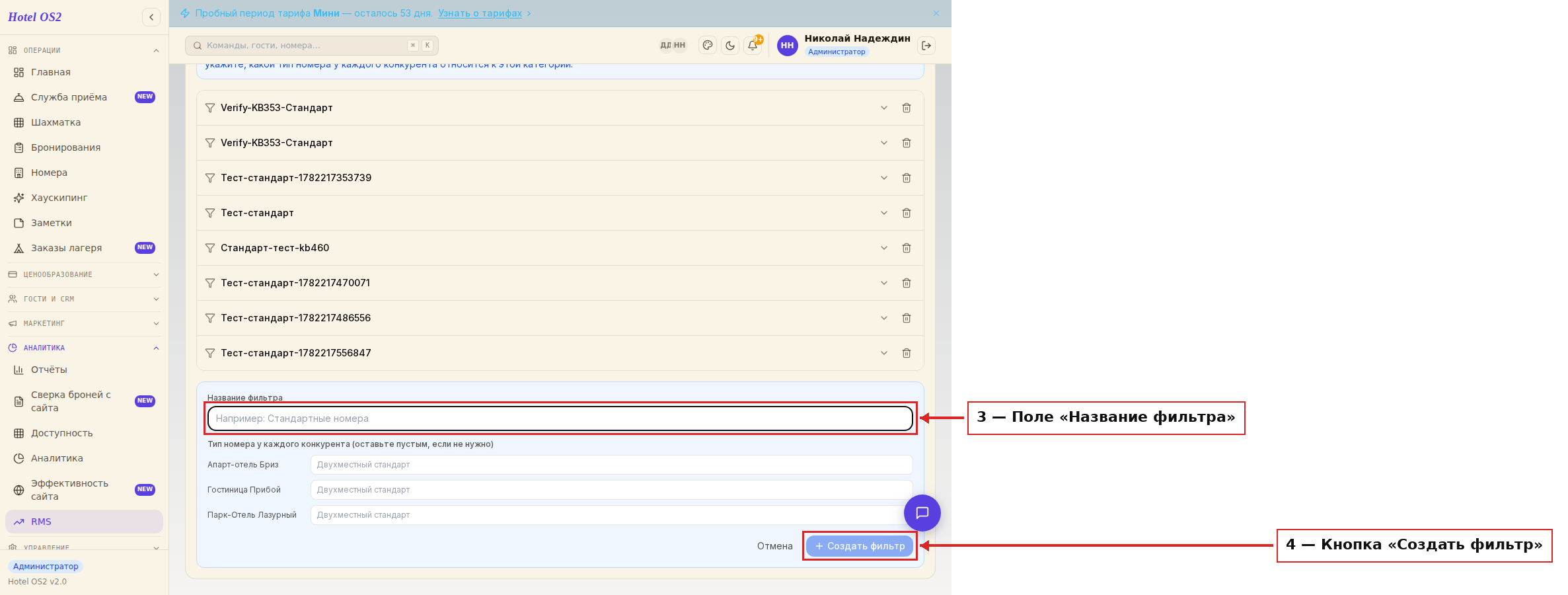
Фильтр сохранится и появится в списке. Вы можете создать несколько фильтров — по одному на каждую категорию номеров, которую хотите отслеживать.
Шаг 4. Примените фильтр в настройках рекомендаций
Перейдите на вкладку Настройки рекомендаций. В поле Категория номера выберите нужный фильтр из выпадающего списка.
После сохранения настроек система будет использовать именно эту категорию при расчёте рекомендаций по ценам.
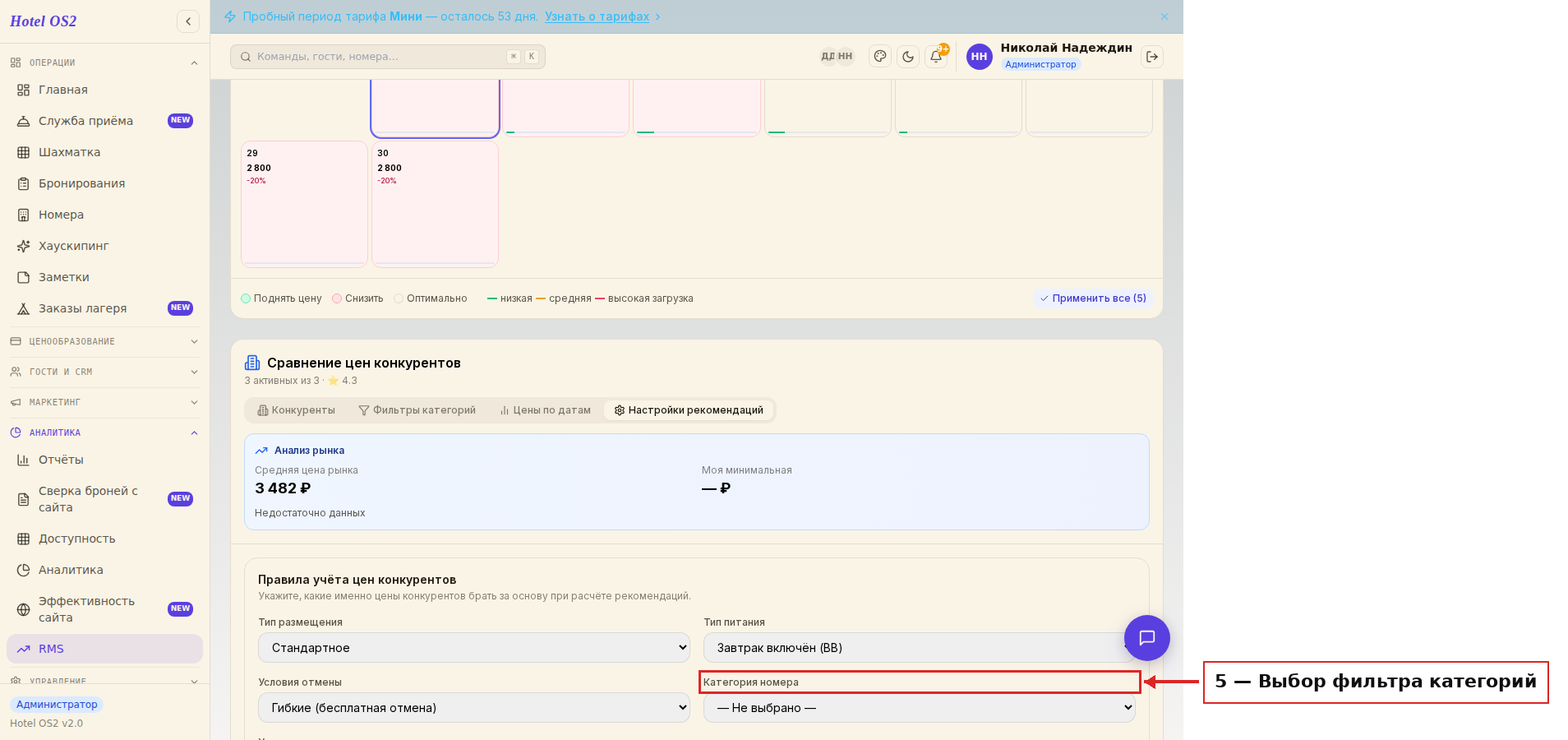
Это поле связывает ваши категории номеров с аналогичными у конкурентов — система сравнивает только «яблоки с яблоками».
Подсказки
- Обновляйте маппинг при добавлении нового конкурента. Зайдите в фильтр и допишите тип номера для нового отеля — иначе его данные не попадут в сравнение.
- Называйте фильтры ёмко. «Стандарт», «Люкс», «Семейный» — лаконичные имена удобнее, чем длинные описания.
- Можно создать несколько фильтров для разных категорий и переключаться между ними в настройках рекомендаций.
- Если конкурент только добавлен, типы его номеров появятся после первого сбора данных — обычно в течение суток.
Частые вопросы
Сколько фильтров можно создать? Количество не ограничено. Создавайте по одному на каждую категорию номеров, которую хотите анализировать отдельно.
Что будет, если не заполнить маппинг для одного из конкурентов? Ничего страшного — данные этого конкурента просто не попадут в отчёт по данному фильтру. Остальные конкуренты отобразятся в обычном режиме.
Можно ли удалить фильтр? Да. В списке фильтров нажмите на иконку корзины справа от нужного фильтра и подтвердите удаление.
Почему список типов номеров у конкурента пуст? Это нормально для новых конкурентов — данные об их ценах и категориях номеров появятся после первого сбора, который проходит автоматически раз в сутки.
Влияет ли выбранный фильтр на таблицу цен по датам? Фильтр влияет на расчёт рекомендаций в разделе «Настройки рекомендаций». Таблица «Цены по датам» показывает общие цены всех конкурентов без фильтрации.
Читайте также
Эта статья была полезна?