Календарь цен
Как читать и использовать календарь цен в разделе RMS: цветовые рекомендации, информация дня, применение цен
Зачем нужен календарь цен? Каждый день цена на номер может быть разной: в выходные, в праздники или когда отель заполнен больше обычного — стоит брать дороже. Когда загрузка низкая — разумнее снизить цену, чтобы не терять гостей.
Календарь цен помогает видеть всё это разом: он показывает ближайшие месяцы вперёд и подсказывает, на каких датах стоит скорректировать цену. Зелёные ячейки — сигнал поднять, розовые — снизить, белые — всё в порядке. Вы видите общую картину и принимаете решение одним нажатием.
Шаг 1. Откройте раздел «RMS»
В левом меню перейдите в раздел RMS. Это раздел управления доходностью — здесь собраны аналитика спроса, прогнозы и календарь цен.
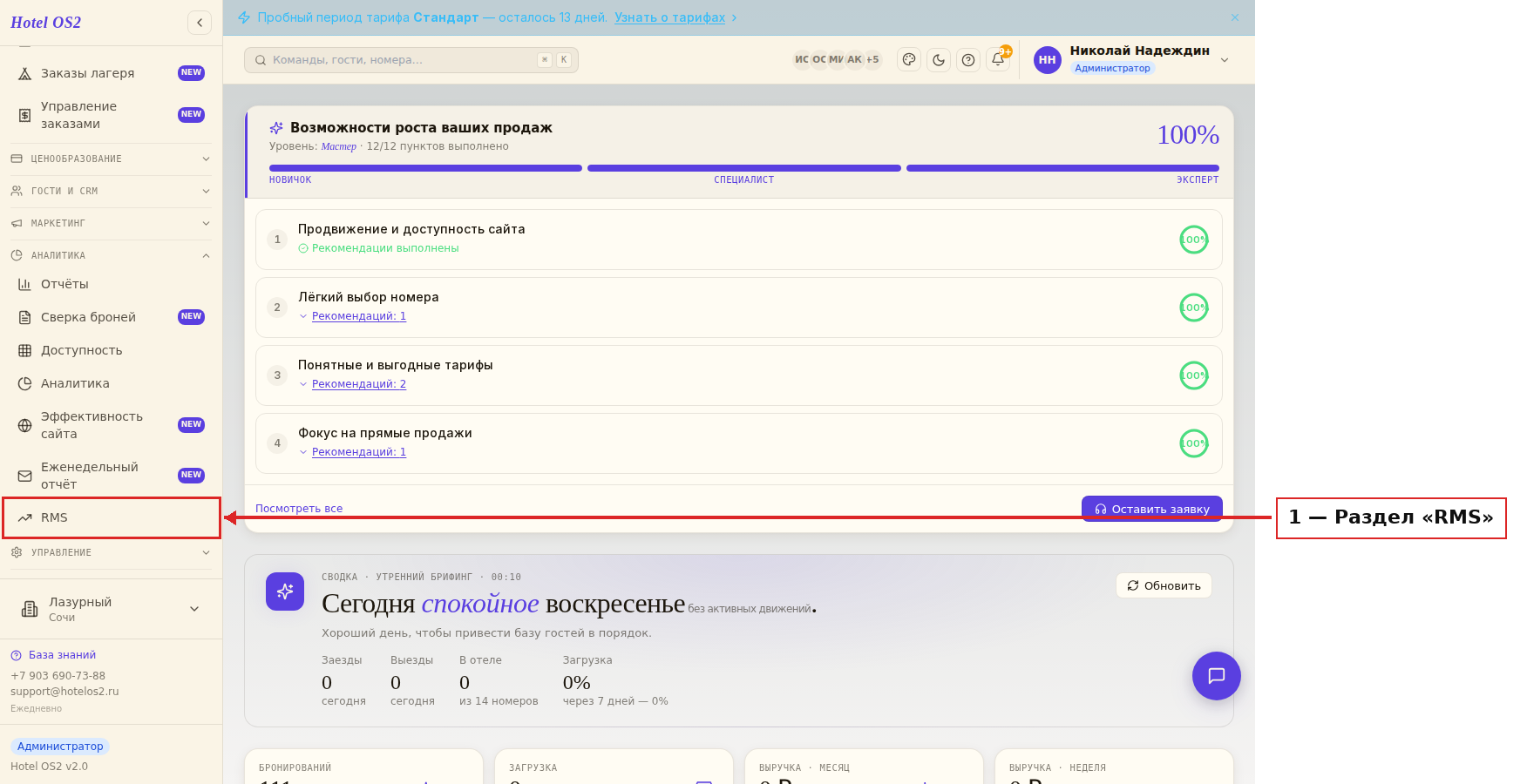
На странице находится несколько вкладок: «Анализ спроса», «Прогноз», «Рекомендации по ценам», «Сезоны спроса». Календарь цен расположен ниже вкладок — он виден при любой активной вкладке (кроме «Сезоны спроса»).
Шаг 2. Изучите календарь
Прокрутите страницу вниз до блока «Календарь цен».
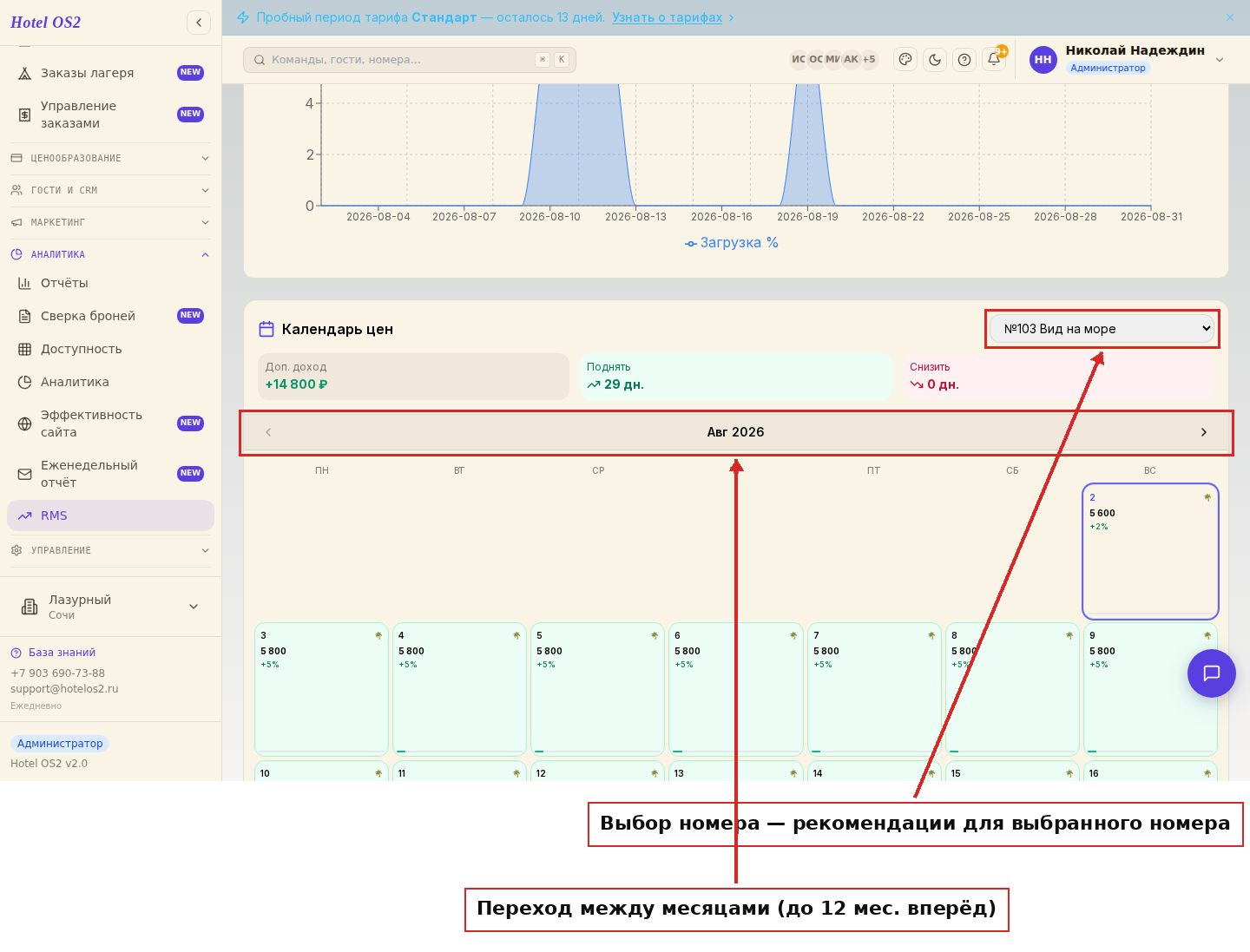
В верхней части блока — сводка по текущему месяцу: дополнительный доход, сколько дней рекомендовано поднять цену и сколько — снизить.
Под сводкой находится сам календарь. Каждая ячейка — это один день:
- Число в верхнем левом углу — дата
- Жирная цифра в центре — рекомендованная цена
- Маленький процент внизу — насколько она отличается от базовой
- Полоска у нижнего края — загрузка отеля (зелёная — низкая, оранжевая — средняя, красная — высокая)
Цвет ячейки:
- Зелёная — система рекомендует поднять цену
- Розовая — стоит снизить
- Белая — текущая цена оптимальна
В правом верхнем углу блока выберите конкретный номер, чтобы видеть рекомендации именно для него. С помощью стрелок «‹» и «›» переключайте месяцы — календарь доступен на 12 месяцев вперёд.
Шаг 3. Посмотрите подробности по дате
Нажмите на любую ячейку — откроется панель «Информация дня» с деталями.
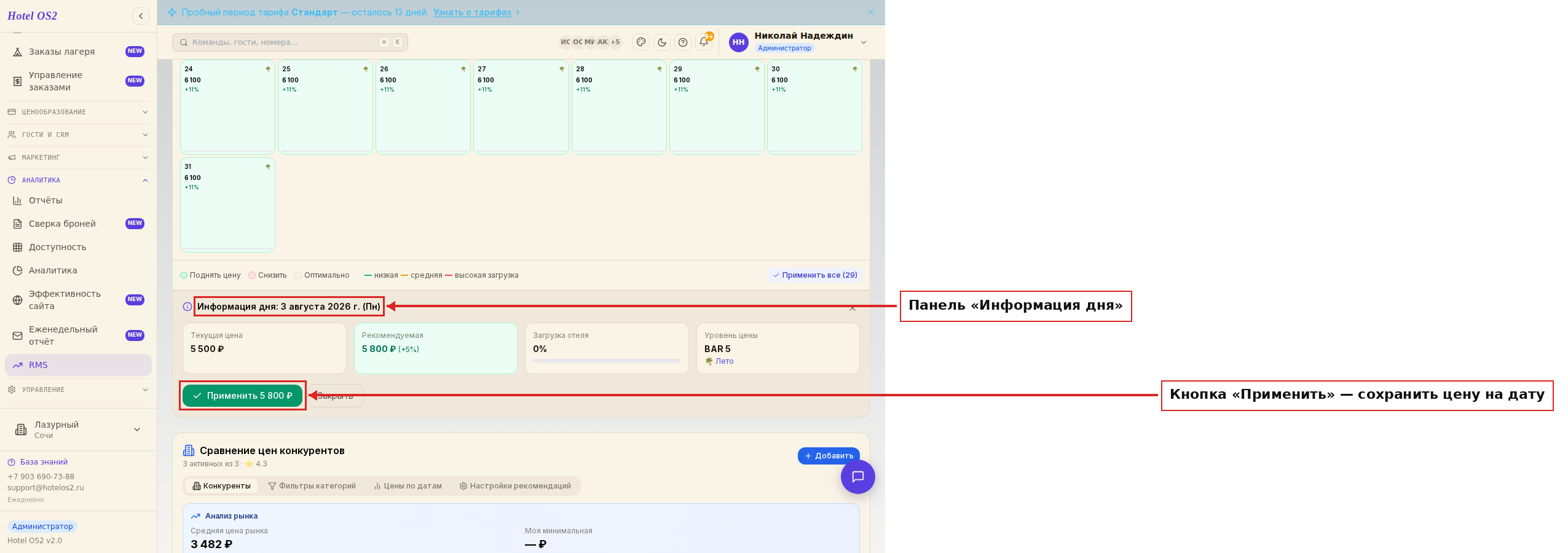
Здесь вы видите:
- Текущая цена — действующая цена на дату
- Рекомендуемая — что предлагает система, со знаком «+» или «−» в процентах
- Загрузка отеля — насколько заполнен отель на эту дату (с визуальной шкалой)
- Уровень цены — внутренний показатель BAR, отражает позицию в ценовом диапазоне
Если в ячейке есть значок 🌴 — на этот день действует сезон спроса.
Нажмите кнопку «Применить» — и рекомендованная цена будет сохранена для этой даты. Кнопка «Закрыть» возвращает к календарю.
Шаг 4. Примените все рекомендации сразу
Если хотите принять все советы системы за один раз — нажмите кнопку «Применить все» в правом нижнем углу блока.
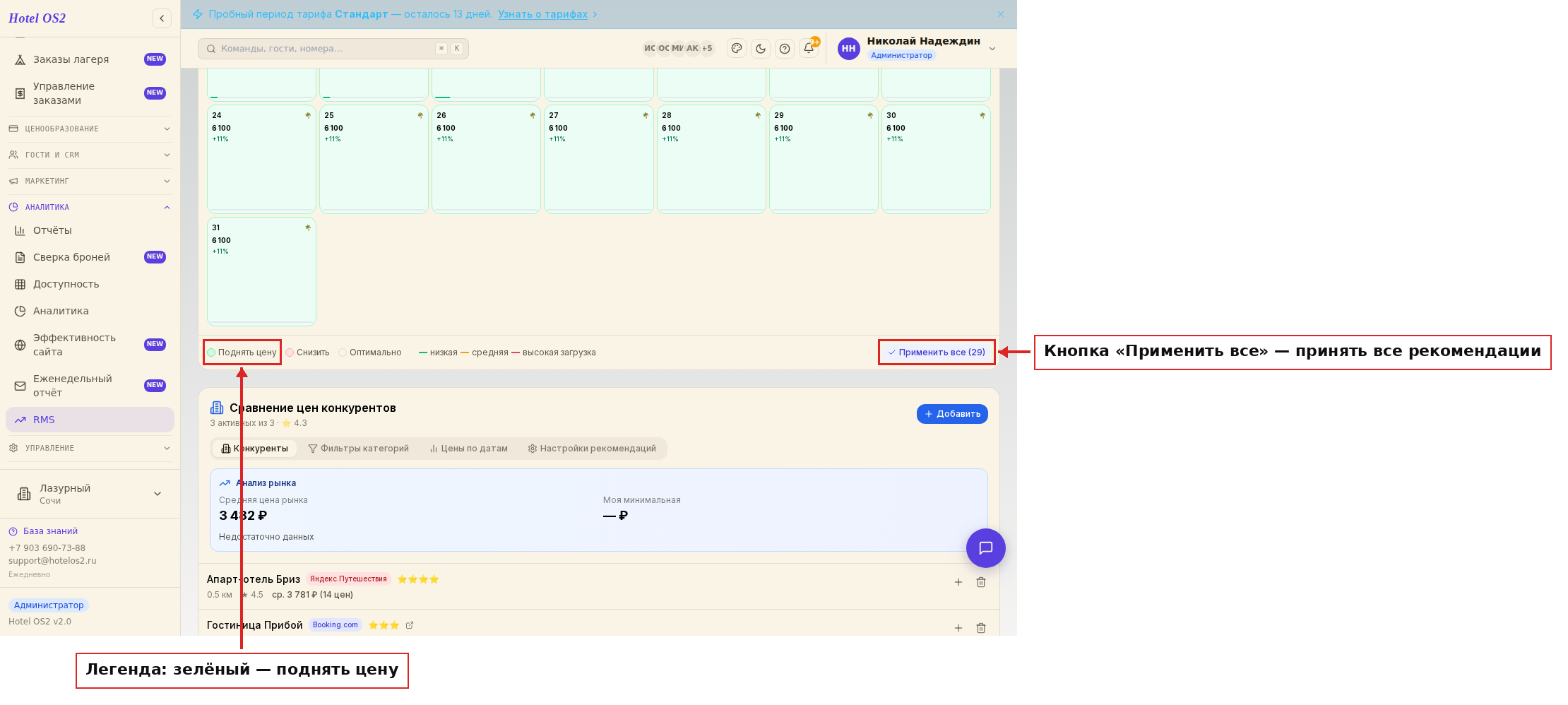
В скобках рядом с кнопкой — количество дат с рекомендациями в текущем месяце. После нажатия система обновит цены для каждого из них.
Если значение в скобках равно нулю — все цены за месяц уже оптимальны.
Подсказки
Наводите мышь на ячейку — появится всплывающая подсказка с полной информацией: базовая и рекомендованная цена, процент изменения, загрузка, уровень цены и глубина бронирования.
Выходные дни автоматически учитываются в расчётах. Если в настройках гостиницы заданы нестандартные выходные — система применит именно их.
Сезоны спроса усиливают или снижают рекомендованные цены. Если вы создали сезоны в разделе «Сезоны спроса», их влияние отразится в ячейках календаря иконкой 🌴.
Зелёная полоска у нижнего края ячейки — индикатор загрузки. Чем длиннее и темнее — тем больше занято номеров.
Частые вопросы
Что означает «BAR 3» или «BAR 15»? BAR — это внутренняя шкала уровней цены от 1 до 20. BAR 1 — минимальная цена (80% от базовой), BAR 20 — максимальная. Система выбирает уровень в зависимости от загрузки, глубины бронирования и сезона.
Можно ли не применять рекомендацию? Да. Просто закройте панель «Информация дня» или перейдите на другую дату. Рекомендации — это советы, а не автоматическое изменение.
Почему у некоторых дат нет рекомендации? Когда текущая цена отличается от рекомендованной менее чем на 5%, система считает её оптимальной — и ячейка остаётся белой.
На сколько дней вперёд работает календарь? Система показывает данные на 12 месяцев вперёд. Переключайте месяцы стрелками в верхней части блока.
Как часто обновляются рекомендации? Данные пересчитываются при каждом открытии страницы. Нажмите кнопку «Обновить» в верхней части раздела — и все расчёты обновятся с учётом свежих бронирований.
Эта статья была полезна?