Что такое фискальный регистратор и как работать в разделе «Кассы»
Фискальный регистратор (ККМ) — устройство для учёта платежей и печати кассовых чеков. Узнайте, как подключить кассу в разделе «Настройки → Кассы».
Что такое фискальный регистратор и как работать в разделе «Кассы»
Зачем это нужно — фискальный регистратор (он же ККМ — контрольно-кассовая машина) автоматически печатает кассовый чек при каждом платеже гостя. По закону отель обязан выдавать такой чек при приёме наличных и безналичных платежей. Раздел «Кассы» в Hotel OS2 позволяет подключить кассовое оборудование и работать с ним прямо из системы — без переключения между программами.
Что такое фискальный регистратор
Фискальный регистратор — это устройство для учёта денежных поступлений и печати кассового чека при оплате проживания или дополнительных услуг. В Hotel OS2 работа с фискальным регистратором ведётся в разделе Настройки → Кассы.
Как это работает
Для подключения кассы нужно:
- Приобрести и установить ККМ-сервер на компьютер, к которому физически подключена касса.
- Настроить ККМ-сервер и добавить кассу в Hotel OS2.
На заметку. Перед покупкой кассы уточните у поставщика оборудования, поддерживается ли ваша модель. Не все модели ККМ совместимы с ПО ККМ-сервера.
Шаг 1. Перейти в раздел «Кассы»
Откройте раздел Настройки в боковом меню (группа «Управление»), затем нажмите на вкладку Кассы.
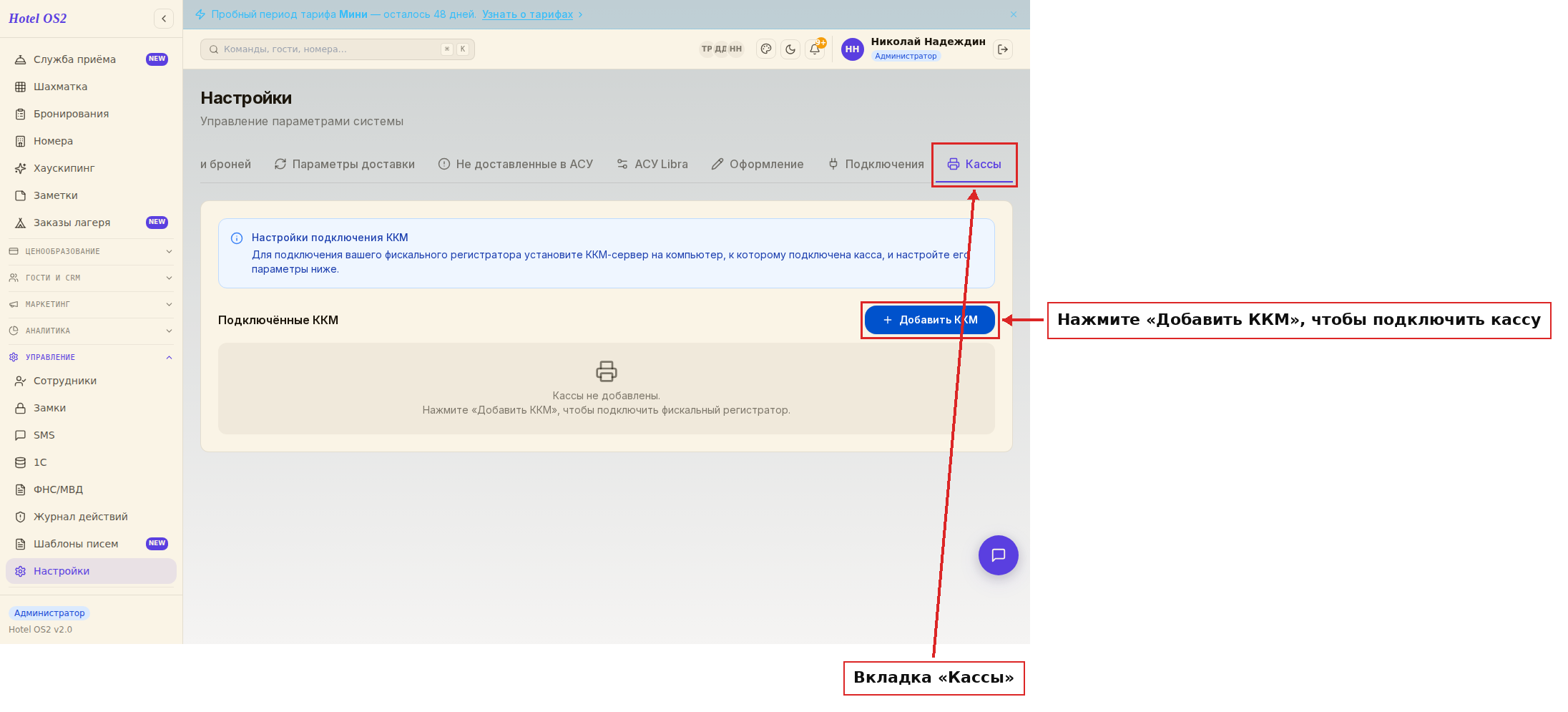
Здесь вы увидите информационный блок о подключении ККМ и список уже добавленных касс (если они есть).
Шаг 2. Добавить фискальный регистратор
Нажмите кнопку «+ Добавить ККМ» — откроется форма добавления.
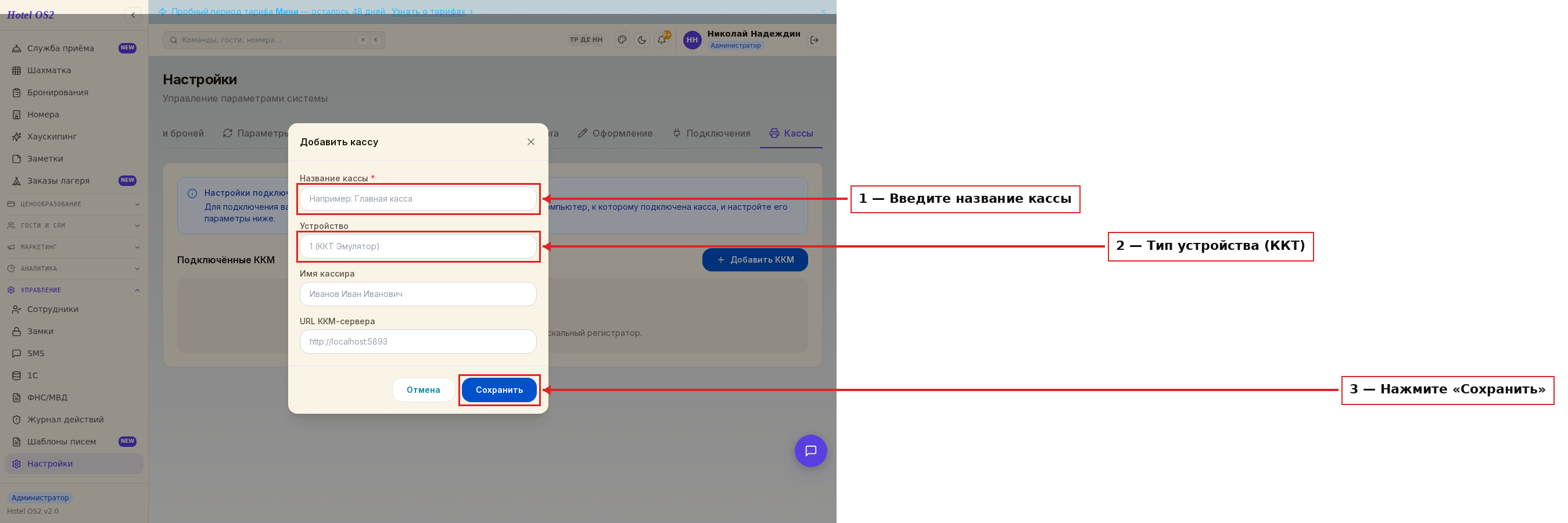
Заполните поля:
- Название кассы — любое удобное название, например «Главная касса» или «Ресепшн». Это название будет отображаться в системе.
- Устройство — укажите тип вашего кассового аппарата (например, «1 (ККТ Атол 30Ф)»). Если касса ещё не подключена, оставьте значение по умолчанию.
- Имя кассира — необязательно. Укажите, если хотите, чтобы имя кассира отображалось на чеках.
- URL ККМ-сервера — адрес, по которому Hotel OS2 будет обращаться к вашему ККМ-серверу (обычно указывается при настройке сервера).
После заполнения нажмите «Сохранить».
Шаг 3. Убедиться, что касса добавлена
После сохранения касса появится в таблице «Подключённые ККМ» с колонками: Название, Устройство, Кассир.
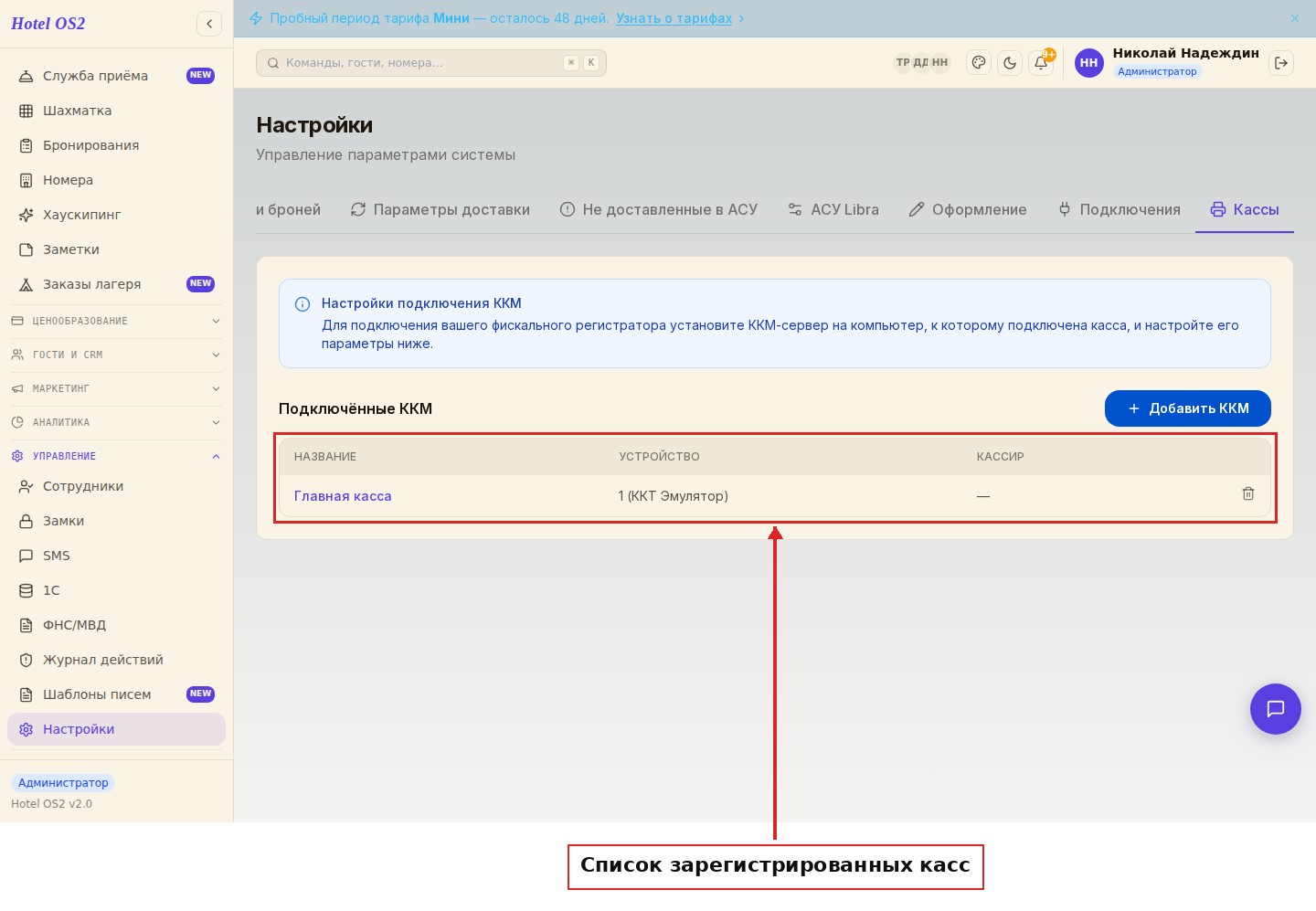
Теперь касса зарегистрирована в системе. Следующий шаг — настроить подключение ККМ-сервера (это описано в отдельной инструкции).
Основные операции с кассой
После подключения вы сможете работать с кассой прямо из бронирования:
- Оформить платёж и распечатать чек.
- Отменить платёж или оформить возврат.
- Открыть и закрыть смену.
- Провести инкассацию или внести деньги.
Подсказки
- Удалить кассу из списка можно нажатием на значок корзины в строке кассы.
- Если касса недоступна (ККМ-сервер выключен), система предупредит об ошибке при попытке напечатать чек.
- В одном отеле можно подключить несколько касс — например, для ресепшна и ресторана.
Частые вопросы
Нужно ли платить дополнительно за подключение кассы? Нет, раздел «Кассы» входит в Hotel OS2 без доплат. Потребуется только само кассовое оборудование и ПО ККМ-сервера.
Что такое ККМ-сервер и где его взять? ККМ-сервер — это программное обеспечение, которое устанавливается на ваш компьютер и соединяет кассовый аппарат с системой управления. Его нужно скачать и настроить отдельно согласно инструкции производителя оборудования.
Можно ли подключить несколько касс к одному отелю? Да. Нажмите «Добавить ККМ» столько раз, сколько касс нужно подключить. Каждая будет отображаться в таблице отдельной строкой.
Что делать, если касса не печатает чек? Проверьте, что ККМ-сервер запущен, а URL-адрес в настройках кассы указан верно. Убедитесь, что устройство включено и бумага не закончилась.
Поддерживаются ли кассы «Эвотор»? На данный момент «Эвотор» не поддерживается стандартным ККМ-сервером. Перед покупкой уточните совместимость вашей модели у поставщика оборудования.
Читайте также
Эта статья была полезна?