Как добавить онлайн-чат на сайт отеля
Пошаговая инструкция по подключению виджета онлайн-чата (JivoSite, Битрикс24, HotBot) к сайту отеля через конструктор.
Зачем нужен онлайн-чат на сайте отеля? Гости часто хотят быстро задать вопрос, не звоня на ресепшн: уточнить условия заезда, наличие парковки, стоимость дополнительной кровати. Онлайн-чат позволяет ответить в режиме реального времени — и это напрямую влияет на конверсию: гость, получивший ответ за пару минут, с большей вероятностью забронирует именно у вас.
Подключить чат можно через любой популярный сервис — JivoSite, Битрикс24, HotBot и другие. Нужен только код виджета из личного кабинета этого сервиса.
Шаг 1. Перейдите в «Сайт отеля» → вкладка «Сервисы»
В боковом меню выберите раздел Сайт отеля. В верхней части страницы вы увидите ряд вкладок: «Шаблон», «Контент», «Дизайн» и другие. Нажмите вкладку Сервисы — она крайняя справа.
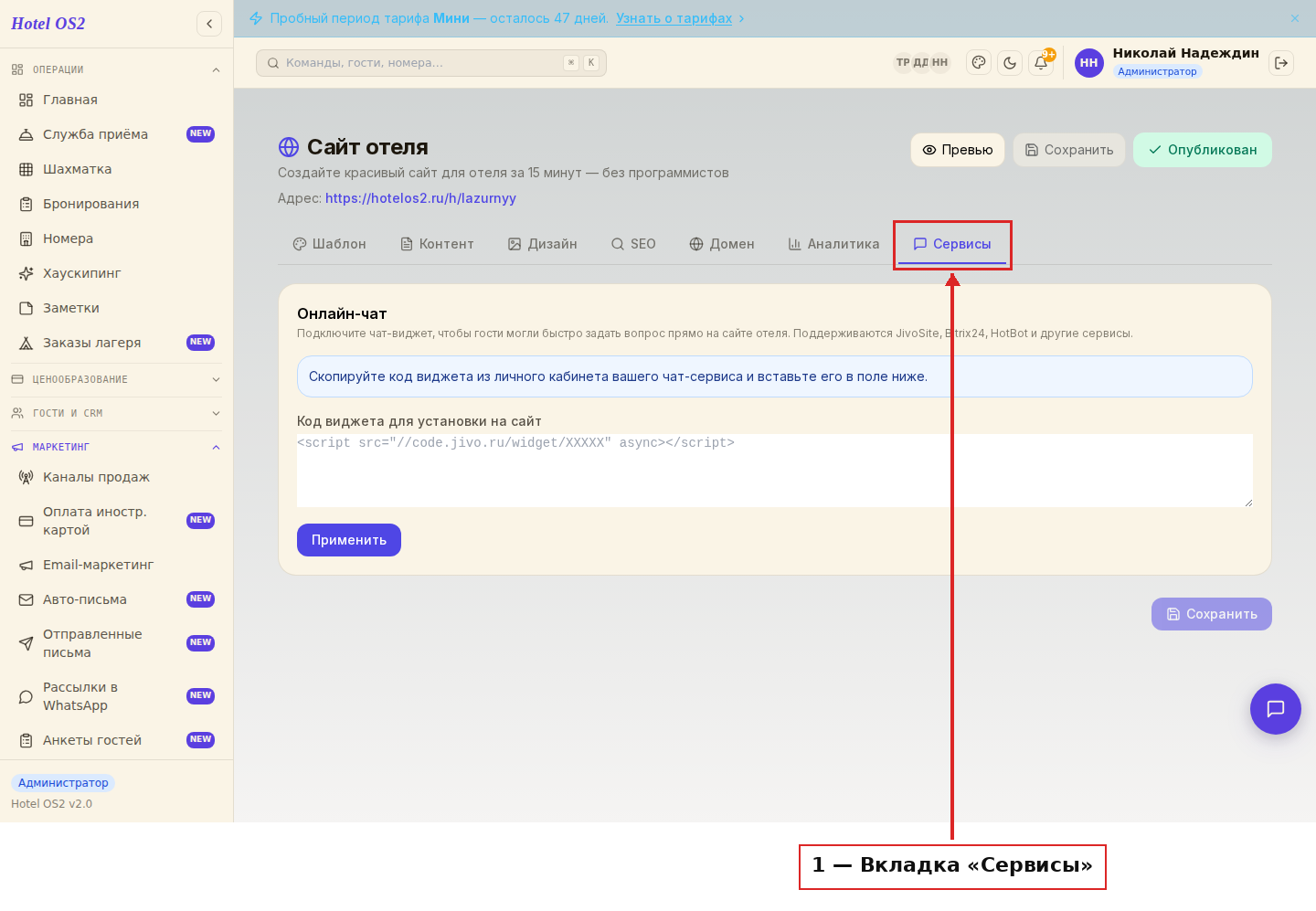
Здесь открывается раздел Онлайн-чат — именно сюда вы вставите код виджета.
Шаг 2. Вставьте код виджета и нажмите «Применить»
Скопируйте код виджета из личного кабинета вашего чат-сервиса. Обычно он выглядит как одна строка, начинающаяся с <script. Вставьте его в поле «Код виджета для установки на сайт» и нажмите «Применить».
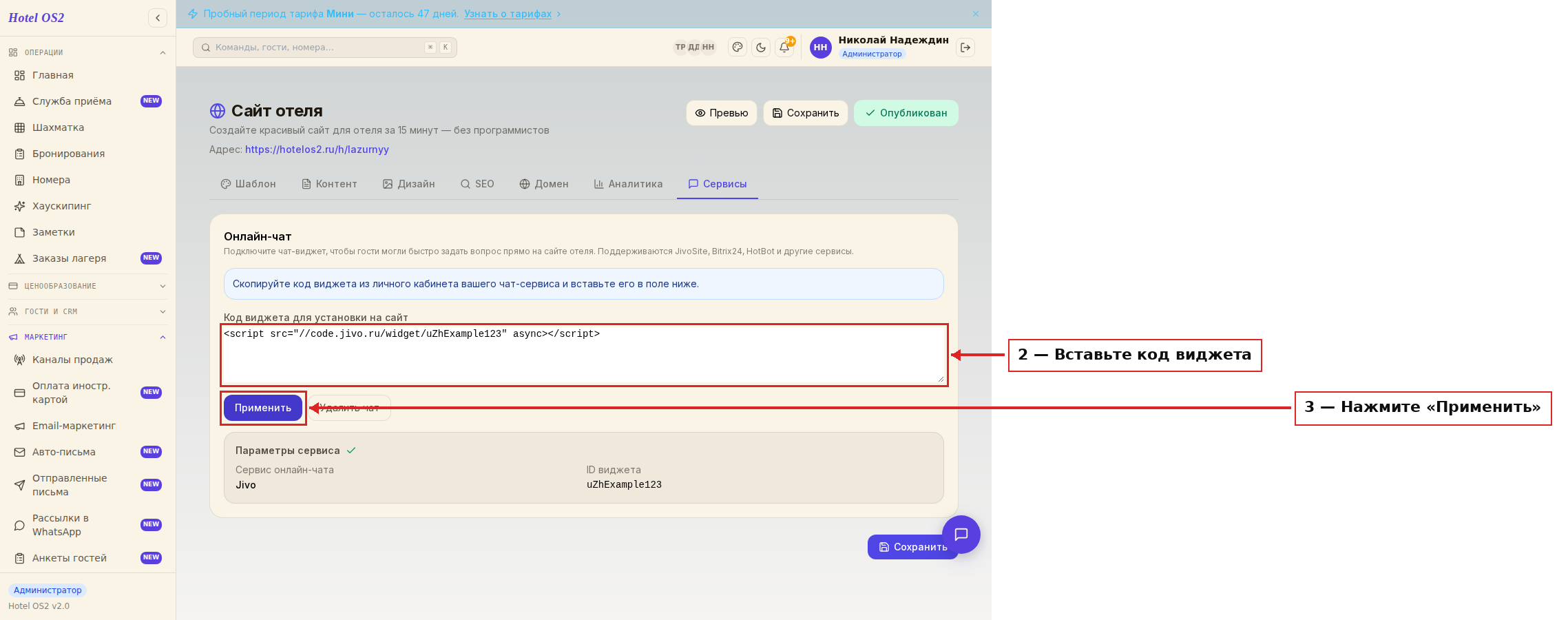
Система автоматически распознает, какой сервис вы подключаете (например, Jivo или Bitrix24) и покажет блок «Параметры сервиса» с названием сервиса и ID вашего виджета.
Шаг 3. Убедитесь в правильности параметров и сохраните
После нажатия «Применить» проверьте, что в блоке «Параметры сервиса» отображается верное название сервиса и ID виджета. Если всё верно — нажмите «Сохранить» в нижней части вкладки.
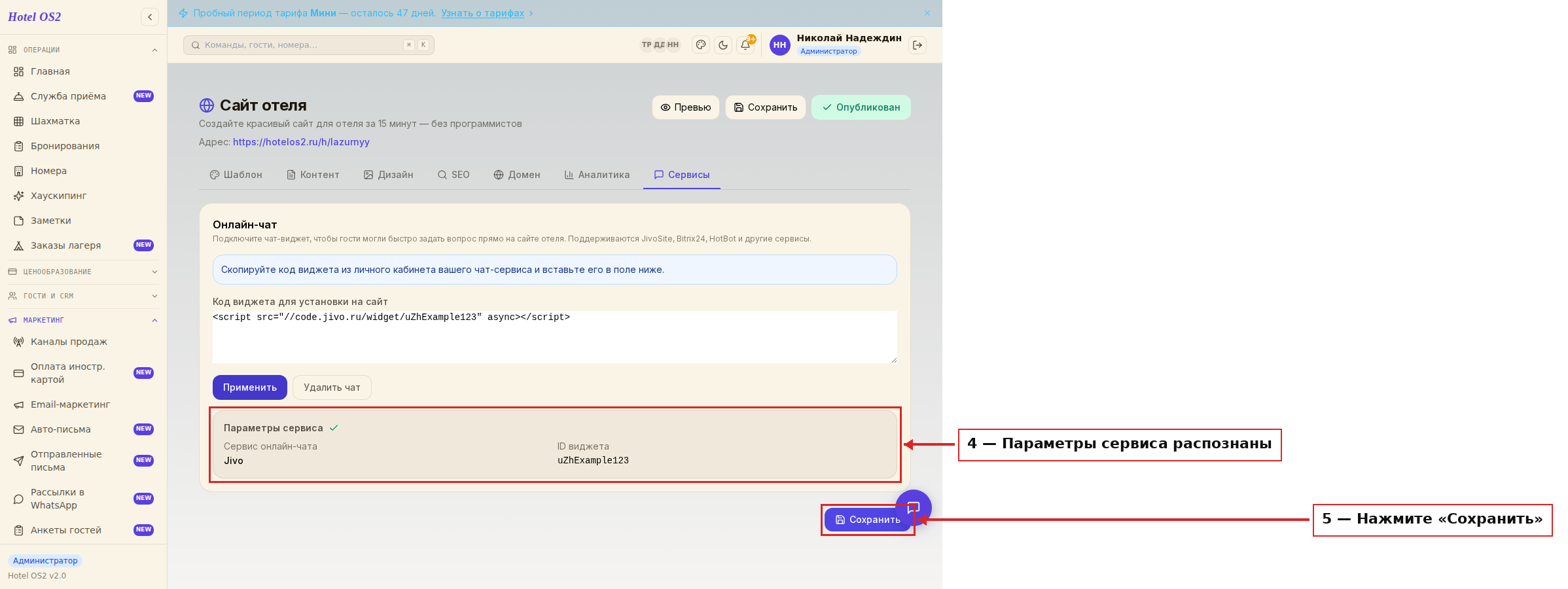
Если параметры не отображаются — убедитесь, что скопировали код виджета полностью, без лишних пробелов или обрезанных символов.
Шаг 4. Опубликуйте сайт
Чтобы чат появился для гостей, опубликуйте сайт — нажмите кнопку «Опубликовать» в правом верхнем углу страницы.
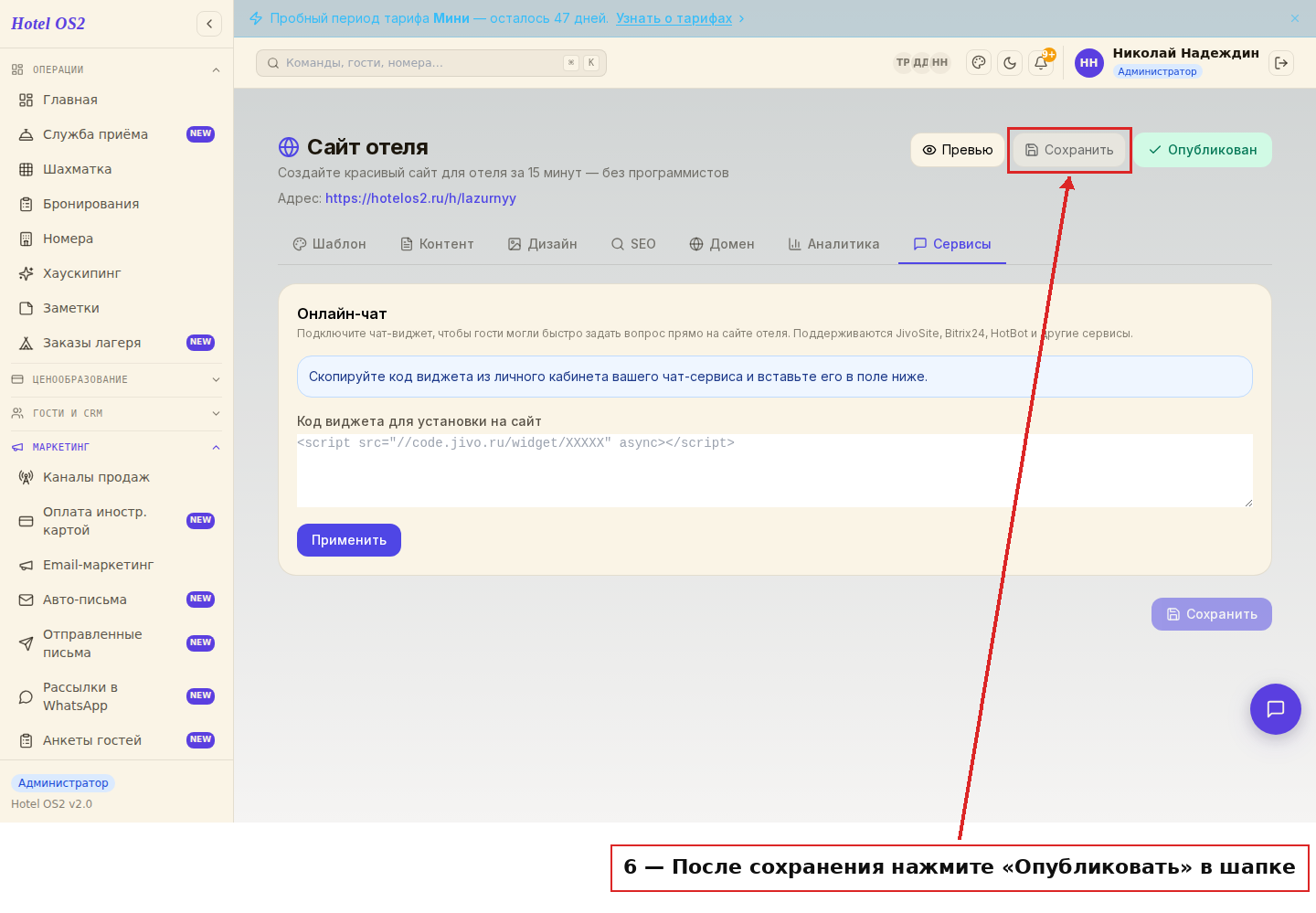
После публикации виджет чата сразу появится на вашем сайте. Попробуйте открыть страницу отеля в браузере — в нижнем углу будет видна иконка чата.
На заметку
- Если вы хотите временно убрать чат — нажмите «Удалить чат» рядом с полем кода. Это не удалит ваш аккаунт в чат-сервисе, а только уберёт виджет с сайта.
- Код виджета всегда можно найти в настройках вашего аккаунта в JivoSite, Битрикс24 или другом сервисе — обычно это раздел «Каналы» или «Установка».
- Система поддерживает любой чат-сервис, у которого есть JavaScript-виджет.
Частые вопросы
Я вставил код, нажал «Применить», но блок «Параметры сервиса» не появился. Почему? Убедитесь, что вы скопировали полный код виджета — он должен начинаться с <script и заканчиваться </script>. Если скопировали только часть URL или текст без тегов — система его не распознает.
Могу ли я подключить любой чат-сервис, не только Jivo? Да. Подходит любой сервис, который предоставляет JavaScript-виджет (код со script-тегом). Система автоматически определит Jivo, Bitrix24 и HotBot. Для других сервисов код сохранится и будет работать, но название сервиса отобразится как «Другой».
Чат настроен, но гости его не видят. В чём проблема? Проверьте две вещи: 1) нажали ли вы «Сохранить» после вставки кода, 2) опубликован ли сайт (кнопка «Опубликовать» в правом верхнем углу должна гореть зелёным «Опубликован»).
Как убрать чат с сайта? Перейдите в «Сайт отеля» → «Сервисы», нажмите «Удалить чат», затем «Сохранить» и «Опубликовать».
Нужно ли делать что-то дополнительно в настройках чат-сервиса? Нет. Достаточно вставить код виджета из личного кабинета чат-сервиса. Все настройки самого чата (операторы, приветственное сообщение, рабочее время) управляются в личном кабинете этого сервиса — не в системе управления отелем.
Читайте также
Эта статья была полезна?