Как заполнить справочник услуг в модуле управления заказами
Как добавить услуги (СПА, велосипед, экскурсии и др.) в справочник модуля управления заказами двумя способами: через настройки и прямо при создании заказа.
Как заполнить справочник услуг в модуле управления заказами
Зачем нужен справочник услуг? Когда вы оформляете заказ для гостя — например, аренду велосипеда, СПА-процедуру или экскурсию — удобнее выбрать готовую услугу из списка, чем каждый раз вводить её название и цену вручную. Справочник услуг — это именно такой список: вы один раз вносите туда все ваши услуги с ценами и ставками НДС, а потом выбираете их при создании заказа одним кликом.
Заполнить справочник можно двумя способами: через раздел настроек или прямо во время создания заказа.
Первый способ: через настройки
Шаг 1 — Открыть настройки модуля
Перейдите в раздел «Заказы лагеря» в боковом меню и нажмите кнопку «Настройки» в правом верхнем углу.
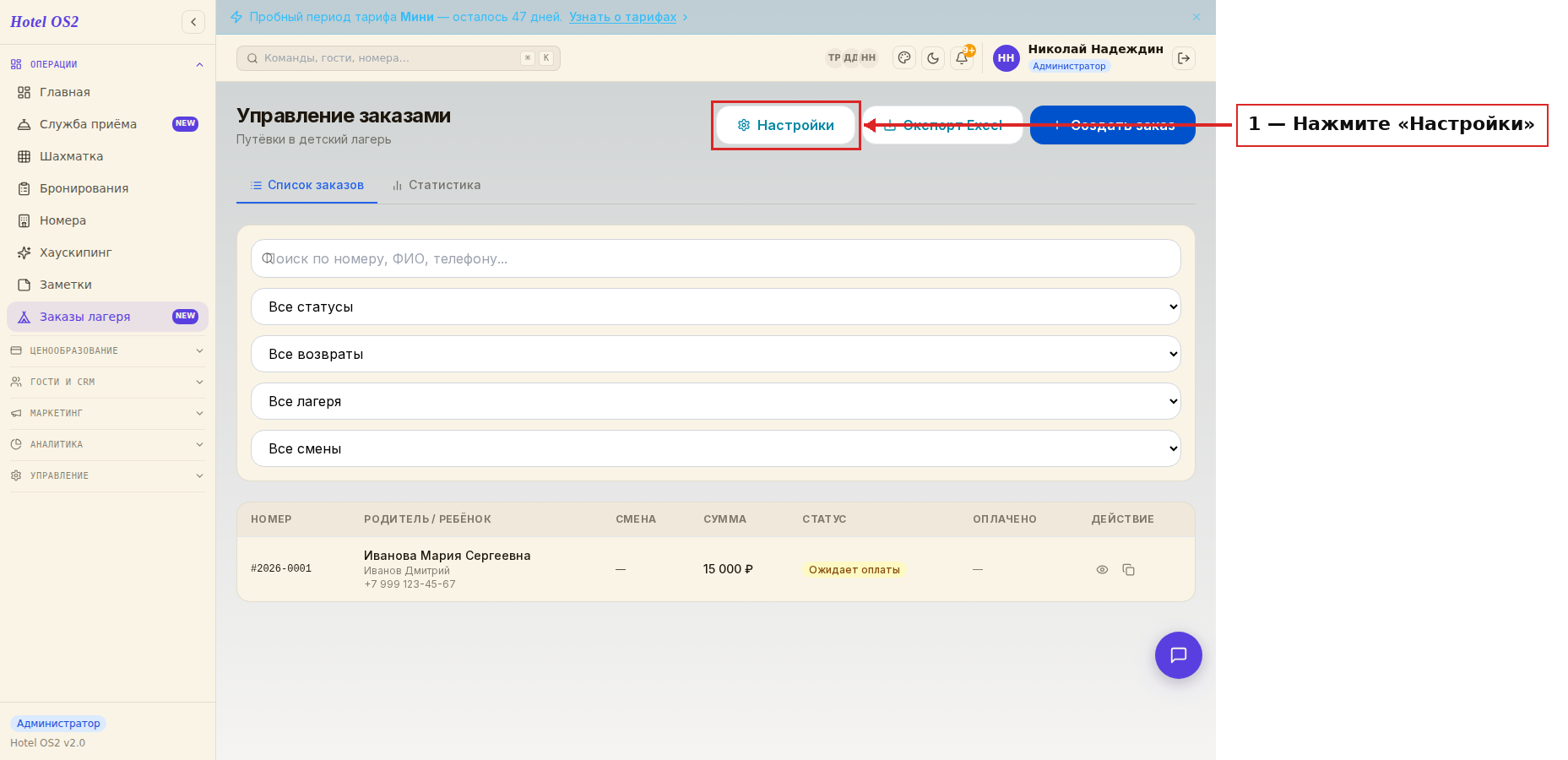
Здесь нажмите кнопку «Настройки», чтобы открыть панель с параметрами модуля.
Шаг 2 — Перейти на вкладку «Справочник услуг»
В открывшейся панели перейдите на вкладку «Справочник услуг». Нажмите кнопку «+ Добавить новую услугу».
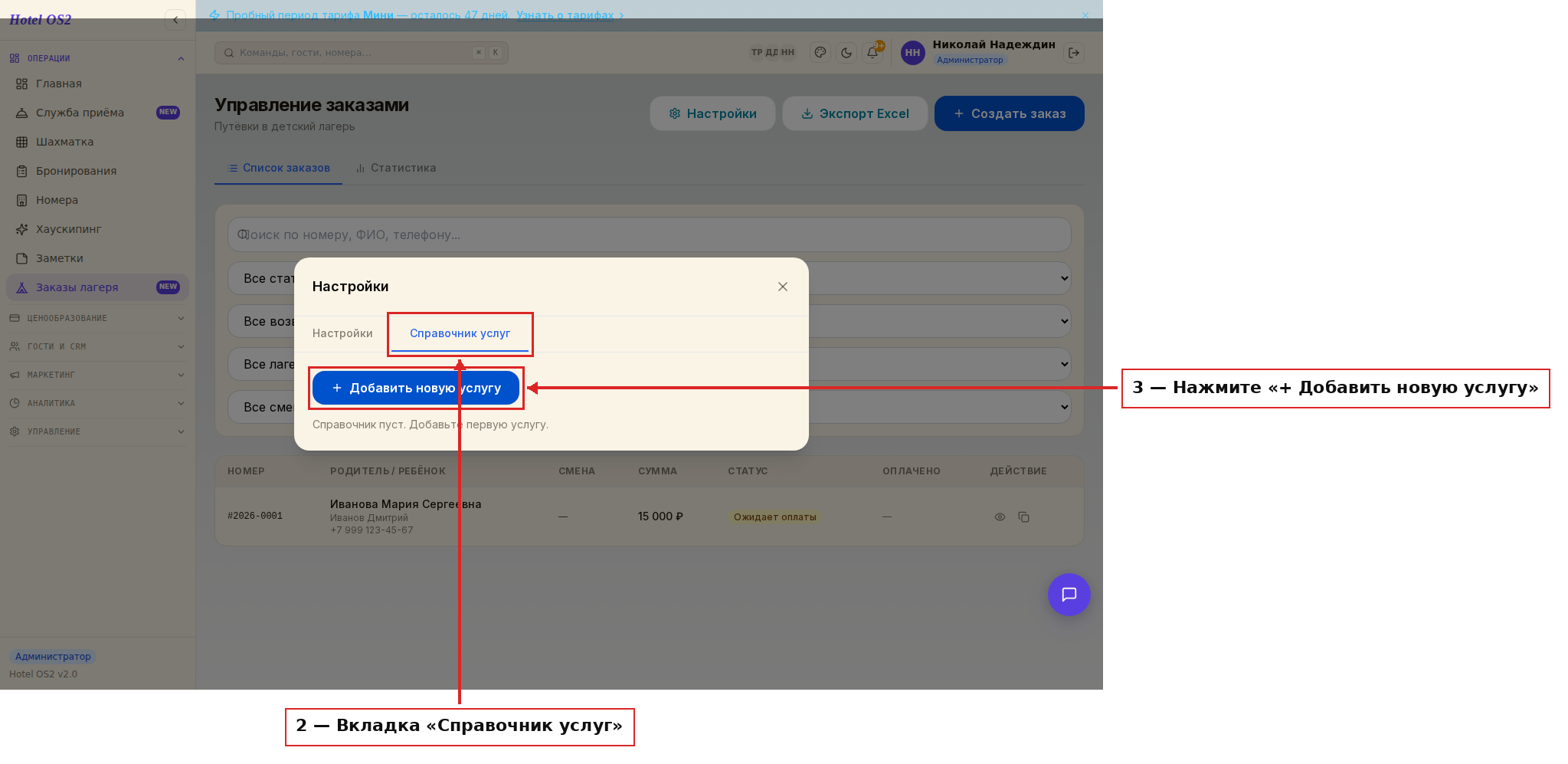
Здесь вы увидите все уже добавленные услуги. Если список пустой — справочник ещё не заполнен.
Шаг 3 — Заполнить форму новой услуги
Заполните форму добавления услуги:
- Название услуги — как она будет называться в системе и для гостей (например: «СПА», «Аренда велосипеда», «Экскурсия в горы»)
- Стоимость услуги — цена в рублях
- НДС — выберите подходящую ставку: «Без НДС», «С НДС (0%)», «С НДС (10%)», «С НДС (20%)» или «НДС 22%» — с 2026 года общая ставка 22 %
- Статус активности — выберите «Активна», чтобы услуга сразу была доступна при создании заказов
Нажмите «Сохранить».
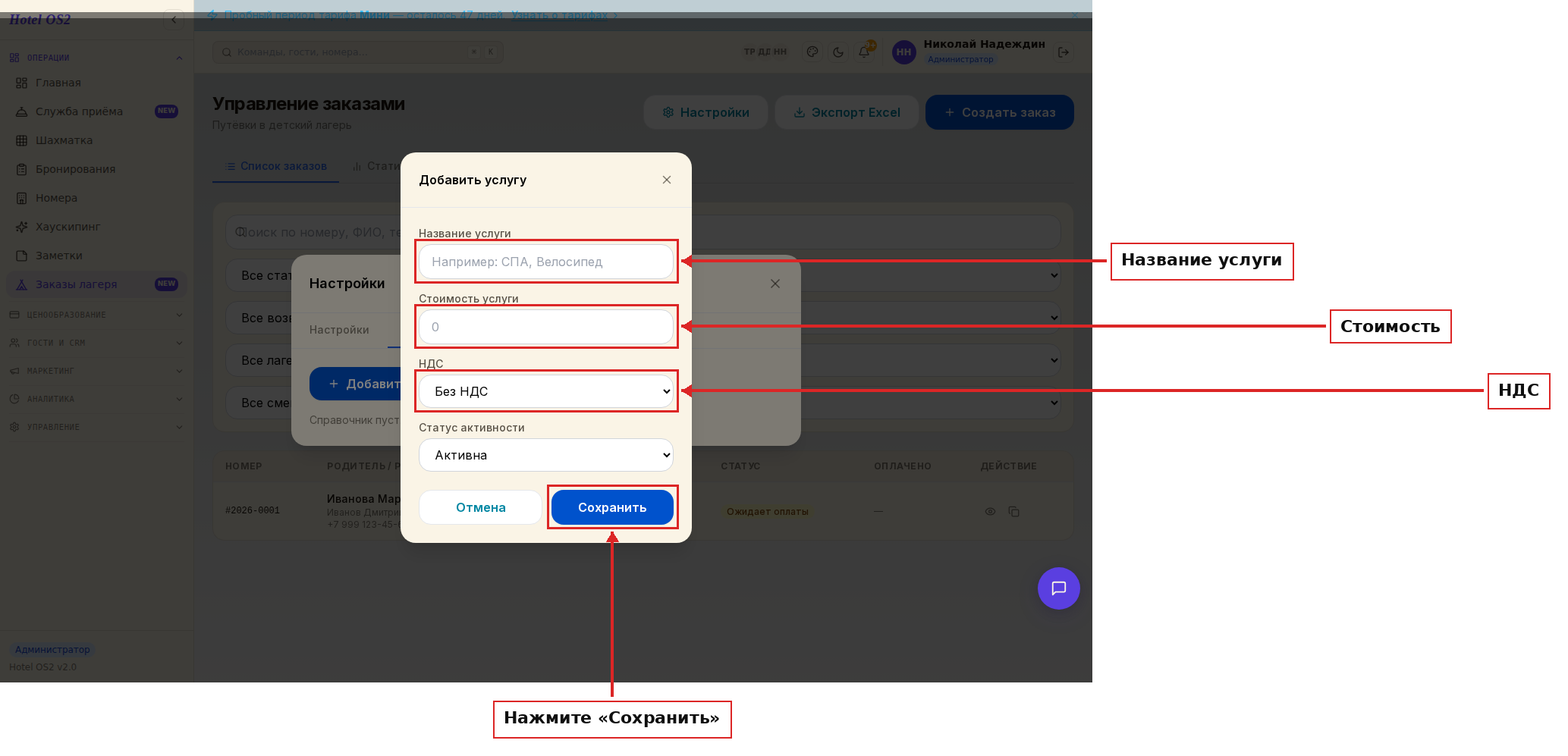
Заполните все поля и нажмите «Сохранить» — услуга появится в таблице.
Шаг 4 — Проверить результат
После сохранения услуга появится в таблице «Виды услуг» с указанием стоимости, ставки НДС и статуса.
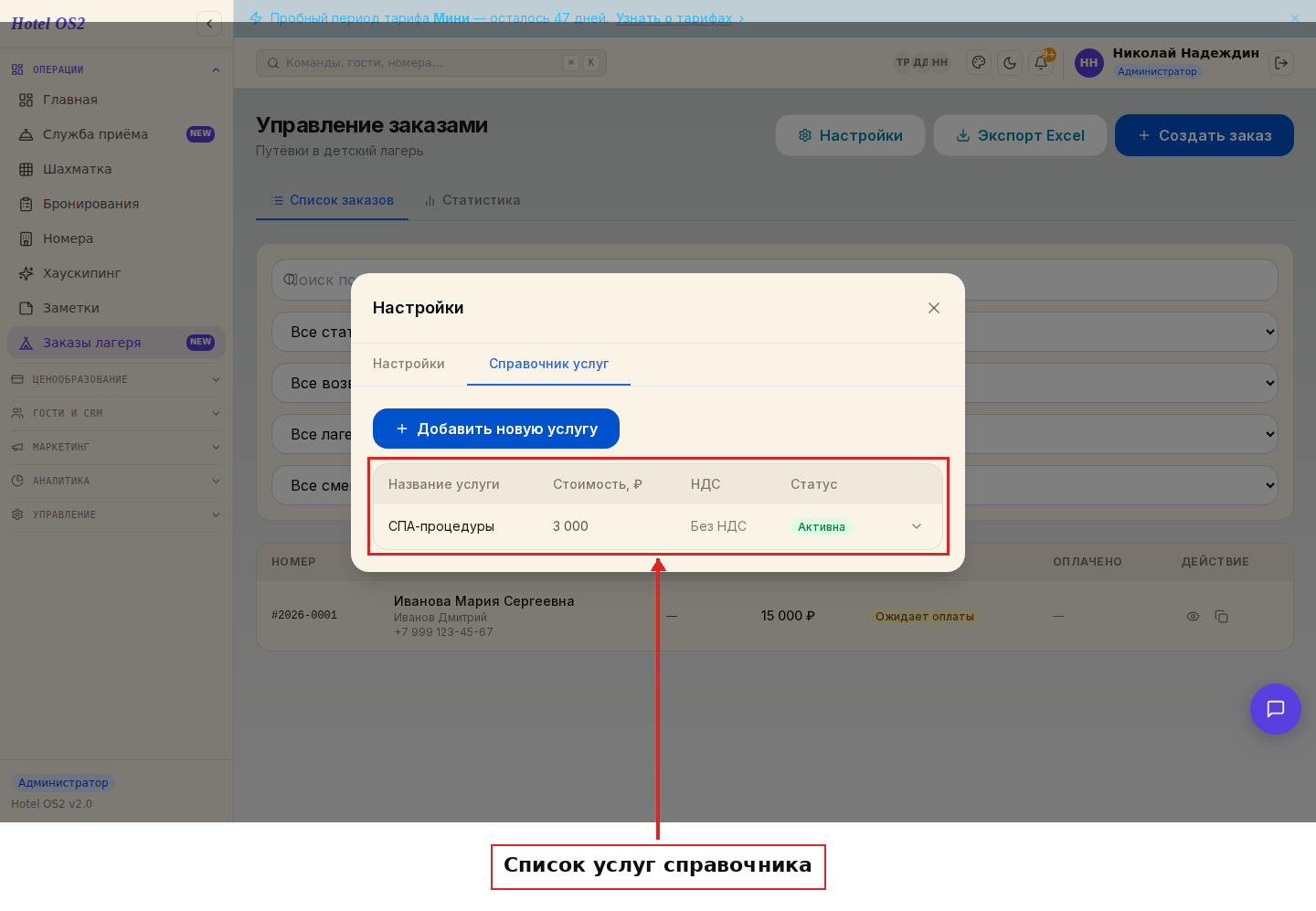
Так выглядит справочник с несколькими добавленными услугами. В каждой строке — кнопка меню (значок ▾), через которую можно редактировать, деактивировать или удалить услугу.
Второй способ: при создании заказа
Если вы создаёте заказ и понимаете, что нужной услуги ещё нет в справочнике — можно добавить её прямо в процессе:
Шаг 1 — Начать создание заказа
В разделе «Заказы лагеря» нажмите «+ Создать заказ».
Шаг 2 — Выбрать «Добавить услугу в справочник»
В поле «Наименование услуги» начните вводить название. Если подходящей услуги нет — в выпадающем списке появится вариант «Добавить услугу в справочник».
Шаг 3 — Сохранить новую услугу
Выберите этот вариант — откроется форма. Введите название, стоимость и ставку НДС, нажмите «Сохранить».
Услуга сохранится в справочнике и сразу будет выбрана для текущего заказа.
Советы
Как деактивировать услугу, не удаляя её? Нажмите кнопку меню (▾) в строке услуги и выберите «Деактивировать». Услуга перестанет отображаться при создании новых заказов, но останется в истории старых.
Можно ли изменить цену у существующей услуги? Да — нажмите «Редактировать» в меню строки и внесите изменения.
Нужно ли указывать НДС? Это зависит от вашей налоговой системы. Если вы на упрощённой системе налогообложения — выбирайте «Без НДС».
Частые вопросы
Сколько услуг можно добавить в справочник? Количество не ограничено — добавляйте столько, сколько нужно.
Можно ли добавить одну и ту же услугу дважды с разными ценами? Да. Например, «Экскурсия стандарт» и «Экскурсия VIP» будут отдельными позициями справочника.
Если удалить услугу из справочника, что будет со старыми заказами? Ничего — история заказов сохраняется. Удаление из справочника означает только то, что новые заказы больше не смогут использовать эту услугу.
Как быстро найти нужную услугу, если их много? В выпадающем списке при создании заказа есть поиск по названию — начните набирать первые буквы.
Можно ли установить одну услугу для нескольких лагерей? Справочник услуг общий для всего модуля управления заказами — все добавленные услуги доступны при любом заказе, независимо от лагеря.
Читайте также
Эта статья была полезна?