Как добавить источники бронирования в справочник
Свои источники бронирования: где они хранятся, как добавить новый и сделать его источником по умолчанию.
Как добавить источники бронирования в справочник
Зачем это нужно. Когда вы оформляете новую бронь, в карточке указывается источник — откуда пришёл гость: с сайта, по телефону, через посредника или знакомых. Эти данные помогают понять, какие каналы продаж приносят больше всего броней, и куда стоит вкладывать деньги на рекламу.
В системе уже есть стандартный набор источников: «Прямая бронь», «Сайт отеля», «Телефон», «Booking.com», «Островок», «Авито» и другие. Но иногда их не хватает. Например, вы получаете гостей через корпоративного клиента, по рекомендации от соседнего санатория или с локальной площадки, которой нет в списке. В этом случае можно добавить свой источник в справочник — и он сразу появится в выпадающем списке при создании брони.
Шаг 1. Откройте справочник
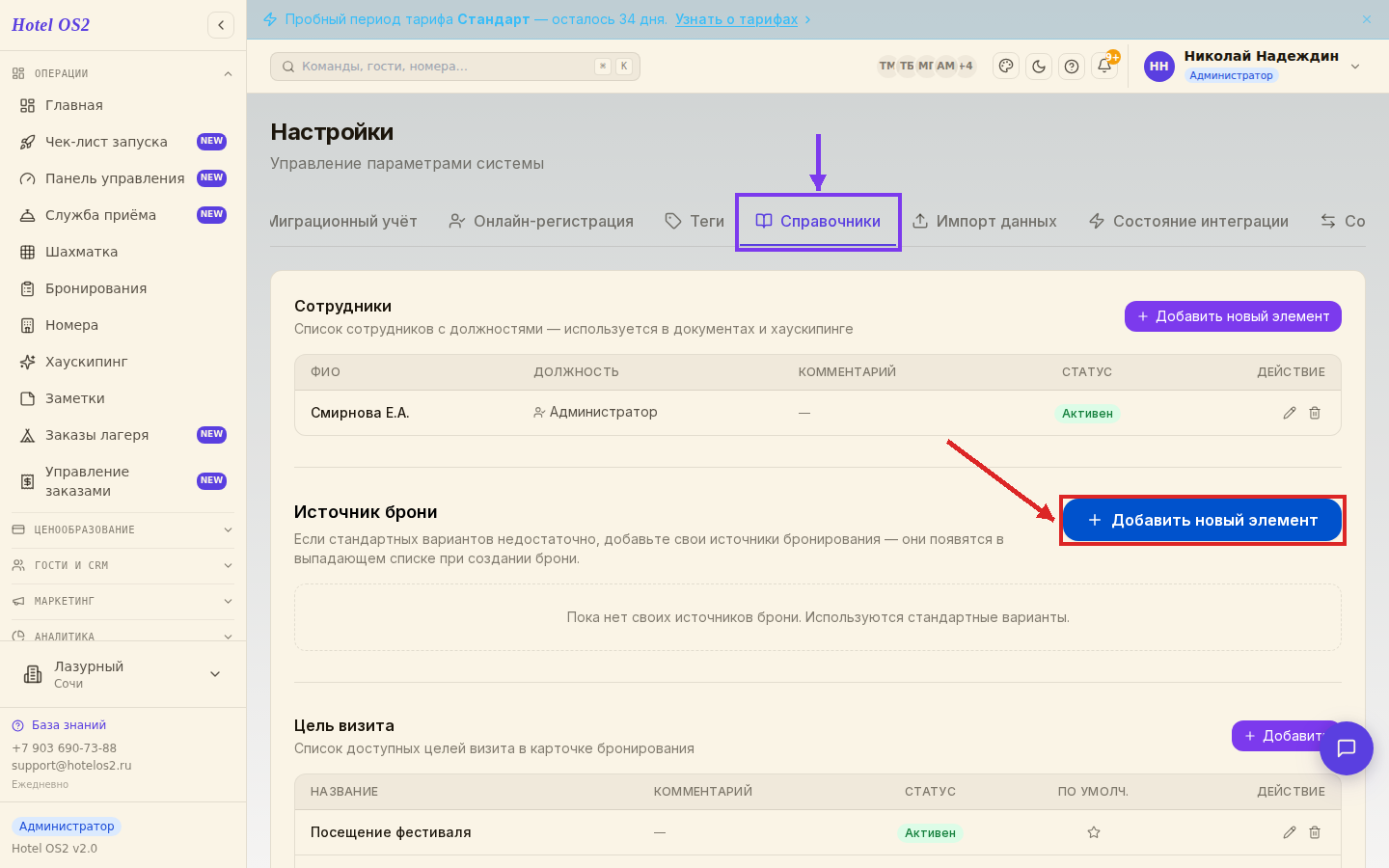
Войдите в раздел «Настройки» в боковом меню. В верхней части страницы найдите вкладку «Справочники» и нажмите на неё.
Шаг 2. Нажмите «Добавить новый элемент»
В правом верхнем углу таблицы есть фиолетовая кнопка с плюсом — «Добавить новый элемент». Нажмите её, чтобы открыть форму.
Шаг 3. Введите название источника
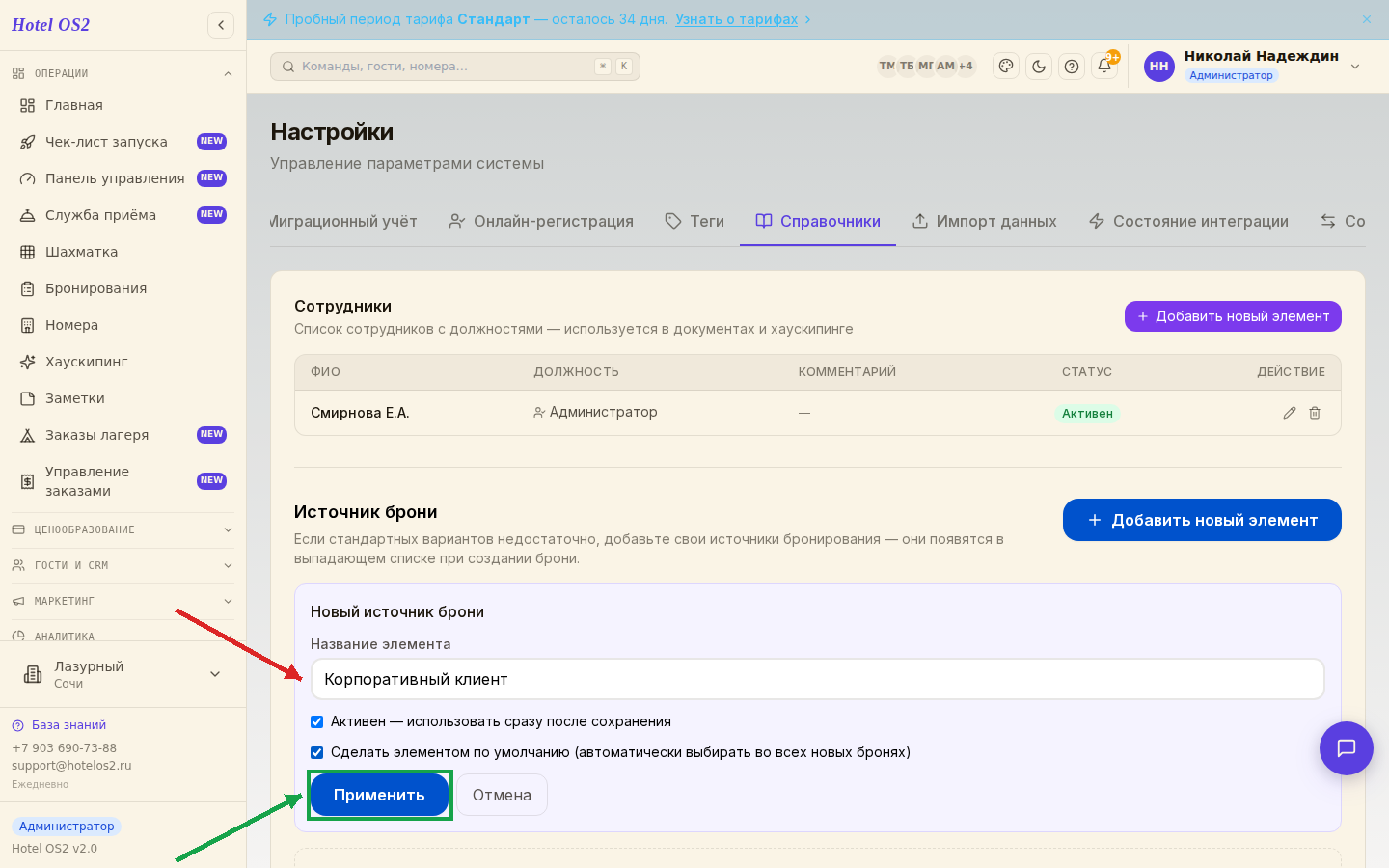
В поле «Название элемента» напишите название нового источника бронирования. Например: «Корпоративный клиент», «Рекомендация соседнего санатория», «Городская доска объявлений».
Шаг 4. Оставьте статус «Активен»
Чтобы новый источник можно было использовать сразу после сохранения, оставьте галочку «Активен» включённой. Если хотите подготовить элемент впрок, но пока не показывать его в списке — снимите галочку.
Шаг 5. По желанию — сделайте источник по умолчанию
Если новый источник встречается чаще всех остальных, поставьте галочку «Сделать элементом по умолчанию». Тогда во всех новых бронях он будет автоматически выбран. Источник «по умолчанию» может быть только один — старый, если он был, автоматически перестанет быть основным.
Шаг 6. Нажмите «Применить»
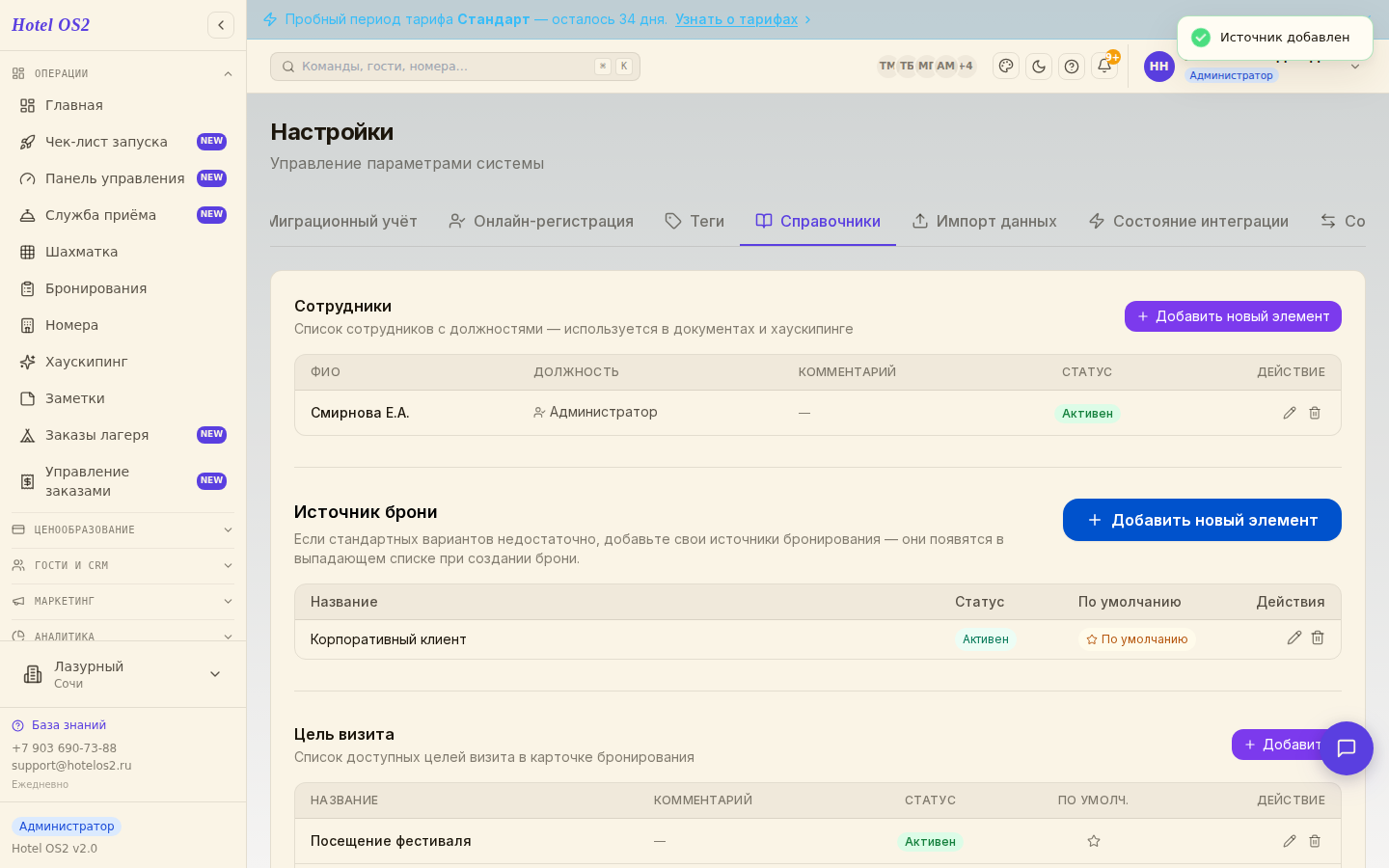
Кнопка «Применить» сохранит источник. Он появится в общем списке справочника, рядом со статусом и пометкой «По умолчанию», если вы её поставили.
Шаг 7. Проверьте при создании брони
Теперь откройте создание новой брони и дойдите до шага «Дополнительные параметры». В выпадающем списке «Источник брони» внизу появится группа «Свои источники», где будет ваш новый элемент. Если он отмечен как «По умолчанию», он автоматически подставится в каждую новую бронь.
Чтобы посмотреть, сколько броней пришло по каждому источнику, заходите в раздел «Отчёты» → «По источникам бронирования».
Подсказки
- Не путайте «источник» и «способ оплаты». Источник — откуда гость узнал о вас, способ оплаты — как он рассчитался. Это разные справочники.
- Архив, а не удаление. Если источник перестал быть актуальным, лучше отключите статус «Активен», а не удаляйте элемент. Так старые брони сохранят историческое значение.
- Не плодите дубли. Перед тем как добавить новый элемент, посмотрите список — возможно, нужный вариант уже есть, но называется немного иначе.
- Короткое название. Чем короче и понятнее название источника, тем удобнее им пользоваться сотрудникам службы приёма.
Частые вопросы
Что будет со старыми бронями, если я удалю источник?
Старые брони сохранят историческое значение источника как обычный текст — данные не потеряются. Но в новых бронях этот источник уже выбрать будет нельзя.
Можно ли назначить два источника «по умолчанию»?
Нет, по умолчанию может быть только один. Когда вы ставите галочку «по умолчанию» на новый элемент, флаг с предыдущего снимается автоматически.
Сколько источников можно добавить?
Ограничений по количеству нет. Но в выпадающем списке тяжело искать, если элементов слишком много — практичнее держать 5–10 рабочих источников и отключать неактуальные.
Где увидеть статистику по источникам?
В разделе «Отчёты» есть отдельный отчёт по источникам и каналам бронирования: видно сколько броней, доходов и средний чек по каждому источнику за выбранный период.
Можно ли добавить источник прямо из карточки брони?
Нет, источники добавляются только через справочник. Это сделано специально, чтобы случайно не создать дубли с разным написанием — например, «Booking», «booking», «букинг.com».
Читайте также
Эта статья была полезна?