Как добавить свой способ оплаты в справочник
Пошаговая инструкция по добавлению пользовательских способов оплаты в справочник системы.
Зачем нужен справочник способов оплаты? Когда вы принимаете оплату от гостей, система предлагает стандартный набор: наличные, карта, безналичный расчёт. Но у каждой гостиницы могут быть особенные варианты — например, оплата через туроператора, депозит в особом формате, корпоративный расчёт по специальному договору или приём средств через конкретный канал продаж.
Чтобы эти варианты появились в системе, их нужно добавить один раз в справочник. После этого нужный способ оплаты будет доступен при регистрации любого платежа в бронировании — ресепшн увидит его в выпадающем списке и сможет выбрать.
Шаг 1. Откройте раздел «Настройки» и перейдите на вкладку «Справочники»
В левом меню системы нажмите Настройки. На открывшейся странице выберите вкладку Справочники вверху.
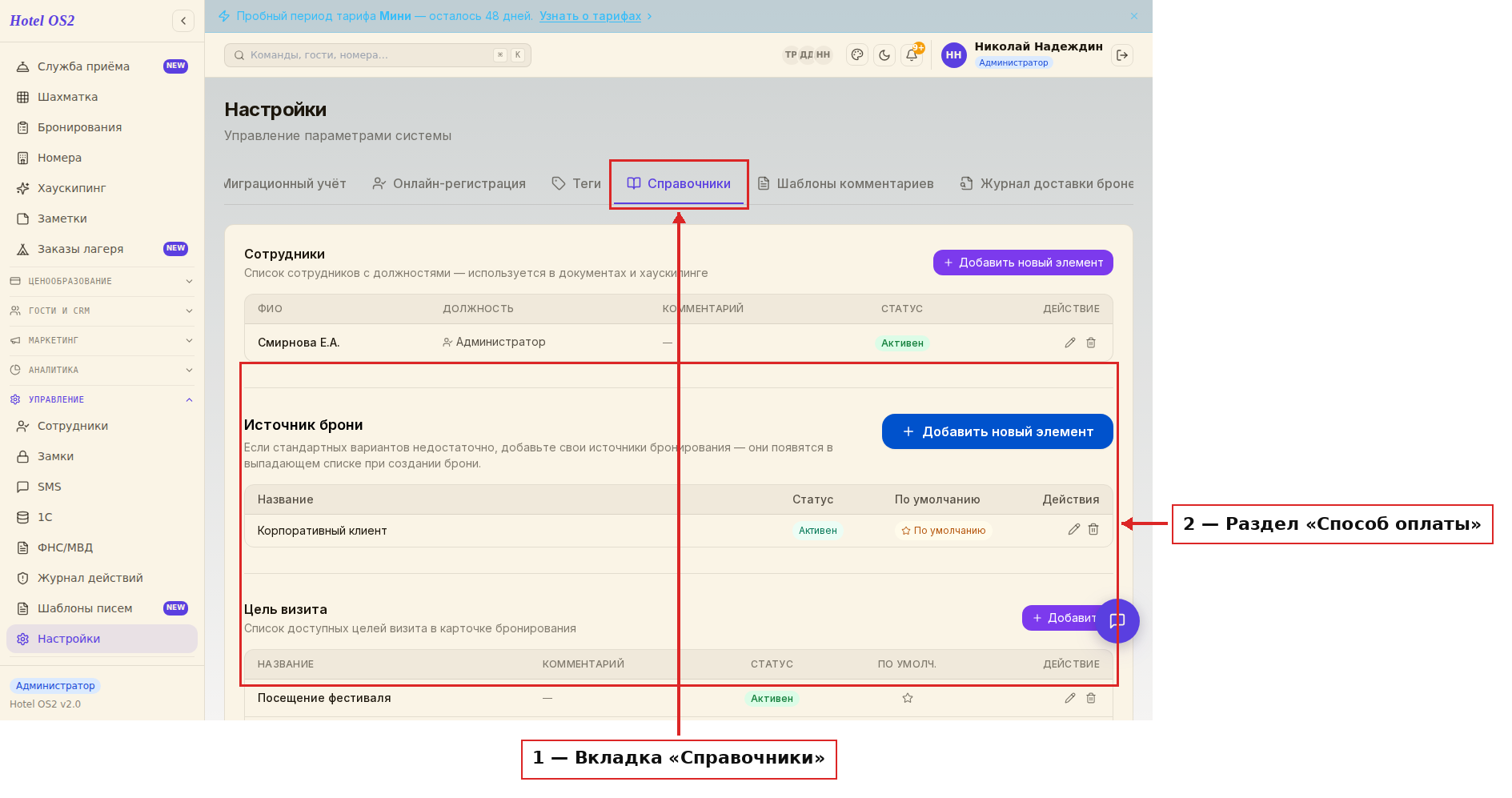
Здесь находится раздел «Способ оплаты» — список всех способов, которые есть в вашей системе.
Шаг 2. Нажмите кнопку «+ Добавить новый элемент»
В разделе «Способ оплаты» вы увидите таблицу с текущими вариантами. Над ней — синяя кнопка «+ Добавить новый элемент».
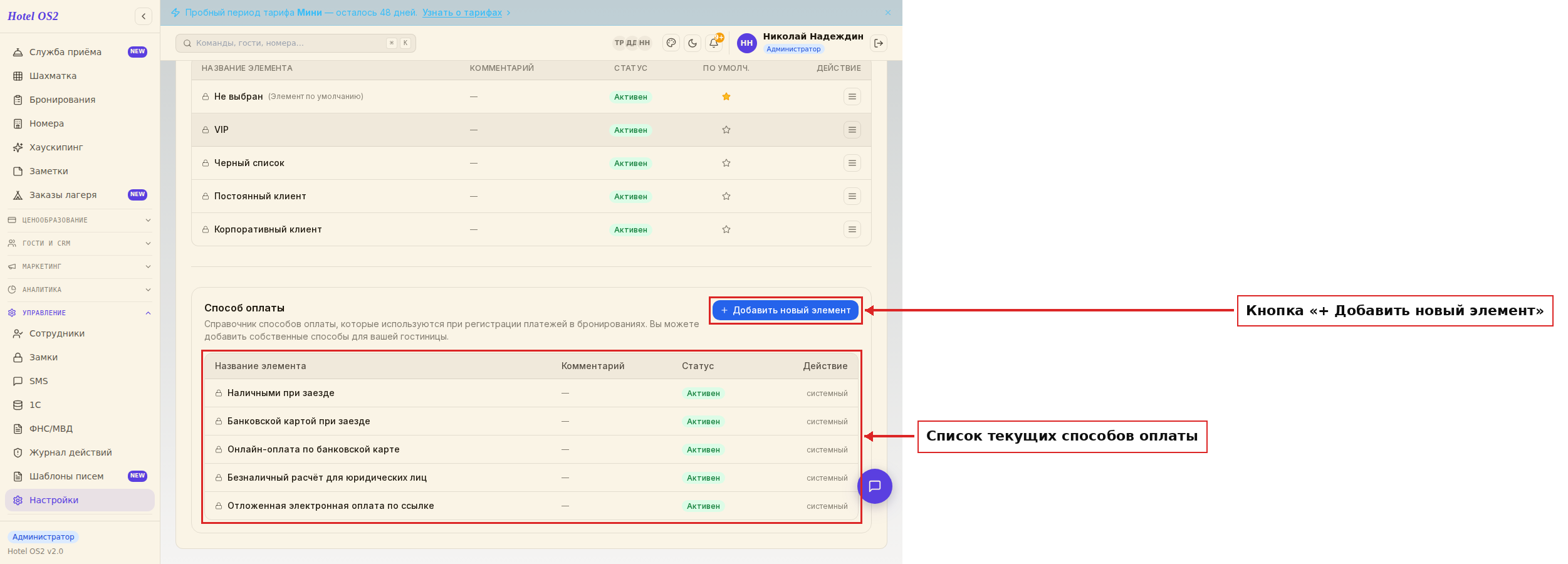
Нажмите на неё — откроется форма создания нового способа.
Шаг 3. Заполните форму нового способа оплаты
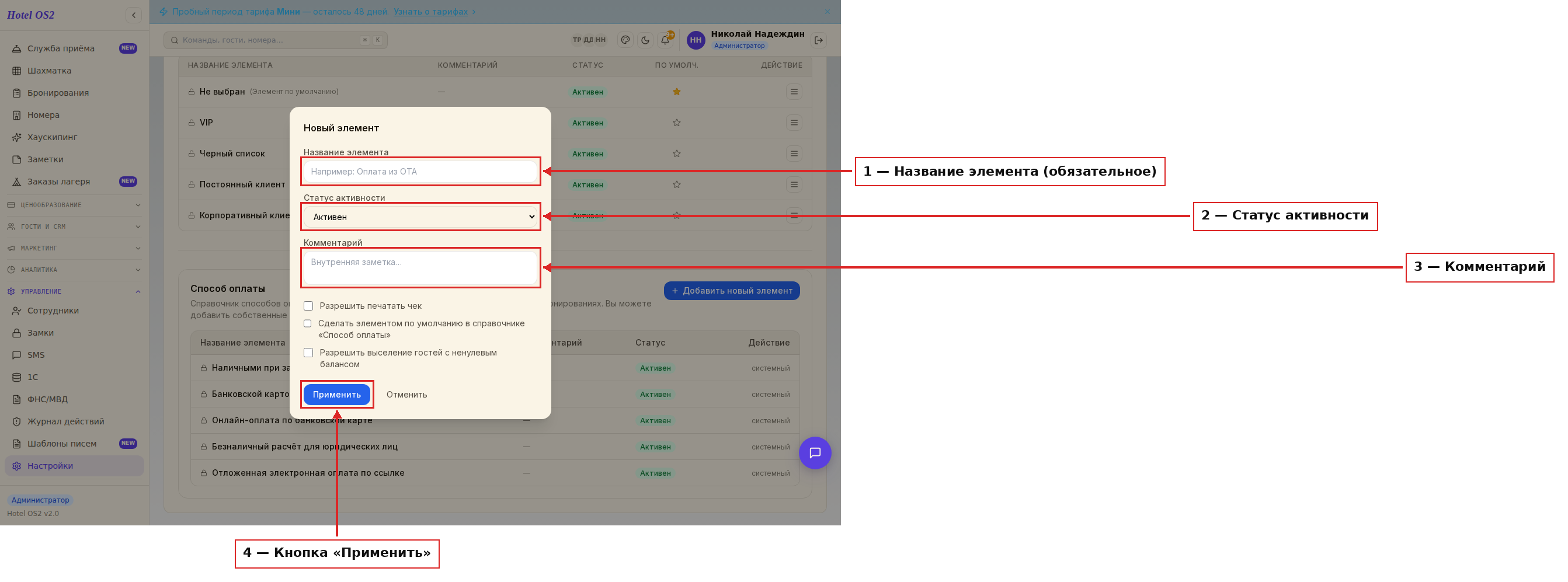
В форме заполните:
- Название элемента — как будет называться способ оплаты в системе. Например: «Оплата из ОТА», «Корпоративный расчёт», «Перевод через партнёра». Это поле обязательное.
- Статус активности — выберите «Активен», чтобы способ сразу стал доступен при оформлении платежей. Или «Неактивен», если хотите добавить заранее, но пока не использовать.
- Комментарий — внутренняя заметка для вашей команды. Гость её не видит. Можно написать, для каких случаев этот способ предназначен.
Дополнительные параметры:
- Разрешить печатать чек — если отмечено, при проведении оплаты этим способом появится галочка «Печатать чек».
- Сделать элементом по умолчанию — тогда именно этот способ будет выбран первым в выпадающем списке при оформлении платежа.
- Разрешить выселение гостей с ненулевым балансом — если отмечено, ресепшн сможет завершить бронирование, даже если у гостя остался долг, при оплате этим способом.
Шаг 4. Нажмите «Применить» — способ появится в списке
После нажатия кнопки «Применить» окно закроется, а новый способ оплаты появится в таблице.
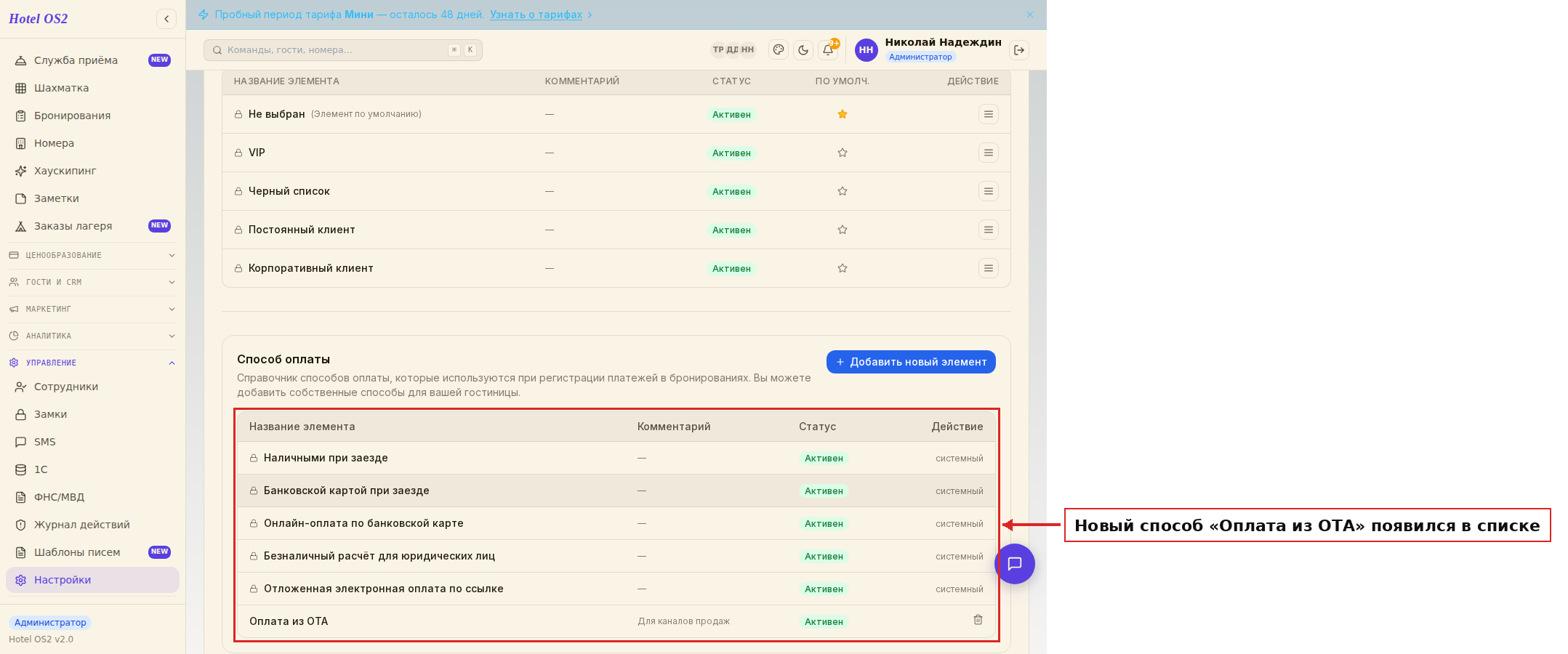
Теперь ресепшн увидит этот вариант в выпадающем списке «Способ оплаты», когда будет регистрировать платёж по бронированию.
Подсказки
Удалить можно только самостоятельно добавленные способы — иконка корзины появится у них в правой части строки. Стандартные системные способы (наличные, карта и т. д.) удалить нельзя, но их можно отключить в разделе настроек виджета.
Если не знаете, нужен ли этот способ постоянно — добавьте со статусом «Неактивен». Когда понадобится, переведёте в «Активен» через редактирование.
Комментарий видит только персонал — используйте его, чтобы пояснить коллегам назначение нестандартного способа. Например: «Использовать только для броней с booking.com».
Частые вопросы
Новый способ оплаты добавил, но не вижу его при регистрации платежа
Убедитесь, что статус способа — «Активен». Если вы создали его как «Неактивен», откройте справочник, удалите и создайте заново с нужным статусом, или попросите ваш технический отдел изменить статус через настройки.
Можно ли переименовать существующий способ оплаты?
Стандартные системные способы переименовать нельзя. Добавленные вами — можно удалить и создать с новым названием.
Сколько способов оплаты можно добавить?
Ограничений по количеству нет. Добавляйте столько, сколько нужно для вашей гостиницы.
Что значит «Элемент по умолчанию»?
Это тот способ, который будет автоматически выбран в выпадающем списке при открытии формы оплаты. Ресепшн может изменить его вручную, но если большинство платежей проходит одним способом — удобно установить его по умолчанию.
Как удалить способ оплаты, который больше не нужен?
Найдите его в таблице справочника и нажмите иконку корзины в правой части строки. Удаление возможно только для способов, которые вы добавили сами. Системные способы удалить нельзя.
Читайте также
Эта статья была полезна?