Групповая выдача ваучеров гостям
Как за одну операцию выдать ваучеры всем гостям, которые подходят под ваши условия: уровень лояльности, накопленные ночи, наличие будущих проживаний.
Групповая выдача ваучеров гостям
Зачем это нужно. Если у вас работает программа лояльности — со скидками или с баллами, — вы можете выдавать ваучеры сразу большой группе гостей. Не открывать карту каждого гостя по очереди, а за одну операцию поощрить всех, кто подходит под условия: например, всех «серебряных» гостей или всех, кто накопил больше десяти ночей.
Так вы экономите время сотрудников и не забываете никого: система сама соберёт список получателей по вашим условиям, покажет его и выдаст ваучеры всем разом.
Шаг 1. Откройте «Список карт»
Перейдите в раздел «Гости и CRM» → «Программа лояльности» и откройте вкладку «Список карт». Здесь собраны все карты лояльности вашего отеля: номер карты, уровень гостя, владелец и статус.
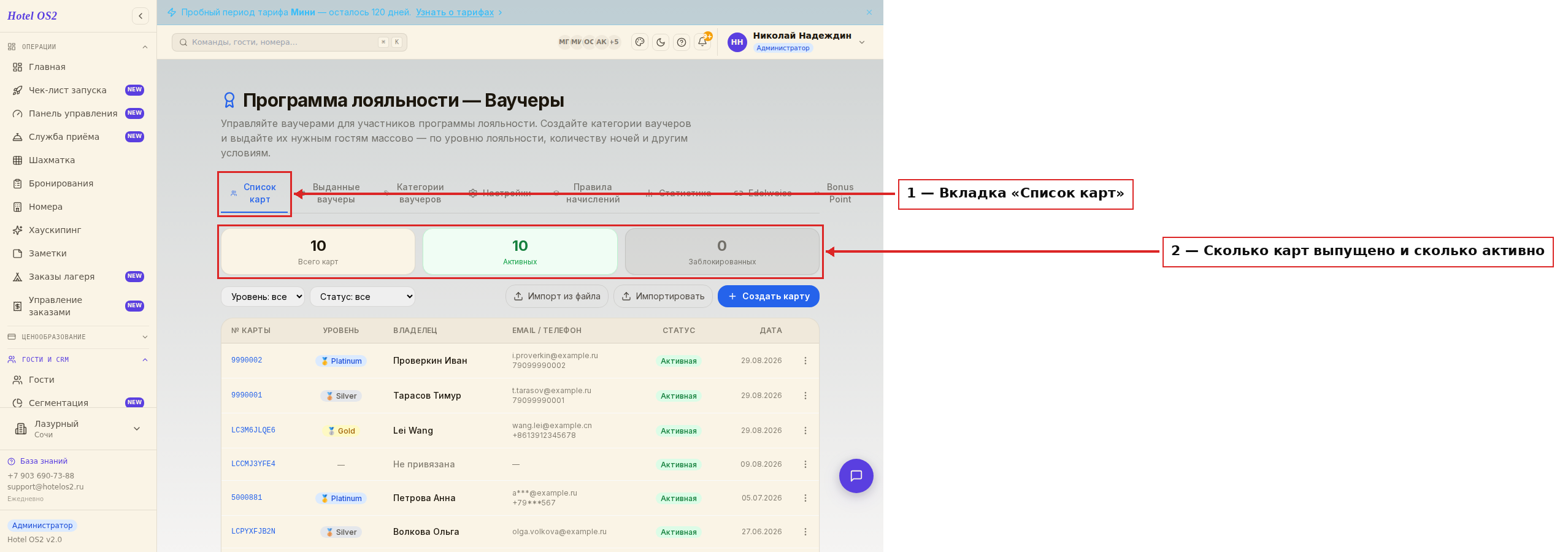
Вверху видно, сколько всего карт выпущено и сколько из них активные. Ваучеры получат только гости с активными картами.
Шаг 2. Нажмите «Выдать ваучеры»
Прокрутите страницу вниз — под списком гостей есть кнопка «Выдать ваучеры».
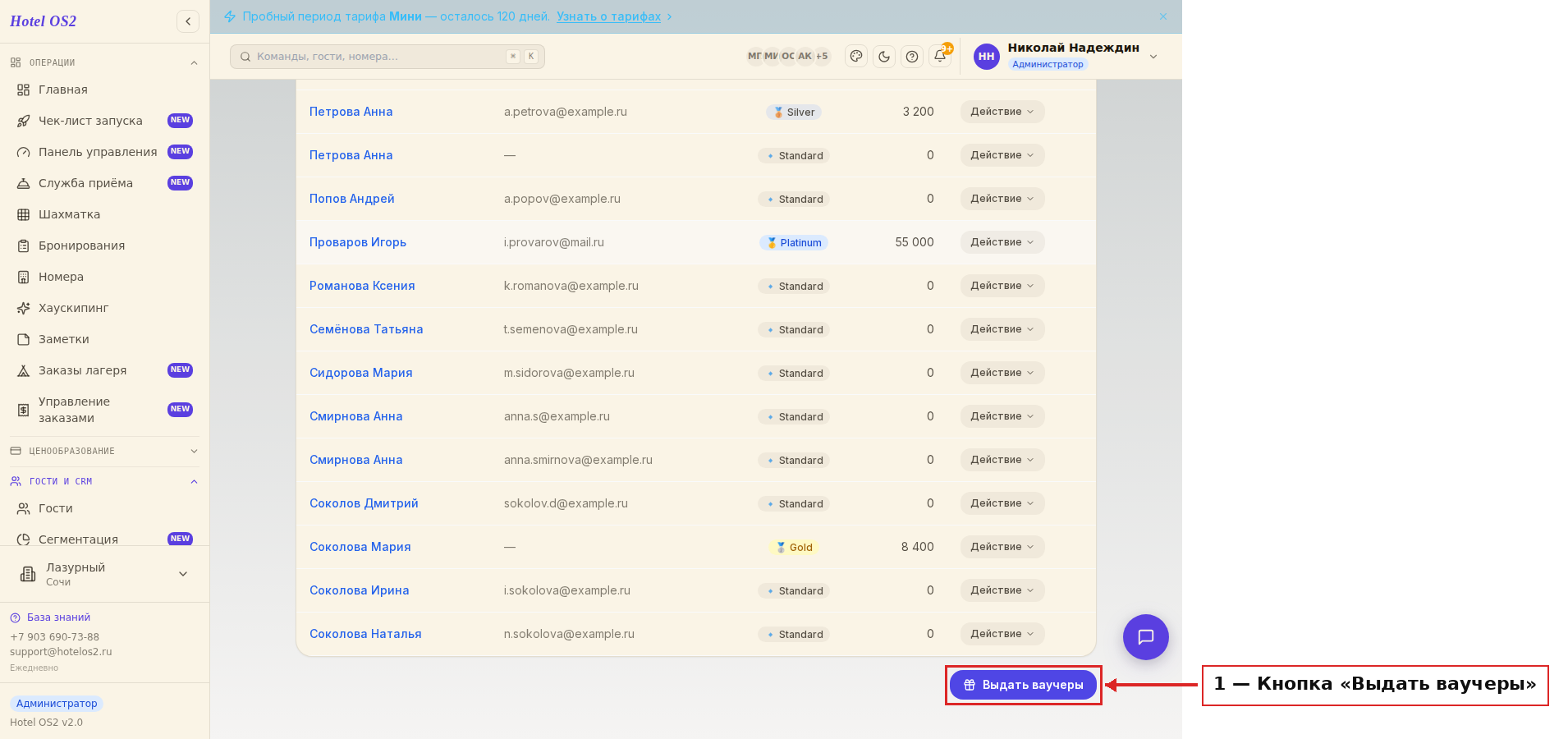
Обратите внимание: кнопка появляется, только если у вас включена хотя бы одна категория ваучеров. Категории создаются на соседней вкладке — «Категории ваучеров».
Шаг 3. Заполните параметры ваучера
Справа откроется окно «Групповая выдача ваучеров». Начните с параметров самого ваучера.
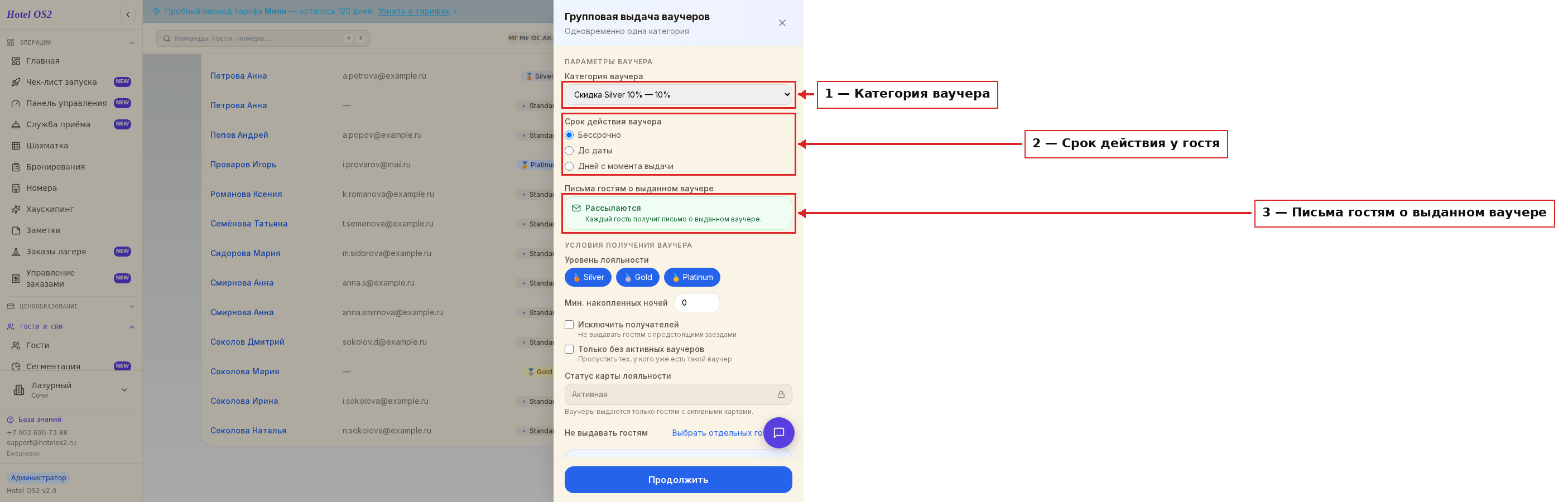
1 — Категория ваучера. Выберите её из раскрывающегося списка. За одну операцию можно выдать ваучеры только одной категории.
2 — Срок действия ваучера у гостя. Три варианта:
- «Бессрочно» — ваучер будет активен, пока гость не применит его при бронировании или пока вы не спишете его вручную;
- «До даты» — укажите день, когда срок действия закончится;
- «Дней с момента выдачи» — укажите, сколько дней ваучер живёт после выдачи.
3 — Письма гостям о выданном ваучере. Здесь видно, рассылаются письма или нет. Если написано «Рассылаются», каждый гость получит письмо о своём подарке. Включить или выключить рассылку можно на вкладке «Категории ваучеров» — у каждой категории своя настройка письма.
Шаг 4. Задайте условия получения
Ниже в том же окне — условия, по которым система отберёт получателей.
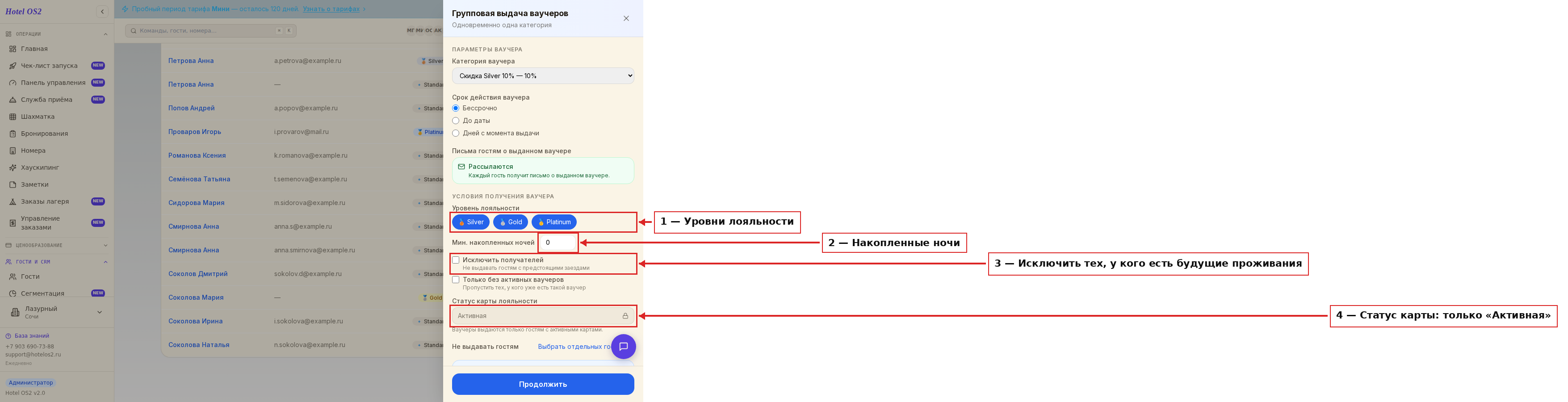
1 — Уровень лояльности. Отметьте нужные уровни. Хотя бы один отметить обязательно.
2 — Мин. накопленных ночей. Учитываются все ночи из бронирований гостя, включая ночи, начисленные вручную.
3 — «Исключить получателей». Поставьте галочку, если нужно убрать из списка гостей, у которых уже есть будущие проживания начиная с сегодняшнего дня. Это защита от ситуации, когда гость отменяет свою бронь, чтобы забронировать заново с ваучером.
Рядом есть галочка «Только без активных ваучеров» — она пропустит тех, у кого такой ваучер уже есть.
4 — Статус карты лояльности. Здесь всегда «Активная», и это поле не меняется: ваучеры выдаются только гостям с активными картами.
Шаг 5. При необходимости исключите отдельных гостей
В строке «Не выдавать гостям» нажмите ссылку «Выбрать отдельных гостей».
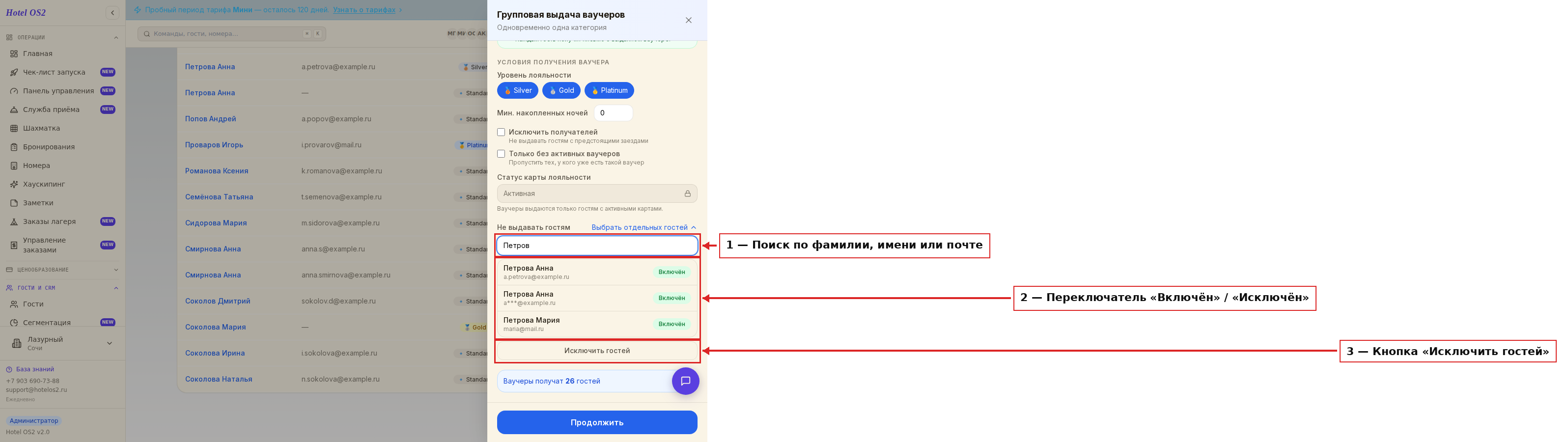
1 — Поиск. Начните вводить фамилию, имя или почту гостя — список сразу отфильтруется.
2 — Переключатель у каждого гостя. Зелёный «Включён» — гость получит ваучер, красный «Исключён» — не получит.
3 — Кнопка «Исключить гостей». Нажмите её, когда закончите отмечать. После этого в строке «Не выдавать гостям» появится раскрывающийся список «Исключённые гости» — в нём можно проверить, кого вы убрали.
Внизу окна показано, сколько гостей получат ваучеры при текущих условиях. Это число пересчитывается сразу, как только вы меняете любой фильтр.
Шаг 6. Проверьте данные и подтвердите
Проверьте всё ещё раз и нажмите «Продолжить». Если передумали — просто закройте окно, ничего не произойдёт.
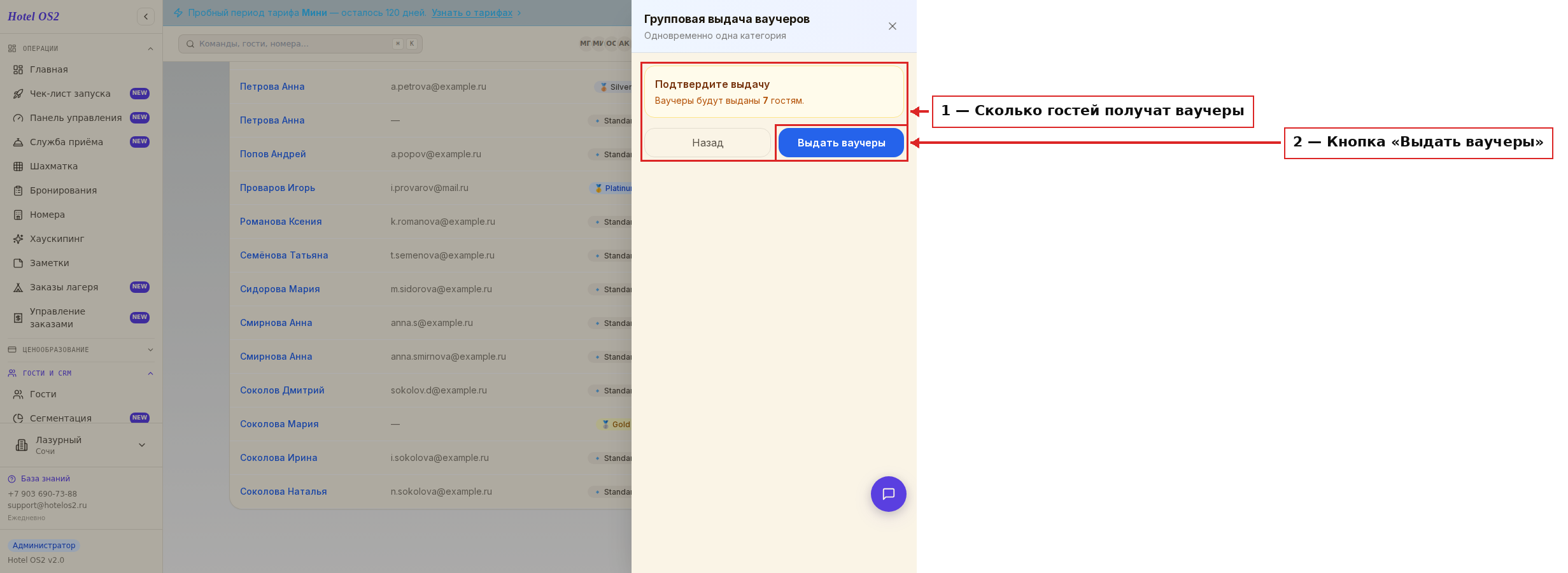
1 — Сколько гостей получат ваучеры. Это то же число, что было в окне с условиями, и именно столько ваучеров будет выдано.
2 — Кнопка «Выдать ваучеры». Нажмите её, чтобы запустить выдачу. Кнопка «Назад» вернёт вас к условиям.
Шаг 7. Дождитесь сообщения о выдаче
Выдача занимает немного времени. Когда она закончится, вы увидите сообщение прямо в окне.
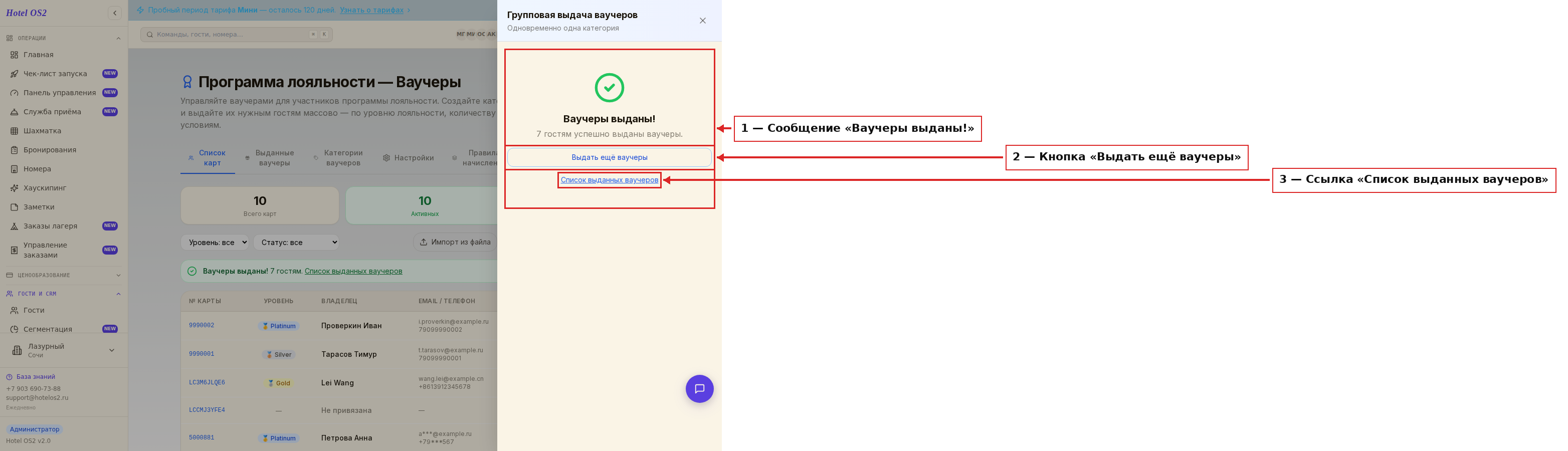
1 — «Ваучеры выданы!» и количество гостей, которые их получили.
2 — «Выдать ещё ваучеры» — вернёт вас к условиям, если нужно поощрить другую группу гостей.
3 — «Список выданных ваучеров» — откроет вкладку, где видны все выдачи.
На вкладке «Выданные ваучеры» вы найдёте историю: кто получил ваучер, какой категории, на какой срок и в каком он статусе.
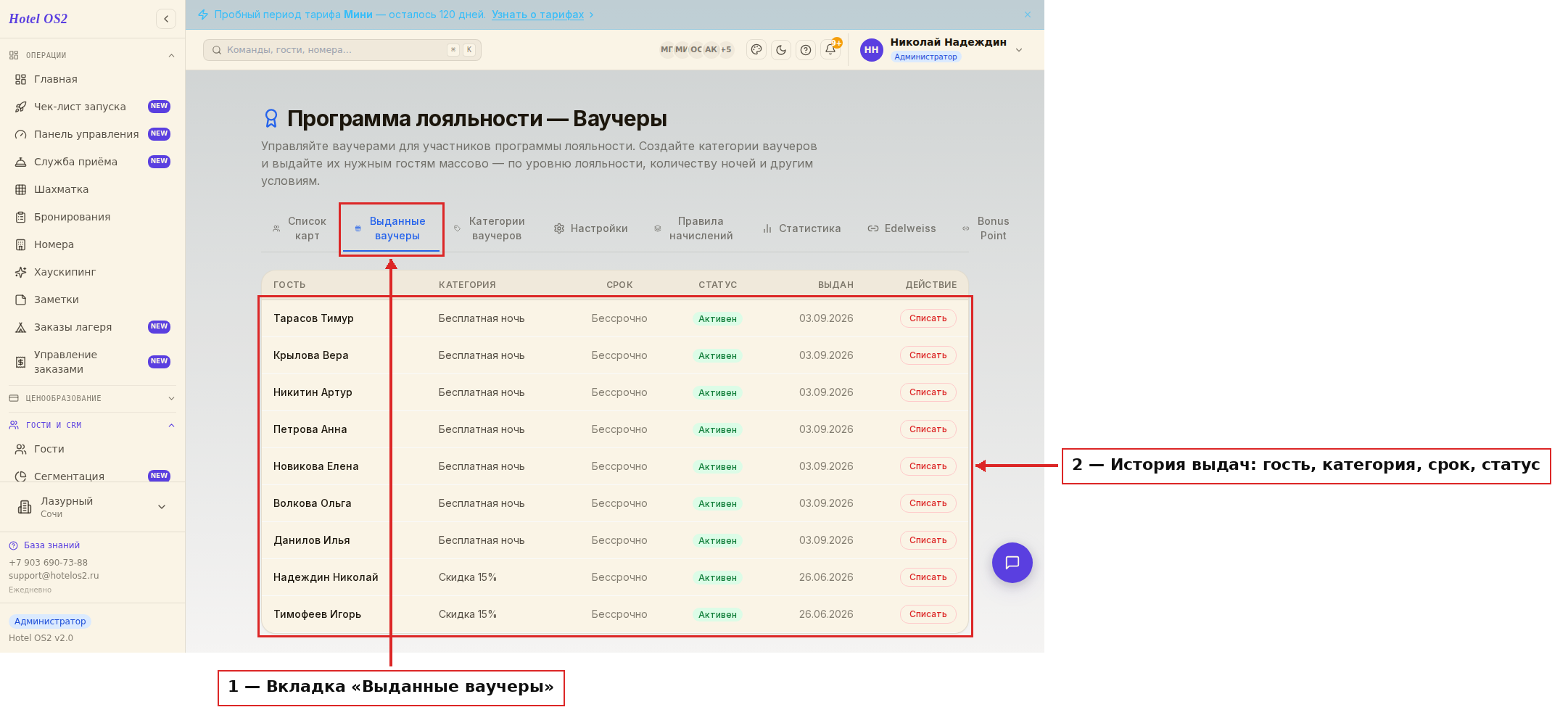
Здесь же у каждой строки есть кнопка «Списать» — она пригодится, если ваучером воспользовались не через бронирование, а на стойке.
Подсказки
- Групповую выдачу можно делать в любое время — ограничений по дням или частоте нет.
- Без галочки «Только без активных ваучеров» ваучеры получат все подходящие гости, даже те, у кого такой ваучер уже есть. Если это нежелательно — поставьте галочку.
- Повторить выдачу можно только после того, как закончится текущая. Дождитесь сообщения о результате.
- Если хотите открыть карту гостя, чтобы что-то уточнить, откройте её в соседней вкладке браузера — выдача от этого не прервётся. А вот если закрыть вкладку с окном выдачи до того, как вы нажали «Выдать ваучеры», процесс прервётся и ваучеры не выдадутся.
- Начните с малого. Первый раз выберите один уровень лояльности и посмотрите на число получателей — так проще понять, кого именно затронет операция.
Частые вопросы
Можно ли выдать за одну операцию ваучеры разных категорий? Нет. За одну операцию выдаётся одна категория. Чтобы выдать вторую, нажмите «Выдать ещё ваучеры» и повторите с другой категорией.
Кнопки «Выдать ваучеры» нет — почему? Значит, ни одна категория ваучеров не включена. Зайдите на вкладку «Категории ваучеров», создайте категорию или включите существующую — кнопка появится.
Число получателей изменилось, пока я заполнял условия. Это нормально? Да. Число пересчитывается каждый раз, когда вы меняете уровень, количество ночей или любой фильтр. На экране подтверждения показано окончательное количество — именно столько ваучеров и будет выдано.
Узнает ли гость, что получил ваучер? Если у выбранной категории включена рассылка, гостю уйдёт письмо. Проверить это можно прямо в окне выдачи — в пункте «Письма гостям о выданном ваучере».
Можно ли отменить выдачу, если ошиблись? Саму операцию отменить нельзя, но каждый выданный ваучер можно списать вручную на вкладке «Выданные ваучеры» кнопкой «Списать».
Читайте также
Эта статья была полезна?