Как изменить уровень доступа сотрудника
Пошаговая инструкция: как изменить роль сотрудника в разделе «Сотрудники» — выбрать нужный уровень доступа и сохранить.
Как изменить уровень доступа сотрудника
Зачем это нужно
Зачем менять уровень доступа? В отеле работают люди с разными задачами: одни принимают гостей на ресепшене, другие занимаются уборкой, третьи управляют ценами и маркетингом. Давать всем сотрудникам одинаковый полный доступ к системе — небезопасно и неудобно.
Уровень доступа (роль) определяет, какие разделы программы видит сотрудник и что он может в них делать. Например, горничная видит только раздел «Хаускипинг», а менеджер — большинство разделов, кроме настроек системы. Если обязанности сотрудника изменились — вы можете быстро скорректировать его уровень доступа.
Шаг 1. Перейдите в раздел «Сотрудники»
В левом меню найдите группу «Управление» и нажмите пункт «Сотрудники».
Перед вами откроется список всех сотрудников отеля в виде карточек. В правом верхнем углу каждой карточки показана текущая роль сотрудника.
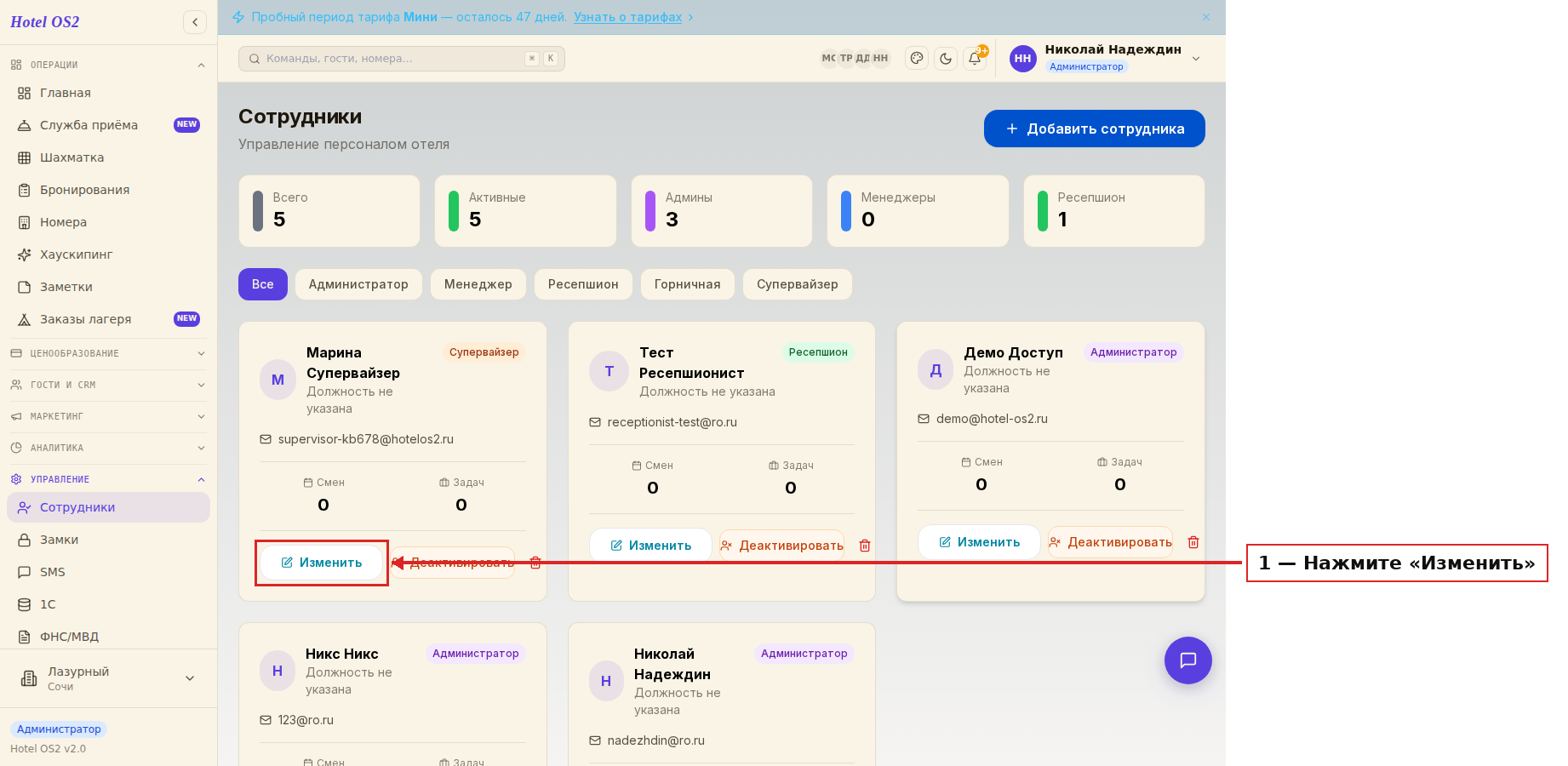
На скриншоте выше — список сотрудников. Найдите нужного человека и нажмите кнопку «Изменить» на его карточке.
Шаг 2. Нажмите «Изменить» на карточке нужного сотрудника
После нажатия откроется форма редактирования сотрудника.
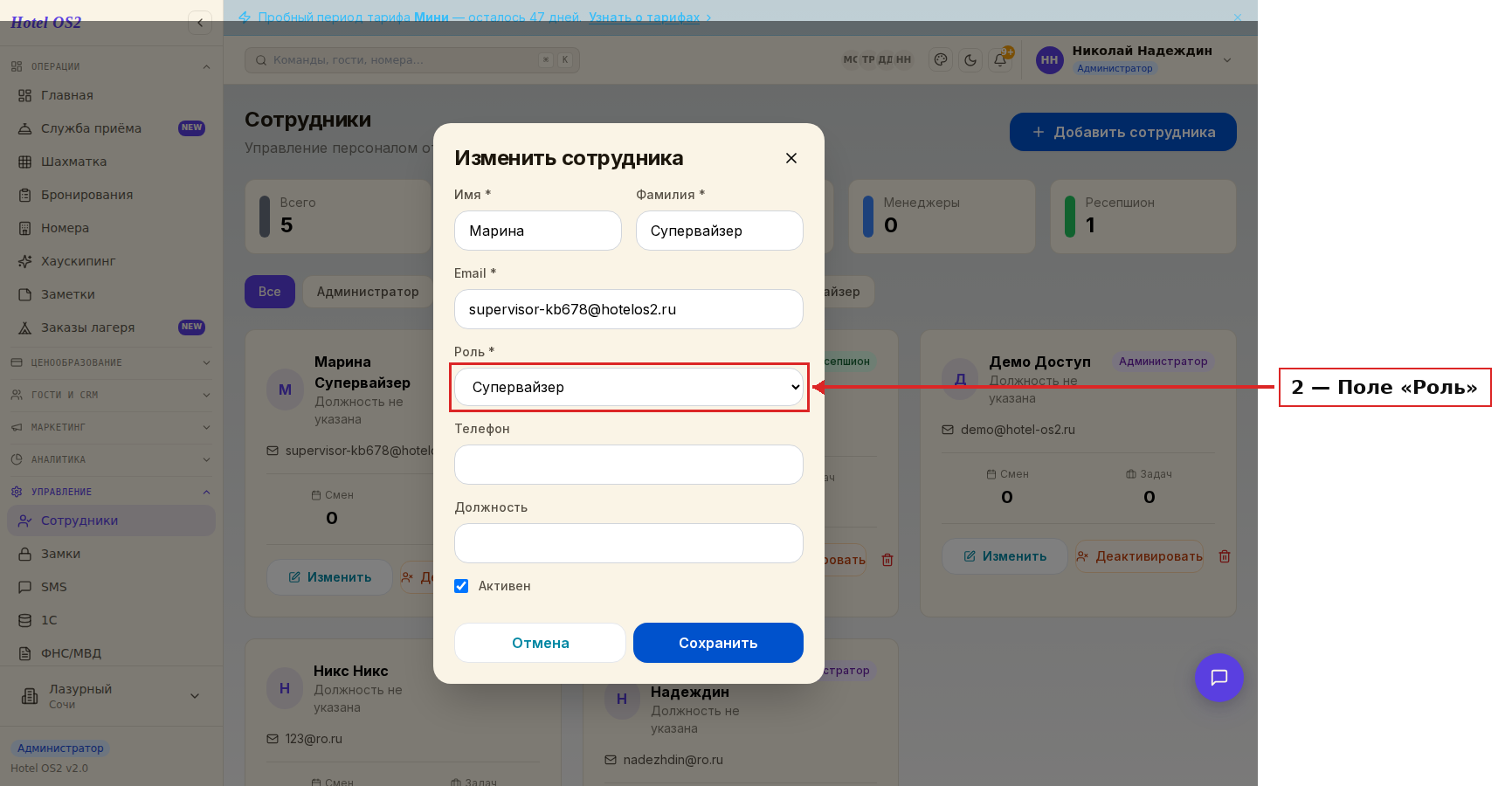
В форме вы увидите все данные сотрудника: имя, email, телефон, должность. Обратите внимание на поле «Роль» — именно оно управляет уровнем доступа.
Шаг 3. Выберите нужный уровень доступа в поле «Роль»
Нажмите на поле «Роль» и выберите подходящий вариант из списка.
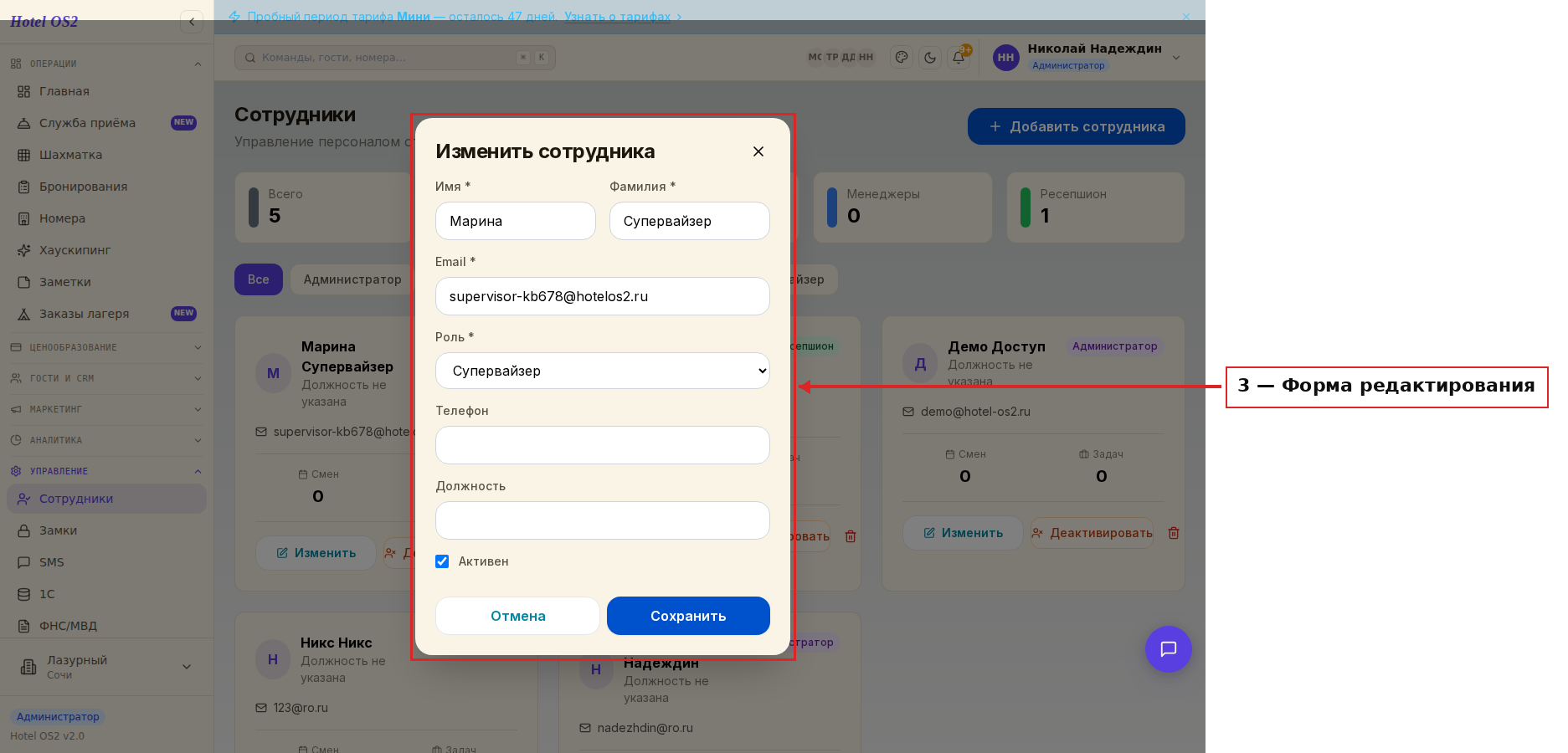
Доступные уровни доступа:
| Роль | Кому подходит |
|---|---|
| Администратор | Управляющий отеля — полный доступ ко всем разделам, включая настройки |
| Менеджер | Старший сотрудник — бронирования, цены, маркетинг, отчёты |
| Ресепшион | Сотрудник стойки — бронирования, заселение/выселение, гости |
| Горничная | Персонал по уборке — только раздел «Хаускипинг» |
| Супервайзер | Старший горничный — хаускипинг, отчёты, заметки |
| Сотрудник | Базовый доступ — главная страница и хаускипинг |
Шаг 4. Нажмите «Сохранить»
После выбора нужной роли нажмите кнопку «Сохранить» в нижней части формы.
Форма закроется, а на карточке сотрудника сразу обновится отображение роли.
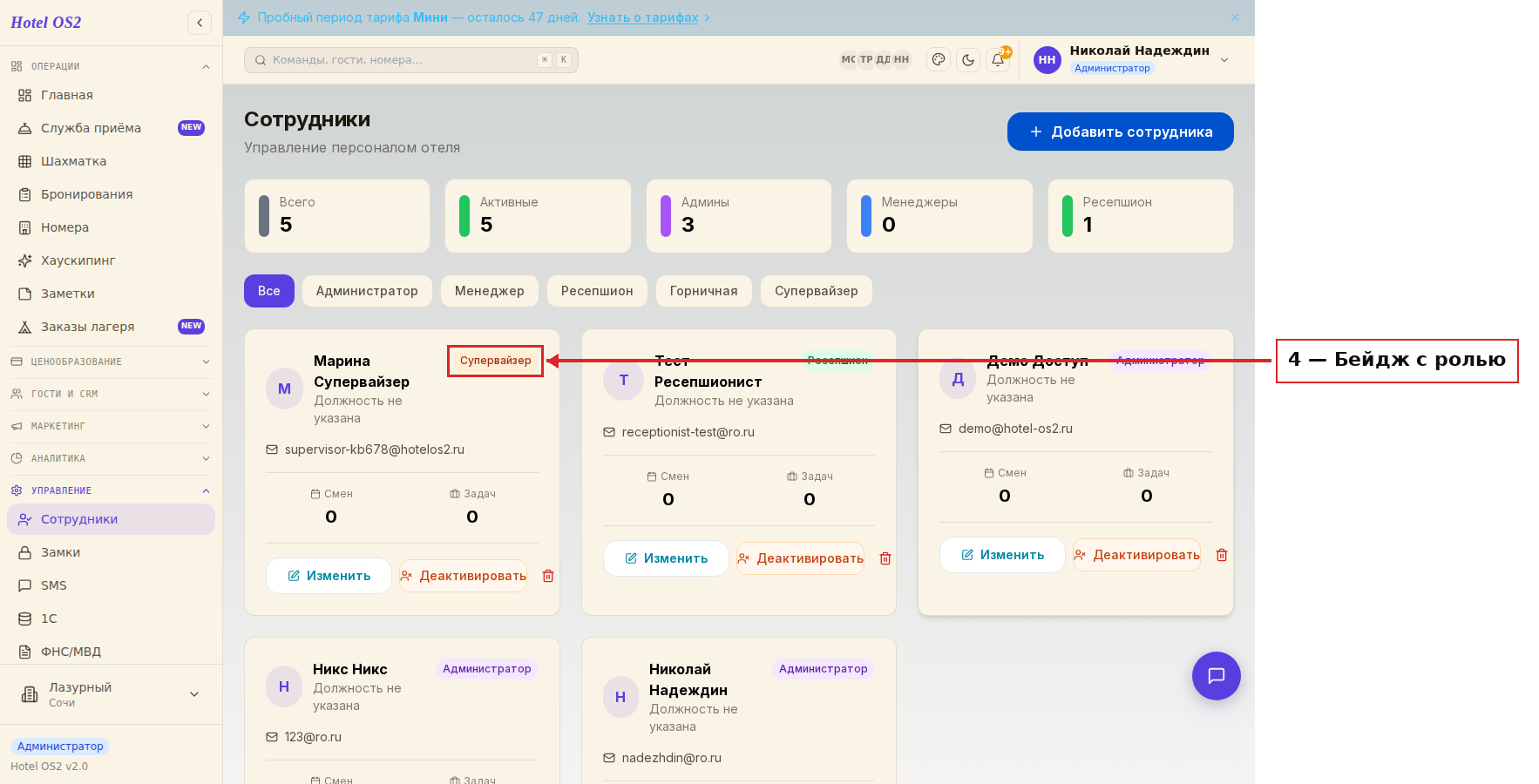
Изменение вступает в силу немедленно — при следующем входе в систему сотрудник увидит только те разделы, которые соответствуют новой роли.
Шаг 5. Убедитесь, что роль изменилась
На карточке сотрудника в правом верхнем углу теперь отображается новая роль — например, «Менеджер» вместо «Сотрудник». Изменение сохранено.
На заметку
>
Все изменения уровней доступа автоматически записываются в журнал. Чтобы посмотреть историю изменений прав конкретного сотрудника — нажмите на его имя в карточке и откройте вкладку «История изменений», выбрав фильтр «Права доступа».
Частые вопросы
Можно ли создать пользователя сразу с нужной ролью? Да. При добавлении нового сотрудника (кнопка «Добавить сотрудника») сразу выбирается роль. Изменить её потом можно в любое время.
Что произойдёт, если понизить роль действующего сотрудника? При следующем входе в систему сотрудник будет автоматически перенаправлен в разделы, доступные его новой роли. Данные, которые он создавал ранее, никуда не исчезнут.
Как временно закрыть доступ сотруднику, не удаляя его аккаунт? Нажмите кнопку «Деактивировать» на карточке сотрудника. После этого он не сможет войти в систему, но все его данные сохраняются. В любой момент можно нажать «Активировать» — и доступ восстановится.
Сколько сотрудников может быть в системе? Количество сотрудников не ограничено — создавайте столько аккаунтов, сколько нужно.
Если я случайно выставил неправильную роль — можно ли отменить изменение? Да, просто откройте карточку сотрудника ещё раз и выберите правильный вариант. Изменения применяются мгновенно.
Читайте также
Эта статья была полезна?