Как посмотреть историю изменений бронирования
Откройте бронь, разверните блок «История изменений» — увидите таблицу: дата, сотрудник, параметр, было/стало.
Как посмотреть историю изменений бронирования
Зачем это нужно
Зачем смотреть историю изменений? Затем, что бронь после создания нередко правят несколько раз: переносят даты, меняют номер, корректируют стоимость или статус оплаты. А потом возникает вопрос — «кто, когда и что менял?». Особенно это важно, когда в смену работают несколько сотрудников и нужно разобраться в спорной ситуации с гостем или в расхождениях с отчётами.
Для этого у каждой брони есть отдельная история изменений. В ней по порядку видно: дата правки, имя сотрудника, какое поле он изменил, что было до и что стало после. По такой таблице легко восстановить цепочку событий и понять, где появилась ошибка или кто перенёс гостя в другой номер.
Шаг 1. Откройте бронирование
Перейдите в раздел «Бронирования» и кликните по нужной строке в списке — справа откроется карточка брони.
Так же можно зайти в бронь из шахматки: достаточно нажать на цветной блок гостя и выбрать «Открыть бронирование».
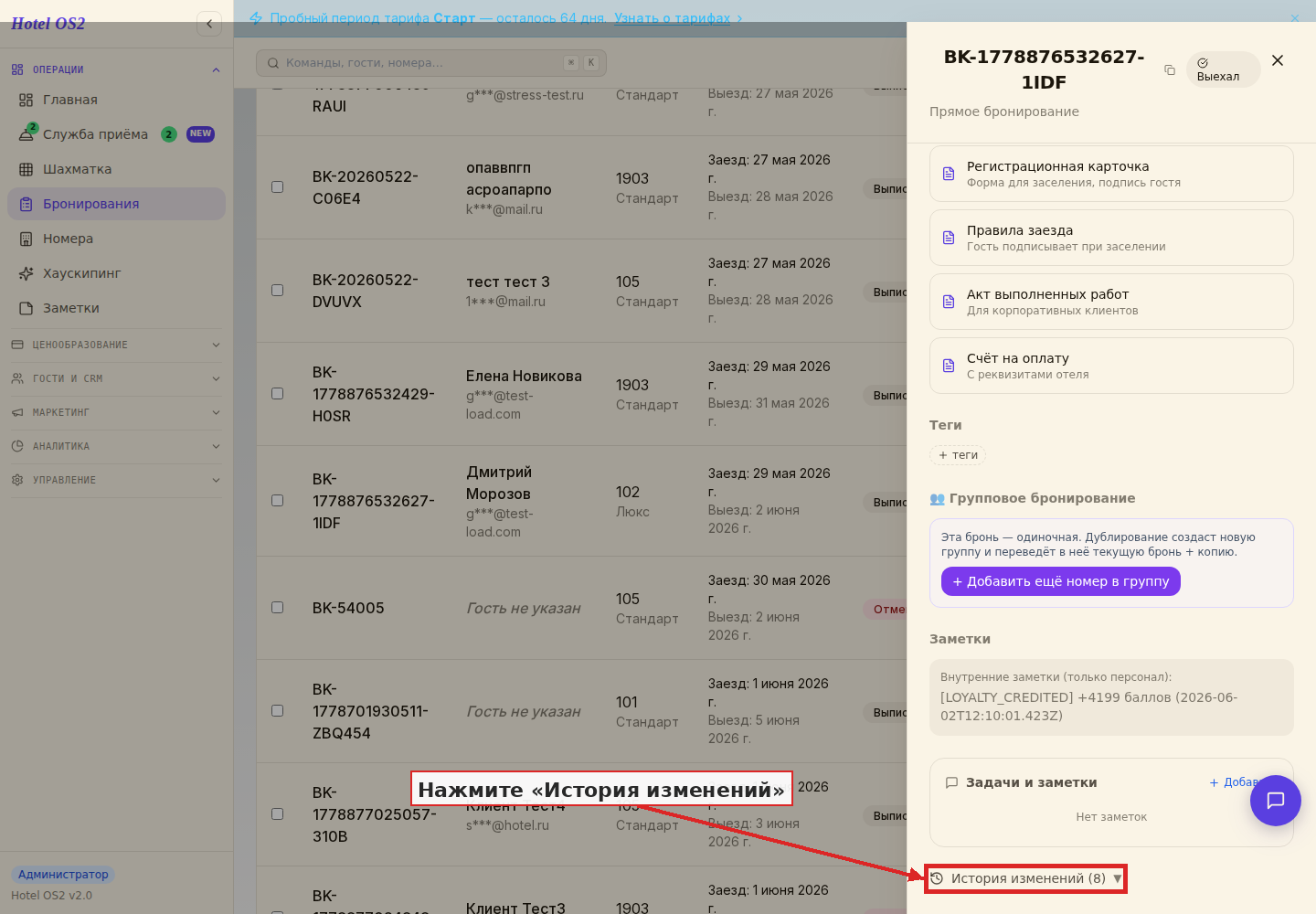
Шаг 2. Найдите блок «История изменений»
Прокрутите карточку брони вниз — под заметками будет блок «История изменений» с количеством записей в скобках. Нажмите на него, чтобы развернуть таблицу.
Шаг 3. Изучите таблицу изменений
В развернутом блоке появится таблица с пятью колонками:
- Дата — когда было внесено изменение;
- Пользователь — имя сотрудника, который изменил данные;
- Параметр — какое поле бронирования поменялось (Заезд, Выезд, Номер, Статус, Стоимость, Заказчик и т. д.);
- Было — значение до изменения (отмечено красным);
- Стало — значение после изменения (отмечено зелёным).
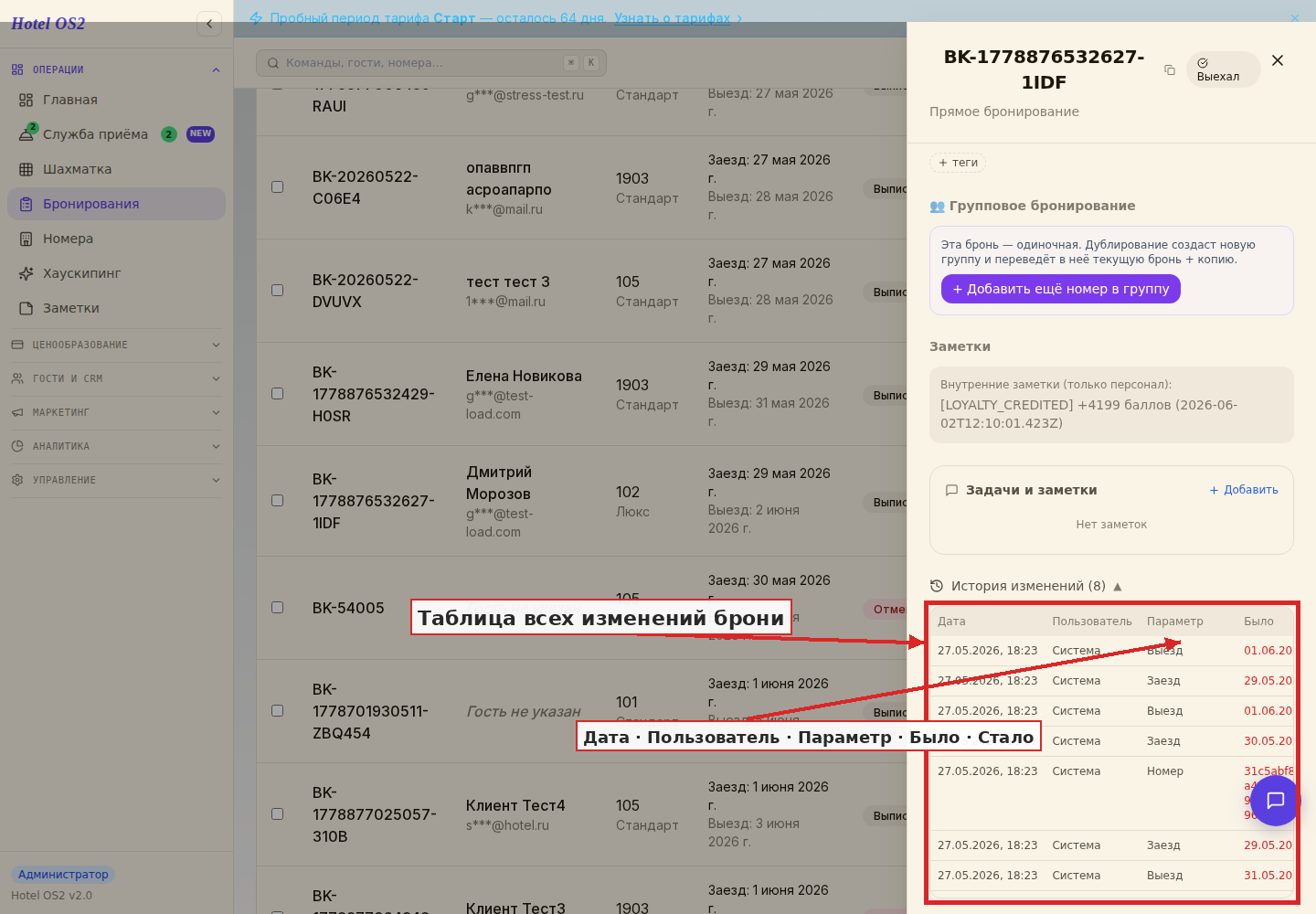
Записи в таблице идут сверху вниз — от самой свежей правки к самой старой. Если за один раз сотрудник поменял несколько полей (например, перенёс даты и сменил номер), они будут видны отдельными строками с одной и той же датой.
Подсказки
- Если в графе «Пользователь» вместо имени стоит «Система» — значит изменение внёс не сотрудник, а сам сервис: например, автоматически отметил, что гость не явился, или подтянул оплату из платёжного шлюза.
- Бронирование, созданное вручную, попадает в историю с пометкой «Бронирование создано». Все последующие правки идут отдельными строками — так удобно проследить путь брони от заявки до выезда гостя.
- В колонках «Было» и «Стало» прочерк «—» означает, что поле было пустым. Например, если у брони сначала не было заметок, а потом сотрудник добавил их.
- Для удалённой брони запись «Бронирование удалено» сохраняется в системе — она нужна для разбора спорных ситуаций.
Частые вопросы
Можно ли удалить запись из истории изменений? Нет. История изменений нужна именно для прозрачности и не редактируется — это страховка от случайных или умышленных правок задним числом.
Что делать, если в истории стоит «Система», а изменения не должно было быть? Сообщите управляющему. «Система» значит, что правка прошла автоматически — например, по правилу авто-отмены или из подключённого канала продаж. Это нормальное поведение, но если изменение кажется ошибочным — стоит проверить настройки канала.
Почему я не вижу старых изменений до сегодняшнего дня? История ведётся с момента создания брони. Если бронь только что создана — там будет всего одна запись «Бронирование создано». По мере правок строк станет больше.
Видит ли историю обычный сотрудник или только администратор? История доступна сотрудникам с правами «Менеджер» и «Администратор» — то есть всем, кто имеет доступ к карточке брони. Гостю эти данные не показываются.
Можно ли посмотреть историю по нескольким броням сразу? В карточке отдельной брони — только её история. Общий журнал действий сотрудников за период доступен в разделе «Журнал активности» в настройках.
Читайте также
Эта статья была полезна?