Уровни доступа пользователей
Как раздать сотрудникам роли, чтобы каждый видел только нужные разделы: администратор, менеджер, ресепшионист, горничная, супервайзер, маркетолог, бухгалтер.
Зачем это нужно. В отеле работают разные люди: управляющий, менеджеры по бронированию, администраторы стойки, горничные, бухгалтер, маркетолог. Каждому нужен свой набор разделов — и совсем не нужно, чтобы горничная видела финансы, а маркетолог случайно правил брони. Уровни доступа решают это раз и навсегда: вы задаёте сотруднику роль, и система сама показывает ему только те разделы и действия, которые ему положены. Это и удобно (человек не путается в лишних кнопках), и безопасно (никто не изменит того, что ему не поручено).
В отличие от многих систем, где смену прав приходится заказывать через техподдержку, здесь вы назначаете и меняете роли сами — прямо в разделе «Сотрудники», мгновенно.
Какие уровни доступа есть
- Администратор — полный доступ ко всем разделам и действиям. Подходит владельцу или управляющему.
- Менеджер — почти всё для ежедневной работы с бронями, ценами, гостями и отчётами, кроме управления сотрудниками и общих настроек.
- Ресепшион — шахматка, брони, гости, заезды и выезды, уборка, компании, замки и чаты с гостями. То, что нужно за стойкой приёма.
- Супервайзер — шахматка для просмотра, служба приёма, отчёты по заездам-выездам, заметки и управление уборками.
- Горничная — самый ограниченный доступ: только обслуживание номеров (свои уборки) и отчёты о заездах-выездах. Шахматку не видит.
- Маркетолог — маркетинг, письма и рассылки, анкеты гостей, работа с отзывами и аналитика.
- Бухгалтер — отчёты, сверка платежей, счета и договоры.
- Сотрудник — минимальный доступ по умолчанию (рабочий стол и уборка), удобно для новичков.
Шаг 1. Откройте раздел «Сотрудники»
В левом меню выберите пункт «Сотрудники». Откроется список всех работников отеля. У каждого сотрудника рядом с именем стоит цветная метка — это его уровень доступа (роль).
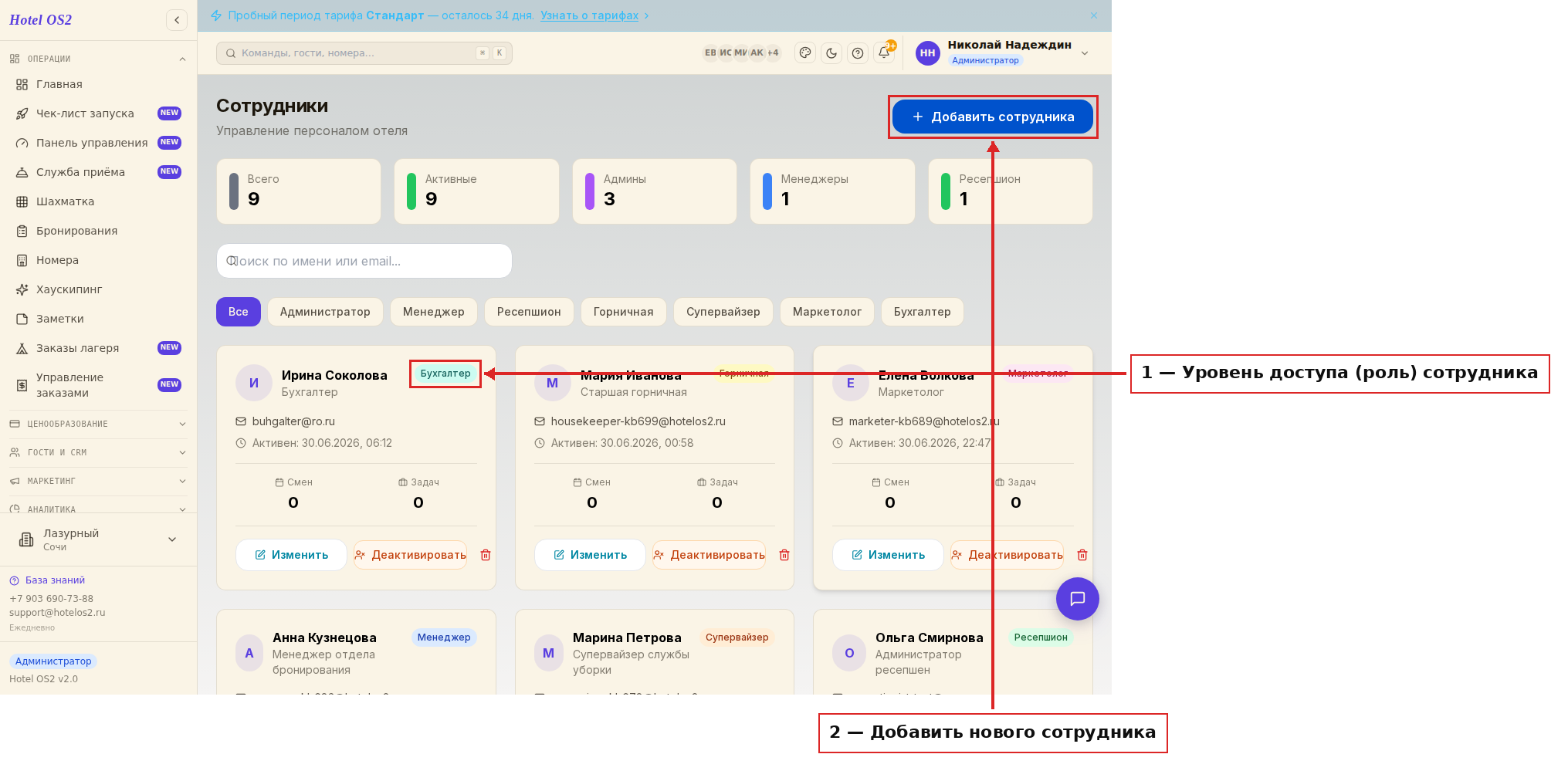
На карточке видно имя, должность, контакты и роль. Цифра «1» на картинке показывает метку роли, а «2» — кнопку для добавления нового человека.
Шаг 2. Добавьте сотрудника и выберите роль
Нажмите «Добавить сотрудника». В открывшейся форме укажите электронную почту (она же будет логином), имя и фамилию, а затем в поле «Уровень доступа» выберите нужную роль.
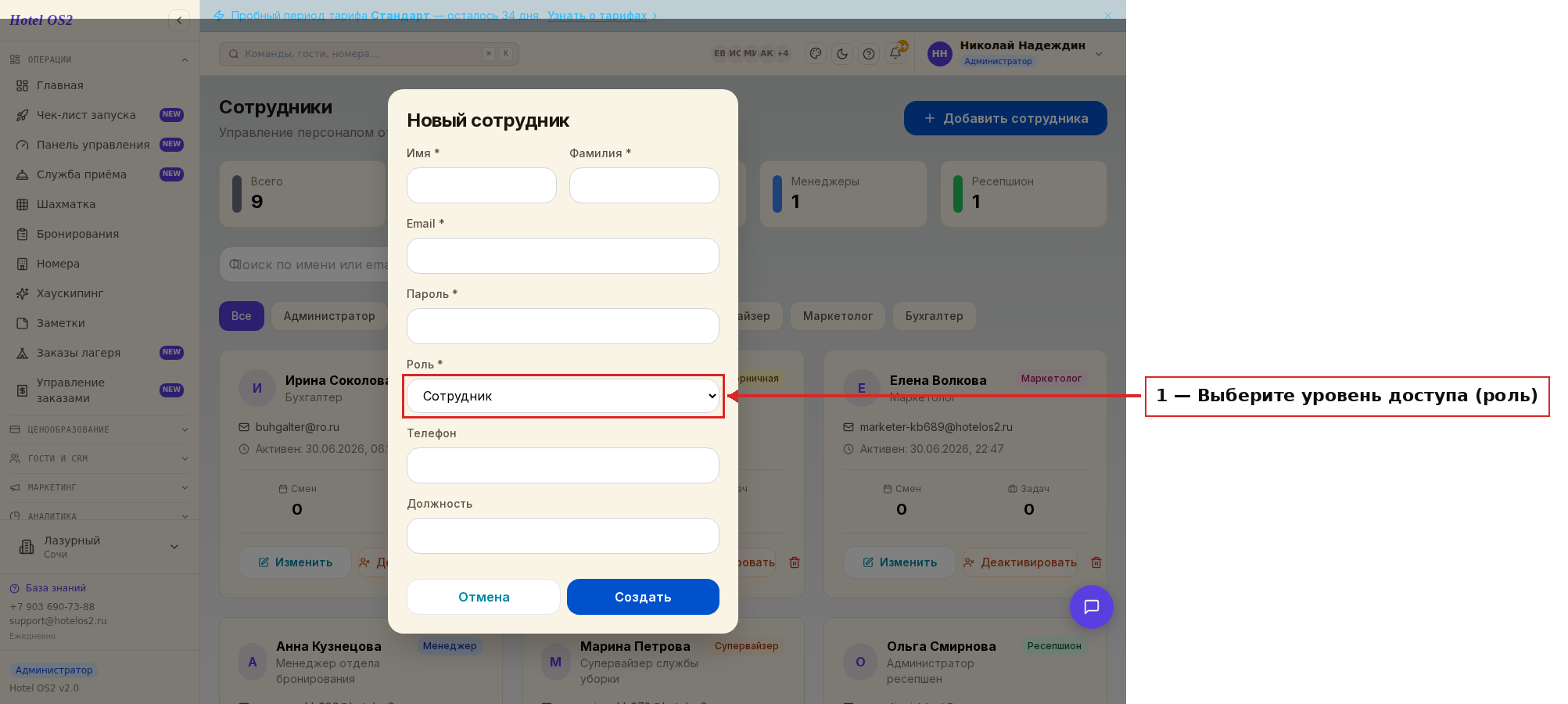
Именно от выбранного здесь уровня доступа зависит, какие разделы человек увидит после первого входа.
Пароль вы не придумываете. Если оставить галочку «Отправить приглашение на почту», после сохранения откроется экран «Пользователь создан» с полем «Ссылка для первого входа». Скопируйте эту ссылку и передайте сотруднику — по ней он сам задаст пароль. Ссылка действует 72 часа. Письмо с этой же ссылкой уходит только тогда, когда в системе подключена почта отеля; если почта не подключена, ссылка из этого окна — единственный способ пустить человека в систему, поэтому не закрывайте окно, пока не скопировали её.
Шаг 3. Измените роль существующему сотруднику
Права можно поменять в любой момент. На карточке нужного человека нажмите «Изменить» и в поле «Роль» выберите другой уровень доступа.
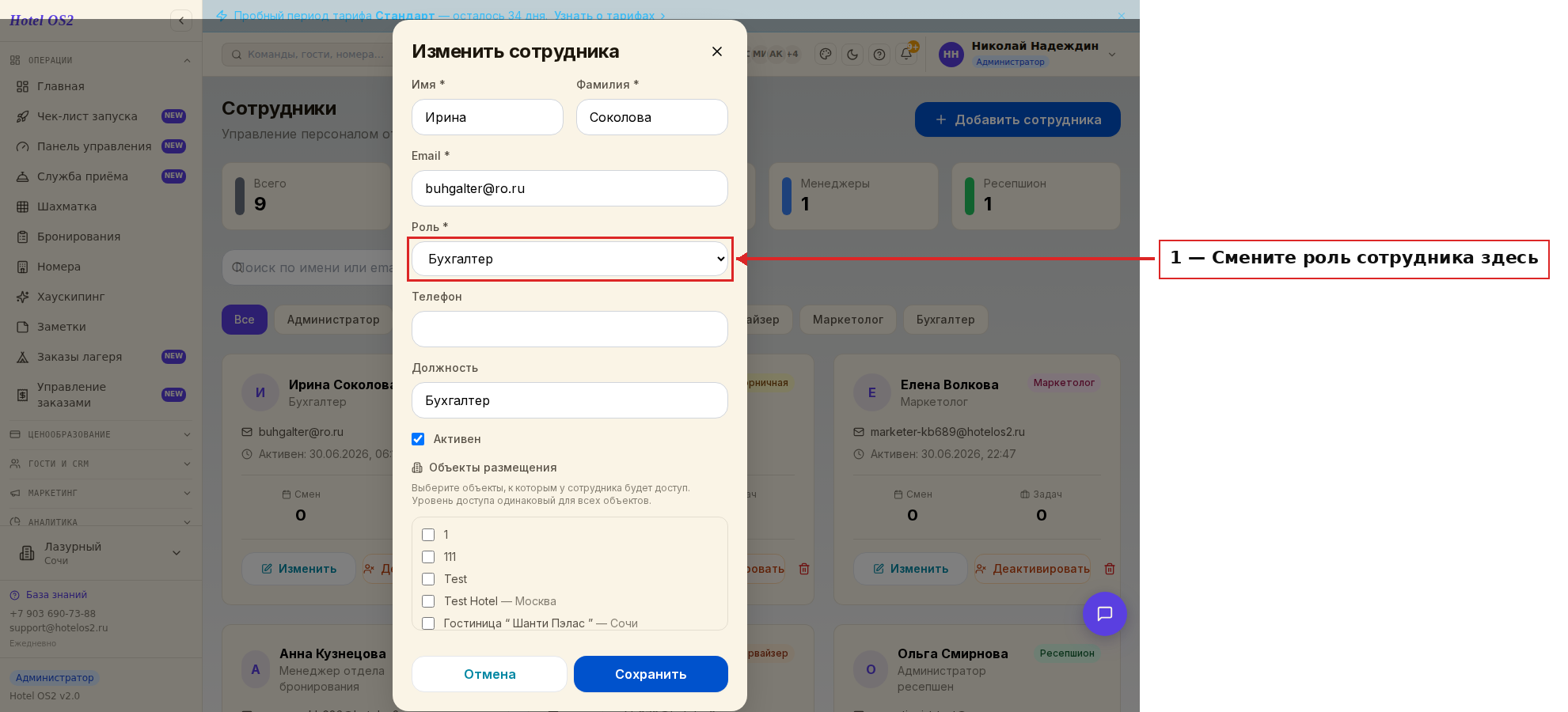
Например, если администратор стойки вырос до менеджера — просто смените ему роль, и новые разделы появятся у него автоматически. Все такие изменения сохраняются в истории сотрудника, так что всегда видно, кто и когда менял права.
Шаг 4. Найдите сотрудников нужной роли
Когда людей много, удобно смотреть их по группам. Над списком есть кнопки-фильтры: «Все», «Администратор», «Менеджер», «Ресепшион», «Горничная», «Супервайзер», «Маркетолог», «Бухгалтер». Нажмите, например, «Горничная» — и останутся только сотрудники этой роли. Отдельной кнопки для роли «Сотрудник» в этом ряду нет — таких работников ищите по имени или почте в строке поиска над фильтрами.
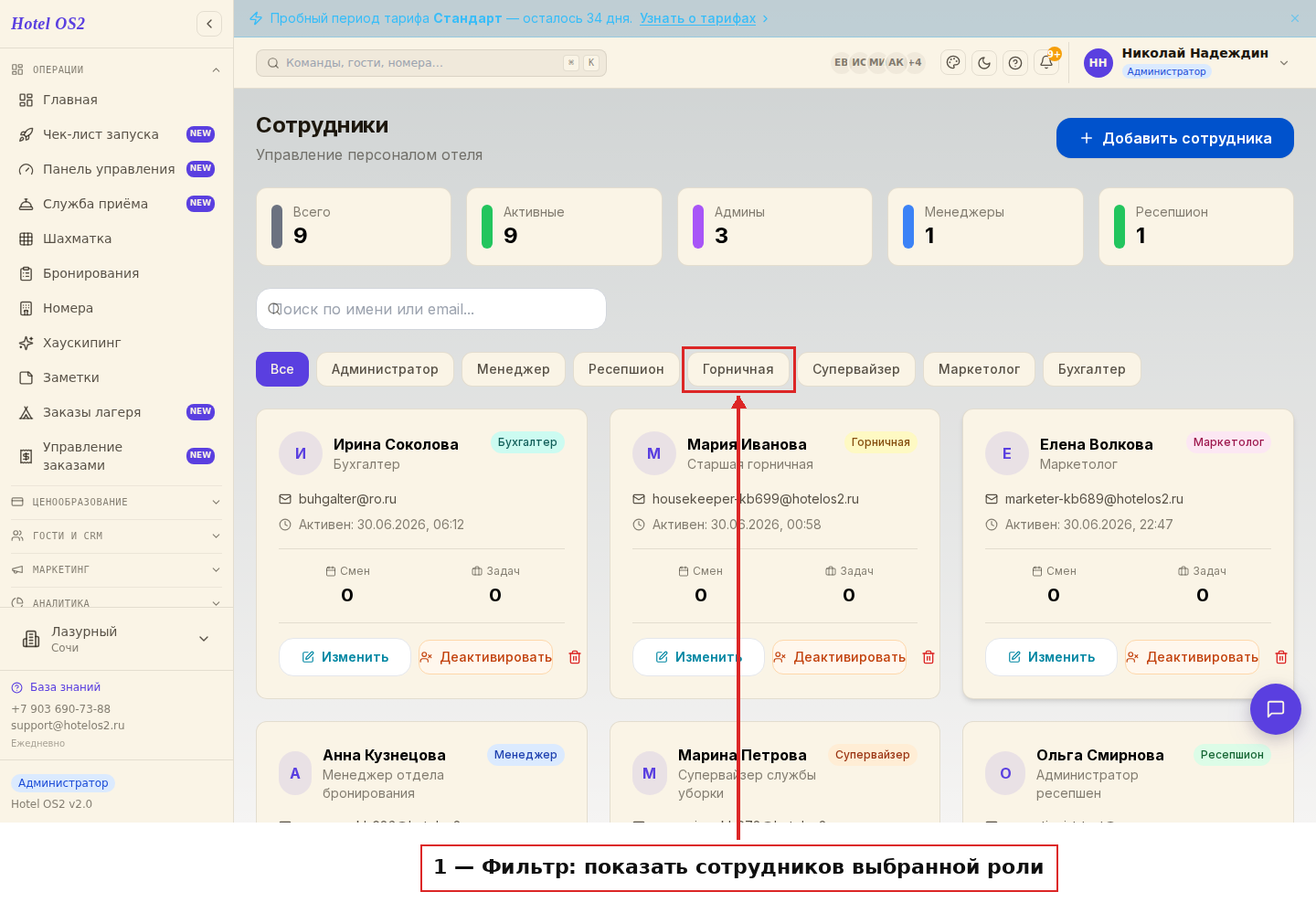
Так быстро проверить, у всех ли горничных заведены учётные записи, или сколько у вас менеджеров.
Подсказки
- Давайте ровно столько прав, сколько нужно. Чем меньше лишних разделов у сотрудника, тем меньше риск случайной ошибки и тем проще ему работать.
- Для новичка удобна роль «Сотрудник». Это минимальный доступ — присмотритесь к человеку, а потом расширьте права.
- Заблокировать доступ можно без удаления. Если сотрудник в отпуске или уволился, нажмите «Деактивировать» — учётная запись сохранится, но войти он не сможет.
- История прав всегда под рукой. Нажмите на имя сотрудника, чтобы посмотреть, когда и кто менял его роль и настройки.
Частые вопросы
Сотрудник не видит нужный раздел. Что делать? Скорее всего, у его роли нет доступа к этому разделу. Откройте карточку сотрудника, нажмите «Изменить» и выберите роль с более широкими правами (например, «Менеджер» вместо «Ресепшион»).
Можно ли дать доступ только к отчётам и деньгам? Да, для этого есть роль «Бухгалтер» — она открывает отчёты, сверку платежей, счета и договоры, но закрывает всё лишнее.
Что видит горничная? Только свои задачи по уборке номеров и отчёты о заездах-выездах. Шахматку и финансы она не видит — это сделано специально, чтобы у неё был чистый и понятный экран.
Как быстро заблокировать доступ уволенному сотруднику? На его карточке нажмите «Деактивировать». Данные останутся в системе, но войти он больше не сможет. При необходимости доступ так же легко вернуть кнопкой «Активировать».
Права меняются сразу или нужно ждать? Сразу. После смены роли новый набор разделов появится у сотрудника при следующем входе или обновлении страницы.
Какие разделы видит каждая роль
| Роль | Для кого | Что открыто | Что закрыто |
|---|---|---|---|
| Администратор | Владелец, управляющий | Всё, включая сотрудников и настройки | — |
| Менеджер | Руководитель отдела бронирования, старший администратор | Брони, шахматка, гости, тарифы, скидки, каналы, платежи, CRM, маркетинг, лояльность, отчёты, RMS, хаускипинг, сайт | Сотрудники и общие настройки |
| Ресепшион | Администратор стойки регистрации | Шахматка с правкой броней, служба приёма, брони, гости, компании, заметки, чаты, хаускипинг, замки, SMS, сертификаты | Настройки, тарифная сетка, финансовая аналитика |
| Супервайзер | Старшая горничная, дежурный | Шахматка (просмотр), служба приёма, хаускипинг, заметки, отчёты | Брони, тарифы, гости, настройки |
| Горничная | Горничные | Только свои уборки в хаускипинге и сводка заездов-выездов | Шахматка и всё остальное |
| Маркетолог | Маркетолог, SMM | Email-маркетинг, авто-письма, рассылки, анкеты, шаблоны писем, репутация, сайт, гарантия цены, аналитика | Брони, гости, тарифы, каналы, отчёты, хаускипинг |
| Бухгалтер | Бухгалтерия | Брони, отчёты, сверка броней с сайта и Comfort Booking, аналитика, договоры и счета, ФНС/МВД | Настройки, тарифы, маркетинг |
| Сотрудник | Новички | Рабочий стол и уборка | Остальное |
Подробно о роли старшей горничной — в статье супервайзер в отеле.
Как выбрать роль для сотрудника
- Администратор стойки — роль «Ресепшион», а не «Администратор»: названия похожи, но «Администратор» даёт полный доступ к настройкам и сотрудникам.
- Бухгалтер на несколько объектов — отметьте все объекты прямо в форме добавления, доступ будет одинаковым.
- Маркетологу нужна аналитика — сводная «Аналитика» у него открыта, а финансовые отчёты и сверка закрыты.
- Горничная работает с телефона — ей хватит роли «Горничная», см. личный кабинет горничной.
Роль меняется в «Сотрудники» → «Изменить» → «Роль», новые разделы появляются сразу; все изменения прав сохраняются в истории сотрудника. Пошагово — как изменить уровень доступа сотрудника.
Читайте также
Эта статья была полезна?