Модуль «Финансовый учет»
Приходы и возвраты по бронированиям, собственные доходы и расходы отеля, сальдо и динамика движения денег за период.
Модуль «Финансовый учет»
Зачем это нужно. Деньги отеля приходят и уходят десятками мелких ручейков: гость оплатил проживание, кто-то доплатил за поздний выезд, вы вернули предоплату при отмене, отдали наличные за стирку штор и купили лампочки в номера. Пока всё это лежит в тетради и в головах администраторов, ответить на простой вопрос «сколько мы заработали за август» невозможно.
Модуль «Финансовый учет» собирает всё в одном месте: оплаты и возвраты по бронированиям попадают в него сами, а собственные доходы и расходы отеля вы добавляете вручную. Система сама считает приход, расход и сальдо — разницу между ними — и рисует динамику движения денежных средств за выбранный период.
Шаг 1. Откройте раздел «Финансовый учет»
В левом меню разверните группу «Управление» и выберите пункт «Финансовый учет».
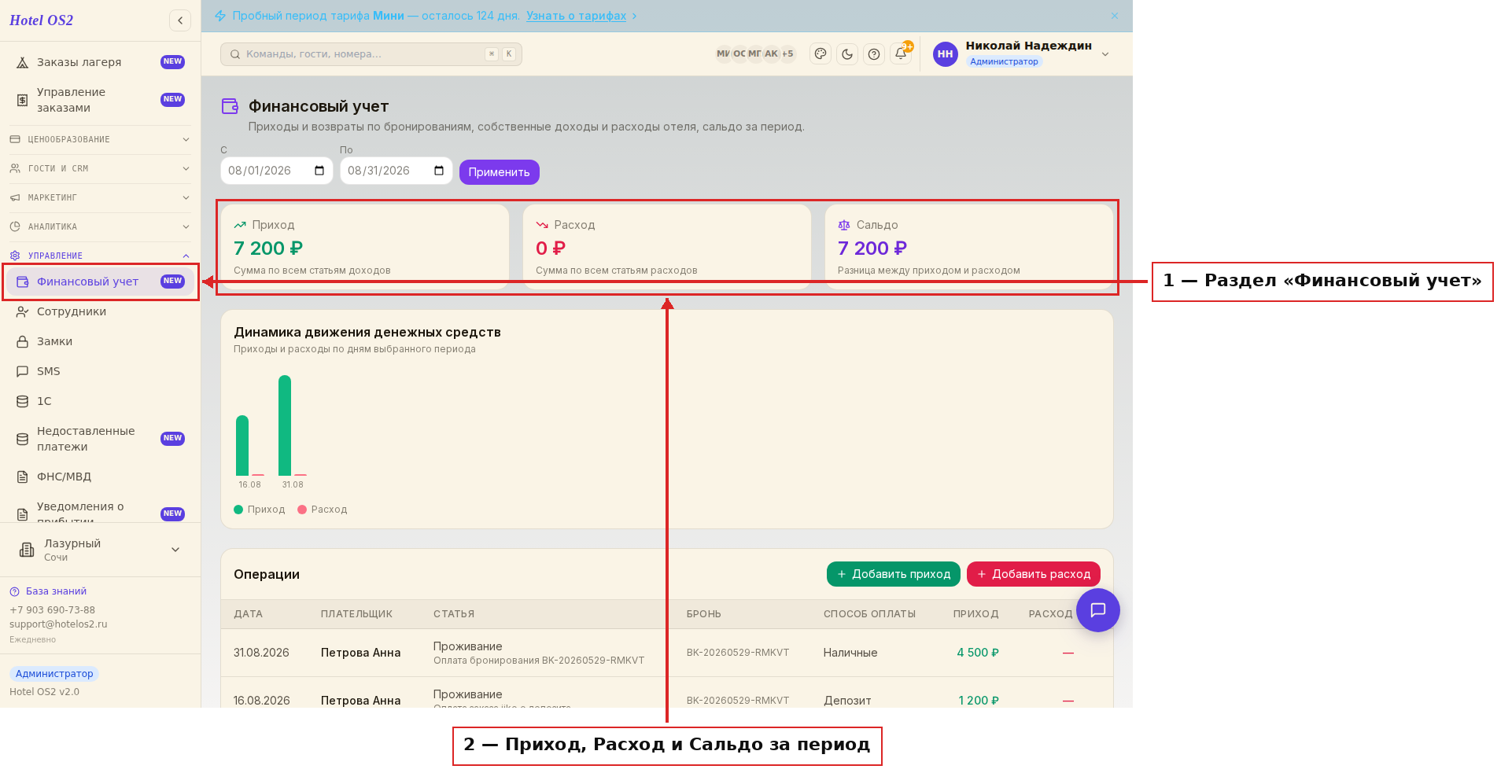
Сверху — три карточки: «Приход», «Расход» и «Сальдо». Ниже — график движения денег и список операций. В списке уже видны оплаты по бронированиям: например, оплата 4 500 ₽ по брони BK-20260529-RMKVT от Анны Петровой попала сюда сама, вручную её заводить не нужно. Здесь же можно провести оплату за дополнительные услуги без проживания.
Шаг 2. Добавьте статьи доходов и расходов
Статьи — это «полочки», по которым раскладываются деньги: проживание, питание, штрафы, хозяйственные закупки. Они хранятся в справочниках: «Настройки» → вкладка «Справочники» → строки «Статьи доходов» и «Статьи расходов».
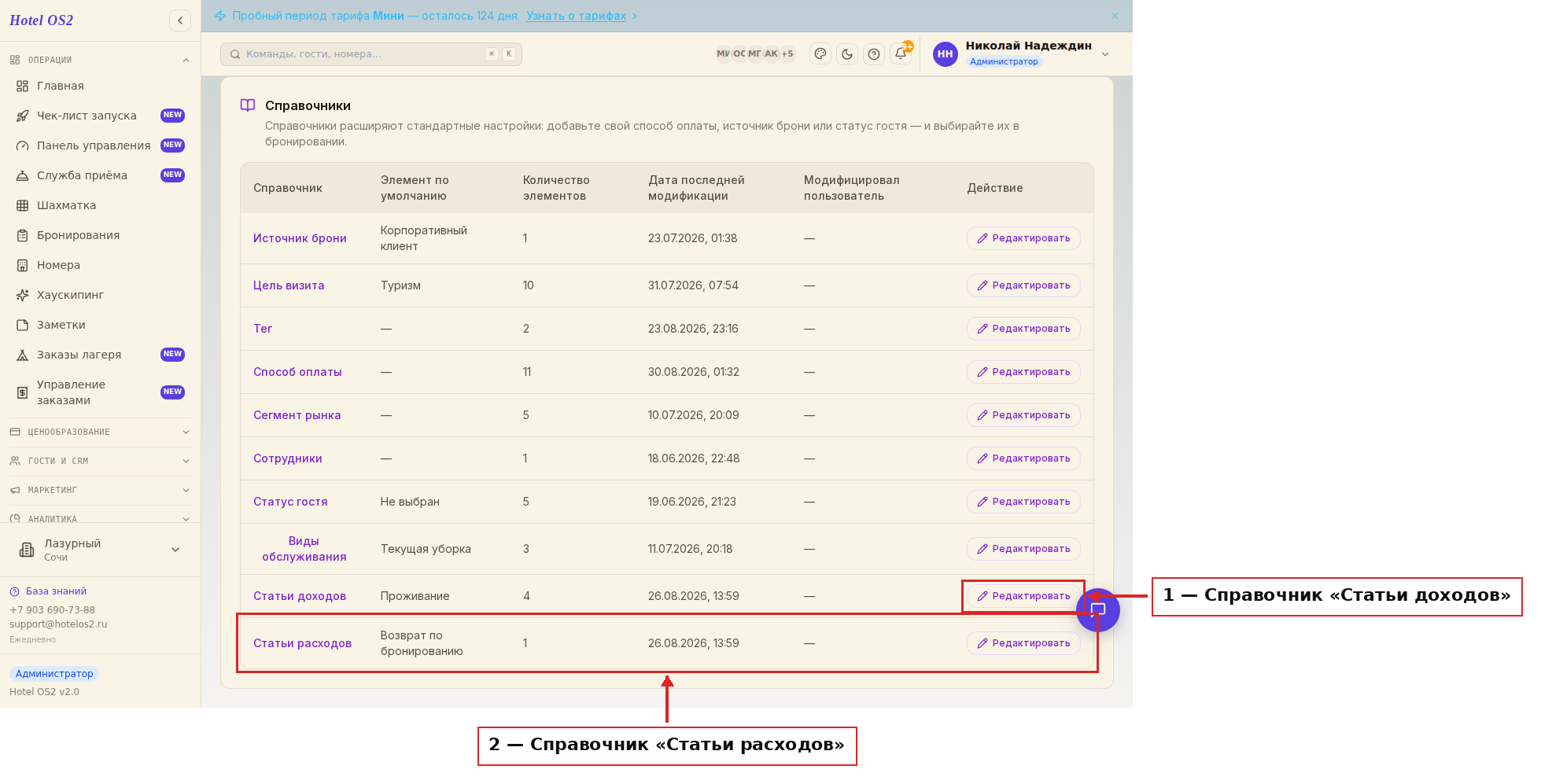
Нажмите «Редактировать» напротив нужного справочника.
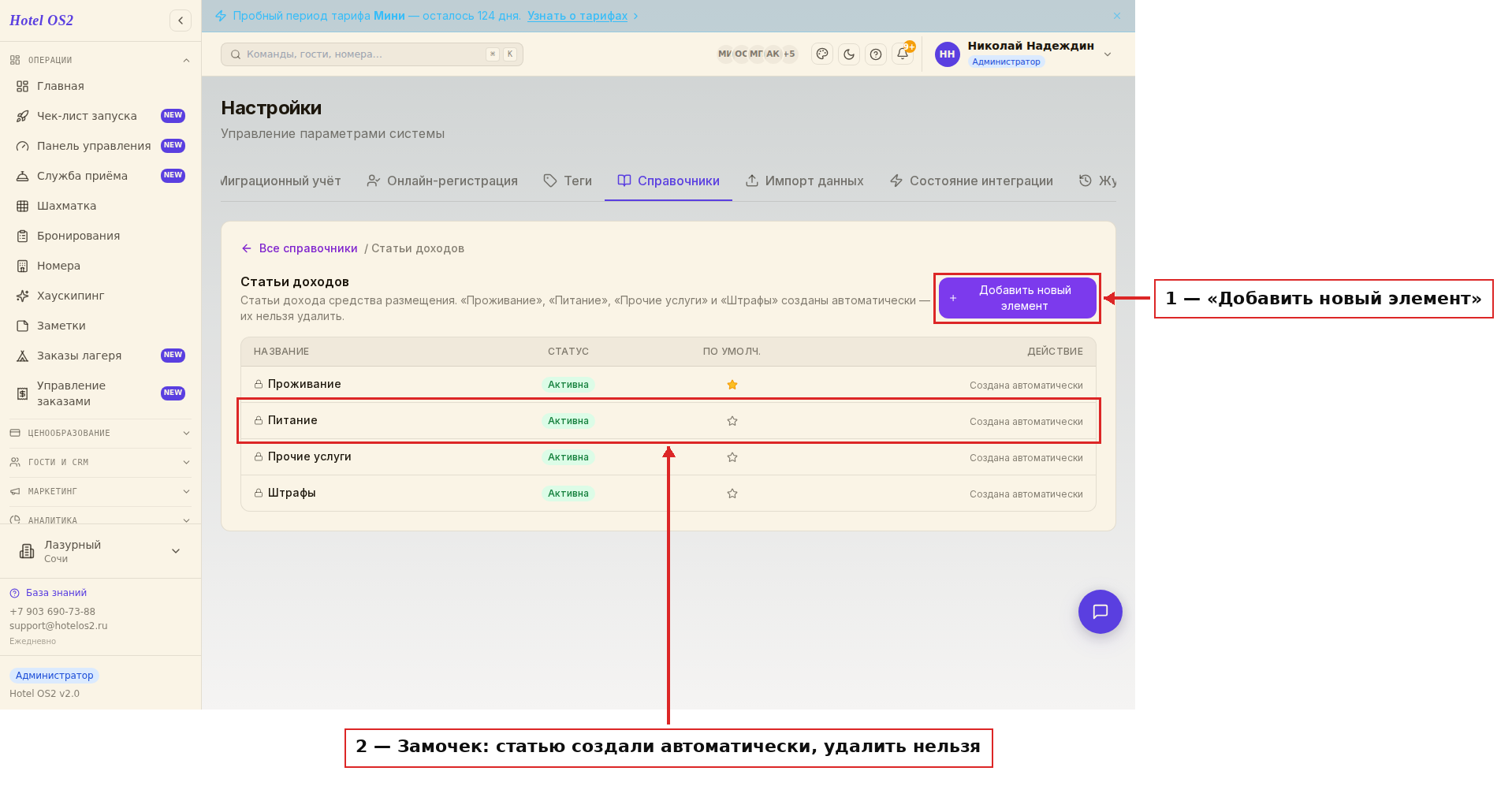
В справочнике «Статьи доходов» четыре статьи созданы автоматически — «Проживание», «Питание», «Прочие услуги» и «Штрафы». Они помечены иконкой-замочком, удалить их нельзя. Элемент по умолчанию — «Проживание»: именно он подставляется первым, когда вы добавляете приход. Чтобы сделать элементом по умолчанию другую статью, откройте её и отметьте пункт «Сделать элементом по умолчанию в справочнике "Статьи доходов"», нажмите «Применить» и сохраните изменения.
В справочнике «Статьи расходов» автоматически создаётся статья «Возврат по бронированию» — её тоже нельзя удалить.
Чтобы добавить свою статью дохода или расхода, нажмите «Добавить новый элемент», укажите название и нажмите «Применить». Новая статья сразу появится и в справочнике, и в модуле «Финансовый учет».
Шаг 3. Посмотрите статистику за период
Вверху страницы выберите даты «С» и «По» и нажмите «Применить».
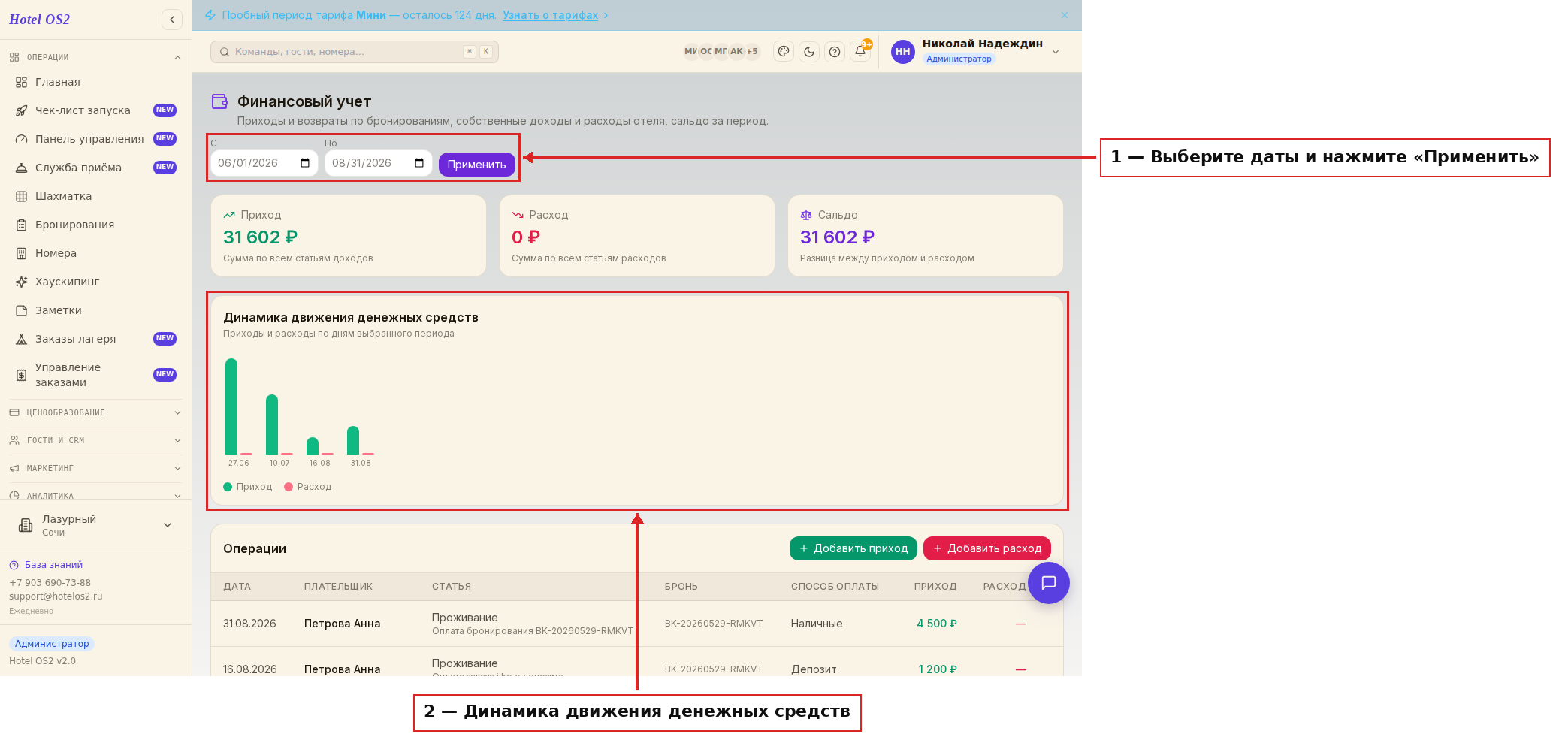
Что показывают цифры:
- Приход — сумма по всем статьям доходов.
- Расход — сумма по всем статьям расходов.
- Сальдо — разница между приходом и расходом.
- Динамика движения денежных средств — график приходов и расходов по дням выбранного периода.
Шаг 4. Как добавить приход
- Откройте раздел «Управление» → «Финансовый учет».
- Нажмите кнопку «Добавить приход» в блоке «Операции».
- Укажите ФИО плательщика, дату и информацию об оплате. Статья доходов выбирается из справочника.
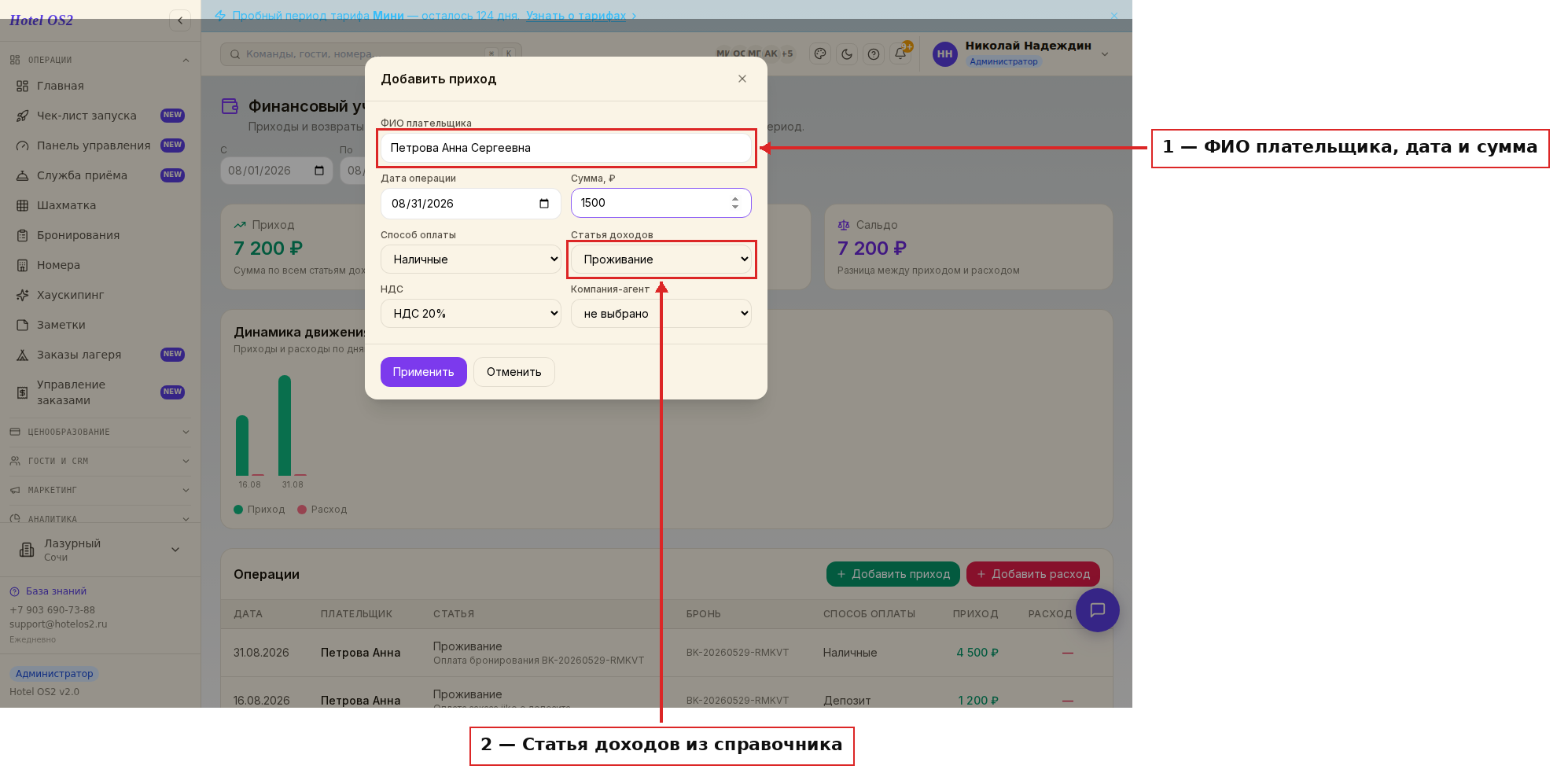
Если для услуг применяются разные ставки НДС, выберите нужную ставку. Если услугу предоставляет компания-агент, выберите её в пункте «Компания-агент» — по умолчанию там стоит «не выбрано». Нажмите «Применить»: операция появится в списке, а карточка «Приход» вырастет на её сумму.
Шаг 5. Как добавить расход
- Откройте раздел «Управление» → «Финансовый учет».
- Нажмите кнопку «Добавить расход» в блоке «Операции».
- Укажите ФИО плательщика, дату и информацию об оплате. Статья расхода выбирается из справочника. В поле «Комментарий» при необходимости укажите дополнительную информацию, в пункте «Категория номера» выберите одну или несколько категорий, к которым относится этот расход. В пункте «НДС» укажите ставку НДС для данного типа услуг.
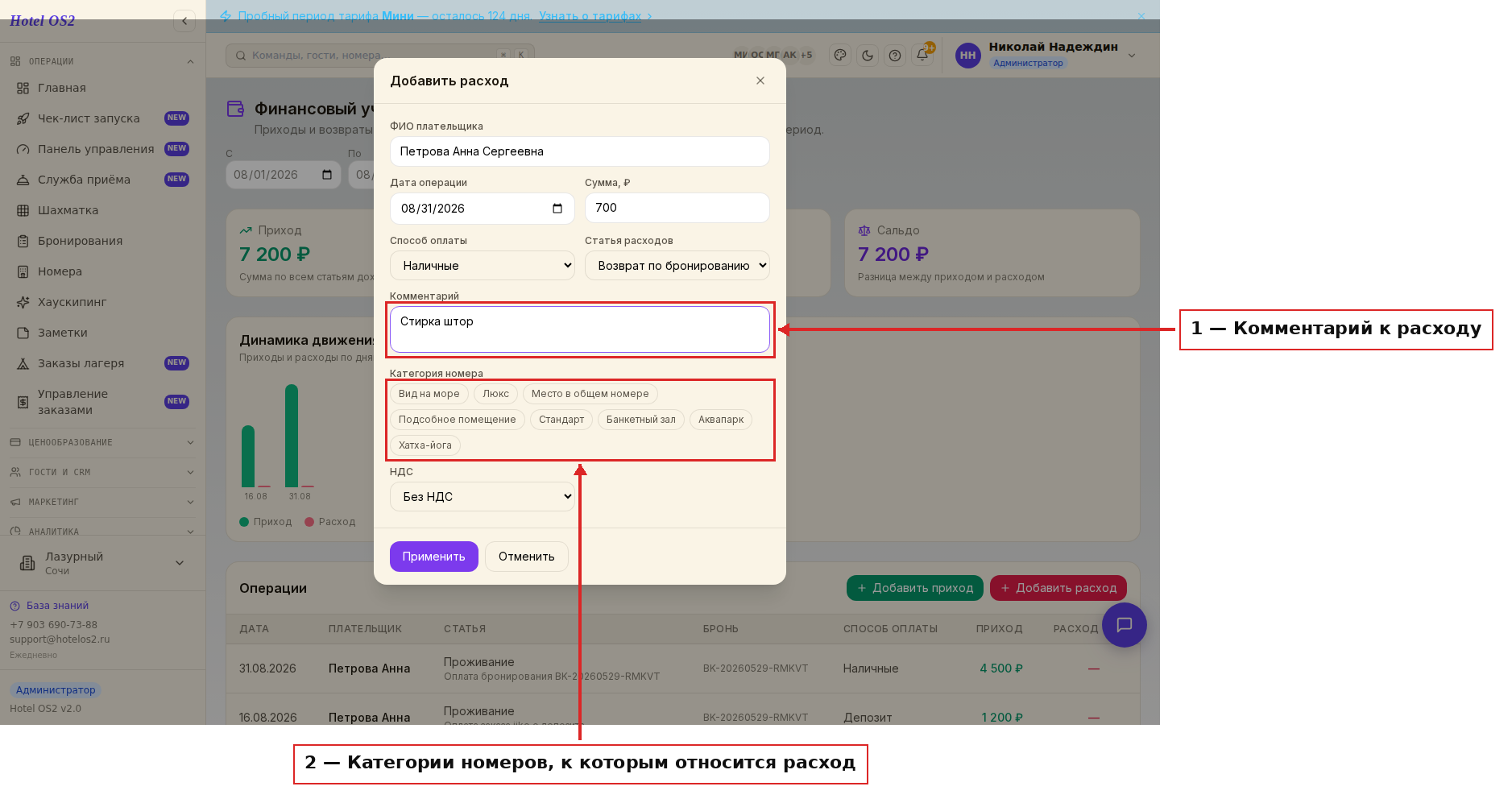
После нажатия «Применить» расход попадёт в список операций, а сальдо уменьшится на его сумму.
Уровни доступа к модулю
Сотрудники видят модуль по-разному:
- сотрудник с полным доступом ко всем разделам работает со всеми возможностями модуля;
- администратор добавляет приходы и расходы, видит только свои данные и не видит статистику;
- бухгалтер, маркетолог, супервайзер и горничная в модуль не попадают вовсе.
Благодаря этому финансовая информация находится в безопасности.
Подсказки
- Не заводите приходы по бронированиям вручную. Оплаты и возвраты по броням приходят в модуль сами — если добавить их ещё и руками, приход задвоится.
- Ставьте реальную дату операции, а не дату внесения. Если вы вносите вчерашние наличные сегодня, поменяйте дату — иначе график за вчера будет пустым.
- Придумайте статьи под свои траты заранее. «Хозтовары», «Прачечная», «Реклама» — чем аккуратнее полочки, тем понятнее, куда уходят деньги.
- Категория номера в расходе — это ваша будущая аналитика. Отметив, что стирка штор относится к «Люксам», через полгода вы увидите, какие категории обходятся дороже.
- Сальдо смотрите за одинаковые периоды. Сравнивать август с половиной сентября бессмысленно — берите месяц к месяцу.
Частые вопросы
Откуда берутся операции, которые я не заводил? Это оплаты и возвраты по бронированиям — из шахматки, с сайта отеля и из каналов продаж. Они попадают в модуль автоматически, вместе с номером брони и фамилией гостя.
Можно ли удалить чужую операцию по бронированию? Нет. Удалить можно только те приходы и расходы, которые заведены вручную — у них справа появляется значок корзины. Оплаты по броням меняются в самой броне, чтобы суммы не разъехались.
Почему я не вижу статистику, хотя операции добавляю? Значит, у вас доступ уровня администратора: приходы и расходы вносить можно, а карточки «Приход», «Расход», «Сальдо» и график — нет. Полный доступ выдаёт руководитель.
Могу ли я удалить статью «Проживание» или «Возврат по бронированию»? Нет, статьи с замочком созданы автоматически и удалению не подлежат — на них завязаны автоматические операции. Зато вы можете создать сколько угодно своих статей.
Как провести оплату услуги, если гость не проживает в отеле? Добавьте приход прямо в модуле: укажите ФИО плательщика, сумму и статью дохода — например, «Прочие услуги». Бронирование для этого создавать не нужно.
Читайте также
Эта статья была полезна?