Как работать с замками iLocks
Подключение замковой системы iLocks: тип карты, номера замков в формате «корпус.этаж.номер», выпуск основного и дополнительного ключа из карты брони и журнал выданных карт.
Как работать с замками iLocks
iLocks — это система электронных замков, которые устанавливаются в номерах гостиницы. iLocks работает совместно с системой управления отелем: в номерном фонде каждой комнате присваивается определённый номер замка, а в карте брони кодируются ключи. При заселении гость получает свой электронный ключ, чтобы попасть в забронированный номер.
Действия, описанные в этой статье, нужно проделать на компьютере с установленной системой iLocks. Но эту программу нужно выключить перед запуском программы-агента.
Зачем это нужно
Зачем связывать замки iLocks с системой управления? Чтобы администратор на стойке не переключался между двумя программами. Он открывает бронь гостя, нажимает одну кнопку — и карта готова. Срок действия ключа подставляется сам, по времени заезда и выезда, поэтому после отъезда карта перестаёт открывать дверь, и отдельно её гасить не нужно.
Это ещё и спокойствие за безопасность. Механические ключи гости теряют и увозят с собой, а электронную карту можно перевыпустить за секунды — прежняя тут же блокируется. Если в номере живут двое, каждому выдаётся своя карта, и по журналу всегда видно, кто и когда получил ключ.
Обратите внимание. Поддерживается работа только с оригинальными заводскими замками от производителя. Работа с замками доступна на тарифах «Про» и «Сеть».
Шаг 1. Установите и настройте программу-агент
Программа-агент — это небольшое приложение для Windows, через которое система управления отелем и сервер замковой системы обмениваются данными. Именно агент позволяет прошивать электронные замки прямо из брони. Скачать его и прочитать порядок настройки можно в разделе «Замки» — там же, где вы будете подключать замковую систему.
Если стоек регистрации несколько и у каждой свой энкодер, добавьте отдельное рабочее место для каждой стойки: в блоке «Рабочие места» введите название стойки и нажмите «Добавить рабочее место». Каждое место получит свой ключ доступа — его вставляют в программу-агент на нужном компьютере.
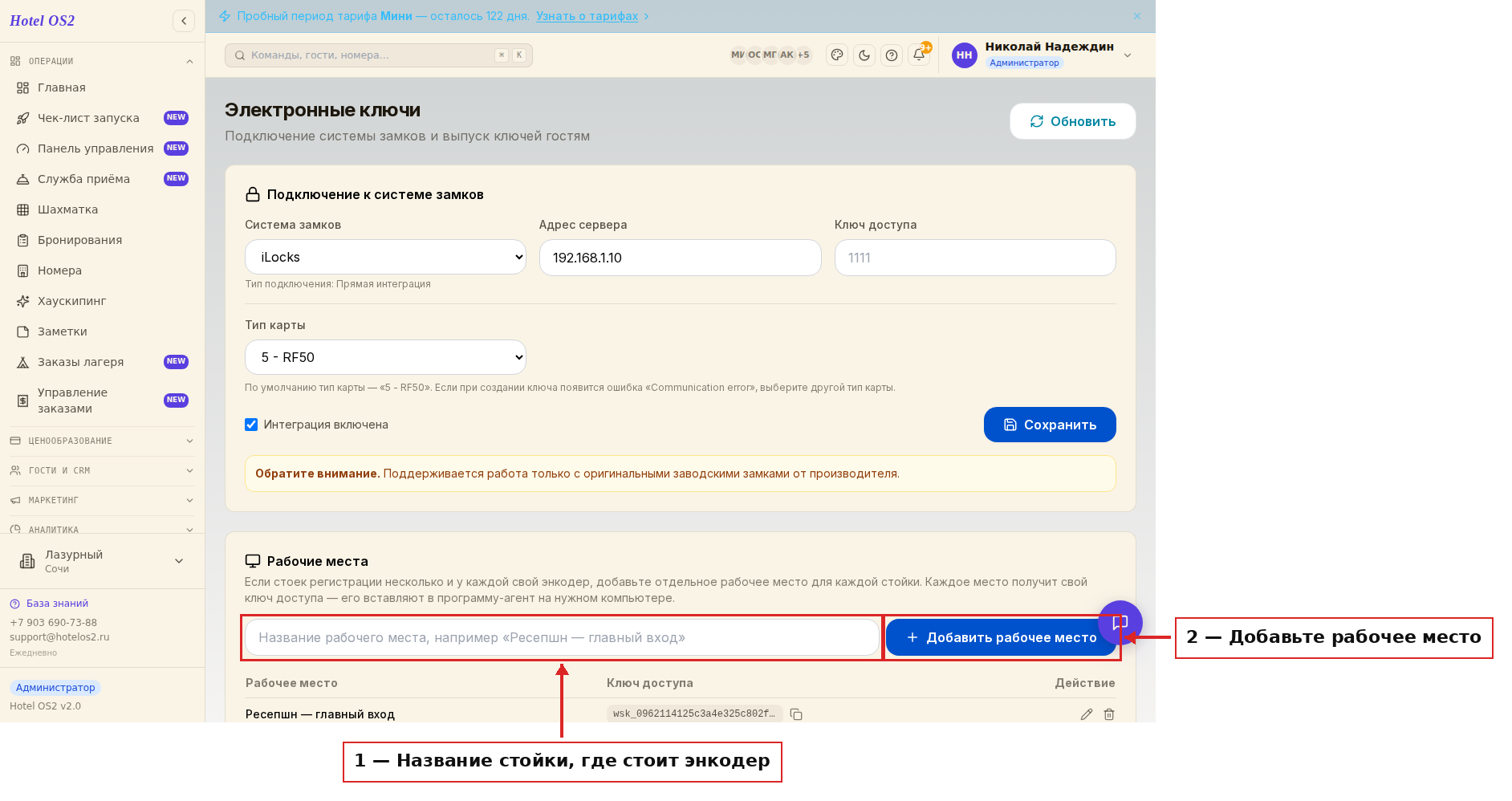
Здесь вводится название стойки, а кнопка справа добавляет для неё рабочее место.
Обратите внимание. Windows 7 не поддерживает нужный способ связи, поэтому агент работает начиная с Windows 8 и Windows 10.
Шаг 2. Выберите замковую систему
В меню слева откройте раздел «Замки». В блоке «Подключение к системе замков» выберите из списка систему iLocks.
По умолчанию тип карты — «5 - RF50». Если в дальнейшем при создании ключа возникнет ошибка «Communication error», выберите другой тип карты. Поставьте галочку «Интеграция включена» и нажмите «Сохранить».
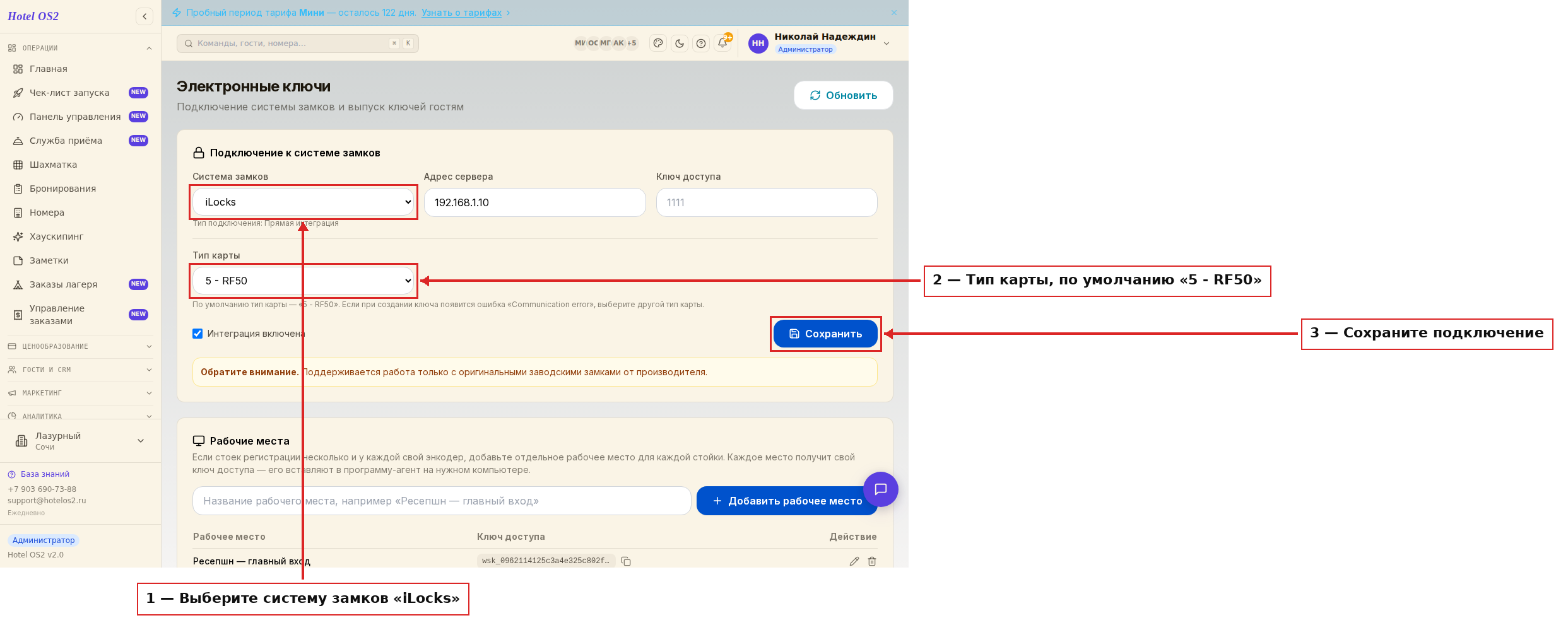
Здесь выбирается система замков, рядом — тип карты. Пока вы не нажали «Сохранить», настройки не применятся.
Шаг 3. Настройте номерной фонд
Теперь свяжите каждую комнату с её замком. В блоке «Номера и замки» напротив каждой комнаты в поле «№ замка» впишите номер замковой системы iLocks в формате «номер корпуса . номер этажа . номер комнаты», например 1.1.101. Заполнив нужные комнаты, нажмите «Сохранить номера замков».
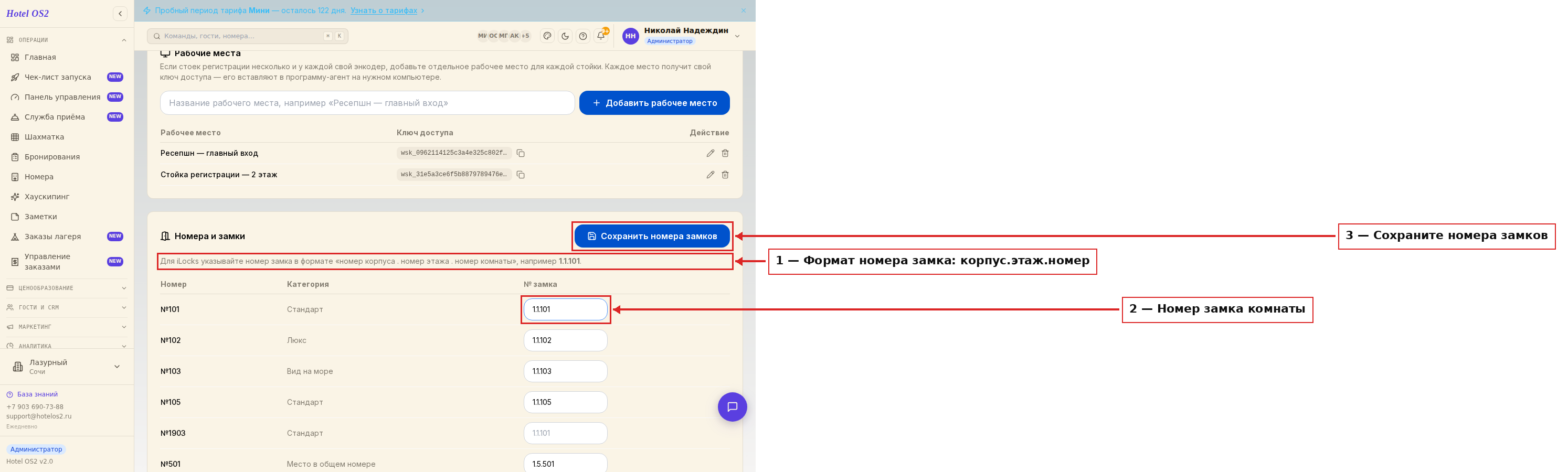
Здесь видно, какой номер замка присвоен каждой комнате. Так выглядит список после сохранения.
Шаг 4. Создавайте ключи
Чтобы выдать гостю ключ от забронированного номера, откройте бронь и в блоке «Электронные ключи» нажмите кнопку «Выпустить ключ».
Срок действия ключа выбирается автоматически, в соответствии со временем заезда и выезда гостя. Выберите количество ключей и нажмите «Подтвердить». Затем вставьте карту-ключ в энкодер iLocks.
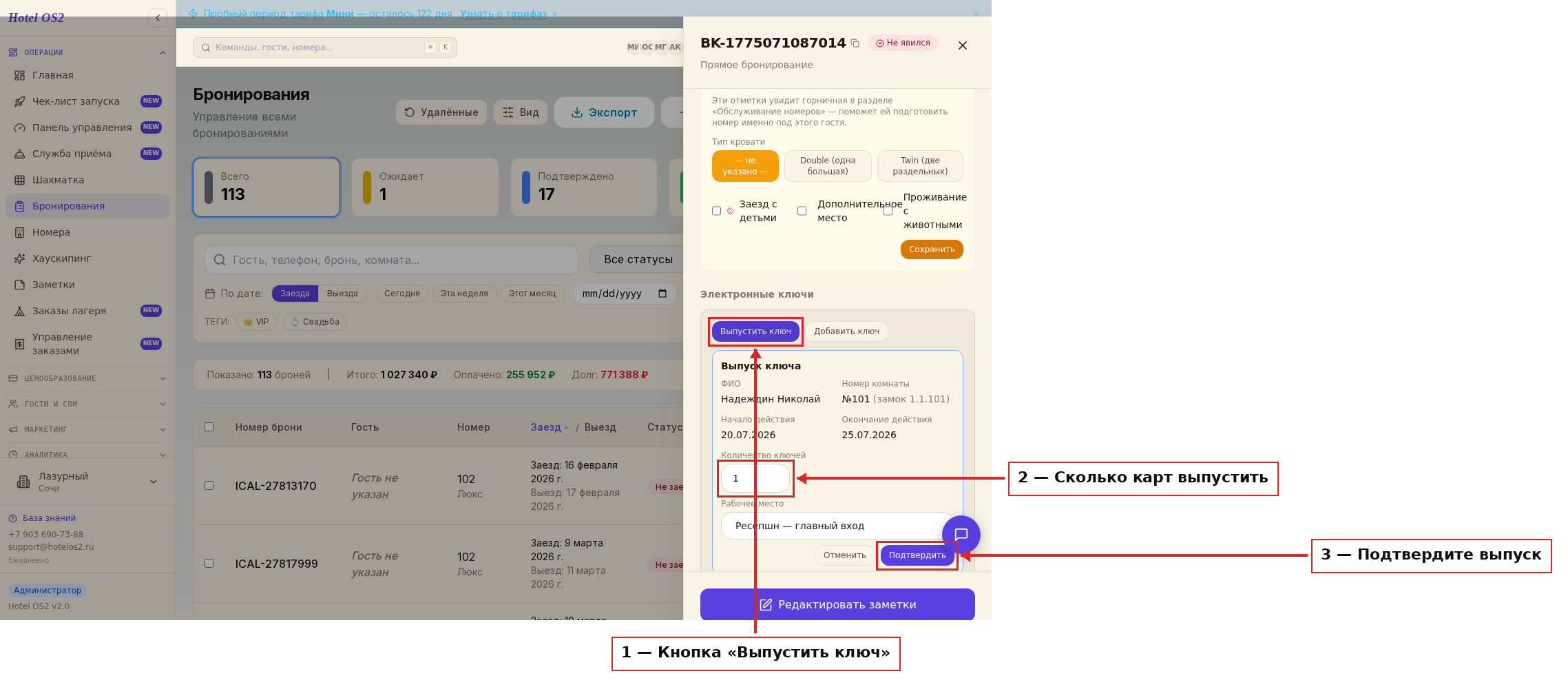
Здесь видно, кому и от какого номера выпускается карта, до какого числа она будет действовать и сколько карт нужно.
Если в гостинице настроена работа с несколькими энкодерами на разных стойках, при прошивке ключа выберите рабочее место, к которому подключён нужный энкодер. По умолчанию система предлагает последнее использованное рабочее место.
Шаг 5. Выпустите дополнительный электронный ключ
- Чтобы выпустить ключи для второго и последующих гостей, проживающих в номере, откройте бронь и в блоке «Электронные ключи» нажмите «Добавить ключ».
- В открывшейся форме выберите второго гостя, положите карту на устройство для кодирования карт и нажмите «Подтвердить».
- В списке выданных ключей отображаются строки с действующими картами: «Основной ключ» — карта первого гостя и «Дополнительный (Joiner)» — карта второго гостя. Все ранее выпущенные карты этого номера блокируются и переходят в статус «Отменён».
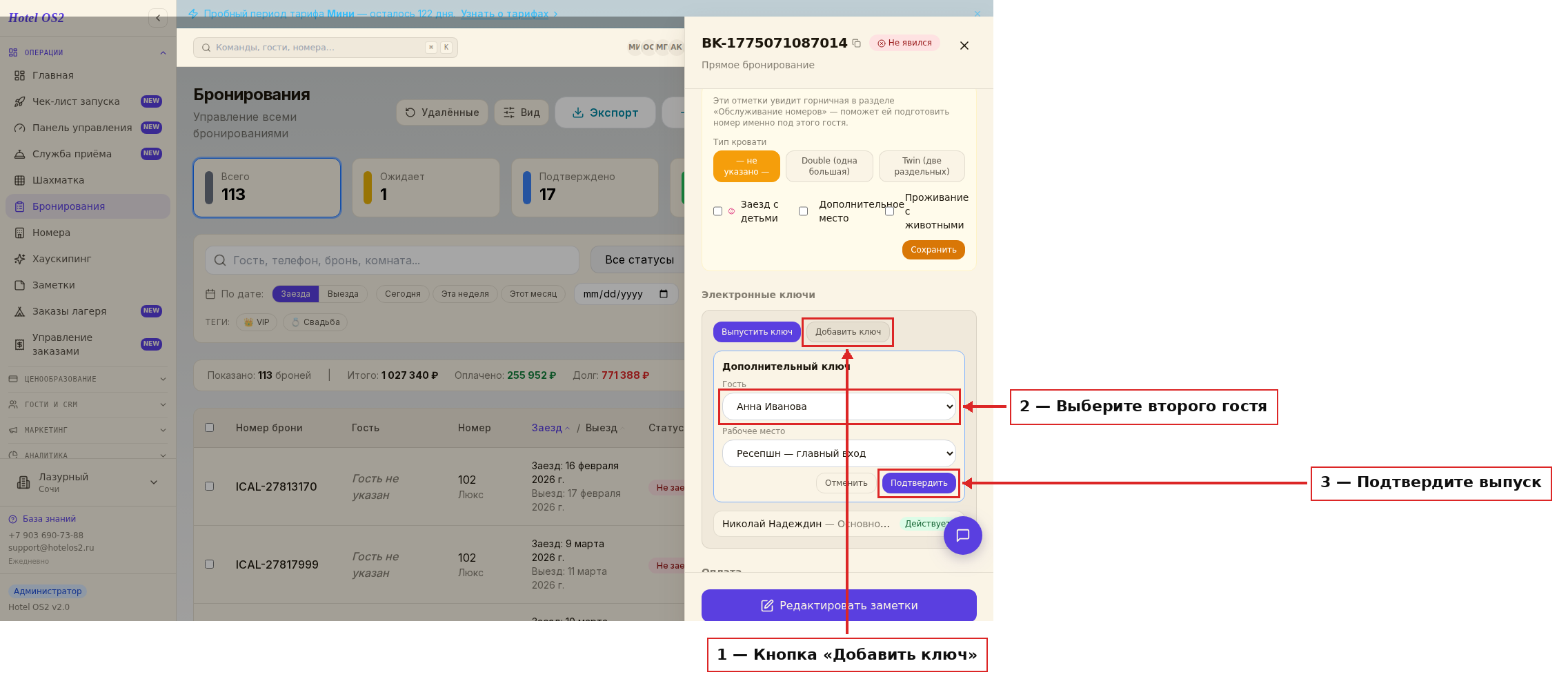
Здесь выбирается второй гость, которому выдаётся карта. Ниже сразу видно, какие карты по этой броне уже действуют.
Шаг 6. Смотрите историю создания ключей
Чтобы узнать, когда был выдан ключ по бронированию, откройте раздел «Замки» и посмотрите блок «Список выданных ключей».
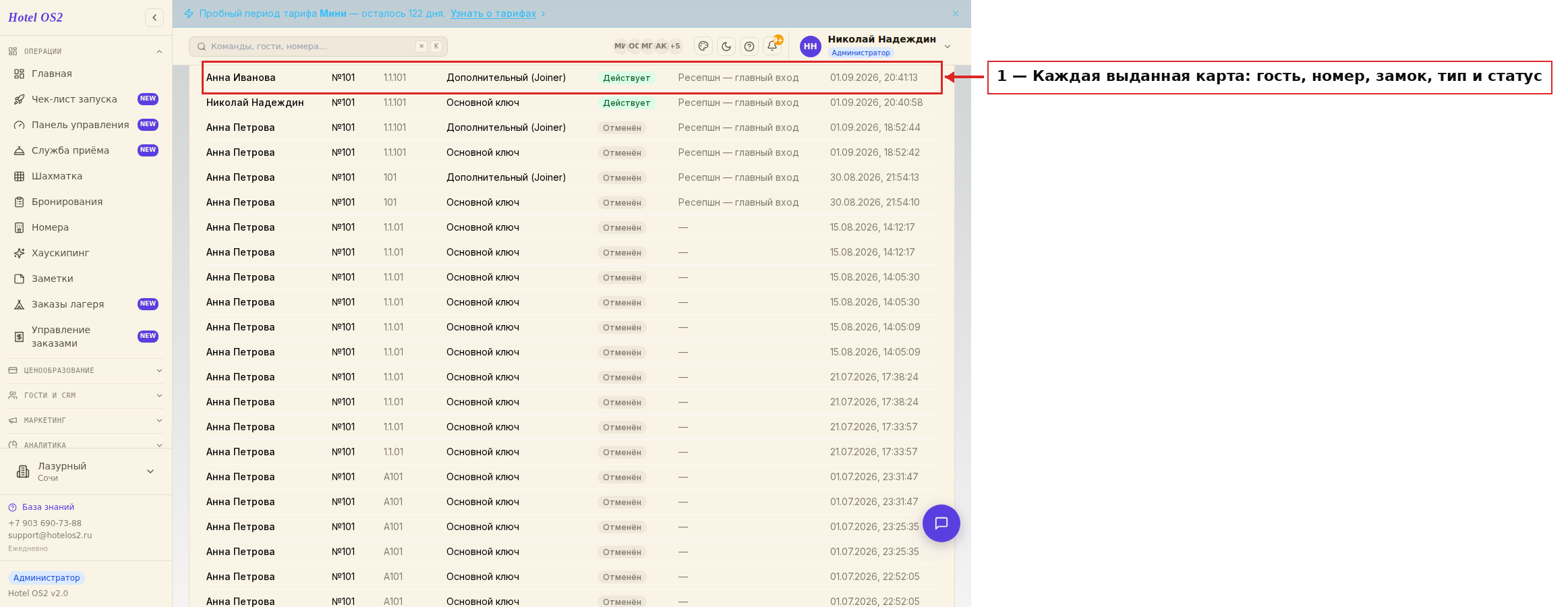
В журнале видно гостя, номер комнаты и замка, тип карты, её статус, стойку, на которой карту прошили, и дату выдачи.
Подсказки
- «Communication error» лечится типом карты. Это первое, что стоит проверить, если карта не прошивается: вернитесь в раздел «Замки» и выберите другой тип карты вместо «5 - RF50».
- Соблюдайте формат номера замка. Корпус, этаж и комната пишутся через точку — например 1.1.101. Если формат нарушен, система не поймёт, какой замок открывать этой картой.
- Заполните номера замков заранее. Сделайте это при настройке номерного фонда — тогда при заезде гостя карта выпустится в один клик.
- Закройте программу iLocks перед работой агента. Две программы не могут занимать энкодер одновременно.
- Несколько стоек — несколько рабочих мест. Добавьте по одному рабочему месту на каждую стойку с энкодером, и карта всегда прошьётся на нужном компьютере.
Частые вопросы
Что будет с картой после выезда гостя? Срок действия карты привязан к датам заезда и выезда, он подставляется автоматически. После окончания брони карта перестаёт открывать номер — отдельно отключать её не нужно.
Гость потерял карту. Что делать? Выпустите новую карту по этому же бронированию. Прежние карты номера сразу заблокируются, и по потерянной карте войти уже не получится.
Можно ли выдать по карте каждому из двух гостей? Да. Первому выпускаете основной ключ, второму — дополнительный (Joiner). В журнале они видны отдельными строками, и обе карты действуют одновременно.
Почему в форме дополнительного ключа не из кого выбрать? Значит, в брони пока указан только один гость. Добавьте второго в блоке «Дополнительные гости» — после этого его можно будет выбрать при выпуске карты.
У нас две стойки регистрации, карта прошилась не на той. Почему? Скорее всего, в поле «Рабочее место» осталось то, которым пользовались в прошлый раз, — оно подставляется по умолчанию. Перед выпуском карты выберите нужную стойку.
Читайте также
Эта статья была полезна?