Как работать с замками iLocks Online
Подключение онлайн электронных замков iLocks Online: программа-агент, сервис iLocks, номера замков, выпуск основного и дополнительного ключа и история выдачи.
Как работать с замками iLocks Online
iLocks Online — это комплексное решение онлайн электронных замков производства компании iLocks. Оно обеспечивает контроль и онлайн-мониторинг доступа в номера гостиниц, отелей и апартаментов и работает вместе с нашей системой управления. В номерном фонде каждой комнате присваивается определённый номер замка, а в карте брони кодируются ключи. При заселении гость получает свой электронный ключ, чтобы попасть в забронированный номер.
Зачем это нужно: администратору больше не приходится держать связку металлических ключей и выяснять, кто какой не вернул. Карта выпускается за несколько секунд прямо из карты брони, действует ровно до выезда гостя, а если карта потерялась — достаточно выпустить новую, старая перестанет открывать дверь. И вы всегда видите, кому и когда был выдан ключ.
Обратите внимание. Поддерживается работа только с оригинальными заводскими замками от производителя.
Что необходимо для настройки интеграции
- Действующая подписка на систему: раздел «Замки» открыт, пока действует подписка или пробный период.
- Действующая лицензия для подключения сервиса iLocks.
- Установленный и настроенный сервис iLocks.
- Установленная и настроенная программа-агент.
Для настройки интеграции установленных замков iLocks Online 433, приобретения лицензии, настройки интерфейса (сервис iLocks) и приобретения программно-аппаратного комплекса iLocks Online 433 обращайтесь к представителям iLocks: ilocks.ru, sale@ilocks.ru, 8 800 200-82-84.
Шаг 1. Установите и настройте программу-агент
Откройте раздел «Замки». В блоке «Рабочие места» впишите название стойки регистрации — например, «Ресепшн — главный вход» — и нажмите «Добавить рабочее место». Каждое рабочее место получит свой ключ доступа: его вставляют в программу-агент на компьютере той стойки, к которой подключён энкодер (устройство для прошивки карт).
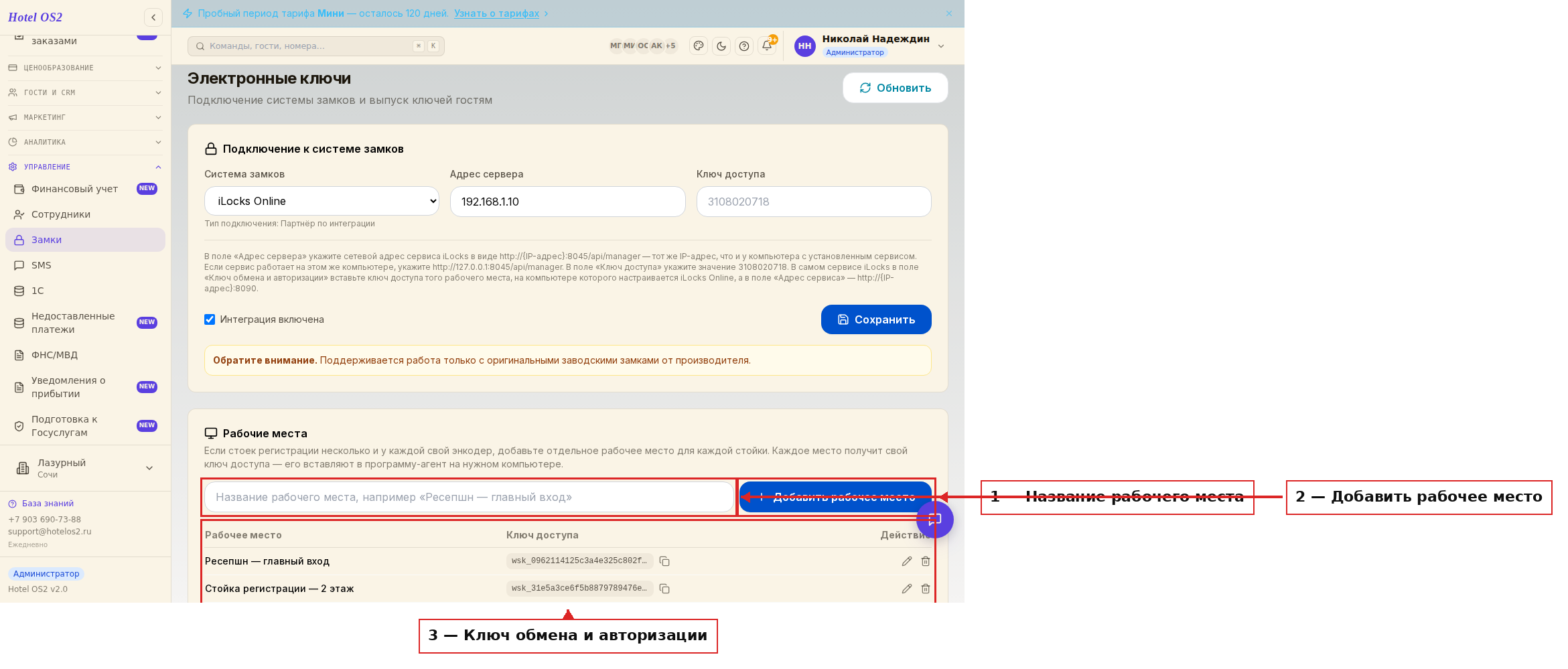
Здесь добавляют по одной строке на каждую стойку регистрации. Ключ доступа копируется кнопкой рядом с ним — он же понадобится дальше, в настройках сервиса iLocks.
Обратите внимание. Windows 7 и более ранние версии не поддерживают технологию, на которой работает программа-агент, поэтому она заработает только на Windows 8 и 10.
Шаг 2. Установите сервис iLocks
Этот шаг выполняется на компьютере отеля, к которому будет подключён энкодер.
Обратите внимание. Для корректной работы сервиса iLocks у этого компьютера должен быть локальный статический сетевой адрес.
- Запустите от имени администратора файл iLocksServiceOnline433Install.exe. Для этого кликните по файлу правой кнопкой мыши и выберите пункт «Запуск от имени администратора».
- В открывшемся окне установки интерфейса выберите нужный режим — «Установка компонентов» или «Обновление системы». Подтвердите установку компонентов, нажав «Далее».
- На странице детальных настроек компонентов укажите текущий локальный статический сетевой адрес компьютера. Дальше следуйте инструкциям мастера установки. В процессе будут установлены и настроены служебные компоненты Windows.
- В левом нижнем углу рабочего стола нажмите «Пуск» → раздел «Средства администрирования Windows» → выберите «Диспетчер служб IIS».
- В диспетчере служб проверьте, что сервис iLocks 433 и служебные компоненты запущены и работают.
- В папку с установленным сервисом (по умолчанию C:\Ilocks\Service433\) скопируйте файл лицензии licenses.lic, который предоставила компания iLocks, и перезапустите службы в диспетчере.
Шаг 3. Настройте сервис iLocks
- В адресной строке браузера откройте ссылку http://{сетевой адрес}:8045, подставив адрес компьютера с установленным сервисом iLocks. Введите логин и пароль, которые предоставила компания iLocks.
- После входа заполните параметры в настройках сервиса. В поле «Ключ обмена и авторизации» вставьте ключ доступа из шага 1 — именно того рабочего места, на компьютере которого настраивается iLocks Online.
- В поле «Адрес сервиса» укажите http://{сетевой адрес}:8090, подставив адрес того же компьютера.
- В разделе «Энкодеры» укажите серийный номер используемого энкодера.
- Введите логины и пароли сотрудников, которые будут прошивать ключи.
Обратите внимание. Логин для энкодера должен совпадать с логином администратора в нашей системе и в комплексе iLocks Online 433. Чтобы несколько сотрудников автоматически переподключались к одному энкодеру, добавьте в разделе «Энкодеры» несколько записей с одинаковым серийным номером и логином-паролем каждого сотрудника. При этом в комплексе iLocks Online 433 энкодеры должны быть отвязаны от всех пользователей системы.
- После ввода данных нажмите «Сохранить», затем «Привязка энкодера». Если параметры сохранились и энкодер привязался, надпись на кнопке сменится на «Успешно».
Шаг 4. Настройте подключение к iLocks
Вернитесь в раздел «Замки», блок «Подключение к системе замков», и выберите систему iLocks Online.
В поле «Адрес сервера» укажите сетевой адрес сервиса iLocks: это адрес компьютера с установленным сервисом, порт 8045 и адрес раздела управления. Точный вид адреса система показывает в подсказке прямо под полями — скопируйте его оттуда и подставьте свой сетевой адрес вместо примера. В поле «Ключ доступа» укажите значение 3108020718. Поставьте галочку «Интеграция включена» и нажмите «Сохранить».
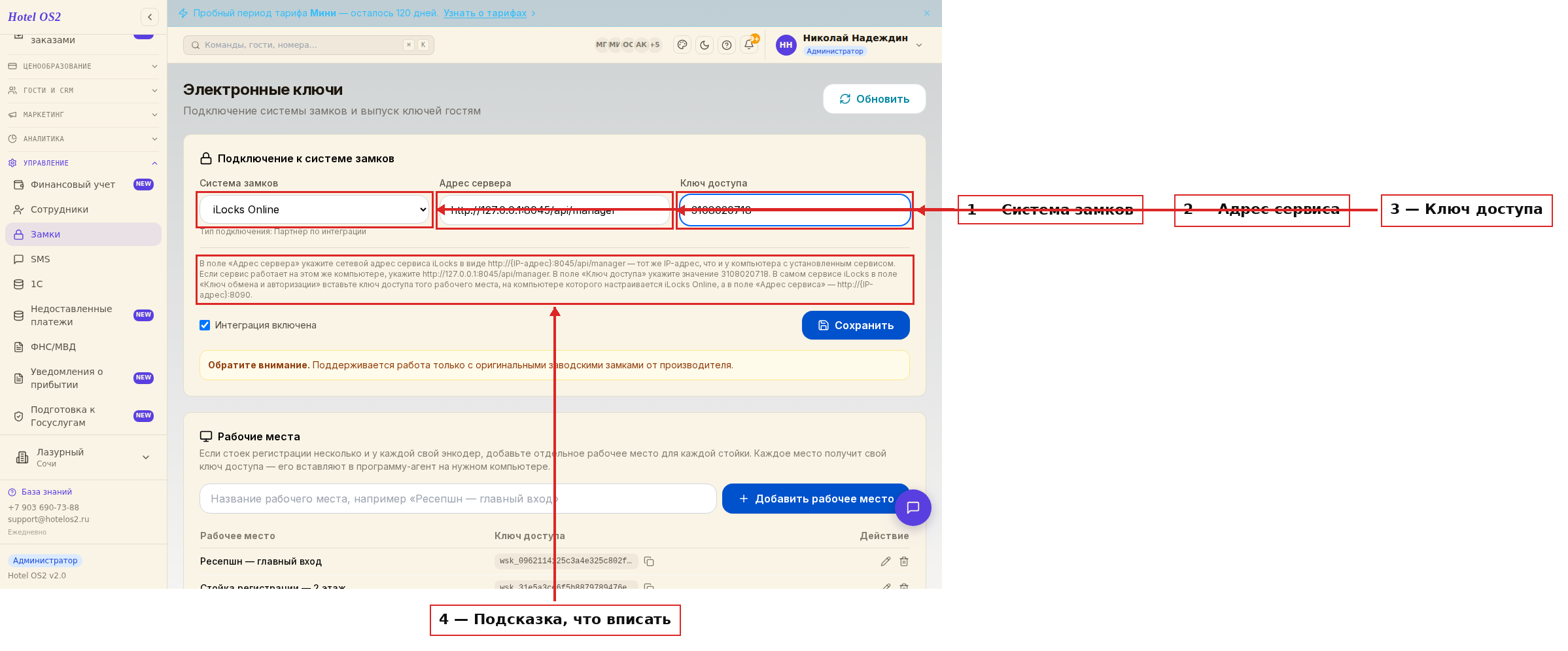
Под полями система сама подсказывает, что именно вписать — сверьтесь с подсказкой, чтобы не ошибиться в адресе.
Шаг 5. Настройте номерной фонд
Ниже, в блоке «Номера и замки», каждой комнате нужно назначить свой номер в замковой системе. Используйте номера системы iLocks Online — они выглядят как «номер корпуса . номер этажа . номер комнаты», например 1.1.101. Заполните строки и нажмите «Сохранить номера замков».
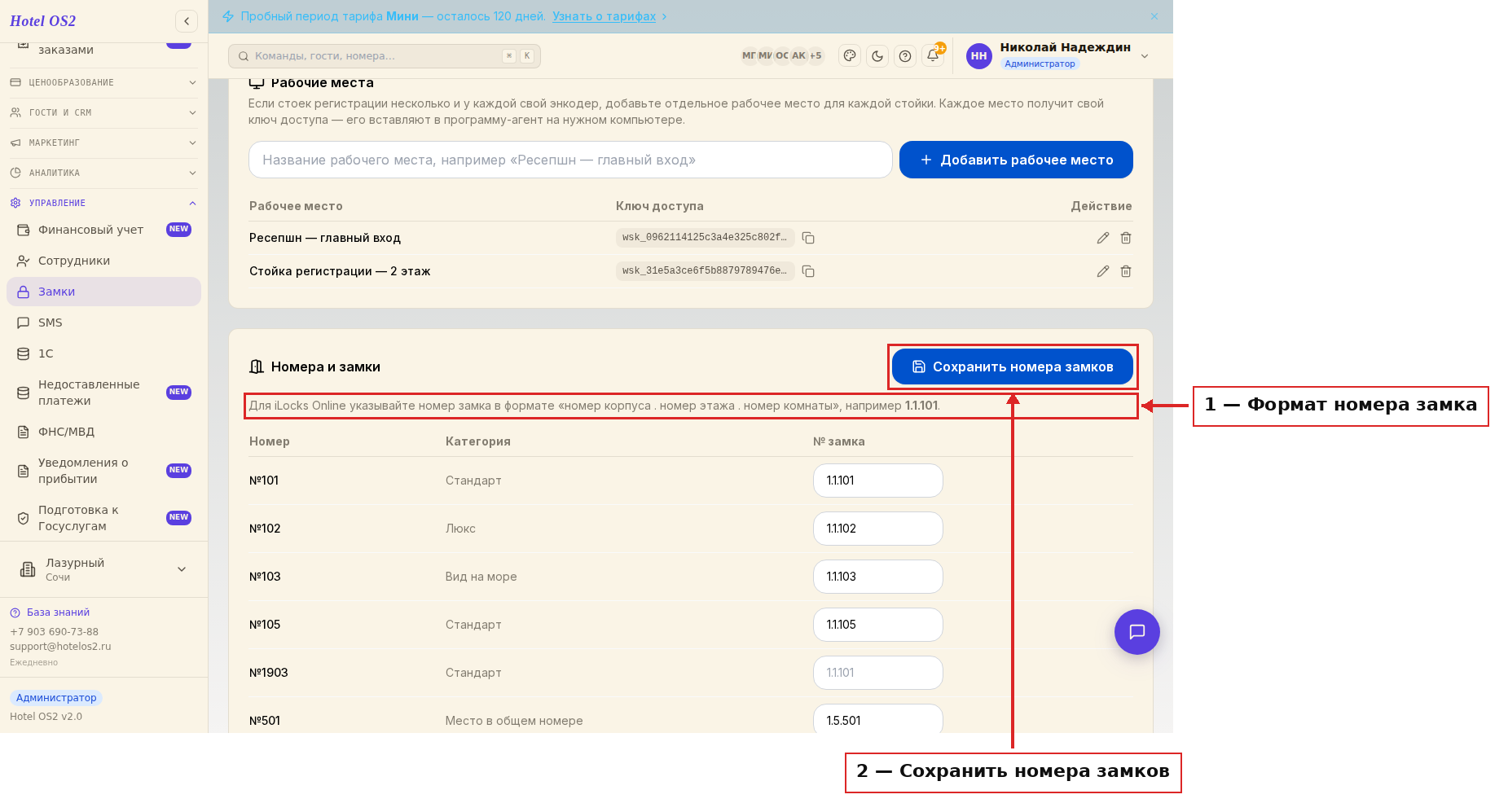
Пока у комнаты не заполнен номер замка, карту для неё прошить не получится — система предупредит об этом в карте брони.
Шаг 6. Создавайте ключи
Чтобы выдать гостю ключ от забронированного номера, откройте карту брони — кликните по брони в шахматке или выберите её в разделе «Бронирования». В карточке брони найдите блок «Электронные ключи» и нажмите «Выпустить ключ».
Срок действия ключа выбирается автоматически, в соответствии со временем заезда и выезда гостя. Выберите количество ключей и нажмите «Подтвердить». Вставьте карту-ключ в энкодер.
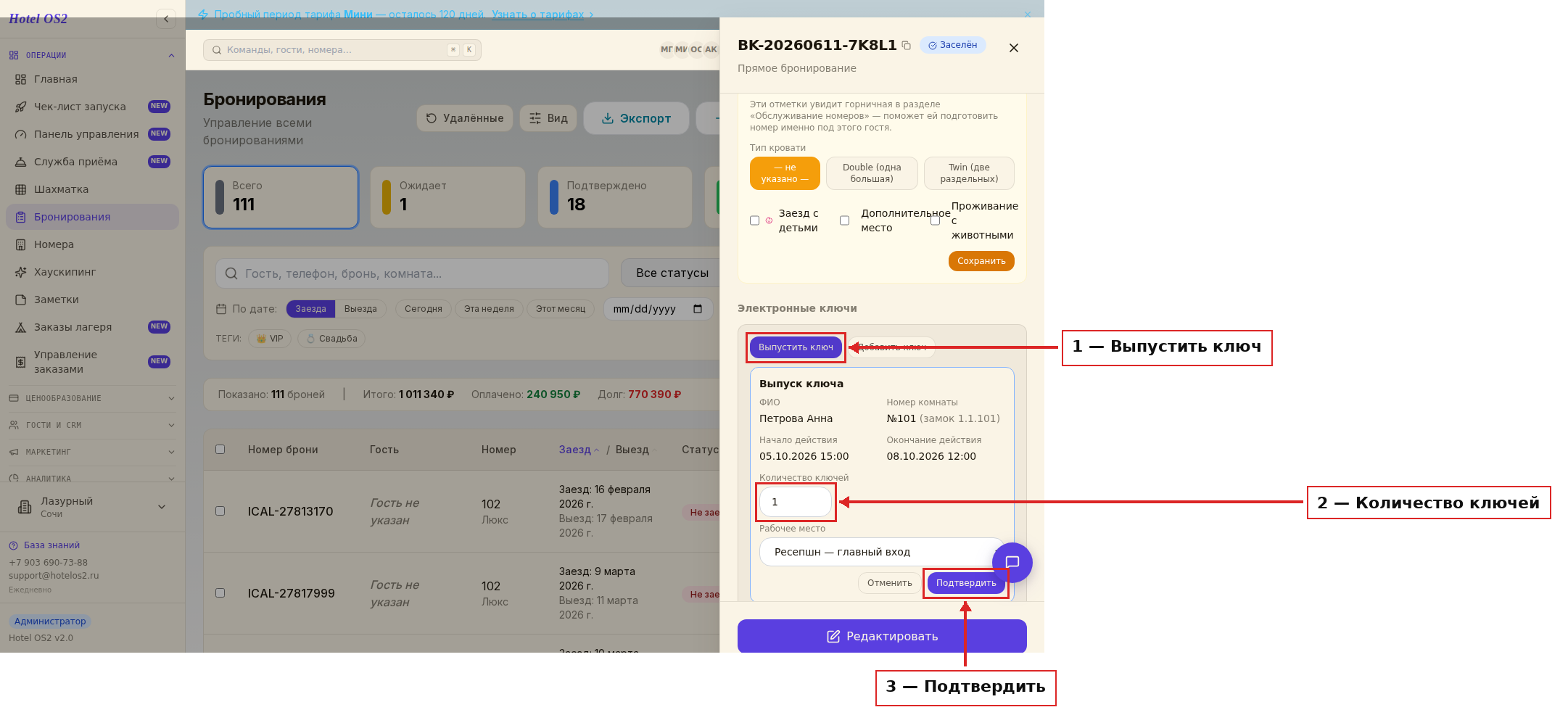
Здесь видно, кому и на какой номер выпускается карта, с какого и по какое время она будет действовать.
Обратите внимание. При создании первого ключа на комнату в брони или размещении создаётся так называемый «новый ключ». Такой ключ блокирует все ранее выданные на комнату ключи, включая копии.
Если на объекте настроена работа с несколькими энкодерами на разных стойках регистрации, при прошивке ключа выберите рабочее место, к которому подключён нужный энкодер. По умолчанию система предложит последнее использованное рабочее место.
Шаг 7. Выпуск дополнительного электронного ключа
- Чтобы выпустить ключи для второго и последующих гостей, проживающих в номере, перейдите в карту брони, в блок «Электронные ключи», и нажмите «Добавить ключ».
- В открывшемся окне выберите второго гостя, положите карту на устройство для кодирования карт и нажмите «Подтвердить».
- В списке выданных ключей отображаются строки с действующими картами: «Основной ключ» — карта первого гостя и «Дополнительный (Joiner)» — карта второго гостя. Все ранее выпущенные дополнительные карты блокируются и переходят в статус «Отменён».
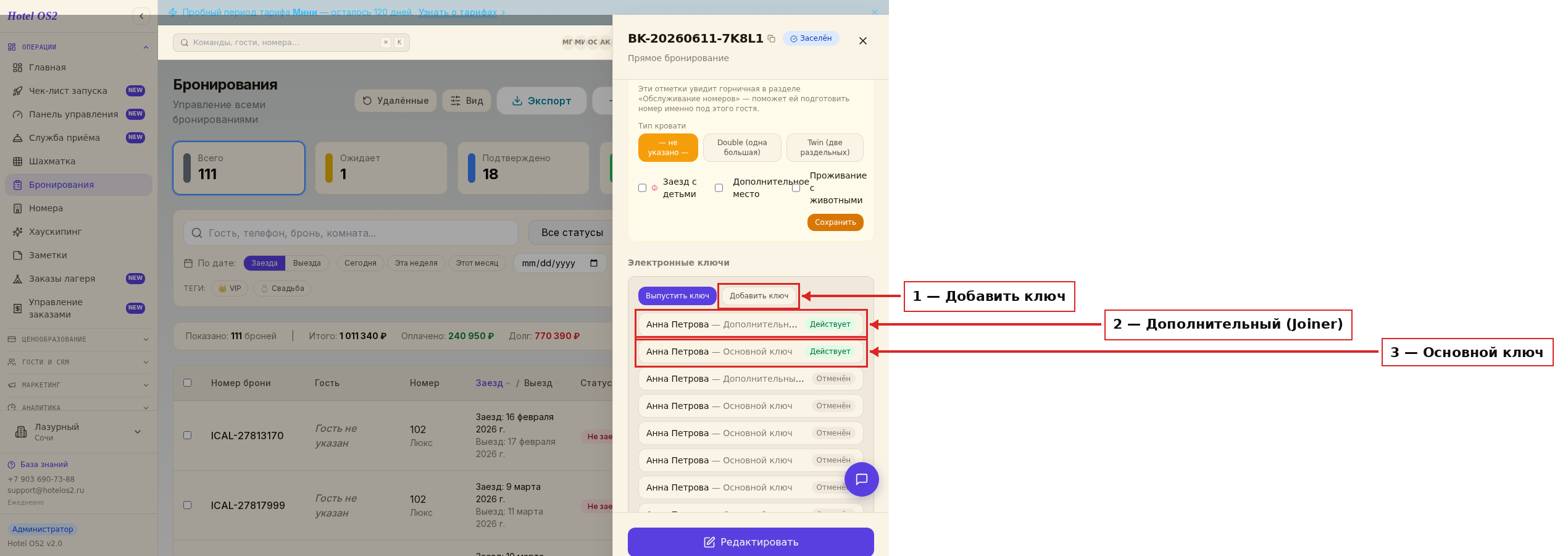
Обе действующие карты видны прямо в карте брони — сразу понятно, у кого из гостей ключ на руках.
Шаг 8. Смотрите историю создания ключей
Чтобы узнать, когда был выдан ключ по бронированию, откройте раздел «Замки» и посмотрите блок «Список выданных ключей».
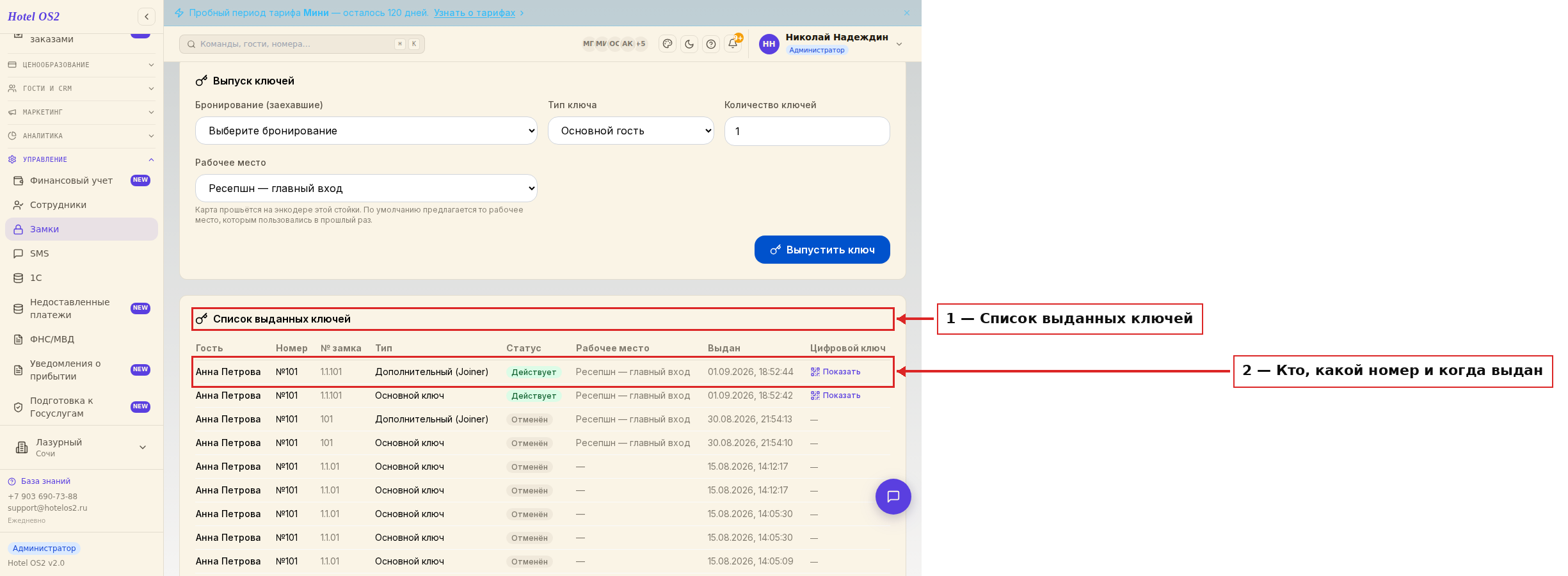
В списке видно гостя, номер комнаты, номер замка, тип ключа, статус карты, рабочее место, на котором она прошита, и точное время выдачи.
Подсказки
- Проверьте адрес до заселения. Самая частая ошибка — потерянный хвостик адреса после номера порта. Подсказка под полем показывает правильный вид адреса целиком.
- Ключ доступа не выдумывайте. Для iLocks Online он всегда один и тот же — 3108020718. А вот «Ключ обмена и авторизации» в самом сервисе iLocks у каждого рабочего места свой.
- Номер замка ≠ номер комнаты. Он состоит из трёх частей через точку: корпус, этаж, комната. Комната 101 в первом корпусе на первом этаже — это 1.1.101.
- Одна стойка — одно рабочее место. Тогда администратору не придётся гадать, на каком энкодере прошьётся карта: система сама предложит ту стойку, которой пользовались в прошлый раз.
- Гость потерял карту — просто выпустите новую. Старая карта того же номера сразу перестаёт работать, менять замок не нужно.
Частые вопросы
Почему кнопка выпуска ключа не срабатывает? Ключи выпускаются заехавшим гостям и только на комнату с заполненным номером замка. Если номер замка пуст, вернитесь к шагу 5 и заполните его.
Гость приехал с супругой — как выдать вторую карту? Выпустите дополнительный ключ по шагу 7. Основная карта первого гостя продолжит работать: обе карты действуют одновременно.
Что будет со старыми картами после выпуска нового ключа? Первый ключ на комнату блокирует все ранее выданные карты, включая копии. В списке выданных ключей они перейдут в статус «Отменён».
У нас две стойки регистрации с разными энкодерами — как не перепутать? Добавьте два рабочих места с понятными названиями и при выпуске ключа выбирайте нужное. Каждое рабочее место получит свой ключ доступа для программы-агента.
Как понять, кто именно выдал карту гостю? В списке выданных ключей у каждой строки указано рабочее место и точное время выдачи — по ним видно, с какой стойки прошита карта.
Читайте также
Эта статья была полезна?