Как работать с замками AdemLock
Подключение системы электронных замков AdemLock: программа-агент и рабочие места, поля ПО, версия, сервер, пользователь и порт энкодера, номера замков у комнат, выпуск основных и дополнительных ключей, история выданных карт.
Как работать с замками AdemLock
AdemLock — это система электронных замков, которые устанавливаются в номерах средства размещения. Замки производит компания AdemLock. Система работает совместно с системой управления отелем: в номерном фонде каждой комнате присваивается определённый номер замка, а в карте брони кодируются ключи. При заселении гость получает свой электронный ключ, чтобы попасть в забронированный номер.
Действия, описанные в этой статье, нужно проделать на компьютере с установленной программой по работе с ключами — её вы получаете у представителя компании AdemLock.
Зачем это нужно
Зачем связывать замки AdemLock с системой управления отелем? Чтобы администратор на стойке не переключался между двумя программами: он видит бронь гостя, нажимает одну кнопку — и карта готова. Срок действия ключа подставляется сам, по времени заезда и выезда гостя, поэтому после отъезда карта перестаёт открывать дверь без всяких дополнительных действий.
Это ещё и спокойствие за безопасность. Механические ключи гости теряют и увозят с собой, а электронную карту можно перевыпустить за секунды — все прежние карты этого номера тут же блокируются. Если в номере живут двое, каждому выдаётся своя карта, а по журналу всегда видно, кто и когда получил ключ.
Обратите внимание. Поддерживается работа только с оригинальными заводскими замками от производителя.
Шаг 1. Установите и настройте программу-агент
Чтобы компьютер на стойке мог прошивать карты, на него ставится небольшая программа-посредник — агент. Она связывает систему управления отелем и оборудование AdemLock. Саму программу-агент и порядок её настройки вы получаете у представителя AdemLock — вместе с программой по работе с ключами. В разделе «Замки» для агента берут только ключ доступа рабочего места.
Если стоек регистрации несколько и у каждой свой энкодер, добавьте отдельное рабочее место для каждой стойки: в блоке «Рабочие места» введите название стойки и нажмите «Добавить рабочее место». Каждое место получит свой ключ доступа — его вставляют в программу-агент на нужном компьютере.
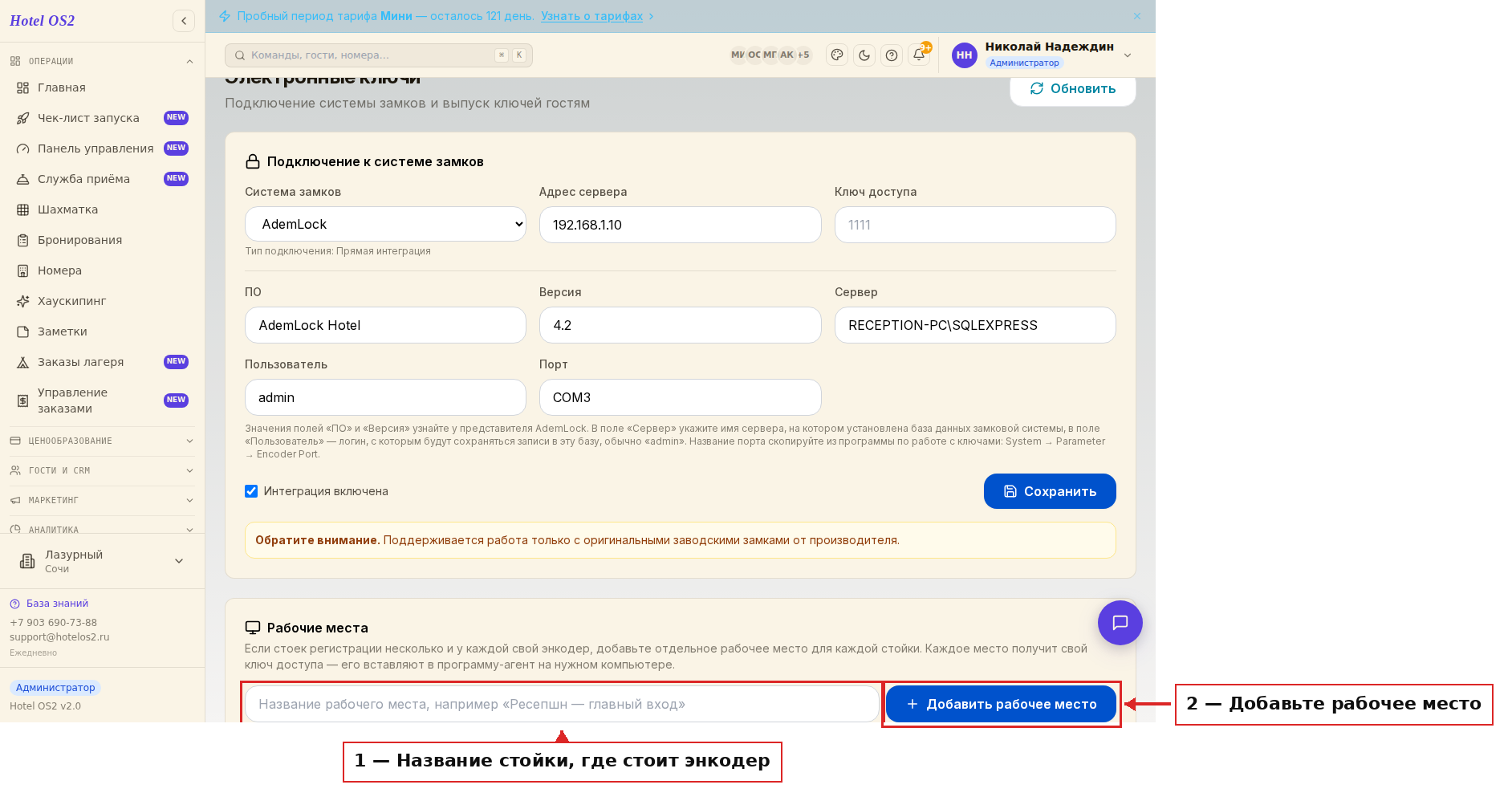
Это поле для названия стойки, справа кнопка добавления. Ниже появится список стоек с ключами доступа.
Обратите внимание. Windows 7 не поддерживает нужный способ связи, поэтому агент работает начиная с Windows 8 и Windows 10.
Шаг 2. Настройте подключение к AdemLock
В меню слева откройте раздел «Замки». В блоке «Подключение к системе замков» выберите из списка систему AdemLock. Значения полей «ПО» и «Версия» узнайте у представителя AdemLock. Поставьте галочку «Интеграция включена» и нажмите «Сохранить».
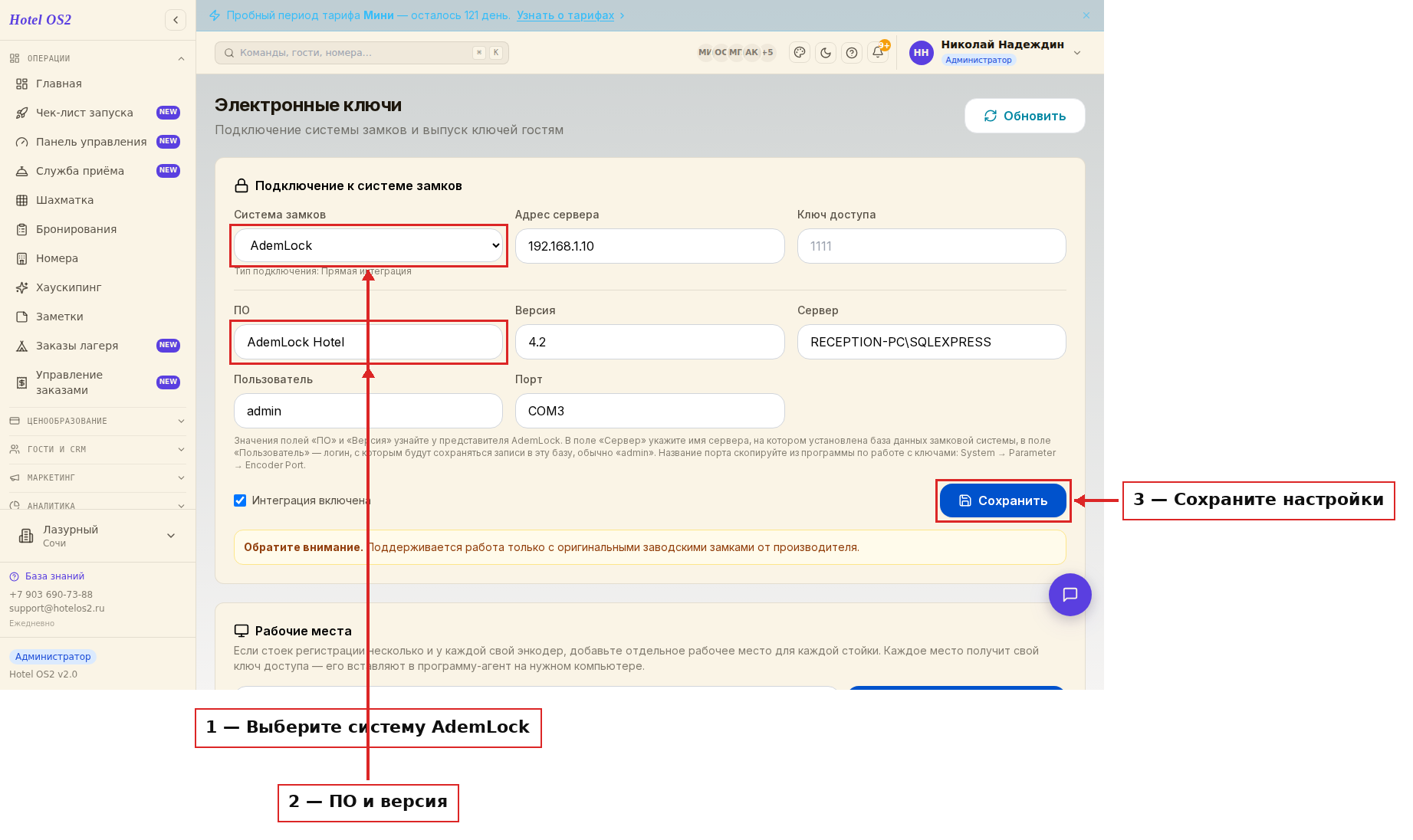
Слева выбираете систему замков, ниже вписываете название программы и её версию. Справа кнопка сохранения: пока вы её не нажали, настройки не применятся.
Заполните и остальные поля этого блока. В поле «Сервер» напишите имя сервера, на котором установлена база данных замковой системы. В поле «Пользователь» — логин, с которым будут сохраняться записи в базу замковой системы, обычно это «admin». Название порта скопируйте из программы по работе с ключами: System → Parameter → Encoder Port. Сохраните изменения.
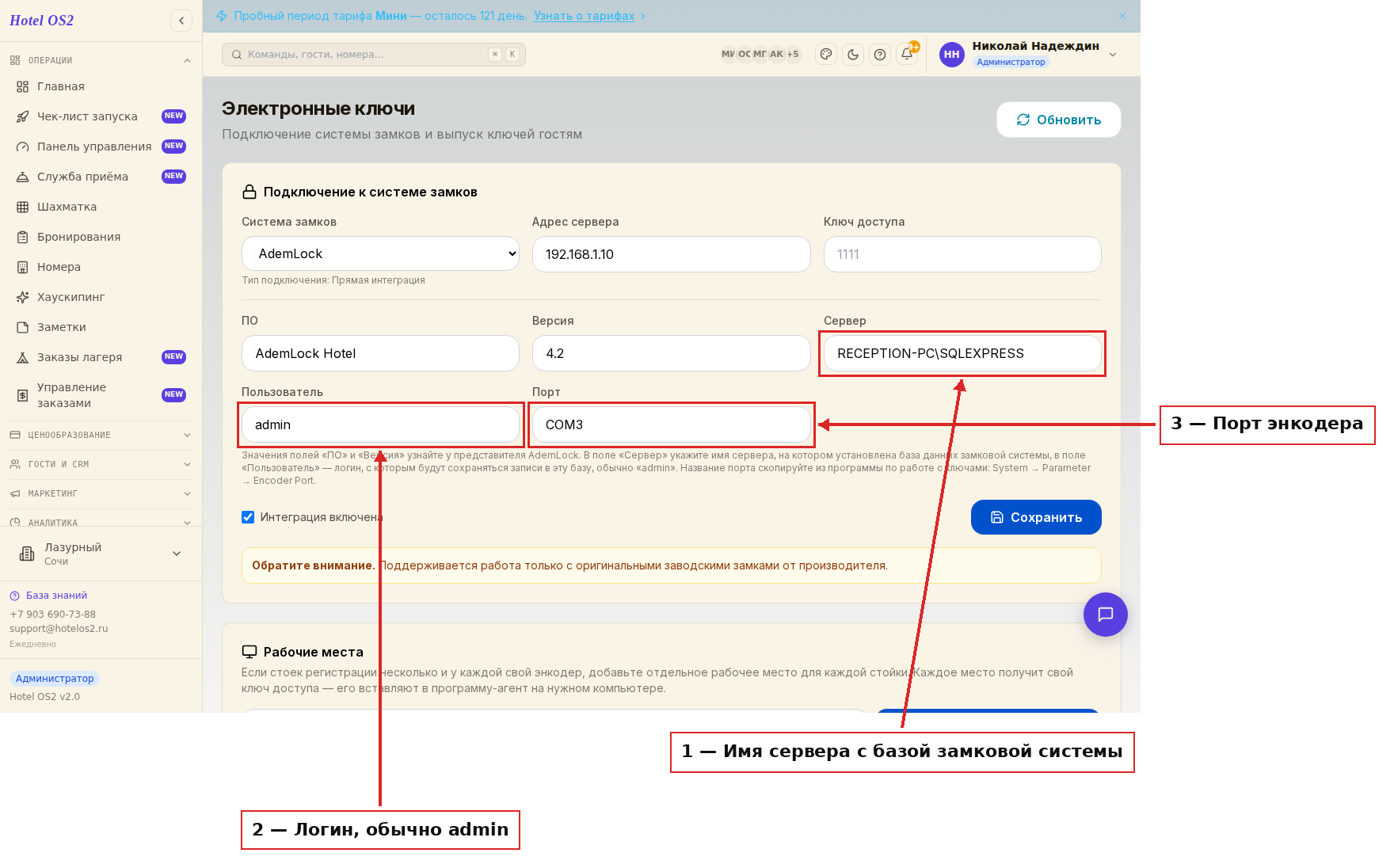
Здесь указывается имя сервера с базой замковой системы, рядом — логин записи в неё, ниже — название порта энкодера.
Шаг 3. Настройте номерной фонд
Теперь свяжите каждую комнату с её замком. В блоке «Номера и замки» напротив каждой комнаты в поле «№ замка» впишите номер, под которым эта комната зарегистрирована в системе AdemLock. Заполнив нужные комнаты, нажмите «Сохранить номера замков».
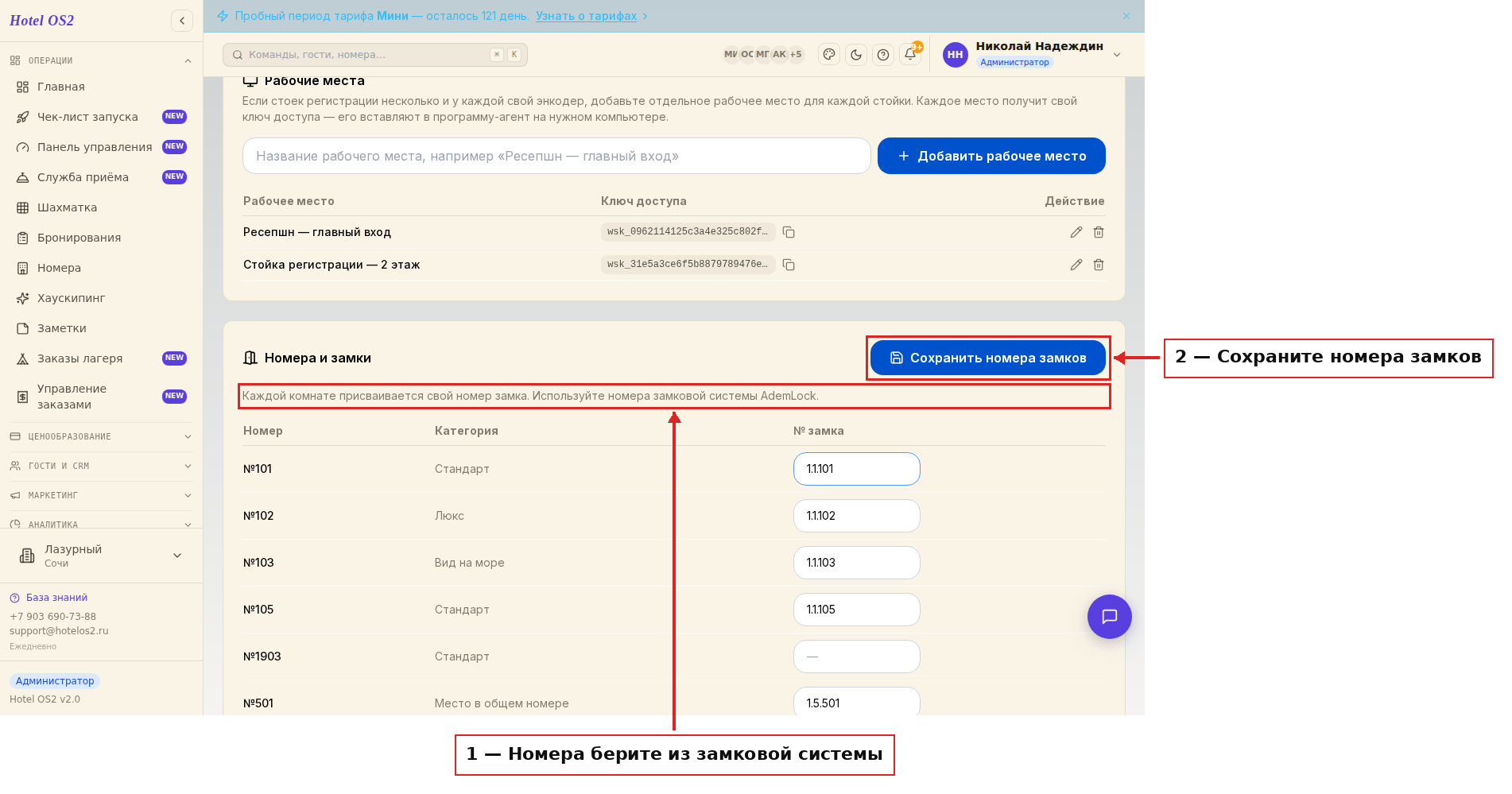
Здесь видно, какой номер замка присвоен каждой комнате. Так выглядит список после сохранения.
Шаг 4. Создавайте ключи
Чтобы выдать гостю ключ от забронированного номера, в блоке «Выпуск ключей» выберите нужную бронь из списка заехавших, оставьте тип ключа «Основной гость» и укажите количество ключей. Срок действия ключа выбирается автоматически, в соответствии со временем заезда и выезда гостя. Нажмите «Выпустить ключ» и вставьте карту-ключ в энкодер AdemLock для прошивки.
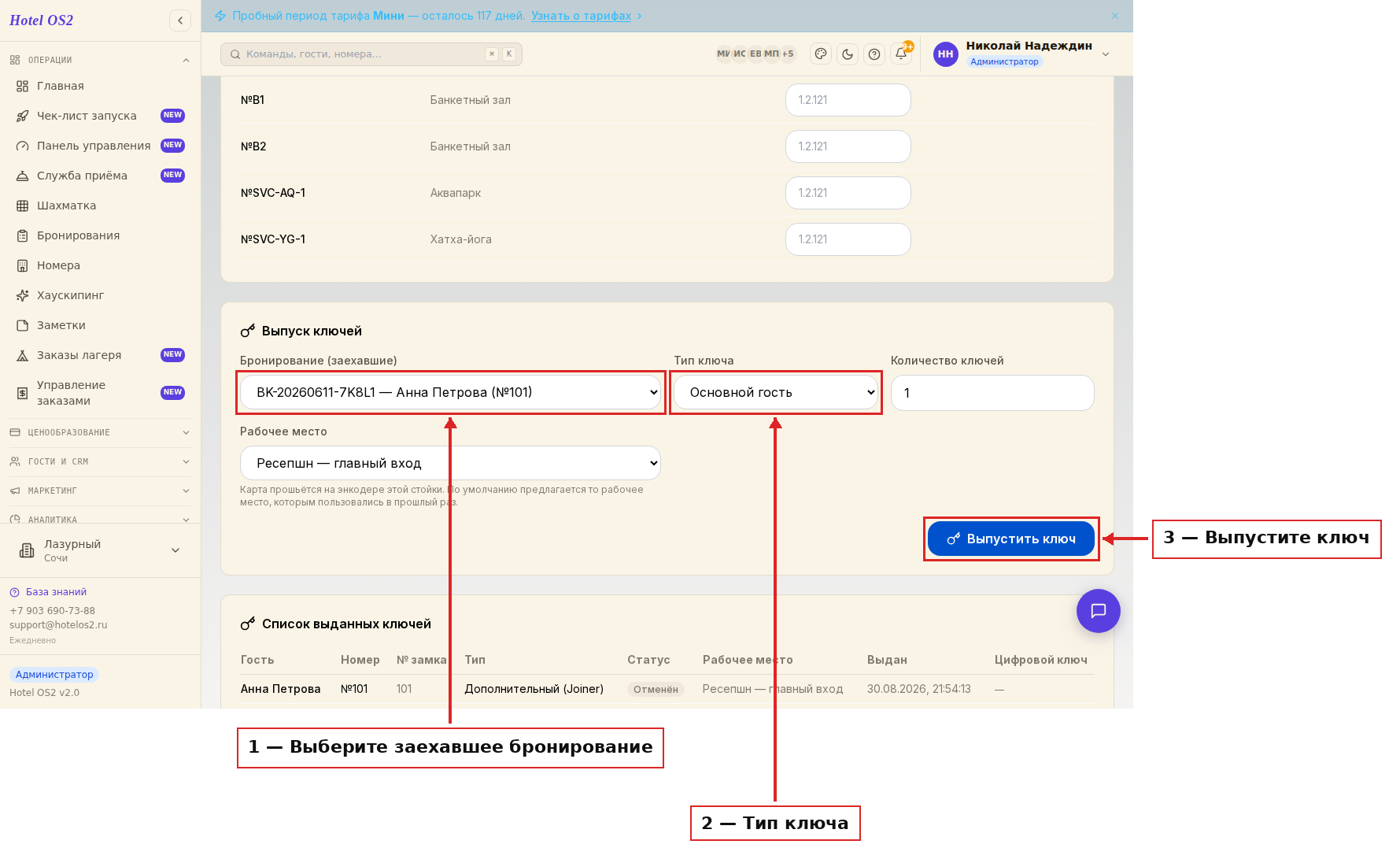
Здесь выбираете бронь гостя, рядом — тип ключа и количество карт, справа подтверждаете выпуск.
Если в средстве размещения несколько стоек ресепшен с разными энкодерами, администратор может выдать ключ, выбрав в поле «Рабочее место» нужный энкодер для прошивки. По умолчанию предлагается то рабочее место, которым пользовались в прошлый раз.
Тот же ключ можно выпустить прямо из карточки брони — в ней есть раздел с электронными ключами и такая же кнопка выпуска.
Шаг 5. Выпустите дополнительный электронный ключ
Если в номере живёт второй гость, ему тоже выдаётся своя карта.
- В блоке «Выпуск ключей» выберите то же бронирование.
- В поле «Тип ключа» укажите «Дополнительный гость».
- Положите карту на устройство для кодирования карт и нажмите «Выпустить ключ».
В списке выданных ключей появятся строки с действующими картами: «Основной ключ» — ключ-карта первого гостя и «Дополнительный (Joiner)» — дополнительная ключ-карта второго гостя. Обе карты действуют одновременно: выпуск дополнительного ключа гасит только прежние дополнительные карты этого номера — они переходят в статус «Отменён», а основной ключ гостя продолжает открывать дверь.
Шаг 6. Смотрите историю создания ключей
Чтобы узнать, когда был выдан ключ по бронированию, откройте блок «Список выданных ключей» в том же разделе «Замки».
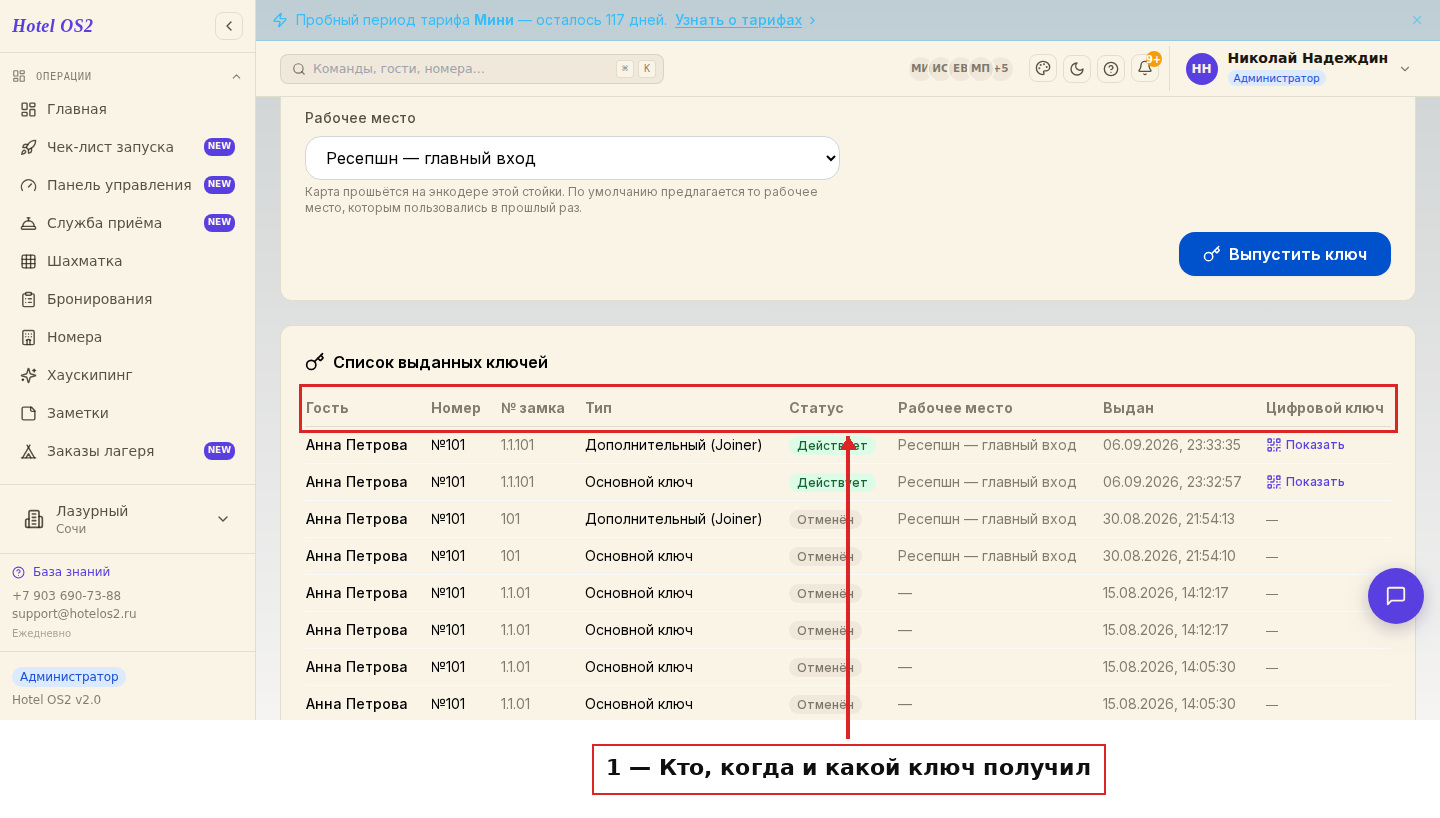
В журнале видно гостя, номер комнаты и замка, тип карты, её статус, стойку, на которой карту прошили, и дату выдачи.
Подсказки
- Сверьте название порта до первой карты. Именно из-за опечатки в нём карта чаще всего «не прошивается». Значение должно в точности совпадать с тем, что показывает программа по работе с ключами в разделе System → Parameter → Encoder Port.
- Имя сервера пишите так же, как в замковой системе. Это имя компьютера с базой данных замков — если оно указано неточно, записи в базу не попадут.
- Заполните номера замков заранее. Сделайте это при настройке номерного фонда — тогда при заезде гостя карта выпустится в один клик.
- Несколько стоек — несколько рабочих мест. Добавьте по одному рабочему месту на каждую стойку с энкодером, и карта всегда прошьётся на нужном компьютере.
- Заглядывайте в журнал перед выездом. Так вы будете уверены, что по освобождённому номеру не осталось действующих карт.
Частые вопросы
Что будет с картой после выезда гостя? Срок действия карты привязан к датам заезда и выезда, он подставляется автоматически. После окончания брони карта перестаёт открывать номер — отдельно отключать её не нужно.
Гость потерял карту. Что делать? Выпустите новую карту по этому же бронированию. Прежние карты номера сразу заблокируются, и по потерянной карте войти уже не получится.
Можно ли выдать по карте каждому из двух гостей? Да. Первому выпускаете «Основной» ключ, второму — «Дополнительный» (Joiner). В журнале они видны отдельными строками, и обе карты действуют одновременно.
Какой номер замка указывать у комнаты? Тот, под которым комната зарегистрирована в замковой системе AdemLock.
У нас две стойки регистрации, карта прошилась не на той. Почему? Скорее всего, в поле «Рабочее место» осталось то, которым пользовались в прошлый раз, — оно подставляется по умолчанию. Перед выпуском карты выберите нужную стойку.
Что нужно, чтобы всё это заработало? Программа по работе с ключами AdemLock на компьютере стойки, установленный агент и заполненные параметры подключения. Программу и значения полей «ПО» и «Версия» вы получаете у представителя AdemLock.
Читайте также
Эта статья была полезна?