Как работать с замками Orbita
Подключение системы электронных замков Orbita: выбор системы, номера замков, выпуск ключей гостям и дополнительных карт, история выданных ключей.
Orbita — это система электронных замков, которые ставят в дверях гостиничных номеров. Замки работают вместе с вашей системой управления отелем: каждой комнате присваивается свой номер замка, а в бронировании гостя выпускается электронный ключ-карта. При заселении гость получает карту и открывает ею дверь своего номера.
Зачем это нужно
Зачем переходить на электронные ключи? Они избавляют от металлических ключей, которые гости теряют и увозят с собой. Карту можно перевыпустить за секунды, а срок её действия автоматически привязывается к датам заезда и выезда — после отъезда гостя карта перестаёт работать сама. Если гость живёт не один, каждому проживающему можно выдать отдельную карту. А при потере карты достаточно выпустить новую — старая тут же блокируется, и войти по ней в номер уже нельзя.
Всё управление ключами собрано в одном разделе, поэтому администратору на стойке не нужно переключаться между программами: выбрал бронирование — выпустил карту.
Обратите внимание. Поддерживается работа только с оригинальными заводскими замками Orbita. Замки Zigbee не поддерживаются. Действия ниже выполняются на компьютере, к которому подключён энкодер (устройство для прошивки карт).
Шаг 1. Установите и настройте программу-агент
Чтобы компьютер на стойке мог прошивать карты, на него ставится небольшая программа-посредник (агент). Она связывает вашу систему управления и энкодер Orbita. Перед её запуском фирменную программу замков Orbita на этом компьютере нужно закрыть — иначе они будут мешать друг другу.
Кнопки для скачивания агента в системе пока нет — установочный файл запросите в службе поддержки. После установки агента его нужно настроить: вставить в него ключ доступа рабочего места (где его взять — ниже).
Откройте в меню «Управление» → «Замки» — откроется страница «Электронные ключи», на ней собраны все настройки из этой статьи. Если стоек регистрации несколько и у каждой свой энкодер, добавьте отдельное рабочее место для каждой стойки: в блоке «Рабочие места» введите название стойки и нажмите «Добавить рабочее место». Каждое место получит свой ключ доступа — его вставляют в программу-агент на нужном компьютере.
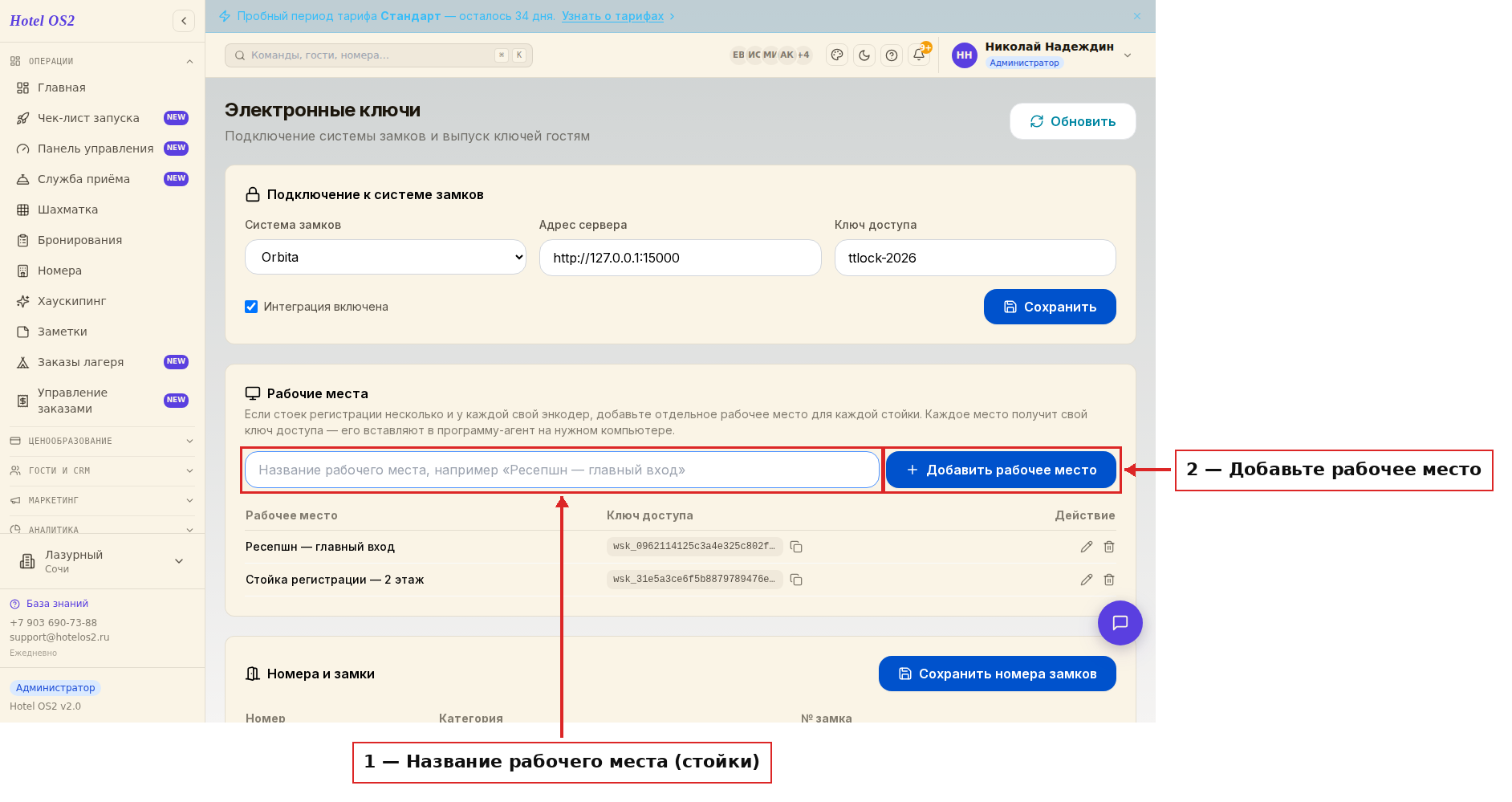
Здесь вы даёте стойке понятное имя, например «Ресепшн — главный вход», и получаете для неё ключ доступа.
Шаг 2. Выберите систему замков
В том же разделе «Замки», в блоке «Подключение к системе замков», выберите из списка систему Orbita. Заполните поля «Адрес сервера» и «Ключ доступа» (эти данные вы берёте из фирменной программы Orbita), поставьте галочку «Интеграция включена» и нажмите «Сохранить».
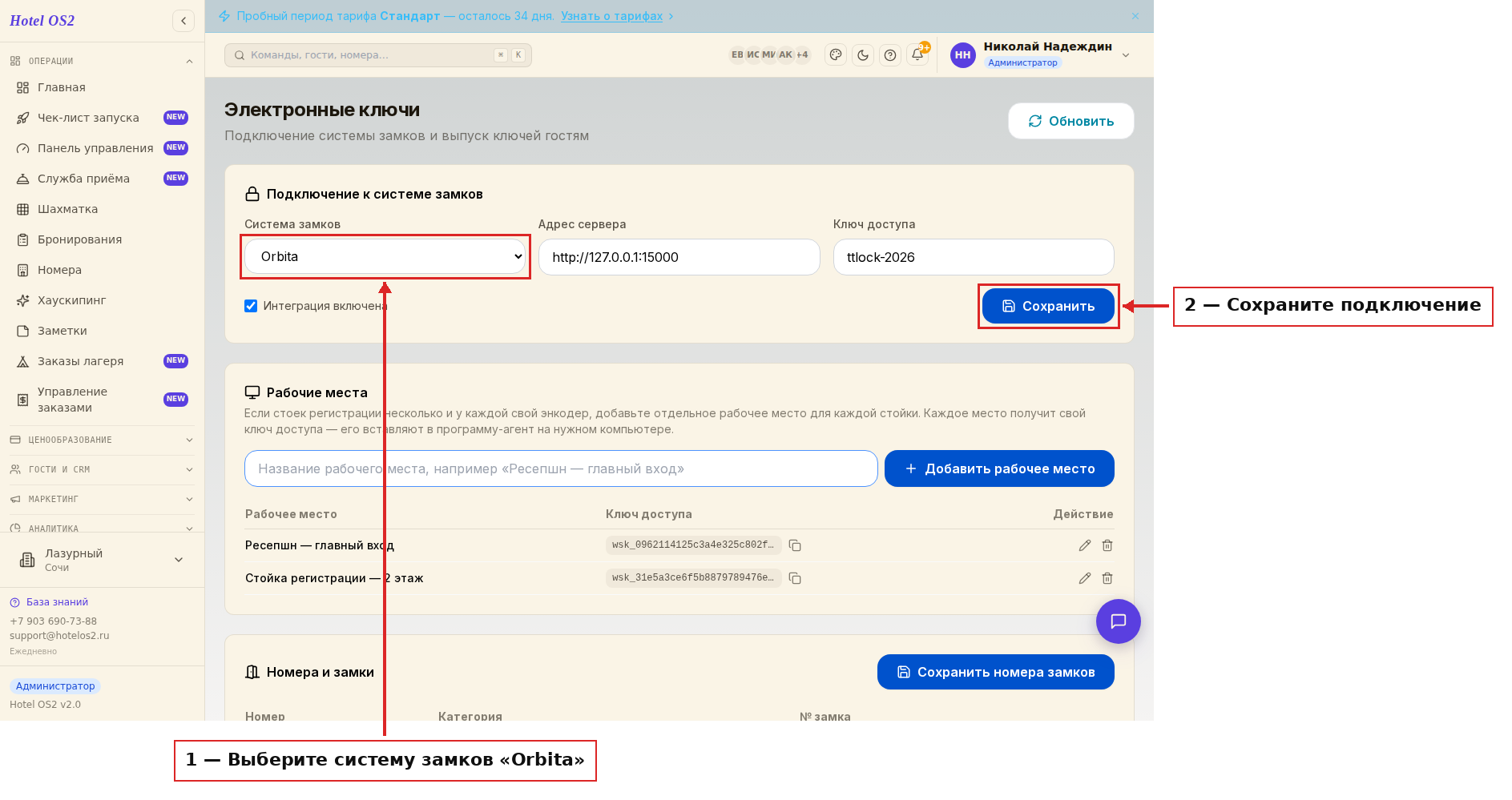
Слева выбираете Orbita, справа сохраняете настройки подключения.
Шаг 3. Настройте номера замков
Теперь свяжите каждый номер с его замком. В блоке «Номера и замки» напротив каждой комнаты впишите её номер в системе Orbita и нажмите «Сохранить номера замков». Обычно удобно использовать тот же номер, что и у самой комнаты, но при желании можно задать любой другой.
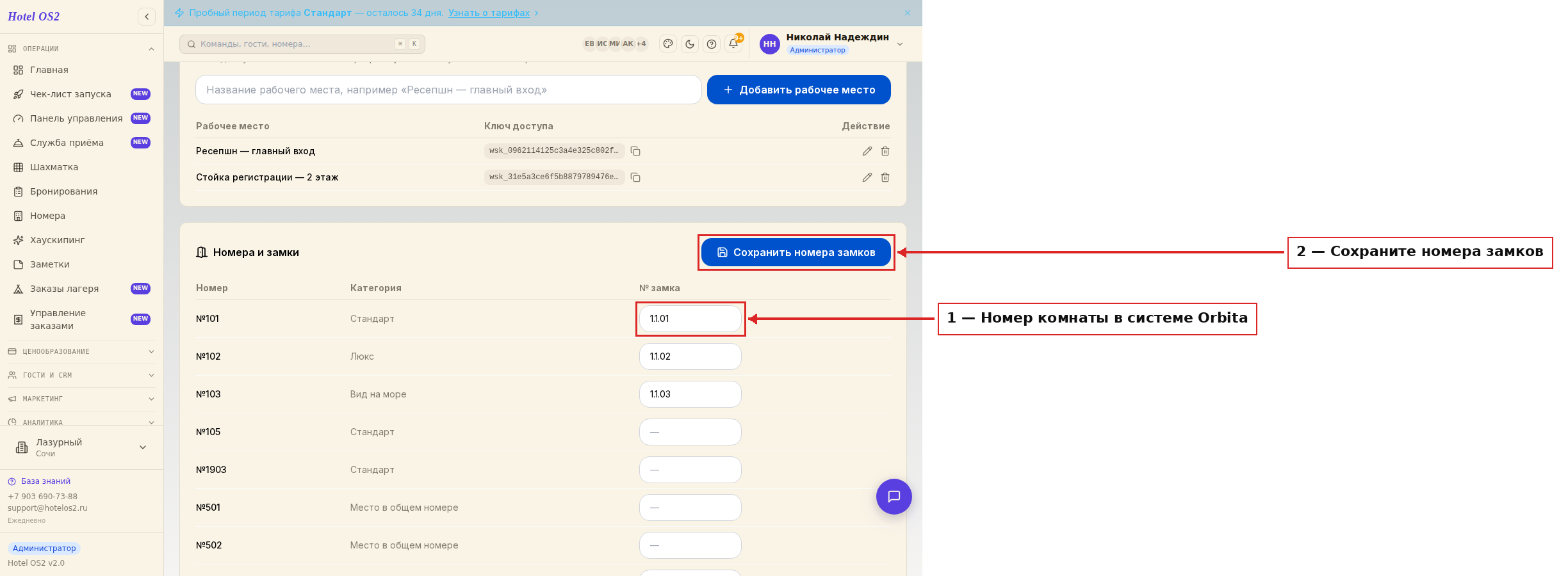
В поле «№ замка» вписываете номер, под которым комната зарегистрирована в Orbita, и сохраняете.
Шаг 4. Выпустите ключ гостю
Когда гость заехал, выпустите ему карту. В блоке «Выпуск ключей» выберите нужное бронирование, оставьте тип «Основной гость», укажите количество карт и нажмите «Выпустить ключ». Срок действия карты система подставит сама — по датам заезда и выезда. Затем вставьте карту-ключ в энкодер Orbita, чтобы прошить её.
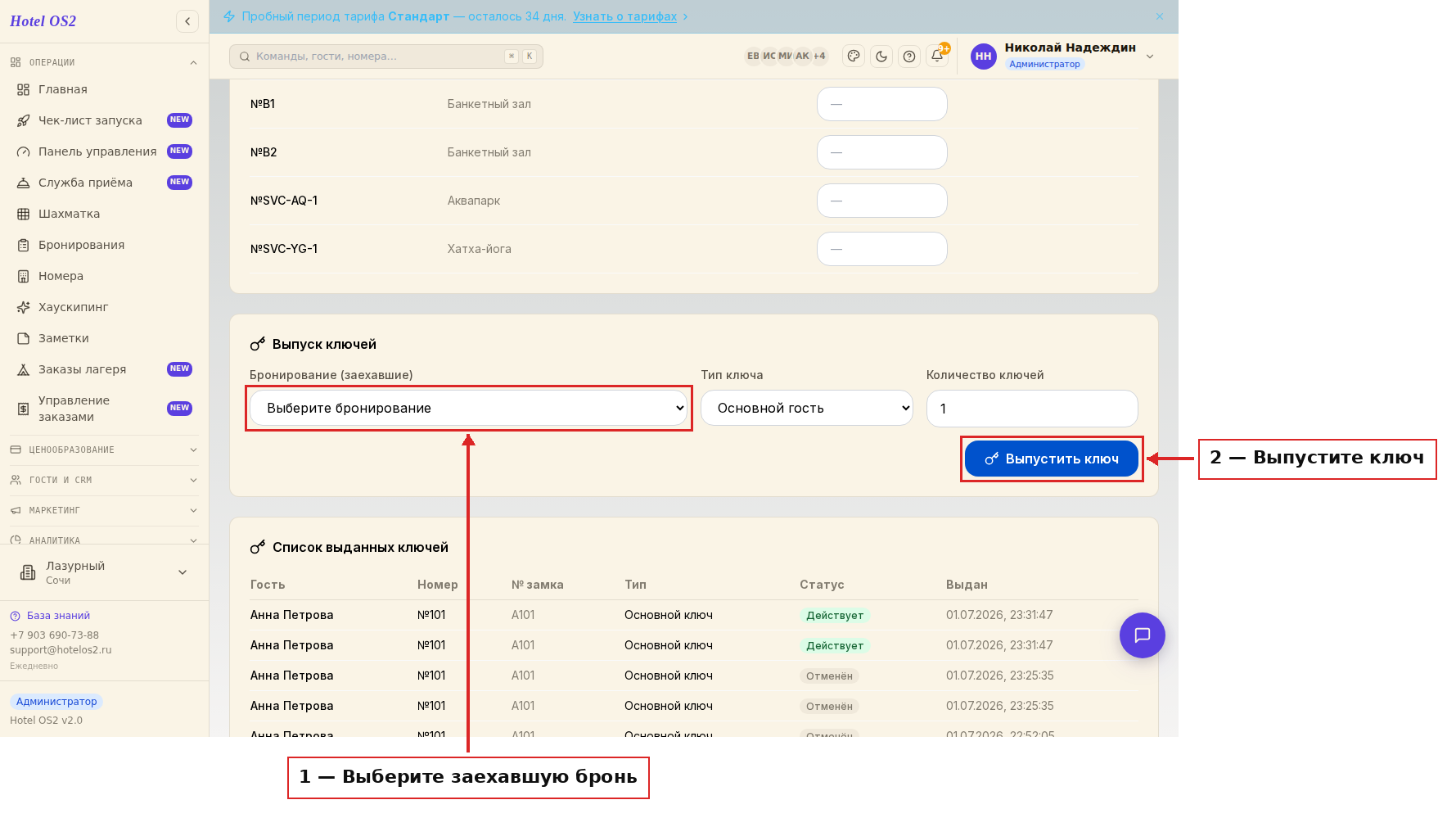
Слева выбираете заехавшую бронь, справа выпускаете карту. Если стоек несколько, карта прошьётся на том рабочем месте, к которому подключён энкодер.
Шаг 5. Выпустите дополнительный ключ
Если в номере живёт второй гость, ему тоже можно выдать отдельную карту. В блоке «Выпуск ключей» выберите то же бронирование, в поле «Тип ключа» укажите «Дополнительный гость» и нажмите «Выпустить ключ». Затем положите вторую карту на энкодер Orbita, чтобы прошить её.
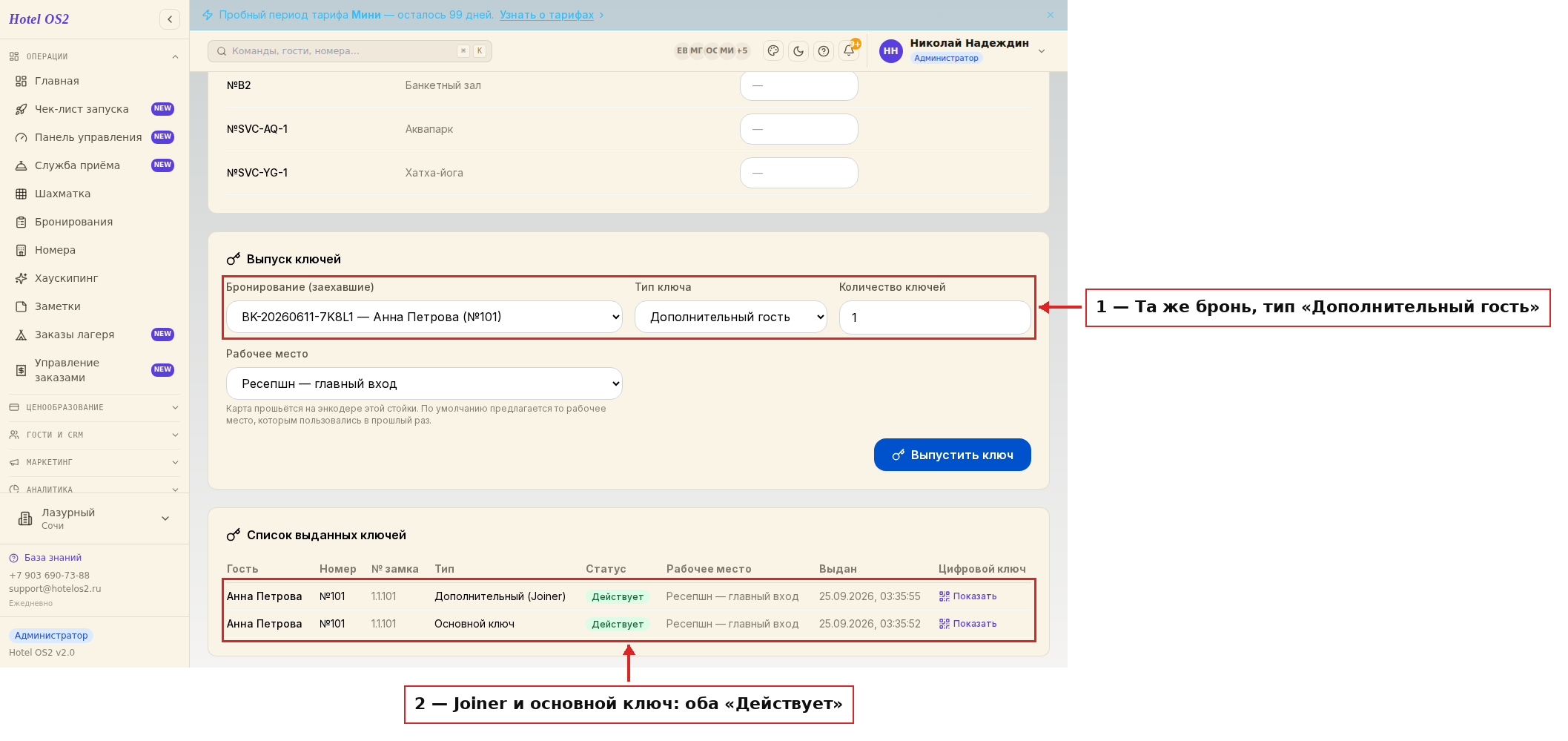
Выбираете тип «Дополнительный гость» — и в журнале появляется вторая строка «Дополнительный (Joiner)».
В списке выданных карт основная карта отмечается как «Основной ключ» (Guest card), а дополнительная — как «Дополнительный (Joiner)». Обе карты действуют одновременно: дополнительный ключ не гасит карту основного гостя. А вот выпуск нового основного ключа блокирует все ранее выданные карты этого номера — они переходят в статус «Отменён».
Шаг 6. Смотрите историю выданных ключей
Все выпущенные карты видны в блоке «Список выданных ключей». Здесь показано, кому и когда выдали карту, к какому номеру и замку она относится, её тип и действует ли она сейчас.
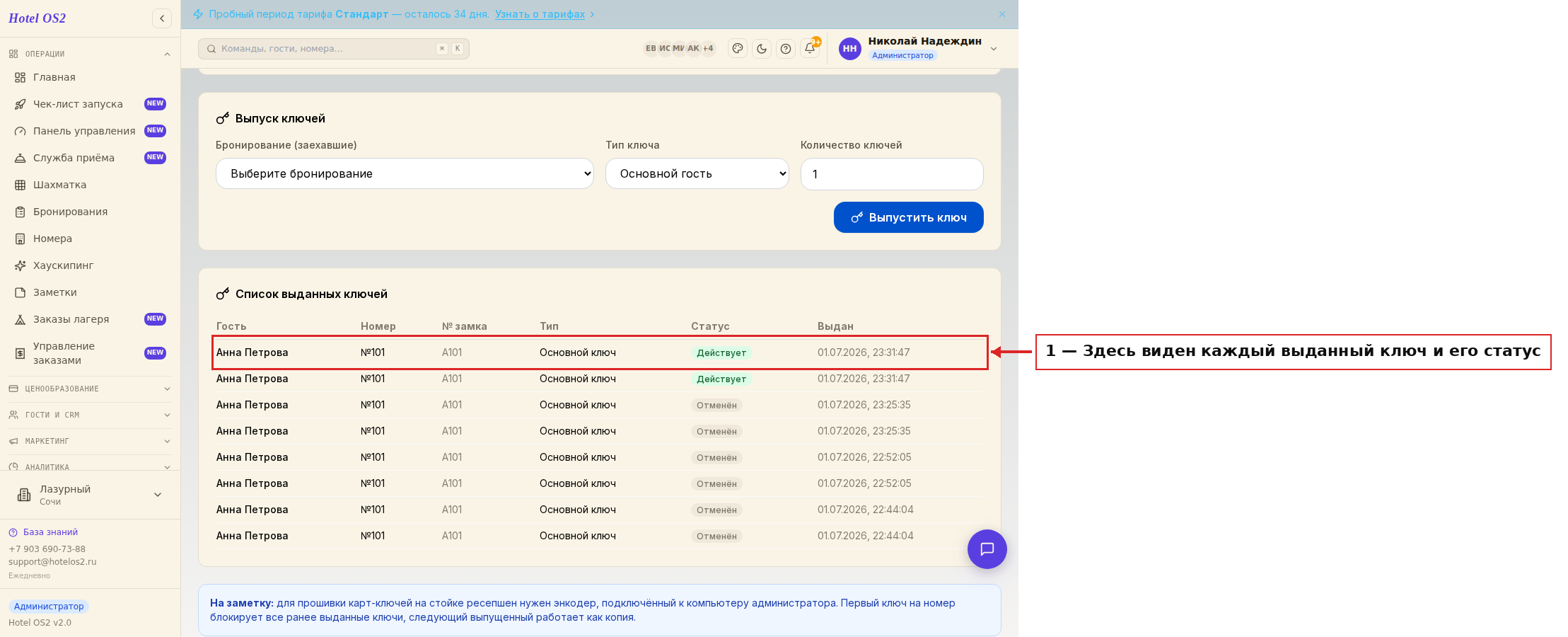
По этому журналу легко проверить, есть ли у гостя действующая карта и не осталось ли старых работающих ключей.
Подсказки
- Заполните номера замков заранее. Пропишите их, когда настраиваете номерной фонд — тогда при заезде гостя карта выпустится в один клик.
- Одна карта — один статус. Если основная карта случайно выпущена лишней, просто выпустите новую основную: предыдущие блокируются автоматически, и лишняя перестанет открывать дверь.
- Несколько стоек — несколько рабочих мест. Добавьте отдельное рабочее место для каждого энкодера, чтобы карты всегда прошивались на нужном компьютере.
- Проверяйте журнал перед выездом. Перед отъездом гостя загляните в список выданных ключей — так вы будете уверены, что не осталось активных карт от освобождённого номера.
Частые вопросы
Что будет с картой после выезда гостя? Срок действия карты привязан к датам заезда и выезда. После окончания брони карта перестаёт открывать номер автоматически — отдельно её отключать не нужно.
Гость потерял карту. Что делать? Выпустите новую карту по этому же бронированию. Все прежние карты этого номера сразу заблокируются, и по потерянной карте войти в номер уже не получится.
Можно ли выдать по карте каждому из двух гостей? Да. Первому выпускаете «Основной» ключ, второму — «Дополнительный» (Joiner). В журнале они видны отдельными строками.
Почему в списке появились карты со статусом «Отменён»? Это нормально. Каждый раз, когда вы выпускаете новую основную карту на номер, прежние карты этого номера отменяются — чтобы по ним нельзя было войти. Отменённые карты остаются в истории для контроля.
Что делать, если у нас несколько стоек регистрации? Добавьте по одному рабочему месту на каждую стойку с энкодером. При выпуске карты она прошьётся на том рабочем месте, к которому подключён нужный энкодер.
Читайте также
Эта статья была полезна?