Как ограничить способ оплаты в зависимости от выбранного языка в модуле бронирования
Настройте, при каком языке интерфейса гость будет видеть тот или иной способ оплаты.
Как ограничить способ оплаты в зависимости от выбранного языка в модуле бронирования
Зачем это нужно? Когда гость открывает форму бронирования и выбирает язык интерфейса, система показывает ему способы оплаты. Проблема в том, что не все способы подходят для иностранных гостей — например, «Безналичный расчёт для юридических лиц» или «Банковский перевод» имеют смысл только для русскоязычных клиентов. Иностранец просто не поймёт, что это такое и как им воспользоваться.
Настройка «Показывать для языков» в карточке способа оплаты позволяет отметить языки, для которых этот способ предназначен. Отметки сохраняются в настройках отеля, остаются после перезагрузки и видны всей команде.
Важно: пока это пометка для персонала, а не фильтр для гостя. Форма бронирования Hotel OS2 сейчас показывает гостю все включённые способы оплаты независимо от выбранного языка — автоматическое скрытие способа оплаты по языку в разработке. Если способ оплаты не должен попадать к гостю вообще, выключите его переключателем в том же списке «Порядок и настройки способов оплаты».
Шаг 1. Перейти в Настройки → Виджет бронирования
В левом меню откройте раздел Настройки (группа «Администрирование»). Перейдите на вкладку Виджет бронирования. Найдите блок «Порядок и настройки способов оплаты» и нажмите кнопку «Редактировать».
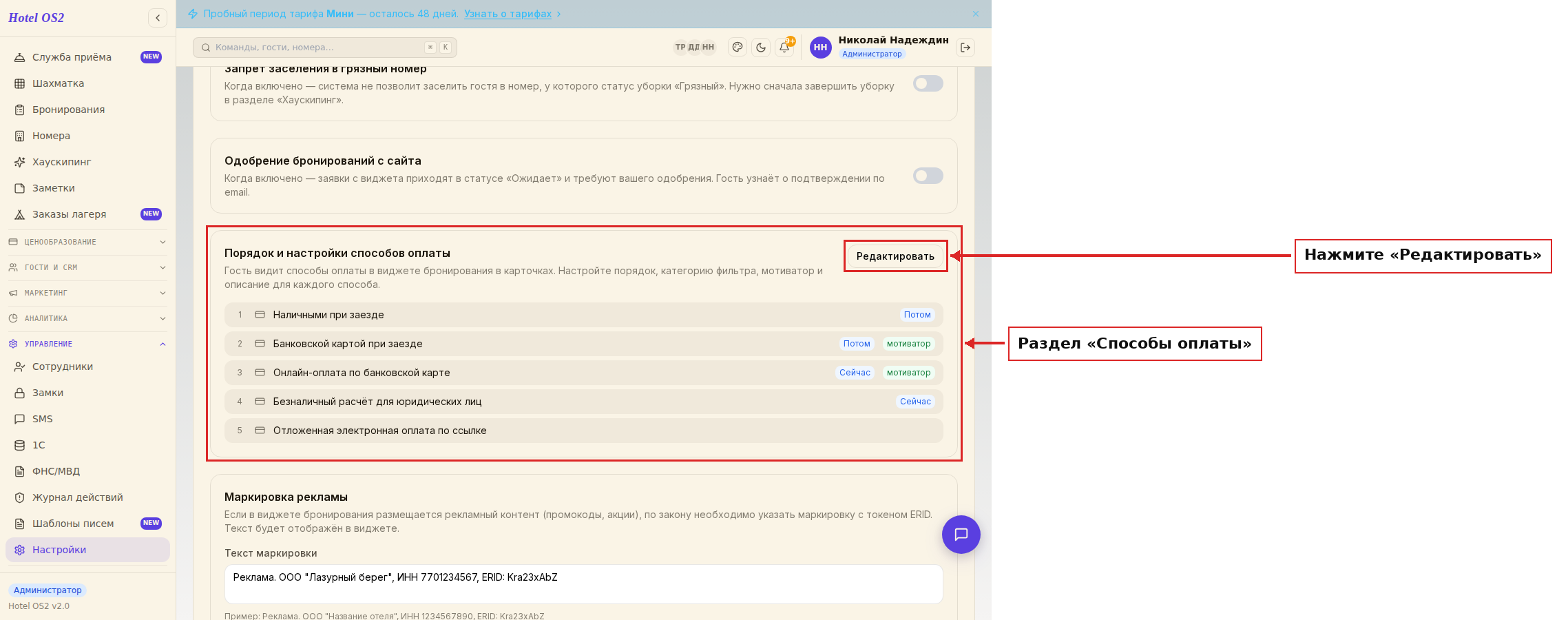
Здесь виден список всех способов оплаты вашего отеля. Нажмите «Редактировать» — список станет интерактивным.
Шаг 2. Раскрыть дополнительные настройки способа оплаты
Справа от каждого способа оплаты есть стрелочка ▾. Нажмите её — откроется блок дополнительных настроек.
Найдите раздел «Показывать для языков». По умолчанию включена галочка «Для всех языков» — это означает, что способ оплаты виден при любом языке виджета.
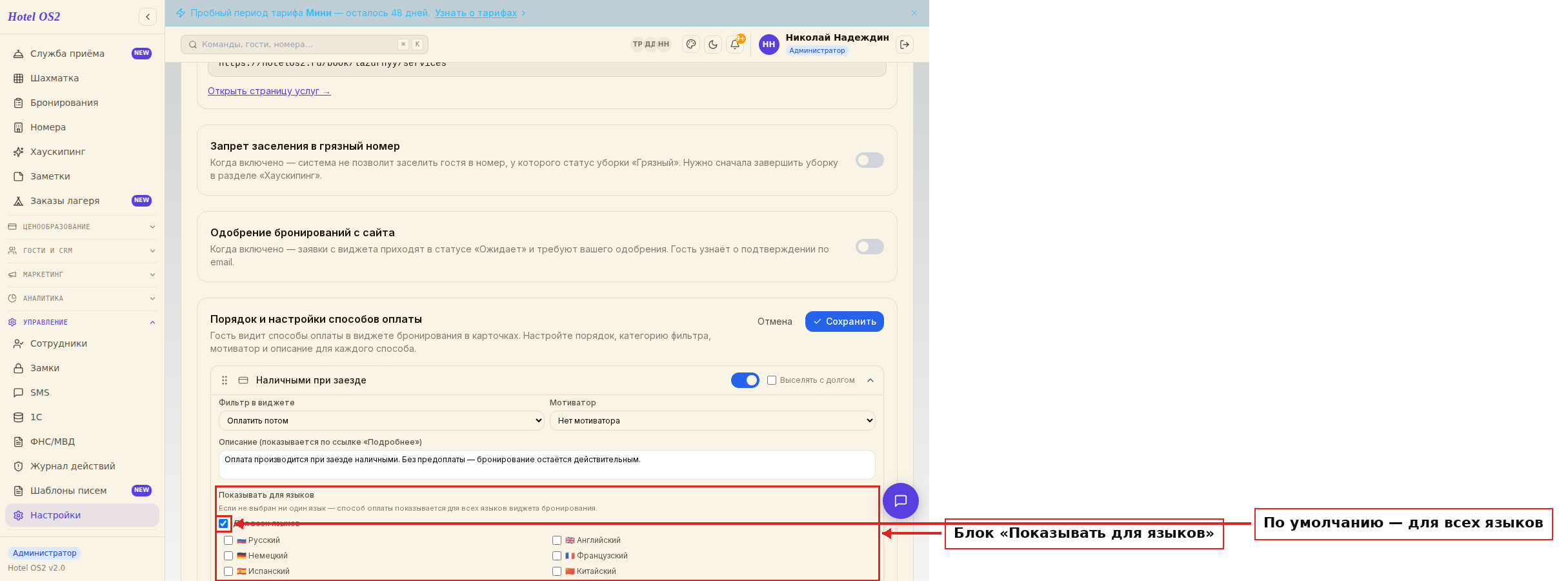
Если вам нужно ограничить способ оплаты — просто отметьте нужные языки ниже: галочка «Для всех языков» снимется сама.
Шаг 3. Выбрать конкретные языки
Список языков с флагами находится сразу под галочкой «Для всех языков» — он виден всегда. Отметьте те языки, при выборе которых этот способ оплаты будет показан гостю.
Доступные языки:
- 🇷🇺 Русский
- 🇬🇧 Английский
- 🇩🇪 Немецкий
- 🇫🇷 Французский
- 🇪🇸 Испанский
- 🇨🇳 Китайский
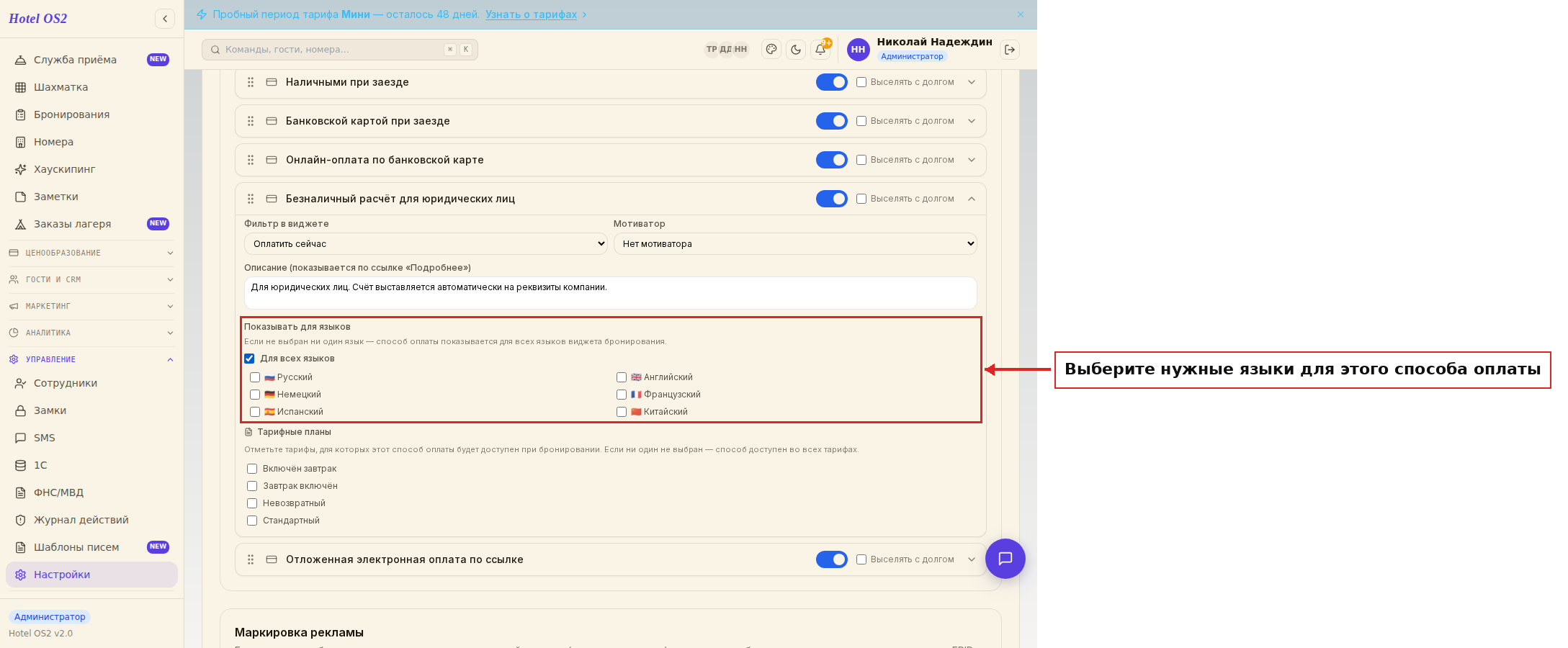
Сам гость сейчас переключает форму бронирования только между русским и английским — переключатель в правом верхнем углу формы. Остальные четыре языка в списке зарезервированы на будущее: отметить их можно, но выбрать такой язык гость пока не может.
Например, «Безналичный расчёт для юридических лиц» логично пометить как способ для русскоязычных гостей — отметьте только «Русский».
Шаг 4. Сохранить настройки
После выбора нужных языков нажмите кнопку «Сохранить» в верхнем правом углу блока.
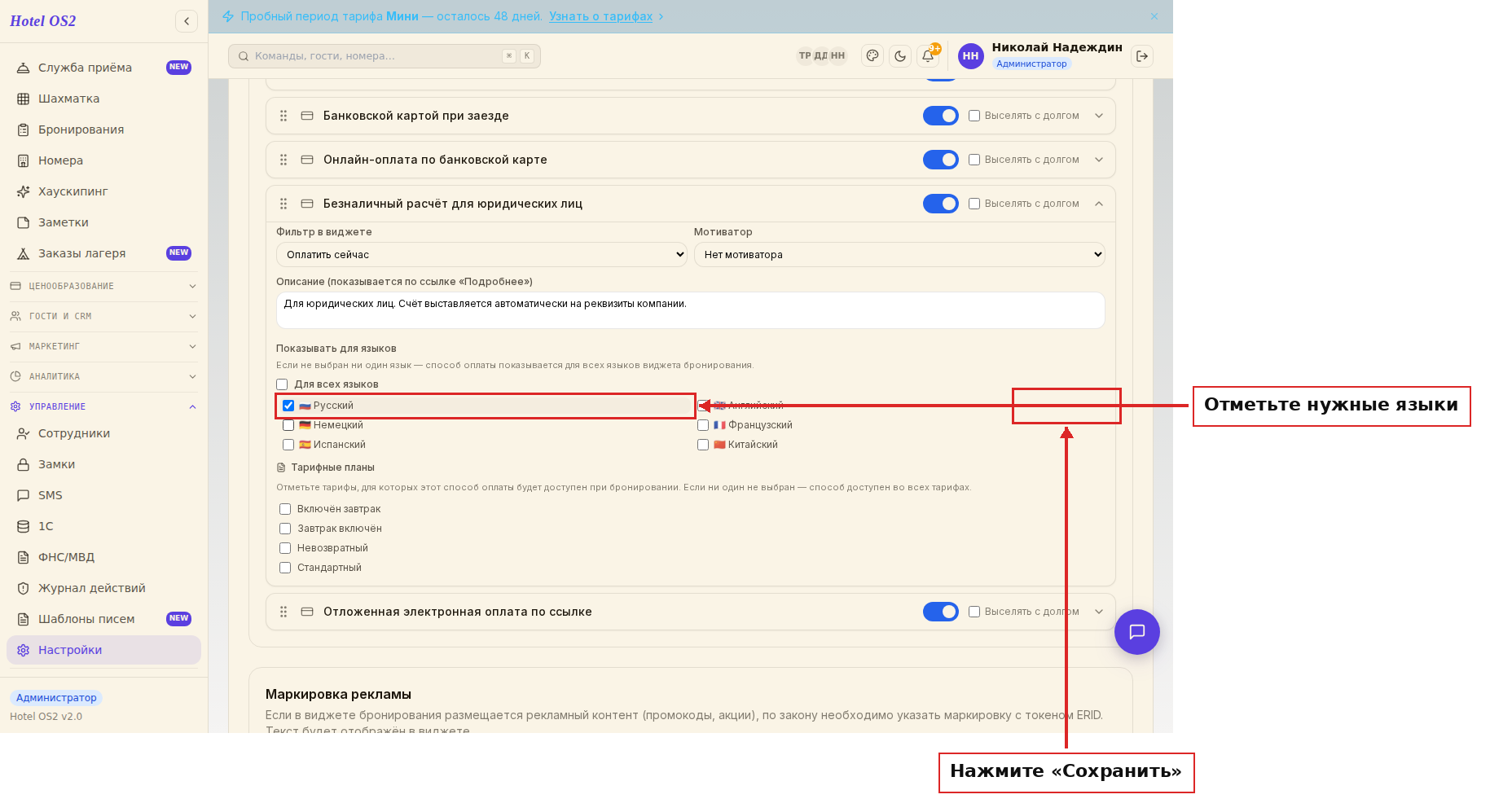
Отметки сохранены: они останутся на месте после перезагрузки страницы и будут видны всем сотрудникам с доступом к настройкам. На то, что видит гость в форме бронирования, отметка языков пока не влияет.
Подсказки
- Если не выбран ни один язык — способ оплаты считается предназначенным для всех языков виджета бронирования. Ровно это написано и подсказкой в самой форме. Чтобы временно убрать способ оплаты у гостя, не удаляя его, выключите переключатель в строке способа оплаты.
- Галочка «Для всех языков» — быстрый способ вернуть видимость для всех, не снимая отдельные флаги.
- Порядок способов оплаты тоже важен: те, что стоят выше в списке, гость видит первыми. Перетащите нужный способ наверх с помощью иконки ⠿ слева.
- Изменения вступают в силу сразу после сохранения — обновление страницы не требуется.
Частые вопросы
Где гость выбирает язык? На странице бронирования вашего отеля — в правом верхнем углу формы есть переключатель «RU / EN». Гость может переключить его в любой момент, в том числе перед выбором способа оплаты.
Что будет, если гость сменит язык в процессе бронирования? Список способов оплаты останется прежним — сейчас выдача способов оплаты гостю не зависит от языка. Меняются только надписи интерфейса формы.
Можно ли настроить языки только для одного способа оплаты? Да. Каждый способ оплаты настраивается независимо. Один можно ограничить только русским, другой — оставить для всех языков.
Нужно ли перезапускать виджет бронирования после сохранения? Нет. Настройки применяются сразу.
Сколько языков можно выбрать одновременно? Отметить можно любое количество из шести языков списка. Но выбрать язык формы бронирования гость сейчас может только между русским и английским — остальные четыре в списке зарезервированы на будущее.
Читайте также
Эта статья была полезна?