Как начать работу в личном кабинете: 4 шага
Мастер начальной настройки: основная информация, номерной фонд, адрес и контакты — за 4 шага.
Как начать работу в личном кабинете: 4 шага
Зачем это нужно: чтобы личный кабинет заработал, системе нужно знать главное о вашем средстве размещения — как оно называется, какие в нём номера, где оно находится и как с вами связаться. Мастер начальной настройки собирает эти сведения за 4 коротких шага, и уже после них можно принимать брони.
Пройти мастер нужно один раз. Всё, что вы укажете, потом спокойно правится в обычных разделах, поэтому не переживайте, если что-то забудете вписать сразу.
Шаг 1. Основная информация
Заполните основную информацию о вашем средстве размещения.
- Название выгружается автоматически из заявки на подключение.
- Выберите тип средства размещения из выпадающего списка: отель, апартаменты и так далее.
Позже вы сможете отредактировать эту информацию.
- Укажите время заезда и выезда. По умолчанию указано стандартное время: время выезда
в 12:00, время заезда в 14:00. Позже вы сможете отредактировать эту информацию.
- Нажмите кнопку «Продолжить» для перехода на следующий шаг.
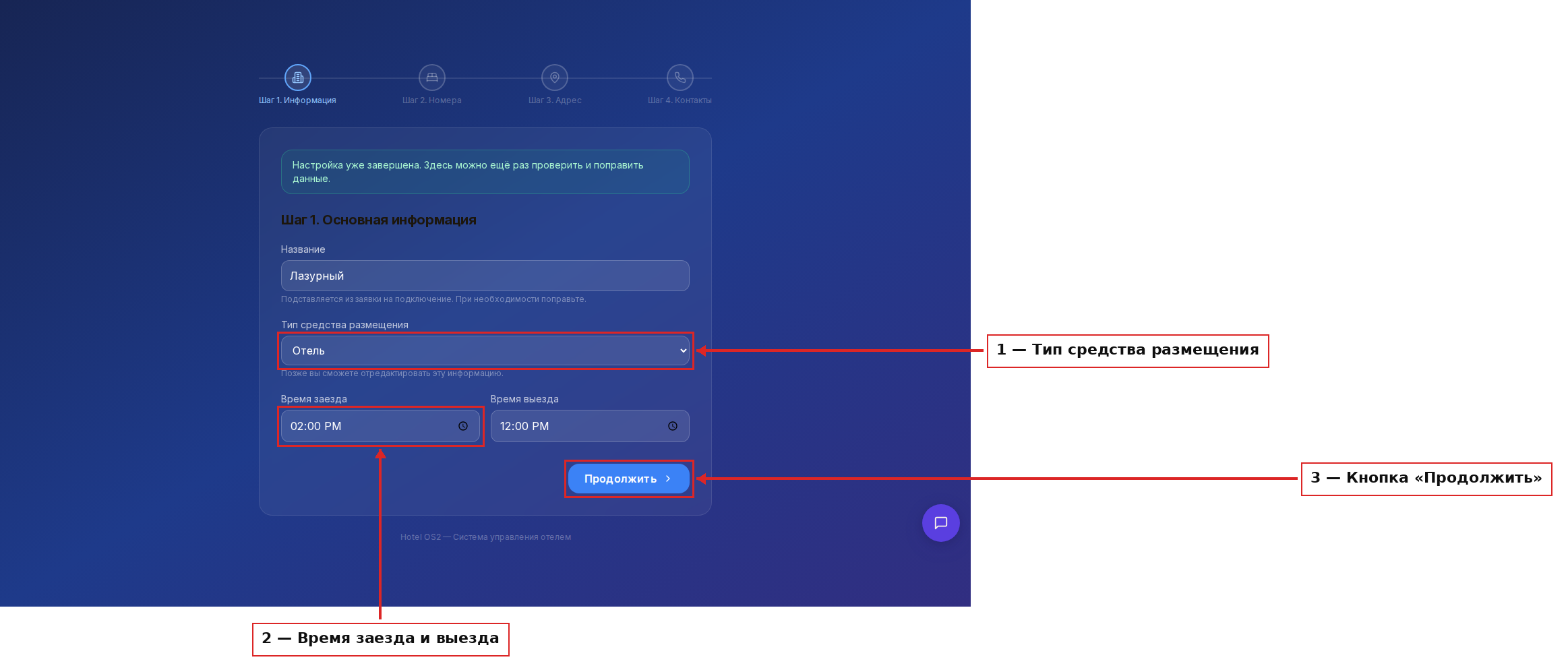
Здесь выберите тип средства размещения и при необходимости поправьте время заезда и выезда. Кнопка «Продолжить» внизу переводит на следующий шаг.
Шаг 2. Номерной фонд
Добавьте категории номеров и заполните основную информацию о них. Позже вы сможете отредактировать и дополнить эту информацию.
- Нажмите кнопку «Создать категорию номера».
- В окне создания категории номера укажите полное и сокращённое название.
Полное название категории гости увидят при бронировании. Сокращённое название гости не видят, оно будет отображаться в календаре цен в разделе «Тарифы».
- Выберите тип предложения. Если вы продаёте номера не целиком, а по койко-местам, например
в хостеле, выберите «Место в номере».
- Укажите площадь номера. Гости увидят площадь при бронировании.
- Укажите количество номеров. Если тип предложения «Место в номере», то укажите количество
койко-мест — то есть количество кроватей. Например, в наличии 3 номера с 6 кроватями — укажите 18.
- Оставьте краткое описание категории. Или вы можете пропустить этот пункт и сделать это позднее.
- Укажите количество основных и дополнительных мест.
- Укажите цену для размещений. При бронировании на сайте цена дополнительного места будет
прибавляться к стоимости основного размещения. Например, цена за двухместное размещение плюс цена за дополнительное.
- Нажмите «Сохранить». Новая категория номера создана.
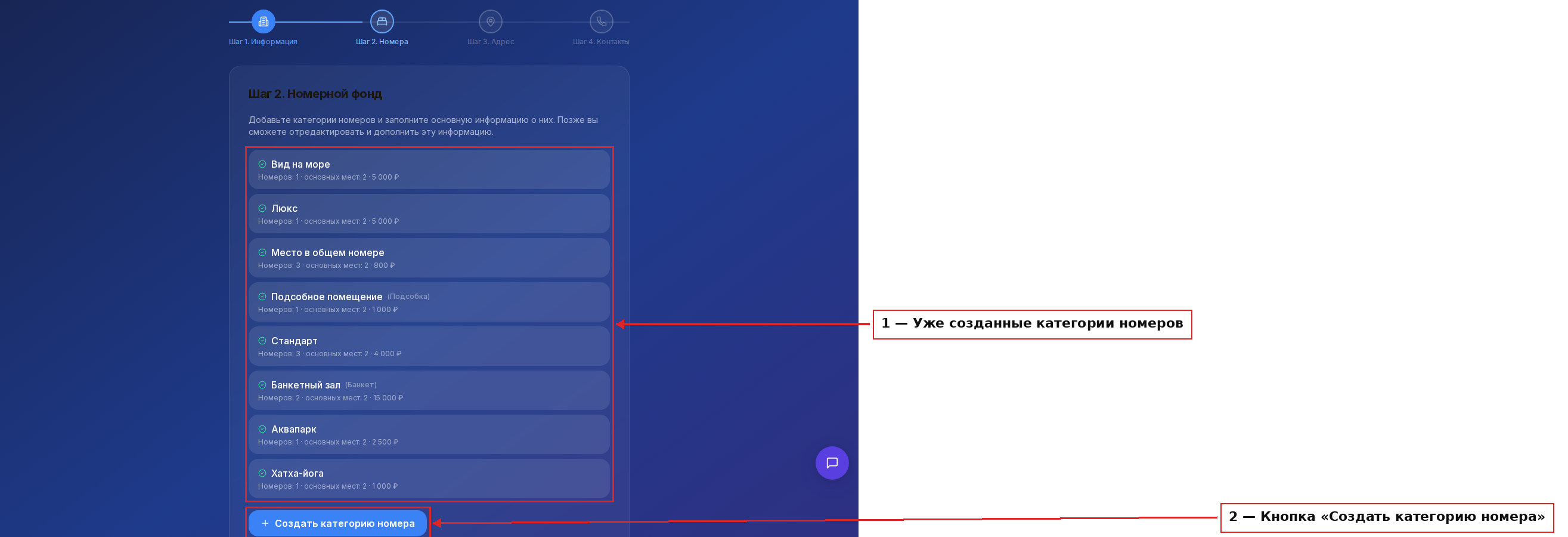
Так выглядит шаг после сохранения: все созданные категории видны списком, под каждой написано, сколько в ней номеров, сколько мест и какая цена. Кнопка «Создать категорию номера» добавляет следующую категорию.
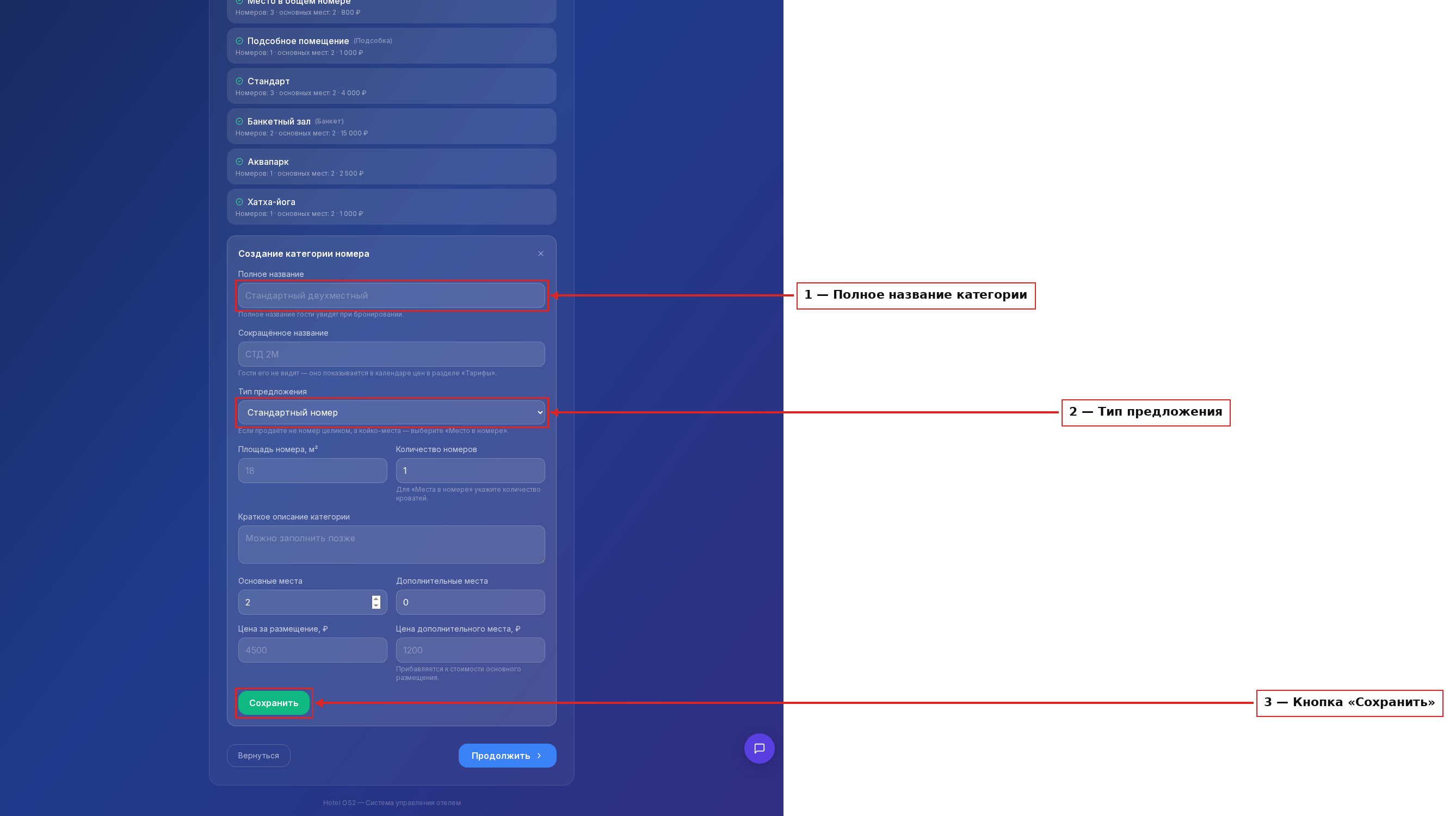
Это окно создания категории. Верхние два поля — названия: длинное для гостей и короткое для вас. Ниже — тип предложения, площадь, количество номеров, места и цены. Зелёная кнопка «Сохранить» внизу создаёт категорию.
Чтобы создать другие категории номеров, нажмите кнопку «Создать категорию номера».
После создания категорий вы можете нажать кнопку «Вернуться», чтобы ещё раз проверить основную информацию — Шаг 1. Или нажать «Продолжить», чтобы перейти на следующий шаг — Шаг 3.
Шаг 3. Адрес
Укажите адрес средства размещения. Позже вы сможете отредактировать и дополнить эту информацию.
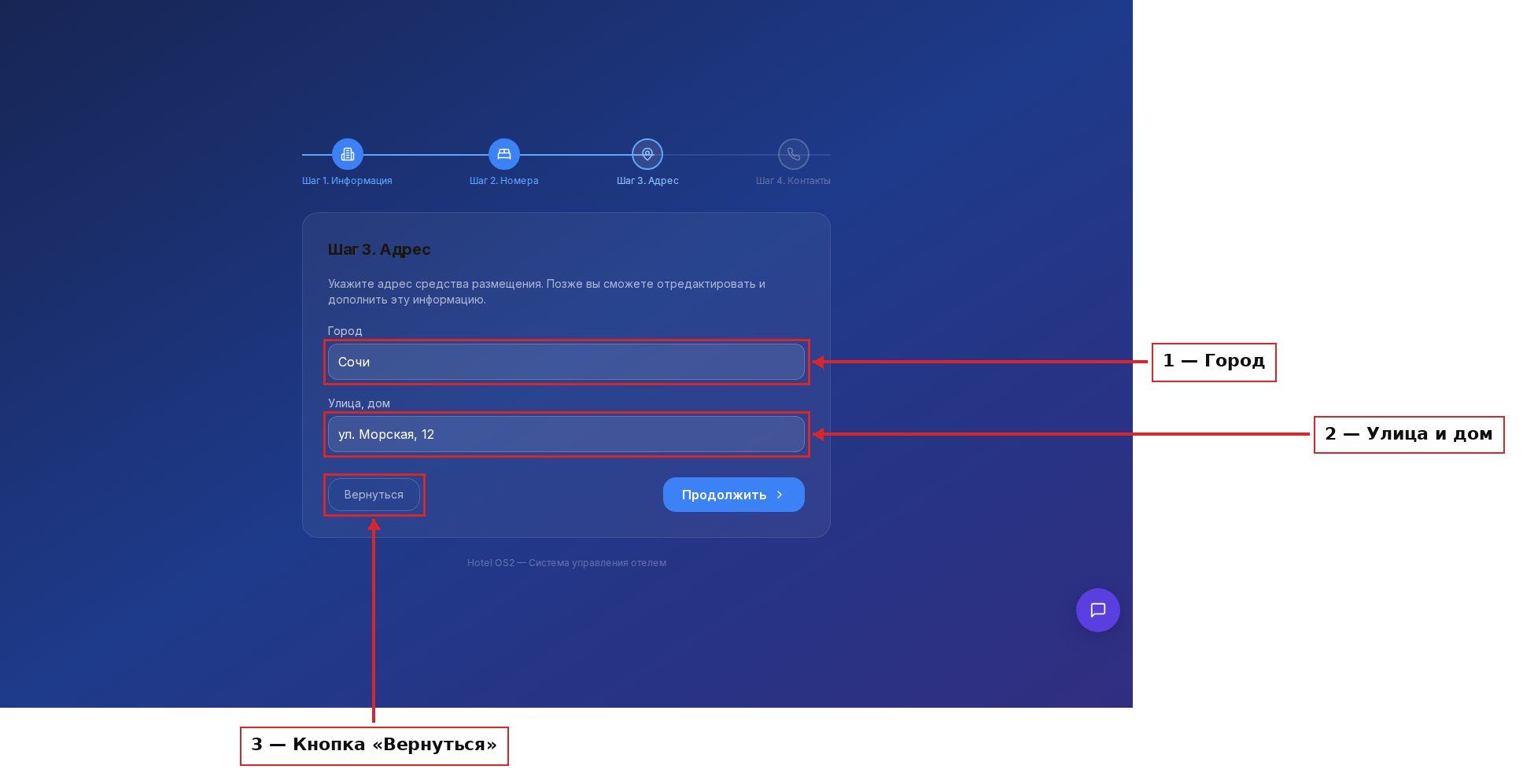
Здесь два поля: город и улица с номером дома. Кнопка «Вернуться» слева возвращает к настройкам категорий номеров — Шаг 2. Кнопка «Продолжить» переводит на следующий шаг — Шаг 4.
Шаг 4. Контакты
Укажите контактный телефон и электронную почту средства размещения — по этим контактам гости смогут связаться с вами. На электронную почту будут приходить уведомления о бронированиях. Позже вы сможете отредактировать и дополнить эту информацию.
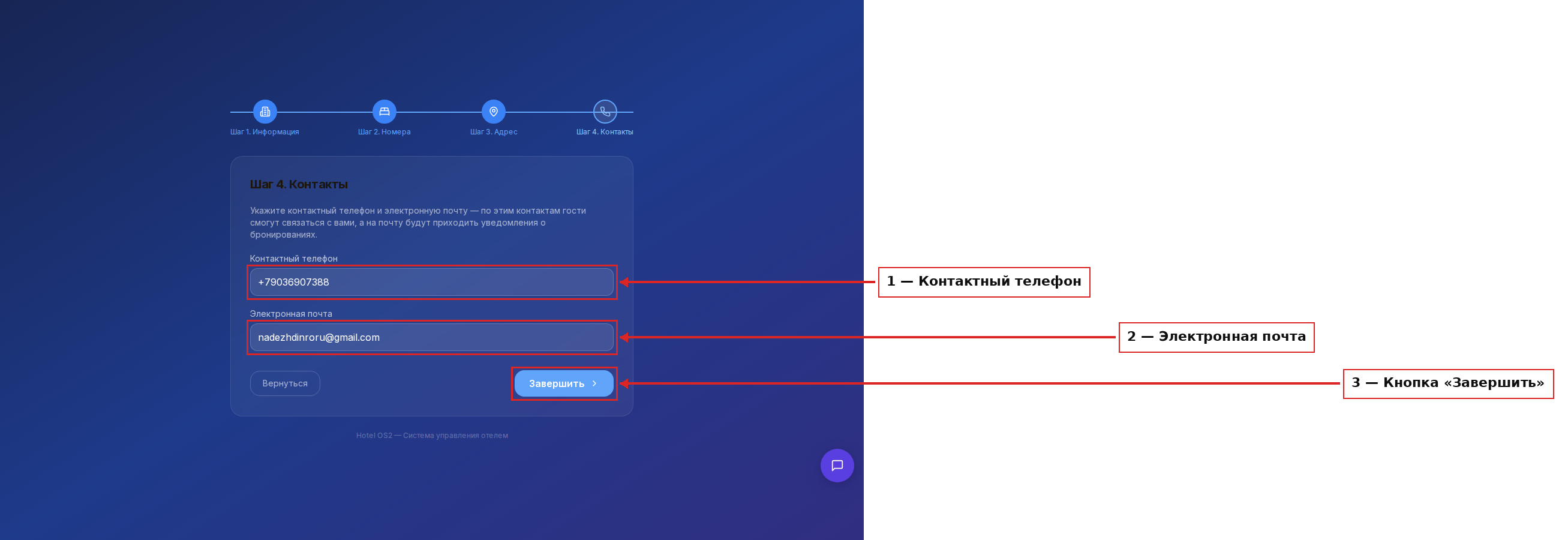
Вы можете нажать кнопку «Вернуться», чтобы вернуться к адресу — Шаг 3. Или нажать «Завершить», чтобы перейти к настройкам личного кабинета.
Дальше воспользуйтесь инструкциями в статье «Что нужно знать, чтобы начать работу», чтобы настроить личный кабинет.
Подсказки
- 💡 Сокращённое название категории пригодится в календаре цен: там мало места, и длинное
название читать неудобно. Пишите коротко: «СТД 2М», «ЛЮКС».
- 💡 Количество номеров в категории — это сколько одинаковых комнат вы продаёте. Система сама
заведёт нужное количество номеров, вручную создавать каждый не нужно.
- 💡 Не знаете, что писать в описании категории, — пропустите. Это единственное поле, которое
точно можно оставить пустым и заполнить позже.
- 💡 Почта на шаге 4 — рабочая: именно на неё придут письма о новых бронях. Указывайте тот ящик,
который сотрудники смотрят каждый день.
Частые вопросы
Что будет, если я ошибусь на первом шаге и замечу это только на четвёртом? Нажимайте «Вернуться» столько раз, сколько нужно, — мастер помнит всё, что вы уже ввели. А после завершения любые данные правятся в обычных разделах.
Обязательно ли создавать все категории сразу? Нет. Достаточно одной, чтобы начать принимать брони. Остальные добавите потом.
Чем полное название отличается от сокращённого? Полное название видят гости при бронировании — оно должно звучать красиво и понятно. Сокращённое видите только вы, в календаре цен в разделе «Тарифы».
Что выбрать, если мы продаём койко-места в общем номере? Тип предложения «Место в номере». В количестве укажите не число комнат, а число кроватей: 3 номера по 6 кроватей — это 18.
Зачем указывать цену дополнительного места? Она прибавляется к стоимости основного размещения, когда гость при бронировании добавляет ещё одного человека. Если дополнительных мест нет — оставьте ноль.
Эта статья была полезна?