Как добавить категорию номера
Категория номера объединяет комнаты одного типа — «Стандарт», «Люкс», «Семейный» — и продаётся гостю как единое предложение. В Hotel OS2 категория создаётся прямо в форме номера: впишите новое название в поле «Категория номера», сохраните — и она появится в шахматке и в форме бронирования.
Как добавить категорию номера
Зачем это нужно: если вы хотите предложить гостям новый тип размещения — например, добавить категорию «Люкс», «Вид на море» или «Семейный» — систему нужно об этом уведомить. Категория номера объединяет похожие комнаты под одним названием: все номера с пометкой «Стандарт» бронируются как «Стандарт», все «Люксы» — как «Люкс».
Добавить новую категорию проще, чем кажется: достаточно создать один или несколько номеров с новым названием — и категория появится в системе автоматически.
Если вы работали в других системах управления. Там категорию обычно создают отдельно: сначала в справочнике категорий, потом задают доступность, и только потом добавляют сами номера. В Hotel OS2 отдельного справочника категорий нет — категория заводится прямо в форме номера, в поле «Категория номера». Меньше экранов, результат тот же: категория появляется в списке «По типам», её видно в шахматке и в форме бронирования. Единственный шаг, который остаётся сделать отдельно, — проверить тариф для новой категории (Шаг 4).
Шаг 1. Перейдите в раздел «Номерной фонд»
В левом меню нажмите «Номера». Откроется раздел «Номерной фонд» — здесь перечислены все номера отеля, сгруппированные по категориям.
В правом верхнем углу вы увидите две кнопки:
- «Добавить несколько» — чтобы сразу создать целую категорию с несколькими номерами (удобно при первичном заполнении)
- «Добавить номер» — чтобы добавить один номер в новую или существующую категорию
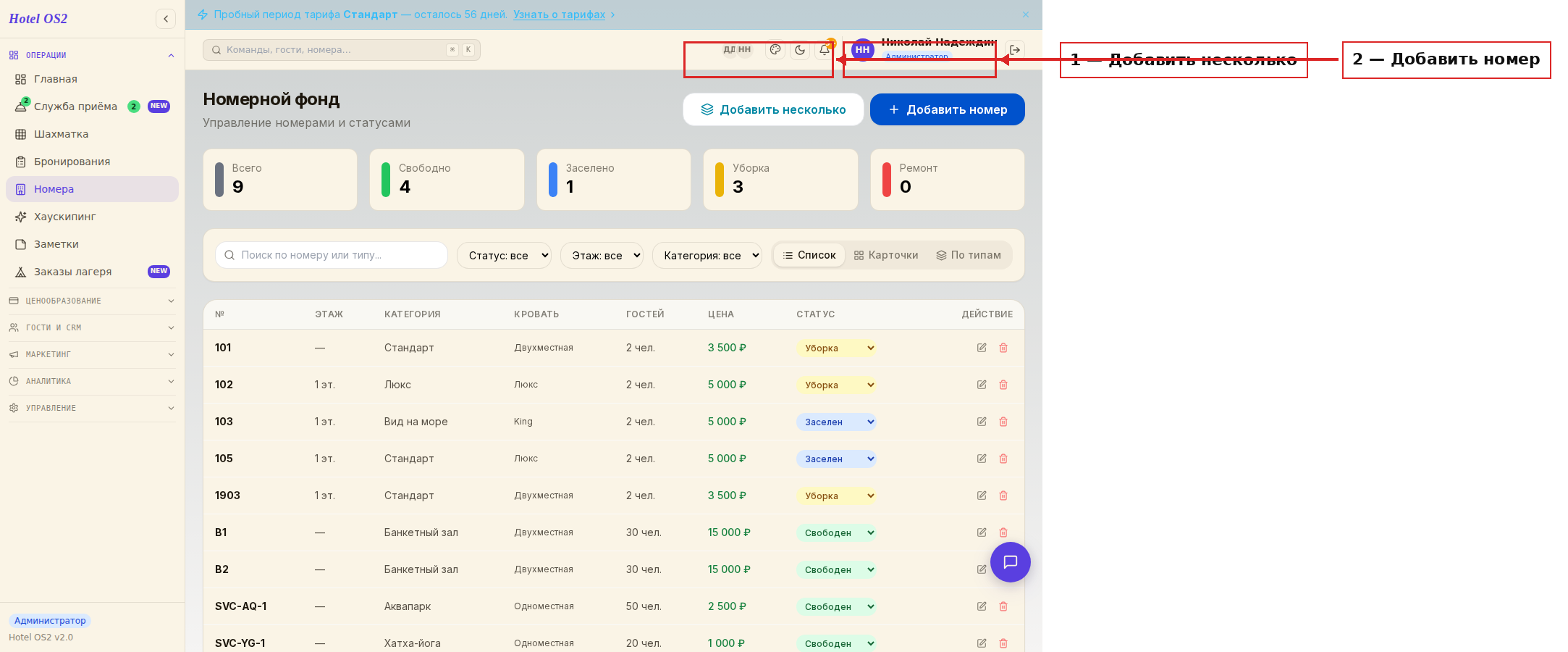
Здесь же, нажав «По типам» в панели фильтров, можно посмотреть, какие категории уже есть в вашем отеле.
Шаг 2. Посмотрите существующие категории
Нажмите кнопку «По типам» в панели справа от фильтров.
Откроется список категорий: каждая карточка показывает название, количество номеров в этой категории и их текущие статусы.
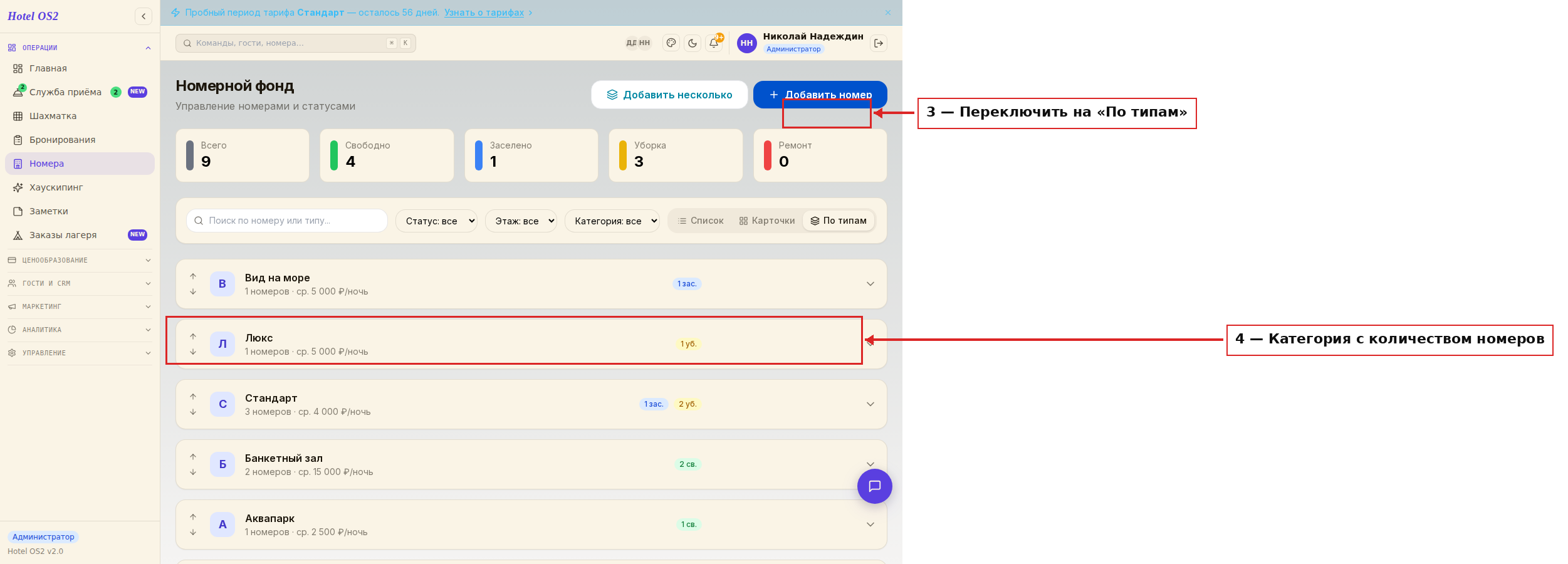
Стрелочки ↑↓ слева позволяют менять порядок категорий — именно в таком порядке они будут показываться гостям при онлайн-бронировании.
Если нужной категории в списке нет — переходите к следующему шагу.
Шаг 3. Создайте новую категорию и добавьте номер
Нажмите кнопку «Добавить номер» (или «Добавить несколько» для создания сразу нескольких).
Откроется форма. Заполните её:
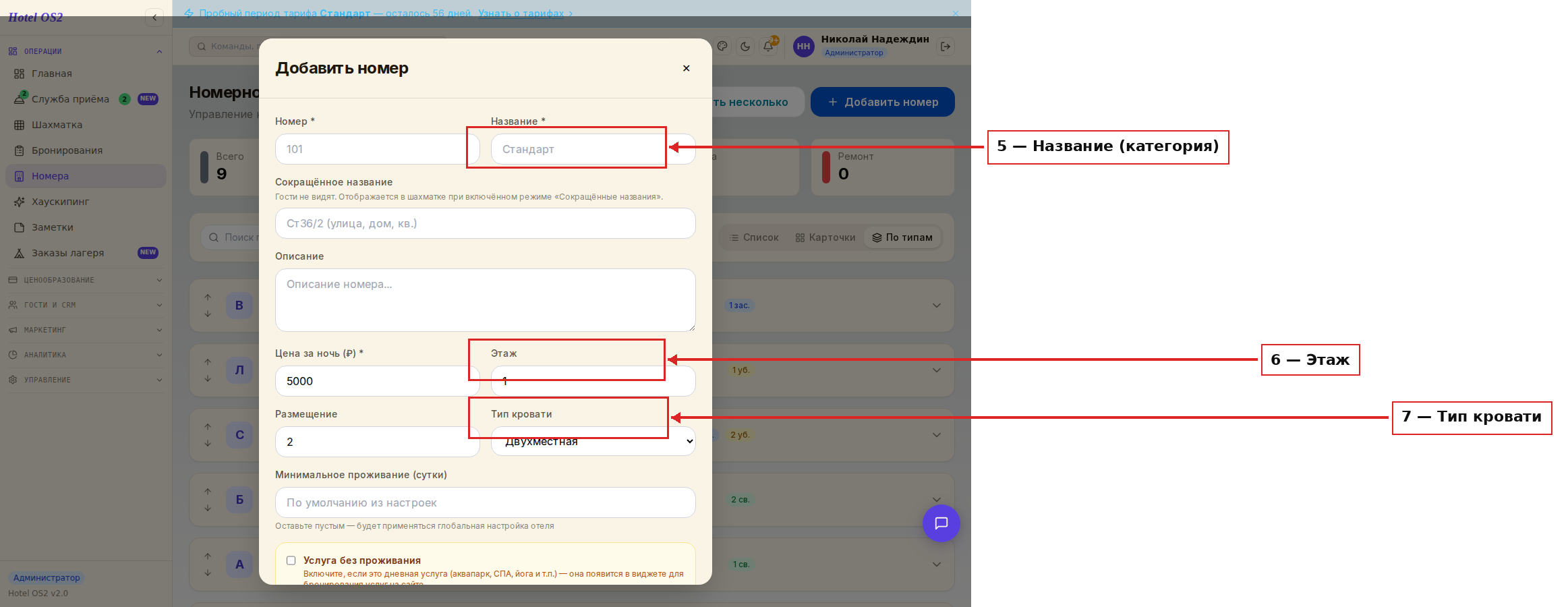
Поля идут в том же порядке, что и на картинке выше:
- Номер — физический номер комнаты, например 201
- Категория номера — здесь и создаётся категория: «Стандарт», «Люкс», «Вид на море», «Семейный» и т.д. Поле пустое, серым в нём показан пример-подсказка. Начните печатать — система предложит уже существующие категории; введите название, которого в списке нет, — и категория с этим именем создастся автоматически
- Сокращённое название — короткая пометка вроде «Ст36/2». Гости её не видят, она нужна только для компактного вида шахматки. Можно оставить пустым
- Описание — краткое описание номера (отображается в виджете бронирования на сайте)
- Цена за ночь — базовая стоимость проживания в этой категории
- Этаж — на каком этаже расположен номер
- Корпус — если в отеле несколько корпусов, выберите нужный
- Площадь (м²) — размер номера. Гость видит эту цифру при бронировании на сайте. Тоже необязательное поле
- Размещение — максимальное количество гостей
- Тип кровати — вид кровати в номере: одноместная, двухместная, Twin, King и другие. Тип кровати отображается в виде иконки на шахматке броней
Нажмите «Создать». Номер добавлен, новая категория появится в режиме «По типам».
Шаг 4. Проверьте, что новая категория попала в тариф
После создания номера остаётся убедиться, что на новую категорию распространяется тариф — иначе гость не сможет её забронировать.
Перейдите в «Ценообразование» → «Тарифы и цены». На карточке тарифа сразу видно две вещи: цену за ночь (например, «3 500 ₽ / ночь») и охват — надпись «Для всех номеров» или «Для 2 номеров».
Нажмите на карточке тарифа значок карандаша («Редактировать») и найдите блок «Где работает тариф».
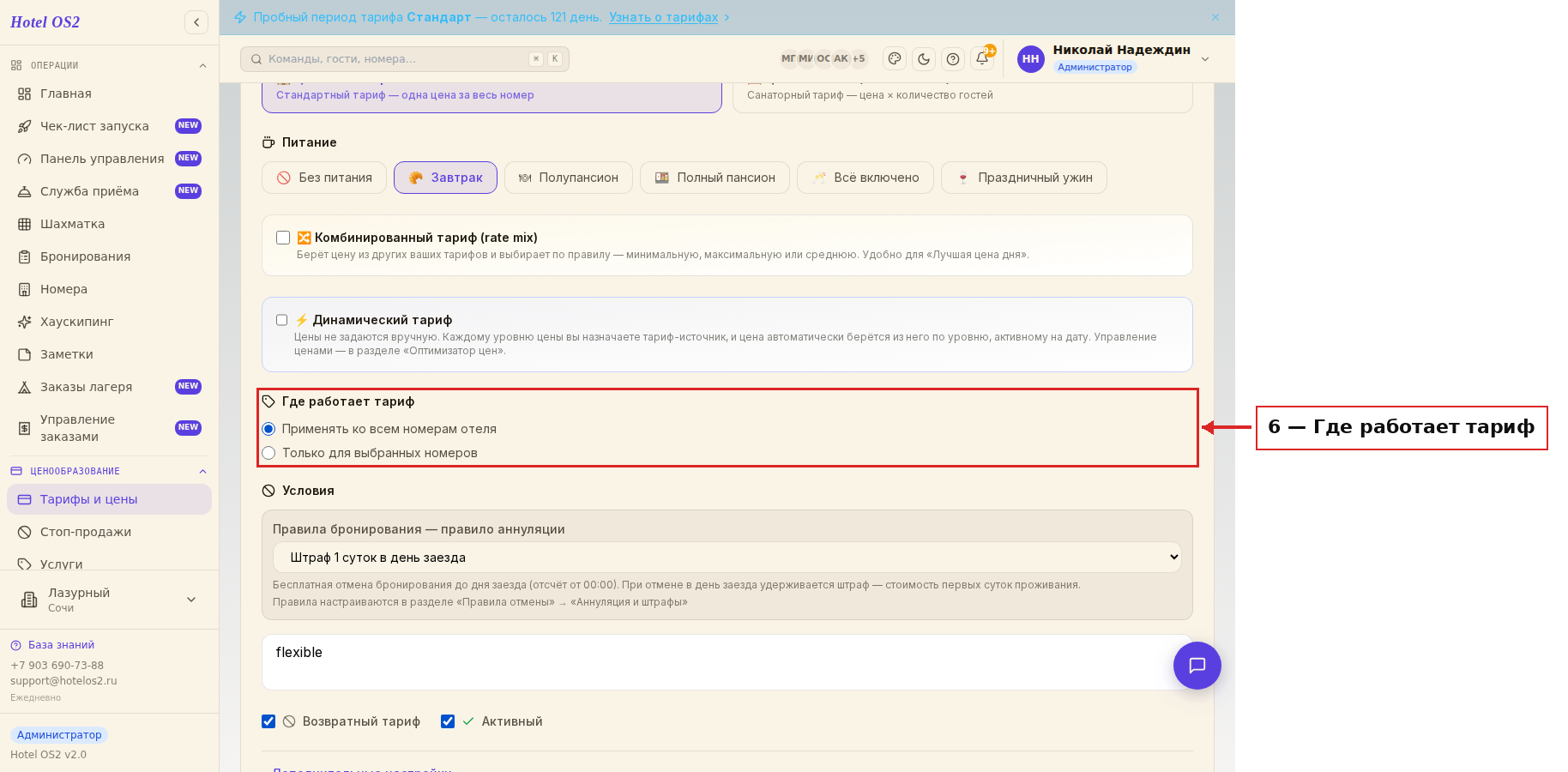
Здесь два варианта:
- «Применять ко всем номерам отеля» — ничего делать не нужно: новая категория продаётся по этому тарифу сразу после создания номера
- «Только для выбранных номеров» — откроется список всех номеров отеля. Поставьте галочку напротив нового номера, иначе тариф на него не подействует
Проверьте цену за ночь в тарифе и сохраните изменения.
Подсказки
Одинаковое название = одна категория. Если в поле «Категория номера» ввести «Люкс» — все номера с таким же названием автоматически объединятся в одну категорию «Люкс». Менять категорию у номера можно в любое время через кнопку редактирования.
Порядок категорий в форме бронирования управляется стрелками ↑↓ в режиме «По типам». Поставьте самые продаваемые категории выше — гости видят их первыми.
Добавить сразу несколько номеров удобнее через кнопку «Добавить несколько»: выберите категорию, задайте диапазон нумерации (например, с 201 по 205) — система создаст все номера за один раз.
Тип кровати влияет на иконку в шахматке броней. Это помогает администраторам быстро ориентироваться в номерном фонде.
Частые вопросы
Как появляется новая категория — нужно ли её создавать отдельно? Нет, отдельного раздела «Категории номеров» в Hotel OS2 нет. Категория создаётся автоматически, когда вы добавляете номер и вписываете в поле «Категория номера» название, которого ещё не было. Написали «Полулюкс» — и категория «Полулюкс» сразу появляется в системе.
Можно ли добавить несколько номеров в новую категорию сразу? Да. Нажмите «Добавить несколько», введите название новой категории и укажите количество номеров или их список через запятую. Все номера создадутся одновременно.
Что будет, если в категории только один номер? Всё будет работать нормально. Категория может содержать любое количество номеров, в том числе один.
Как изменить название уже существующей категории? В режиме «По типам» наведите на карточку категории и нажмите «Изменить тип» — название изменится сразу у всех номеров этой категории.
Как сделать так, чтобы категория появилась в форме бронирования на сайте? Перейдите в «Тарифы и цены», откройте тариф и посмотрите блок «Где работает тариф». Если выбрано «Применять ко всем номерам отеля» — новая категория уже продаётся. Если выбрано «Только для выбранных номеров» — отметьте новый номер галочкой и сохраните тариф.
Какие бывают категории номеров по стандарту РФ
Названия категорий в программе отель выбирает сам, но для классификации гостиницы действуют категории из п. 12 Положения о классификации средств размещения (утв. постановлением Правительства РФ от 27.12.2024 № 1951):
| Категория | Кратко по Положению |
|---|---|
| Сюит | от 75 м², три и более жилые комнаты, гостевой туалет |
| Апартамент | от 40 м², две и более комнаты, мини-кухня |
| Люкс | от 35 м², две жилые комнаты, до двух человек |
| Джуниор сюит | от 25 м², одна комната с зоной гостиной или кабинета |
| Студия | от 25 м², одна комната с мини-кухней |
| Первая категория (стандарт) | одна комната, полный санузел, 1–2 человека |
| Вторая категория | одна комната, неполный санузел или санузел на блок |
| Третья категория | одна комната на 3 и более человек, неполный санузел |
| Четвёртая категория | одна комната с умывальником |
| Пятая категория | одна комната без сантехники |
Первые пять относятся к номерам «высшей категории». Семейным может быть номер высшей категории от двух комнат на 4+ человек либо смежные номера с одним «стандартом».
Категории номеров на английском: Standard, Superior, Suite
Английские названия нужны для каналов продаж и иностранных гостей. Устоявшиеся соответствия:
- Standard — стандарт, базовая категория.
- Superior — улучшенный номер, обычно больше или с лучшим видом.
- Junior Suite — джуниор сюит, комната с зоной гостиной.
- Suite — сюит или люкс из нескольких комнат.
- Studio — студия с мини-кухней.
- Family Room — семейный номер.
Совет: если в программе категория называется «Стандарт с видом на море», в канале продаж лучше назвать её Standard Sea View, а не переводить дословно. Так гость на агрегаторе быстрее сравнит её с другими отелями. Подробнее о названиях в каналах — в статье новая категория в подключённом канале.
Почему в Hotel OS2 нет отдельного справочника категорий
Во многих программах для гостиниц категорию сначала создают в справочнике, потом задают ей доступность и только затем добавляют номера. В Hotel OS2 эти три шага объединены: категория существует, пока в ней есть хотя бы один номер.
Что это даёт:
- Нет пустых категорий. Категория без номеров не попадёт в форму бронирования и не будет продаваться «в воздух».
- Меньше экранов. Новый «Люкс» — это одна форма номера, а не три раздела.
- Порядок показа настраивается стрелками в режиме «По типам» — так же, как гости увидят категории на сайте. См. порядок категорий в форме бронирования.
Отдельно после создания категории остаётся одно: проверить, что для неё открыт тариф, иначе гость не увидит цену.
Частые вопросы
Какие категории номеров бывают в гостинице?
По Положению о классификации: высшая категория (сюит, апартамент, люкс, джуниор сюит, студия) и категории с первой (стандарт) по пятую.
Как расшифровать категории номеров в отеле?
Стандарт — одна комната с полным санузлом, джуниор сюит — комната с зоной гостиной, люкс — две жилые комнаты, апартамент и студия — номера с мини-кухней.
Как называются категории номеров на английском?
Standard, Superior, Junior Suite, Suite, Studio, Family Room — их используют в каналах продаж и на зарубежных площадках.
Почему новая категория не видна в форме бронирования?
Проверьте, что в ней есть хотя бы один номер и для неё открыт тариф с ценой на выбранные даты.
Читайте также
Эта статья была полезна?