11 рекомендаций перед запуском онлайн-продаж
Чек-лист из 11 пунктов, что настроить в системе перед запуском онлайн-продаж: фото, тарифы, услуги, оплата, лояльность и письма.
11 рекомендаций перед запуском онлайн-продаж
Зачем это нужно. Когда вы только начинаете принимать брони через сайт, легко упустить что-то важное — где-то не хватило фото, где-то нет описания тарифа, где-то не настроена оплата. Из-за таких мелочей гость уходит, так и не забронировав. Чтобы вы ничего не забыли, в системе есть «Чек-лист запуска онлайн-продаж» — одна страница, которая показывает 11 рекомендаций и подсказывает, что уже готово, а что стоит доработать.
Эта статья для тех, кто только начинает работать с онлайн-бронированием. Пройдитесь по всем 11 пунктам — и вы будете уверены, что отель полностью готов продавать номера через сайт.
Как открыть чек-лист
В левом меню, в разделе «Операции», откройте пункт «Чек-лист запуска». Наверху вы увидите полоску прогресса — сколько пунктов из 11 уже настроено. У каждого пункта стоит отметка: зелёная «Готово» или жёлтая «Не настроено». Рядом — кнопка, которая ведёт прямо в нужный раздел.
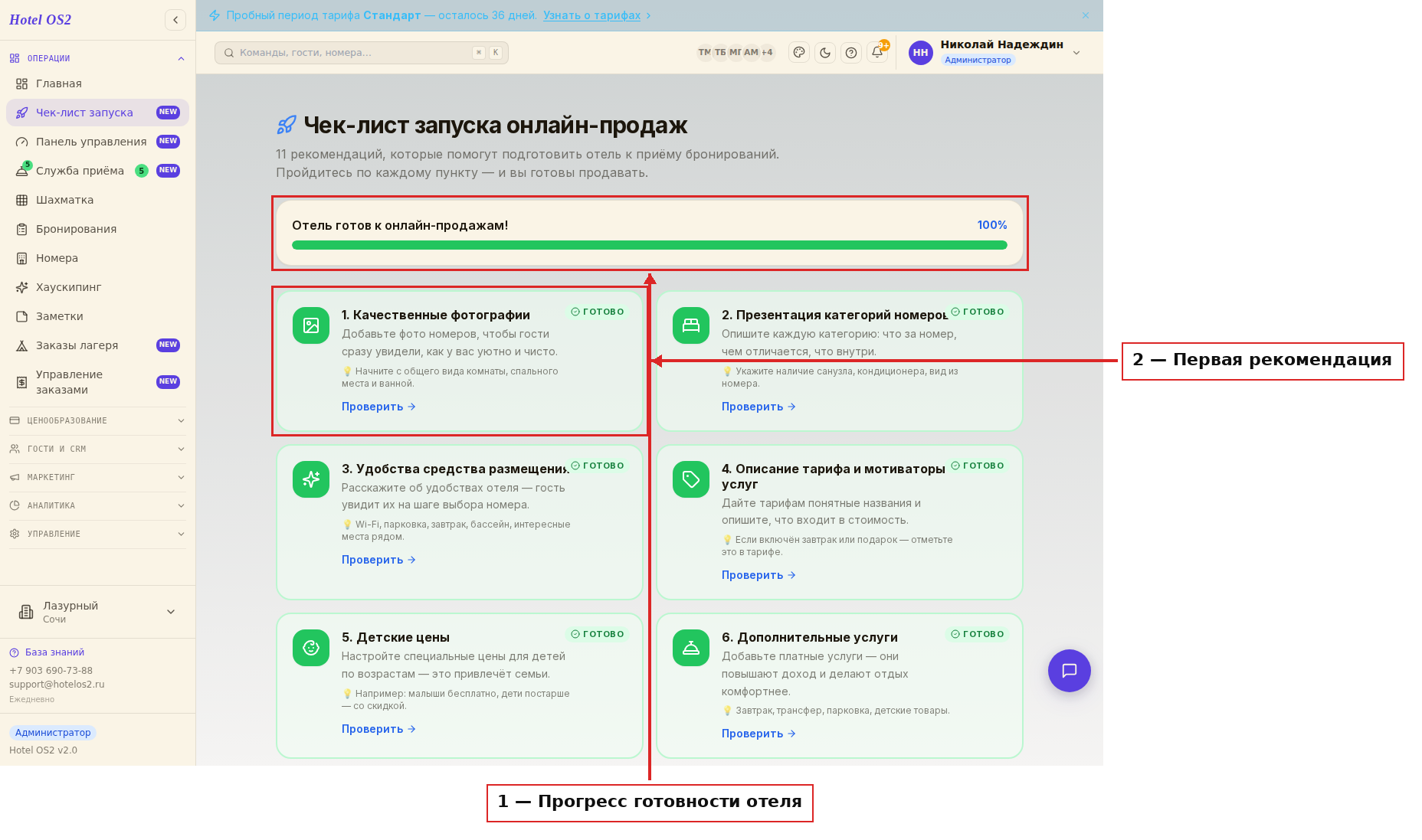
На картинке видно: вверху полоска показывает готовность отеля, а ниже идут карточки-рекомендации. Зелёная галочка означает, что пункт уже настроен.
11 рекомендаций по порядку
Шаг 1. Качественные фотографии.
Фотографии — это первое, что видит гость. Покажите, как у вас уютно и чисто. Начните с общего вида комнаты, добавьте фото спального места и ванной. Чем лучше фото, тем охотнее гость бронирует.
Шаг 2. Презентация категорий номеров.
У каждой категории опишите словами её особенности: есть ли санузел и кондиционер, что за дополнительное место, какой вид из окна. Понятное описание снимает лишние вопросы и помогает гостю выбрать.
Шаг 3. Удобства средства размещения.
Расскажите обо всех удобствах отеля — Wi-Fi, парковка, завтрак, бассейн, интересные места рядом. Гость увидит их на шаге выбора номера и заранее представит свою поездку в деталях.
Шаг 4. Описание тарифа и мотиваторы услуг.
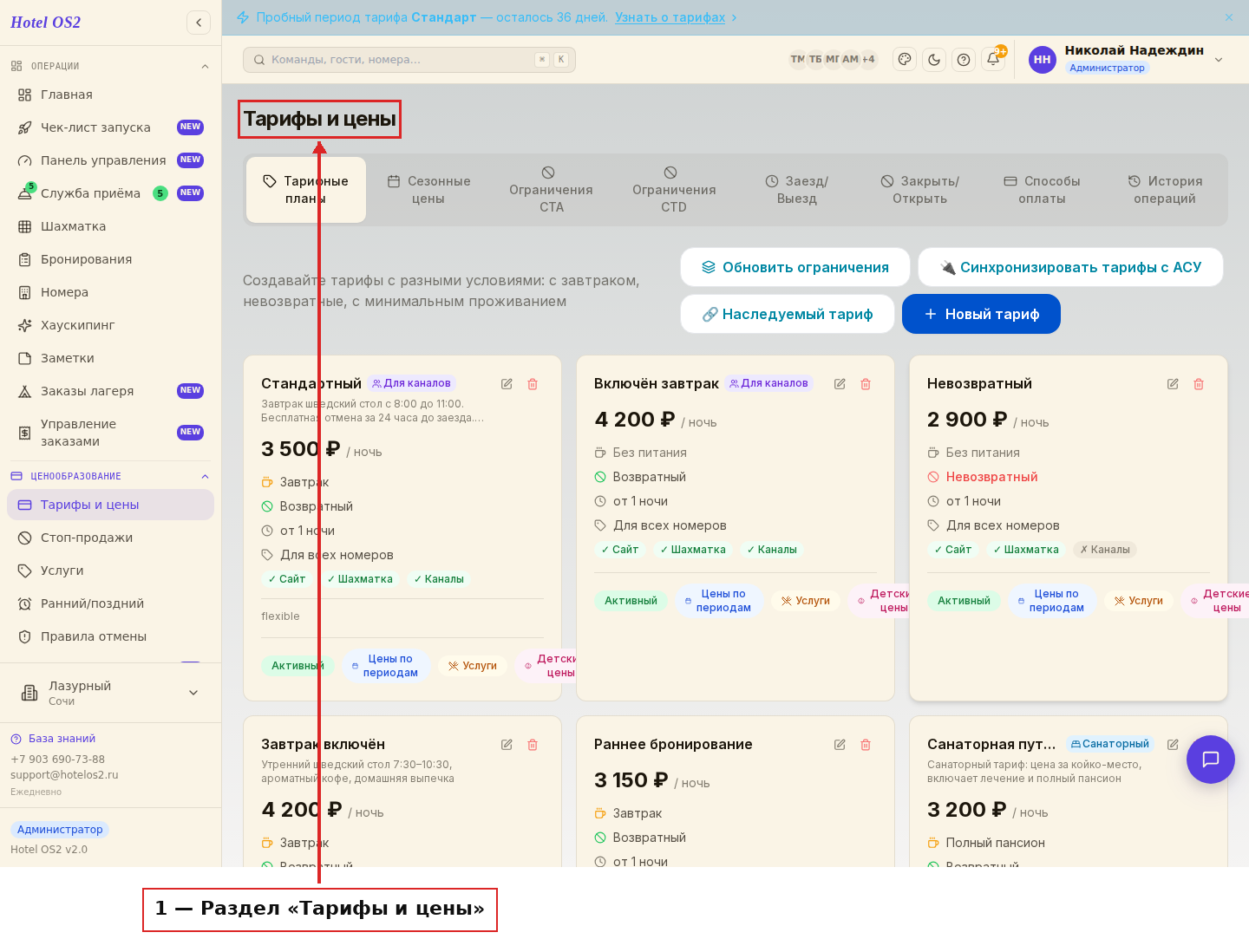
Дайте тарифам простые и понятные названия — не «Тариф для сайта» или «август 2026», а такое, чтобы гость сразу понял суть. В описании укажите, что входит в стоимость. Если включён завтрак или подарок — обязательно отметьте это, и гость увидит приятную подсказку прямо при бронировании.
Шаг 5. Детские цены.
Установите специальные цены для детей по возрастам. Например, малыши размещаются бесплатно, а дети постарше — со скидкой. Это делает ваше предложение привлекательным для семей.
Шаг 6. Дополнительные услуги.
Добавьте платные услуги — завтрак, трансфер, парковку, детские товары. Они повышают доход отеля и делают отдых гостя комфортнее. Используйте настоящие фотографии услуг, а не картинки из интернета.
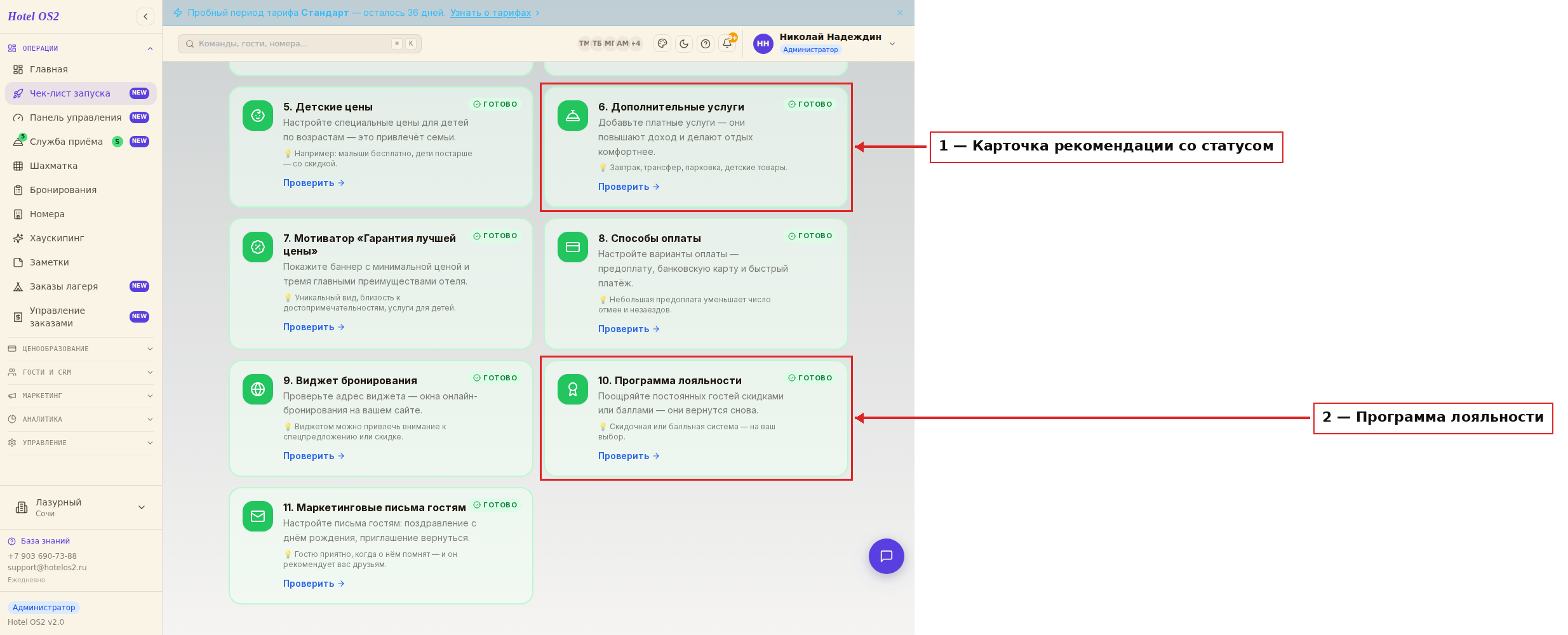
Здесь видно, как выглядят карточки с 5-й по 11-ю. У каждой — свой статус и кнопка, чтобы перейти к настройке.
Шаг 7. Мотиватор «Гарантия лучшей цены».
Это баннер, который гость видит, как только открывает бронирование. Он показывает минимальную цену и три главных преимущества вашего отеля — например, уникальный вид, близость к достопримечательностям или большой выбор услуг для детей.
Шаг 8. Способы оплаты.
Настройте варианты оплаты. Чаще гости выбирают бронирование без предоплаты, но небольшая предоплата (например, за первую ночь) уменьшает число отмен и незаездов. Удобно добавить быстрый платёж по QR-коду — гостю не нужно вводить данные карты.
Шаг 9. Виджет бронирования.
Проверьте адрес виджета — это окно онлайн-бронирования на вашем сайте. С помощью виджета можно привлечь внимание гостей к спецпредложению или скидке.
Шаг 10. Программа лояльности.
Поощряйте постоянных гостей — скидками или баллами. Когда у гостя есть привилегии, он с большей вероятностью вернётся именно к вам, а не к соседям.
Шаг 11. Маркетинговые письма гостям.
Настройте письма: поздравление с днём рождения, приглашение вернуться, рассказ о спецпредложениях. Гостю приятно, когда о нём помнят, — и он охотнее рекомендует вас друзьям.
Куда ведёт кнопка
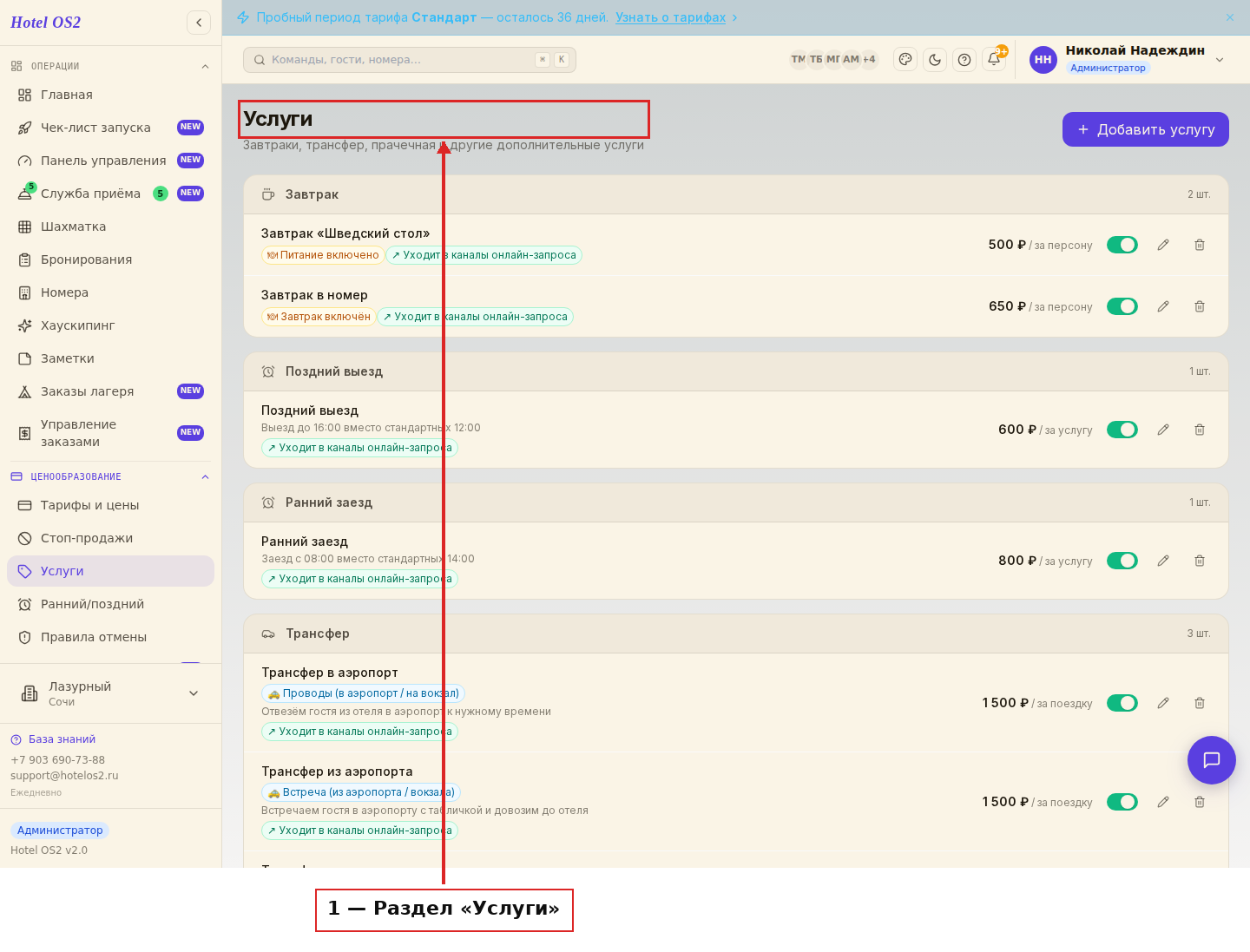
У каждой рекомендации есть кнопка «Настроить» (или «Проверить», если пункт уже готов). Она открывает нужный раздел. Например, из пункта «Дополнительные услуги» вы попадёте в раздел «Услуги».
А из пункта про тарифы — в раздел «Тарифы и цены», где задаётся название и описание тарифа.
Подсказки
- Необязательно настраивать всё сразу и по порядку. Начните с того, что важнее всего для ваших гостей, а остальное дополните позже.
- Полоска прогресса вверху обновляется сама. Как только вы настроите пункт, он станет зелёным при следующем открытии чек-листа.
- Даже если все пункты зелёные, время от времени заглядывайте — например, чтобы обновить фото к новому сезону или добавить свежую услугу.
- Хорошее описание тарифа и услуг снимает большинство вопросов от гостей ещё до брони.
Частые вопросы
Нужно ли настроить все 11 пунктов, чтобы принимать брони? Нет. Отель может продавать номера и без всех пунктов. Но чем больше настроено, тем привлекательнее выглядит предложение и тем выше шанс, что гость забронирует именно у вас.
Почему у меня некоторые пункты жёлтые, хотя я что-то настраивал? Пункт становится зелёным, когда в соответствующем разделе появляются данные — например, хотя бы одна услуга или хотя бы один тариф с описанием. Откройте раздел по кнопке и проверьте, всё ли заполнено.
Как часто обновляется прогресс? Прогресс считается заново каждый раз, когда вы открываете чек-лист. Настроили пункт — вернитесь на страницу, и статус обновится.
Могу ли я перейти к настройке прямо из чек-листа? Да. Нажмите кнопку под нужной рекомендацией — откроется соответствующий раздел, где всё можно заполнить.
Кто видит этот чек-лист? Чек-лист доступен управляющему и администратору отеля. Гости его не видят — это внутренний инструмент для подготовки к запуску продаж.
Читайте также
Эта статья была полезна?