Двухфакторная аутентификация через приложение: настройка
Двухфакторная аутентификация — вход, при котором кроме пароля нужен одноразовый шестизначный код из приложения на телефоне. Даже если пароль попадёт в чужие руки, без телефона в программу отеля не войти. Включается в «Мой профиль → Безопасность → Двухфакторная аутентификация → Настроить» за пару минут.
Как настроить двухфакторную аутентификацию через мобильное приложение
Зачем это нужно? Пароль можно подсмотреть, угадать или случайно оставить на чужом компьютере. Двухфакторная аутентификация добавляет второй барьер: при входе, кроме пароля, система попросит одноразовый шестизначный код из приложения на вашем смартфоне. Даже если пароль попадёт в чужие руки, без вашего телефона войти в систему не получится.
Код меняется каждые несколько секунд, а само приложение работает прямо на телефоне и не требует интернета для генерации кода. Настройка занимает пару минут и делается один раз. Ниже — пошаговая инструкция.
Шаг 1. Установите приложение-аутентификатор на смартфон
Скачайте на телефон любое проверенное приложение для генерации кодов — например, Google Authenticator или Яндекс Ключ. Найти их можно в магазине приложений вашего телефона (App Store для iPhone, Google Play или RuStore для Android). Установите и откройте.
Шаг 2. Откройте раздел «Мой профиль»
На компьютере в системе управления отелем нажмите на своё имя в правом верхнем углу и выберите пункт «Мой профиль».
Шаг 3. Перейдите на вкладку «Безопасность»
В профиле переключитесь на вкладку «Безопасность». Здесь собраны все настройки защиты вашего аккаунта.
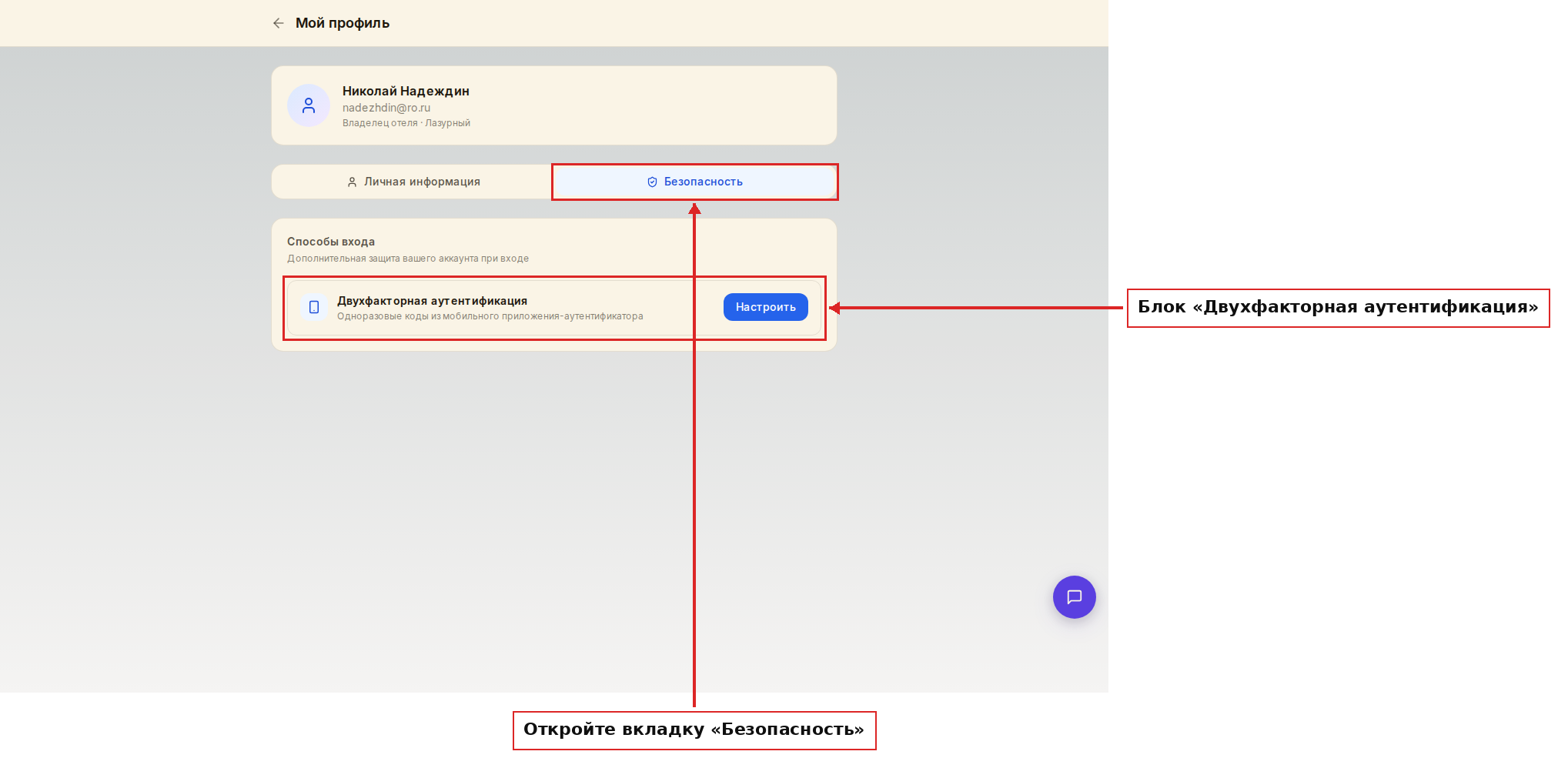
Здесь вы увидите блок «Способы входа», а в нём — «Двухфакторная аутентификация».
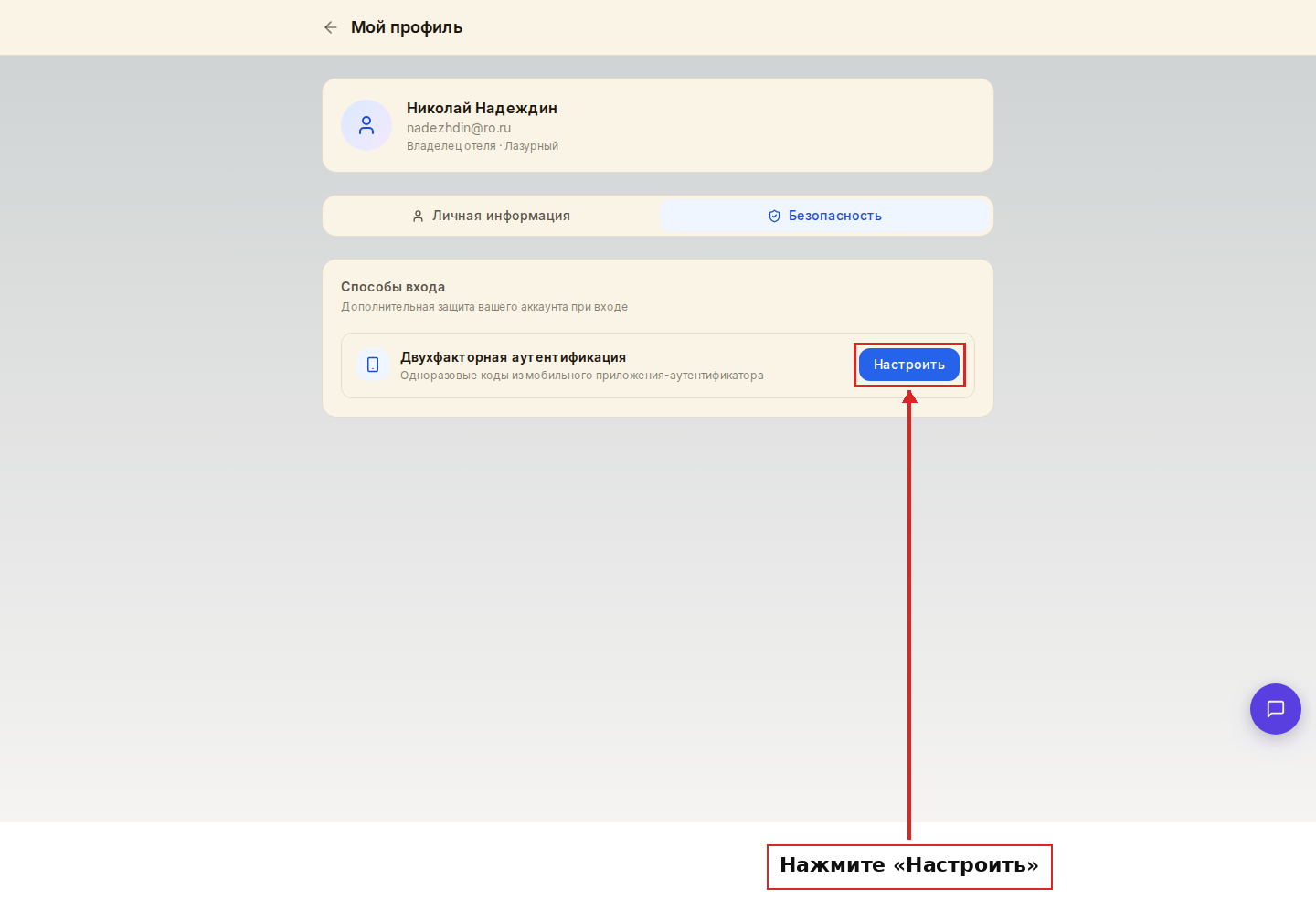
Шаг 4. Нажмите «Настроить»
В строке «Двухфакторная аутентификация» нажмите кнопку «Настроить».
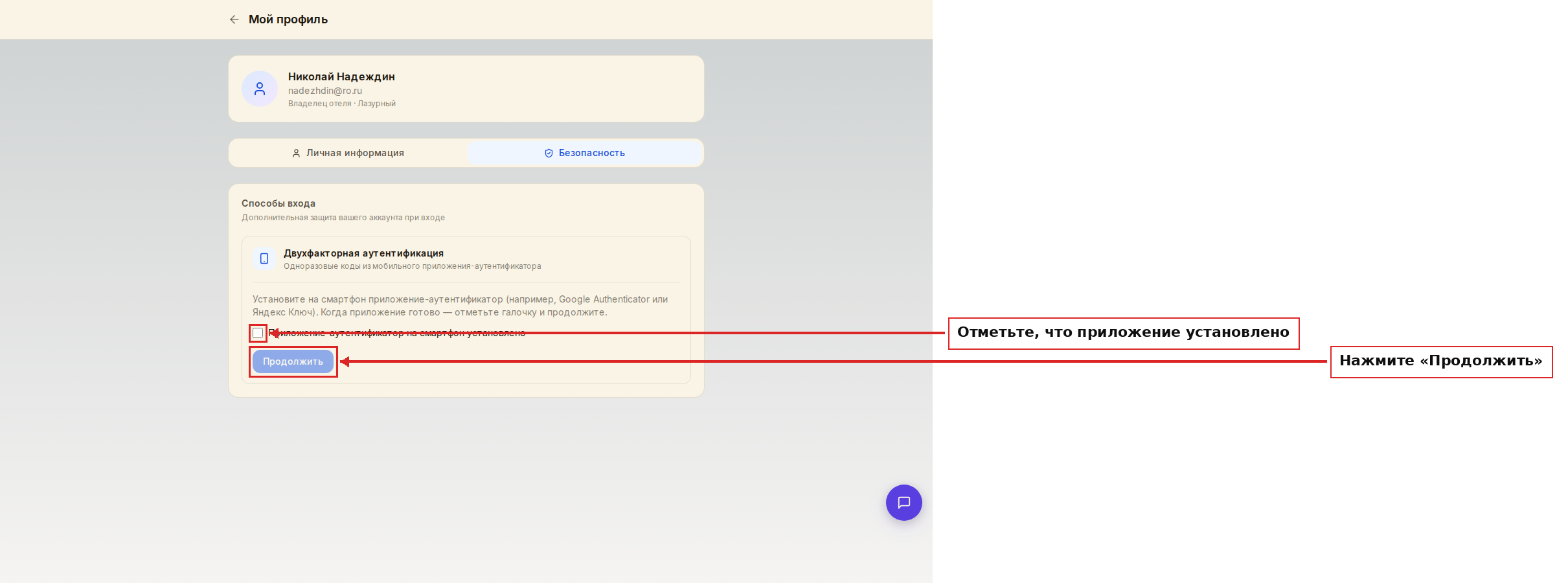
Шаг 5. Подтвердите, что приложение установлено, и нажмите «Продолжить»
Откроется окно настройки. Отметьте галочку «Приложение-аутентификатор на смартфон установлено» и нажмите «Продолжить».
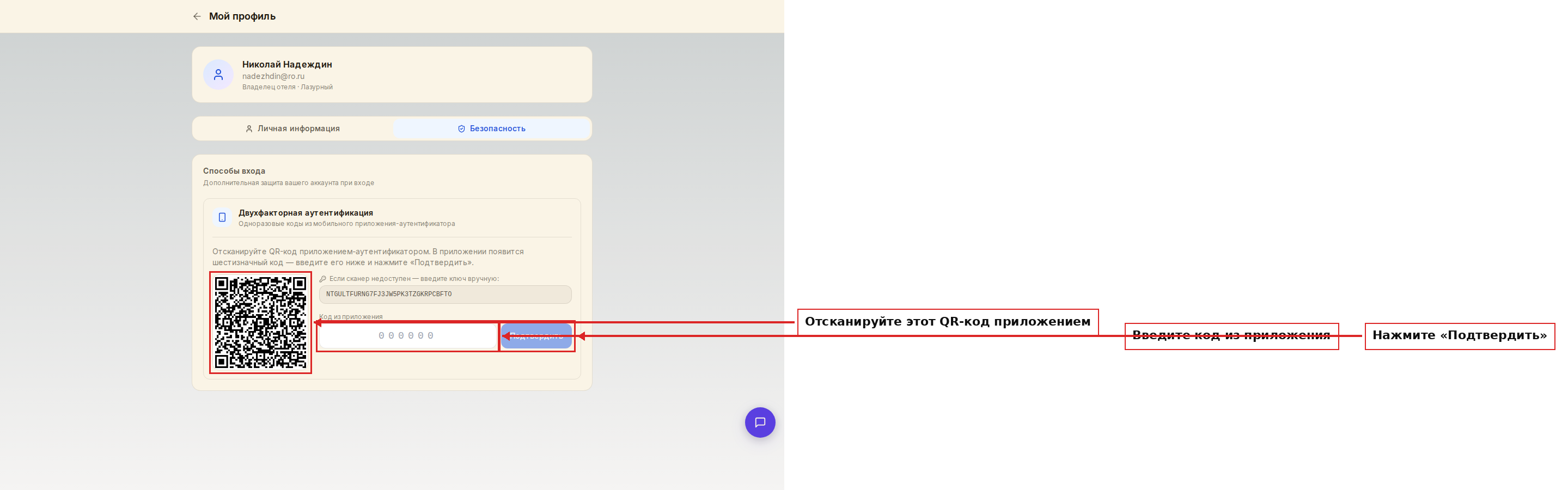
Шаг 6. На экране появится QR-код
После этого система покажет квадратный QR-код и ключ рядом с ним. Их мы используем в следующих шагах, чтобы связать приложение на телефоне с вашим аккаунтом.
Шаг 7. Откройте приложение и выберите сканирование кода
Возьмите телефон, откройте установленное приложение-аутентификатор и нажмите «Добавить код», либо кнопку «+» в углу → «Сканировать QR-код».
Шаг 8. Отсканируйте QR-код с экрана компьютера
Наведите камеру телефона на QR-код, который показан на экране компьютера. Приложение распознает его автоматически.
Шаг 9. Приложение покажет шестизначный код
Сразу после сканирования в приложении появится ваш аккаунт и рядом — шестизначный код. Он обновляется каждые несколько секунд.
Шаг 10. Введите код в окно настройки
Вернитесь к окну на компьютере и введите этот шестизначный код в поле «Код из приложения». Если сканер по какой-то причине недоступен, вместо сканирования можно ввести в приложении ключ, показанный рядом с QR-кодом, — результат будет тот же.
Шаг 11. Нажмите «Подтвердить»
Нажмите «Подтвердить». Готово — двухфакторная аутентификация настроена. Теперь при каждом входе после пароля система будет спрашивать одноразовый код из приложения.
Подсказки
- Проверьте время на телефоне. Включите в настройках телефона автоматическую сверку
времени по интернету. Коды привязаны ко времени, и если часы на телефоне сбиты, код может не подойти.
- Отключите VPN на время настройки. VPN может сбивать синхронизацию времени. Если
пользуетесь им, отключите на время настройки, а в дальнейшем — перед получением кода на вход.
- Заранее подтвердите электронную почту во вкладке «Личная информация» — это ещё один
слой защиты аккаунта.
- У каждого сотрудника — свой вход. Двухфакторная аутентификация привязывается к
связке «логин + телефон». Заведите каждому сотруднику отдельную учётную запись, а не один общий вход на всех.
- Код привязан к показанному QR-коду. Если вы случайно закрыли окно с QR-кодом до
конца настройки — начните заново и отсканируйте новый код.
Частые вопросы
Какое приложение выбрать? Подойдёт любое проверенное приложение-аутентификатор: Google Authenticator, Яндекс Ключ, Microsoft Authenticator и другие. Все они работают по одному принципу, порядок настройки одинаковый.
Что делать, если я сменил телефон или переустановил приложение? Зайдите в «Мой профиль» → «Безопасность» и нажмите «Сбросить настройку». После этого настройте двухфакторную аутентификацию заново на новом телефоне.
Нужен ли интернет на телефоне, чтобы получить код? Нет. Приложение генерирует коды прямо на устройстве, без подключения к сети. Интернет нужен только компьютеру, с которого вы входите в систему.
Я ввёл код, но он не подошёл. В чём дело? Чаще всего причина — сбитое время на телефоне. Включите автоматическую сверку времени и попробуйте ввести свежий код (он обновляется каждые несколько секунд).
Обязательно ли включать двухфакторную аутентификацию всем? Это ваш выбор, но мы настоятельно рекомендуем включить её всем, у кого есть доступ к бронированиям и данным гостей. Это простой способ серьёзно повысить безопасность.
Какое приложение-аутентификатор выбрать
Подойдёт любое приложение, которое генерирует одноразовые коды по QR-коду (стандарт TOTP). Самые распространённые:
| Приложение | Где скачать | Особенность |
|---|---|---|
| Яндекс Ключ | App Store, Google Play, RuStore | работает и для входа в Яндекс ID |
| Google Authenticator | App Store, Google Play | простое, без лишних функций |
Код генерируется прямо на телефоне и обновляется каждые несколько секунд — интернет для этого не нужен. Выберите одно приложение и не удаляйте его: если удалить приложение без отключения защиты, коды пропадут вместе с ним.
Включать защиту стоит прежде всего владельцу и управляющему, а также всем, у кого есть доступ к деньгам, ценам и данным гостей.
Настройка за 6 шагов
- Установите приложение-аутентификатор на смартфон.
- В программе отеля нажмите на своё имя справа вверху → «Мой профиль» → вкладка «Безопасность».
- В строке «Двухфакторная аутентификация» нажмите «Настроить», отметьте, что приложение установлено, и нажмите «Продолжить».
- Отсканируйте приложением QR-код с экрана. Если камера не работает, введите в приложении ключ, который показан рядом с кодом.
- Введите в программу шестизначный код из приложения и подтвердите.
- Выйдите и войдите снова — после пароля система попросит код.
Если вы управляете отелем с телефона, удобно дополнительно настроить вход по PIN-коду и биометрии в мобильном приложении.
Что делать, если сменили или потеряли телефон
- Новый телефон, а старый ещё у вас. Пока вы вошли в программу, откройте «Мой профиль → Безопасность» и сбросьте двухфакторную аутентификацию — система попросит подтвердить действие паролем. Затем настройте её заново на новом телефоне.
- Переустанавливаете приложение-аутентификатор. Сначала сбросьте защиту в профиле, потом удаляйте приложение — иначе коды пропадут.
- Телефон потерян, и вы не в системе. Самостоятельно войти без кода не получится — так и задумано. Обратитесь в поддержку Hotel OS2.
Чтобы не попасть в такую ситуацию, не выходите из программы на рабочем компьютере сразу после смены телефона, пока не настроили новый.
Частые вопросы
Что такое двухфакторная аутентификация простыми словами?
Это вход в два шага: сначала пароль, потом одноразовый код с телефона. Без телефона чужой человек не войдёт, даже зная пароль.
Какое приложение нужно для двухфакторной аутентификации?
Любое приложение-аутентификатор с QR-кодом: например, Яндекс Ключ или Google Authenticator.
Нужен ли интернет для кода из приложения?
Нет, код генерируется на телефоне без интернета и обновляется каждые несколько секунд.
Как отключить двухфакторную аутентификацию?
В «Мой профиль → Безопасность» сбросьте её и подтвердите действие паролем от аккаунта.
Читайте также
Эта статья была полезна?