Еженедельные email-уведомления от Помощника
Настройте список адресов, на которые раз в неделю будет приходить отчёт по продажам, загрузке и рекомендациям для вашего объекта.
Еженедельные email-уведомления от Помощника
Зачем это нужно: чтобы держать руку на пульсе продаж, не заходя каждый день в систему. Раз в неделю на почту приходит короткий отчёт по вашему объекту — сколько было бронирований с сайта, как идут продажи по сравнению с прошлым годом, что можно улучшить. Удобно, когда за загрузкой следят сразу несколько человек: управляющий, маркетолог, собственник — каждый получает письмо на свой адрес.
Еженедельный отчёт показывает:
- количество бронирований на официальном сайте за неделю;
- динамику продаж по сравнению с прошлым годом;
- рекомендации по увеличению продаж;
- новые заявки в листе ожидания;
- оценки удобства бронирований на сайте.
Ниже — как настроить, кому и куда будет приходить этот отчёт.
Шаг 1. Откройте раздел «Еженедельный отчёт»
В левом меню откройте группу «Аналитика» и выберите пункт «Еженедельный отчёт». Откроется страница с описанием отчёта и настройками рассылки.
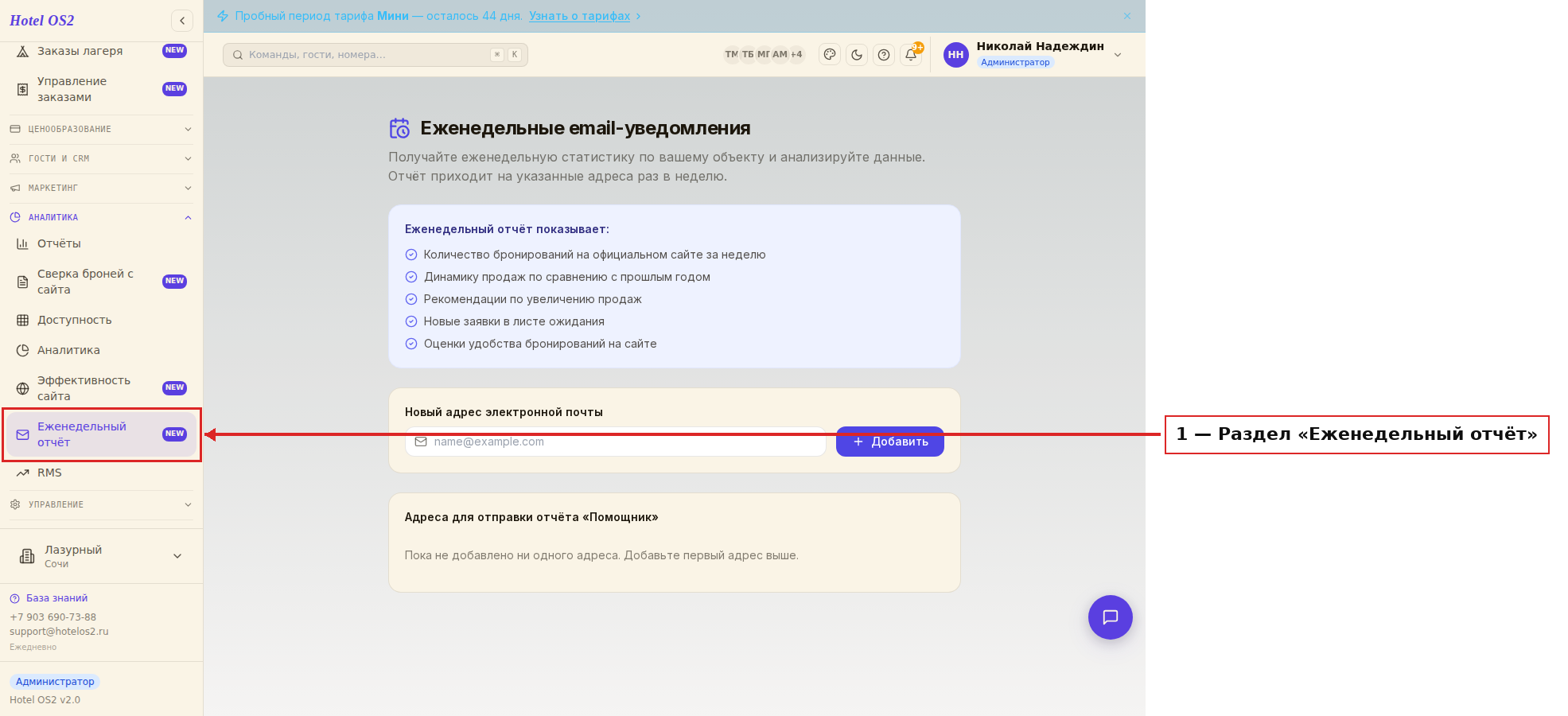
Слева отмечен пункт меню, который нужно открыть. На самой странице сверху показано, что именно будет в еженедельном письме.
Шаг 2. Введите адрес электронной почты и нажмите «Добавить»
В блоке «Новый адрес электронной почты» впишите почту, на которую хотите получать отчёт, и нажмите кнопку «Добавить».
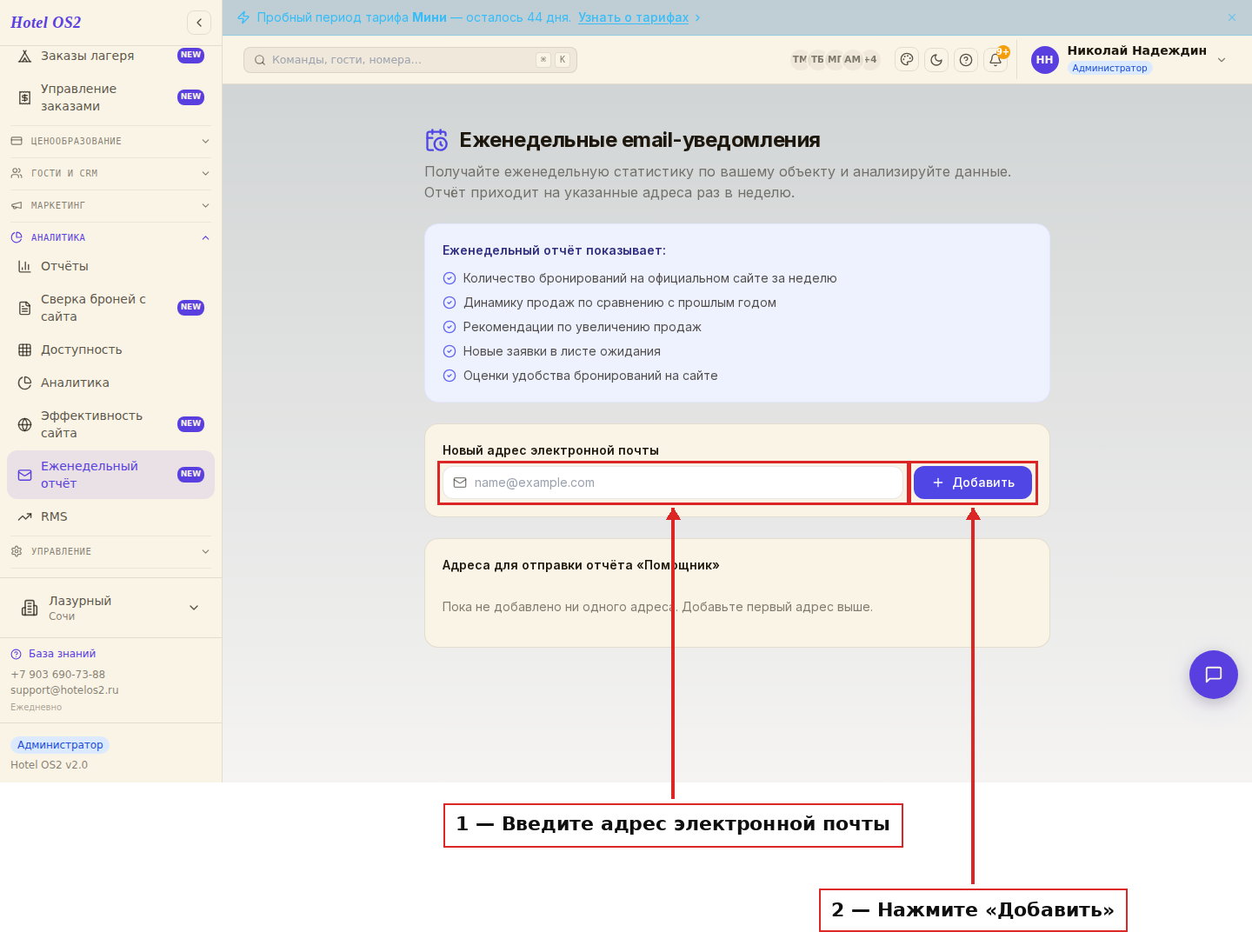
Это поле — для адреса получателя. Можно ввести любую рабочую почту: свою, управляющего или маркетолога.
Шаг 3. Проверьте, что адрес появился в списке
Добавленный адрес сразу отобразится в списке «Адреса для отправки отчёта «Помощник»». Именно на эти адреса и будет уходить еженедельное письмо.
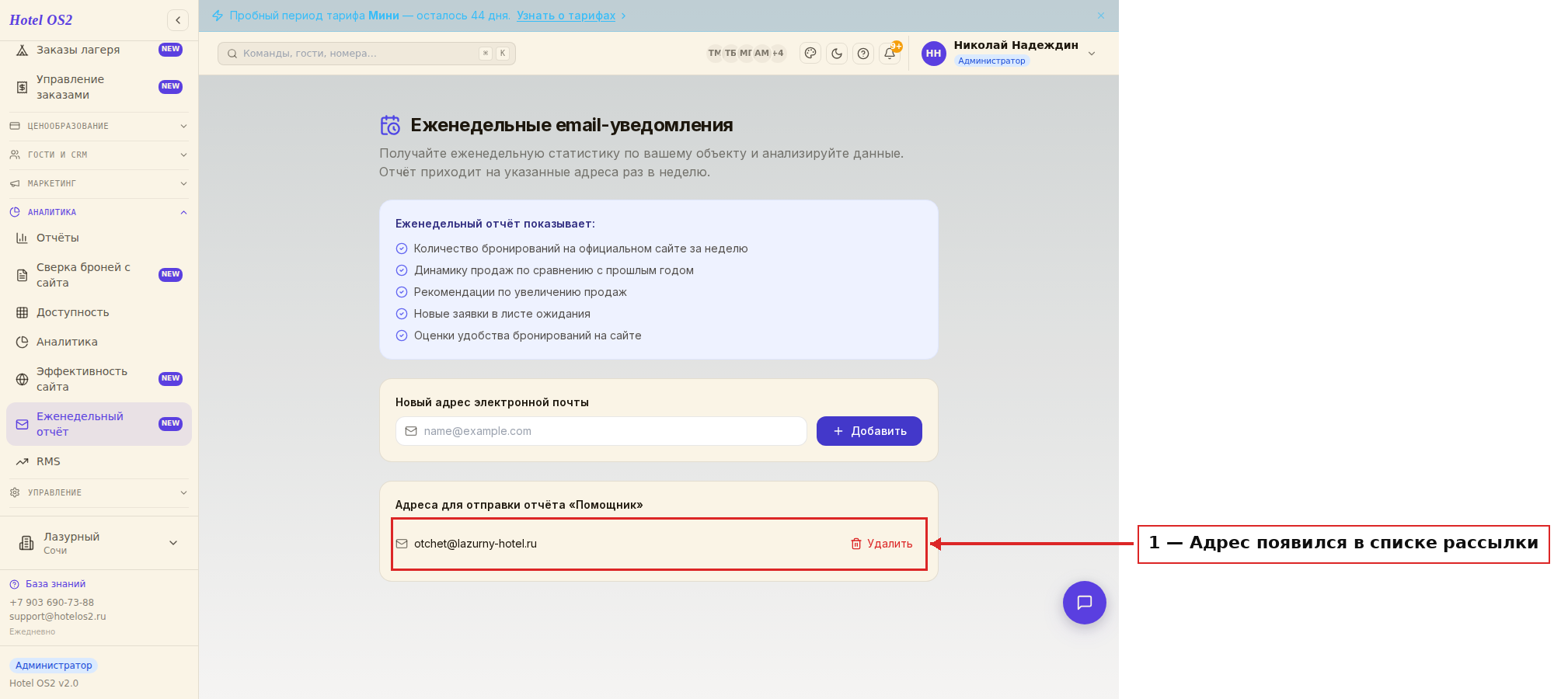
Так выглядит список после сохранения — адрес уже в работе, ничего дополнительно подтверждать не нужно.
Шаг 4. При необходимости добавьте несколько адресов
Если отчёт должны получать сразу несколько сотрудников, повторите Шаг 2 для каждой почты. Просто вводите следующий адрес и снова нажимайте «Добавить» — список будет пополняться.
Шаг 5. Чтобы убрать адрес — нажмите «Удалить»
Напротив каждого адреса есть кнопка «Удалить». Нажмите её — и почта пропадёт из списка, письма на неё больше приходить не будут.
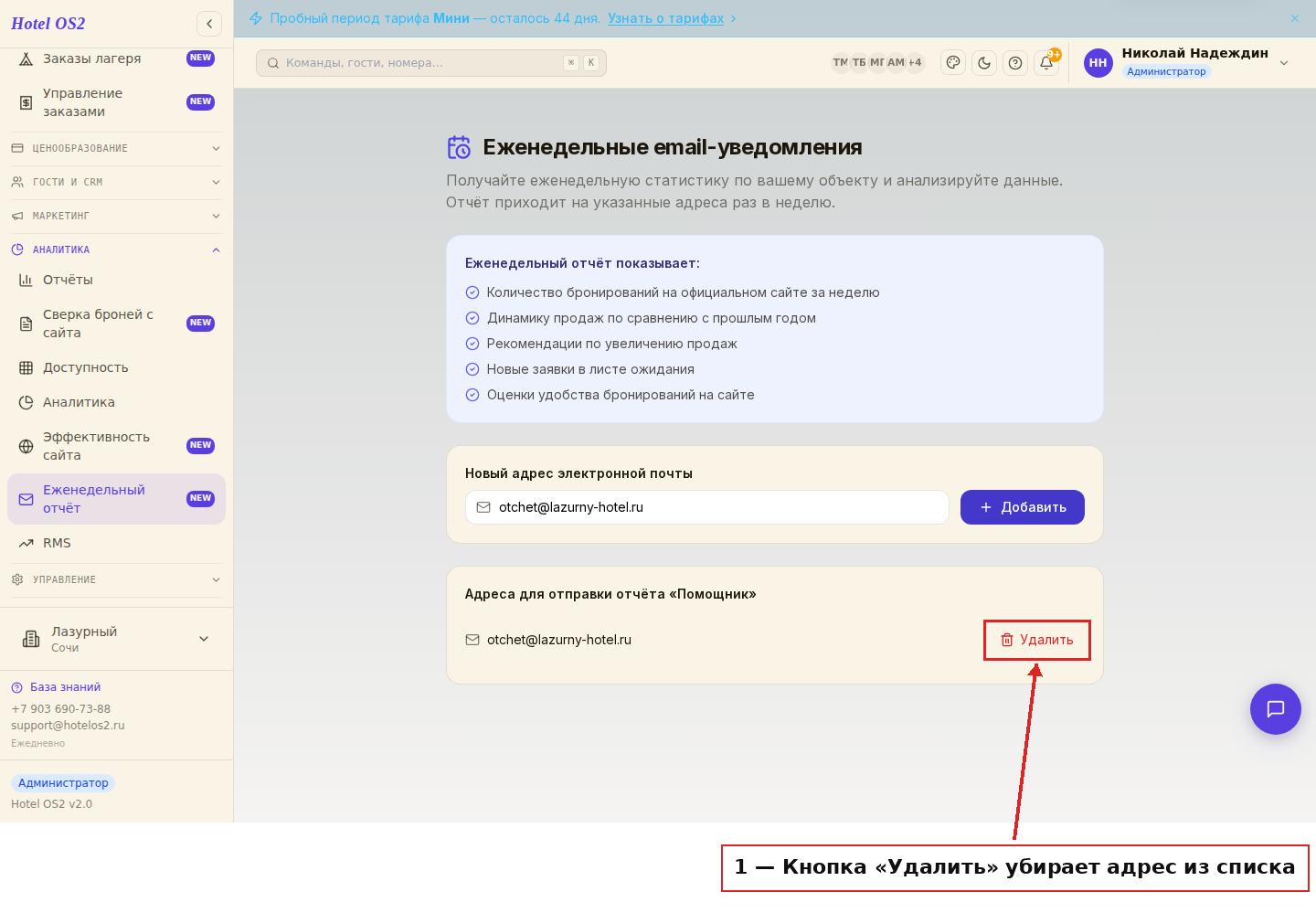
Удаление срабатывает сразу, отдельного сохранения не требуется.
Подсказки
- Добавляйте рабочие адреса, которые точно проверяют — иначе отчёт останется незамеченным.
- Удобно добавить сразу несколько получателей: пока один в отпуске, письмо увидит другой.
- Если письма не приходят — проверьте папку «Спам» и убедитесь, что адрес в списке написан без опечаток.
- Список можно менять в любой момент: добавили нового сотрудника — внесли его почту, уволился — убрали.
Частые вопросы
Как часто приходит отчёт? Раз в неделю. В письме — сводка за прошедшую неделю.
Можно ли отправлять отчёт нескольким людям? Да. Добавьте столько адресов, сколько нужно — письмо уйдёт на каждый из списка.
Что делать, если сотрудник больше не должен получать отчёт? Нажмите «Удалить» напротив его адреса. Он мгновенно перестанет получать письма.
Нужно ли что-то подтверждать после добавления адреса? Нет. Как только адрес появился в списке, он уже участвует в рассылке.
Можно ли добавить один и тот же адрес дважды? Нет, повторный ввод того же адреса система не примет — дублей в списке не будет.
Читайте также
Эта статья была полезна?