Допуслуги — сводный отчёт
Как сформировать сводный отчёт по дополнительным услугам: фильтрация по периоду и категории номера, анализ платных и включённых в тариф услуг.
Допуслуги — сводный отчёт
Зачем нужен сводный отчёт по допуслугам? Он помогает увидеть, какие дополнительные услуги предоставлялись гостям за выбранный период — и сколько денег они принесли. В отличие от детального списка, здесь данные собраны по каждой услуге: сколько раз оказывалась платно, сколько входила в стоимость номера, и итоговая сумма.
Отчёт полезен в трёх ситуациях: хотите понять, какие услуги пользуются спросом; готовитесь к сезону и нужно знать, какие ресурсы потребуются; анализируете доходность по отдельной категории номеров.
Шаг 1. Перейти в раздел «Отчёты» и открыть вкладку «Допуслуги»
В главном меню выберите раздел «Отчёты». В верхней панели найдите вкладку «Допуслуги» и нажмите на неё.
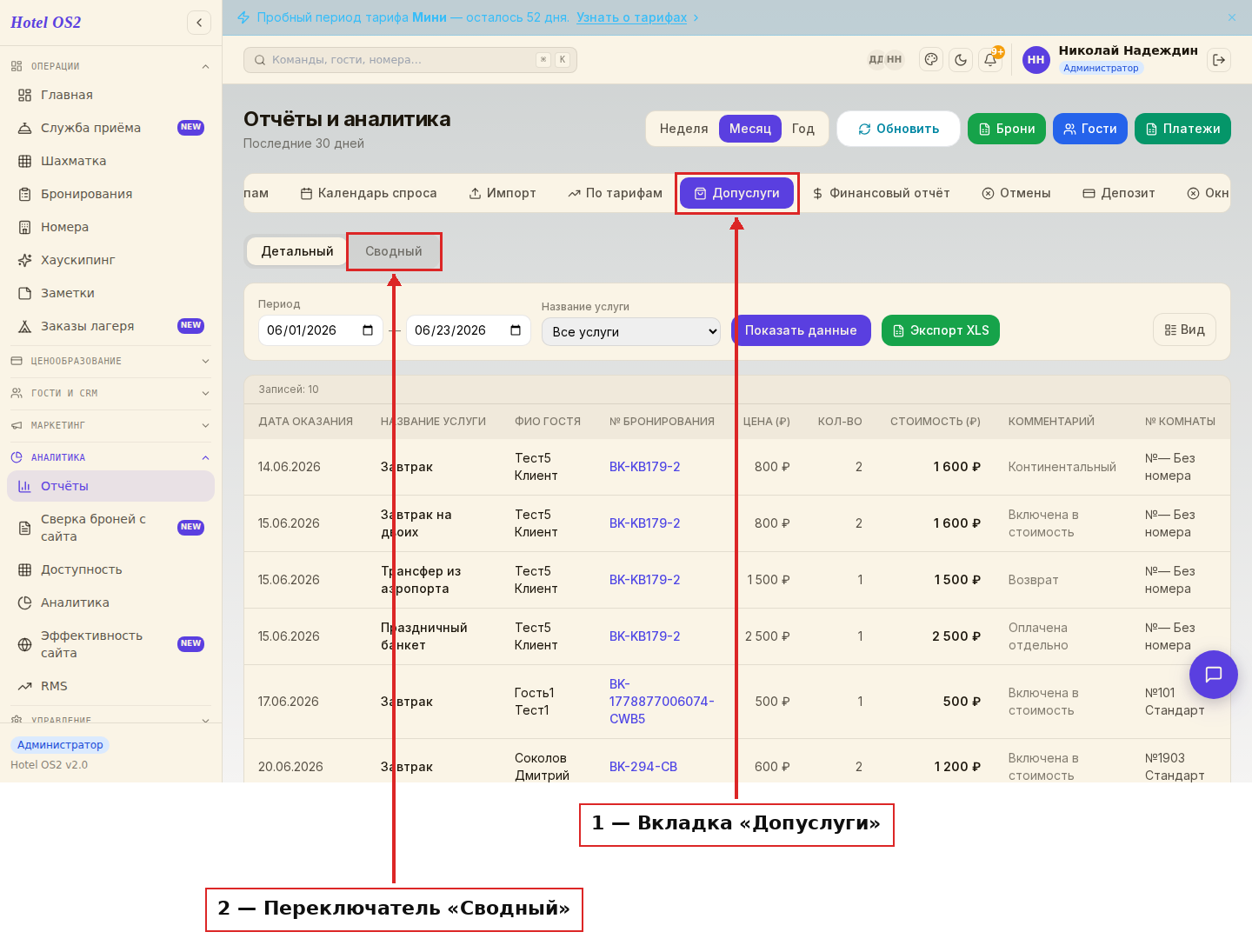
Вы увидите два режима работы: «Детальный» и «Сводный». По умолчанию открывается детальный (построчный) список. Нажмите «Сводный» — именно он покажет агрегированные данные по каждой услуге.
Шаг 2. Выбрать период и категорию номера
После переключения в режим «Сводный» появятся поля для настройки:
- Период — укажите дату начала и дату окончания. Например, с 1 июня по 30 июня.
- Категория номера — выберите нужную категорию или оставьте «Все категории», чтобы увидеть данные по всему отелю.
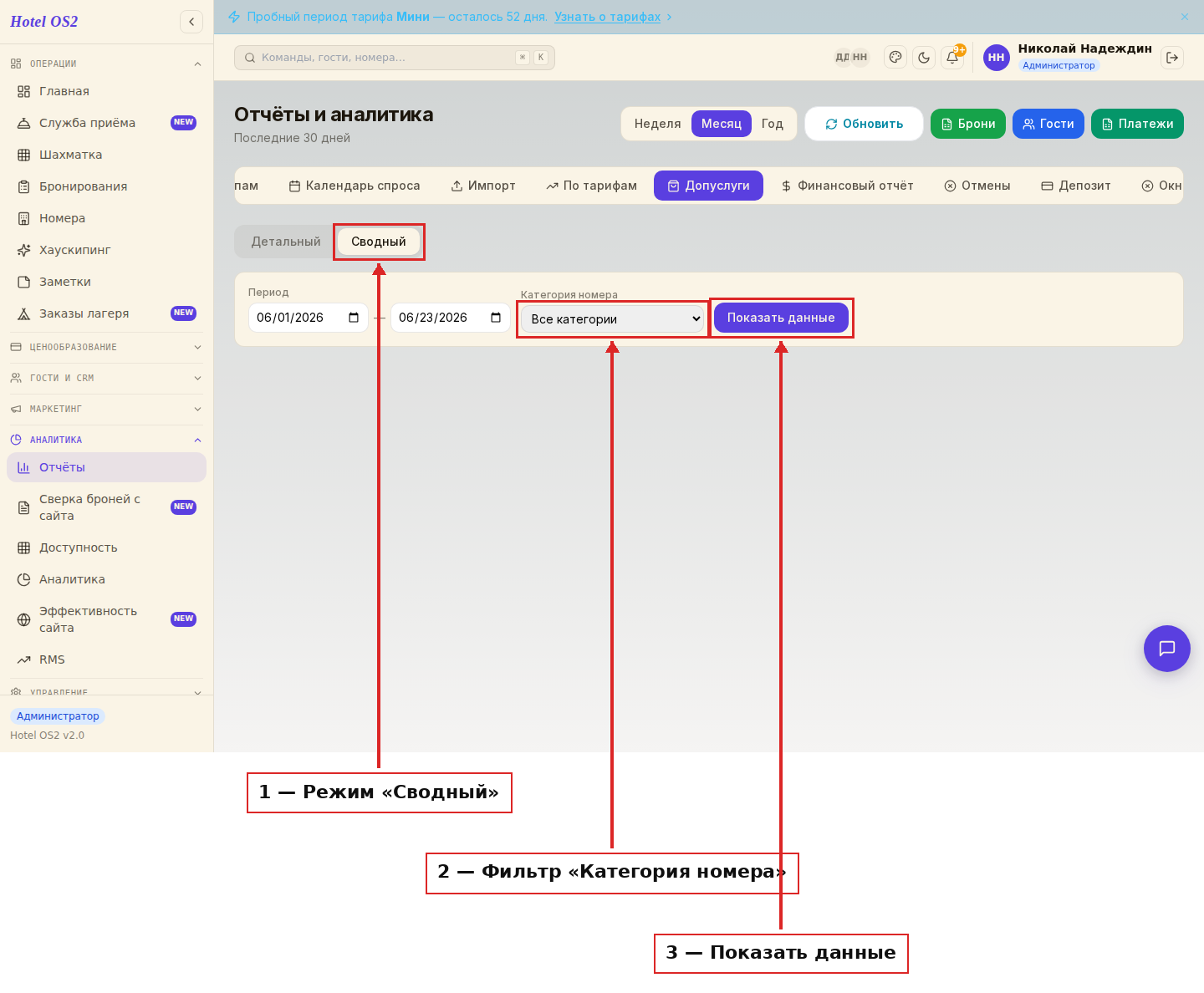
Фильтр по категории номера удобен, если нужно сравнить спрос на услуги в разных типах номеров — например, чаще ли заказывают завтрак гости «Люкса», чем «Стандарта».
Шаг 3. Нажать «Показать данные» и изучить результат
Нажмите кнопку «Показать данные» — отчёт сформируется мгновенно.
В верхней части появится итоговая строка с периодом и общей суммой. Ниже — таблица с разбивкой по каждой услуге.
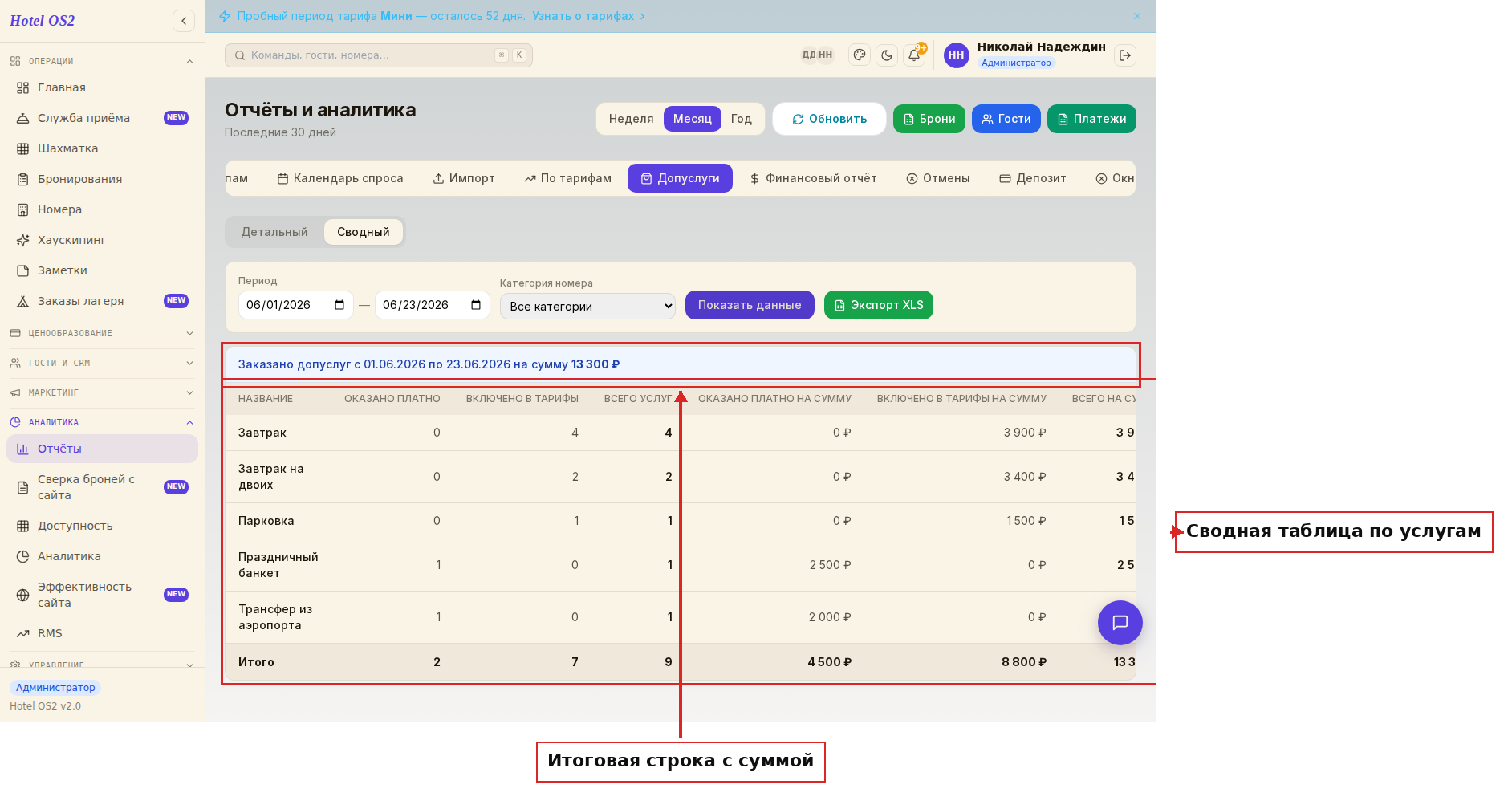
Таблица содержит следующие колонки:
- Оказано платно — сколько раз услуга оплачивалась гостем отдельно.
- Включено в тарифы — сколько раз услуга входила в стоимость номера по тарифу.
- Всего услуг — итоговое количество.
- Оказано платно на сумму — выручка от платных случаев.
- Включено в тарифы на сумму — стоимость услуг, включённых в тариф.
- Всего на сумму — итог по каждой услуге.
В последней строке таблицы — общий итог по всем услугам.
Шаг 4. Сохранить отчёт в Excel (по желанию)
Если нужно поделиться данными или продолжить работу в таблицах, нажмите «Экспорт XLS» — файл скачается автоматически.
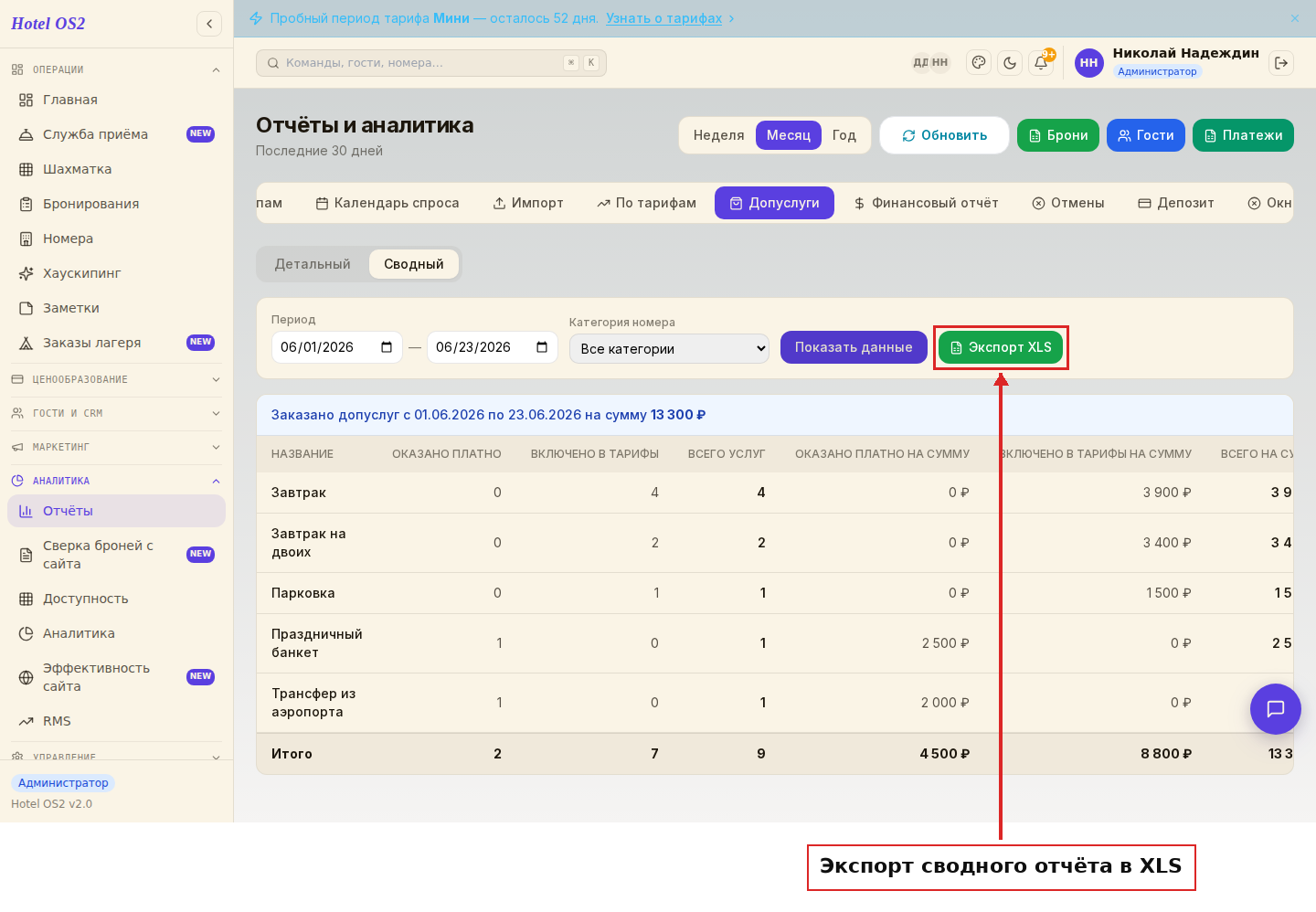
Файл содержит все те же колонки, что и в интерфейсе.
Подсказки
- Период влияет на логику отчёта. Для прошедших дат — фактически оказанные услуги. Для будущих дат — забронированные, но ещё не оказанные. Это позволяет заранее планировать ресурсы.
- Нет данных? Проверьте, что в выбранном периоде были бронирования с допуслугами. Если выбрали конкретную категорию — попробуйте «Все категории».
- Детальный режим — если нужно посмотреть, кто из гостей заказал конкретную услугу и когда.
Частые вопросы
Чем отличается «Сводный» режим от «Детального»? Детальный — список каждого случая оказания услуги (дата, гость, номер бронирования). Сводный — агрегированная таблица: сколько раз оказывалась услуга и на какую сумму.
Что значит «Включено в тарифы»? Некоторые услуги (например, завтрак или поздний выезд) входят в стоимость номера по тарифу. Они не оплачиваются гостем отдельно — показываются в колонке «Включено в тарифы».
Можно ли посмотреть отчёт только по одной категории номеров? Да. В фильтре «Категория номера» выберите нужный тип — отчёт пересчитается только для него.
Как выгрузить данные для бухгалтерии? Нажмите «Экспорт XLS» — данные сохранятся в файл Excel со всеми колонками таблицы.
Почему отчёт за будущий период может показывать нули? Если на будущие даты нет бронирований с допуслугами — таблица будет пустой. Это нормально: услуги появятся по мере поступления броней.
Эта статья была полезна?